





PlatoFormsブログ

Tag: Approval Workflow

チームの働き方に合った承認ワークフローの設定方法

チームの働き方に合った承認ワークフローの設定方法

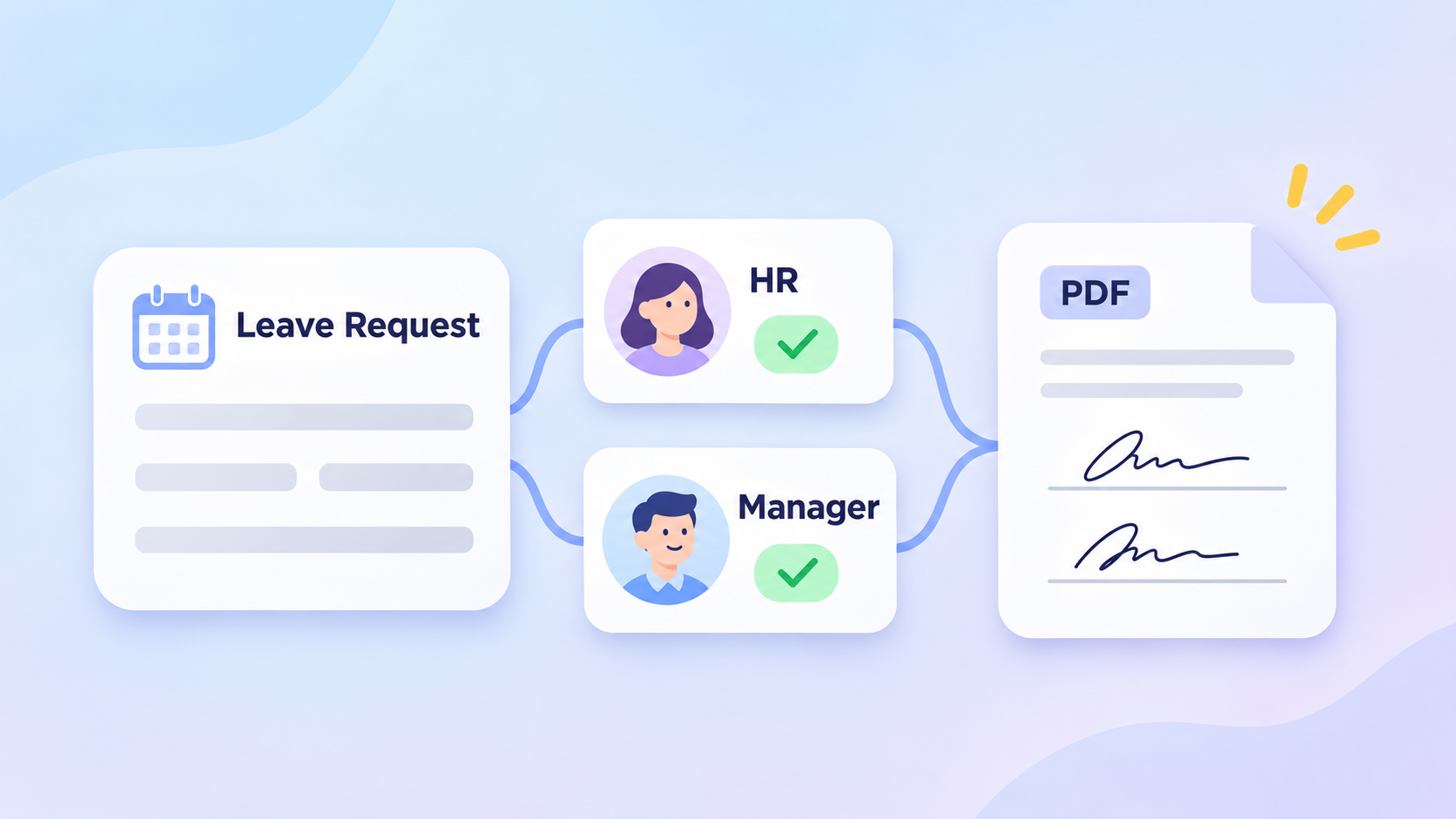
従業員が休暇申請を提出し、人事部とマネージャーの承認が必要です。人事部が最初にレビューしてマネージャーに渡すことも、両者が同時にリクエストを受け取り、どちらが先に承認しても構いません。どちらの場合も、両者の承認が必要です。署名ステップが完了すると、従業員は完成したPDFをメールで受け取ります。 従業員が休暇の日付を間違えた場合、人事部はリクエストを修正のために戻すことができます。このガイドでは、PlatoFormsで両方の承認設定を行い、修正を処理し、1つのPDFに署名を集める方法を紹介します。 人事部とマネージャーのレビュータイミングを選択 人事部とマネージャーの両方が休暇申請を承認する必要があります。マネージャーがタスクを受け取るタイミングを選びます。 承認設定 マネージャーがリクエストを受け取るタイミング PlatoFormsで接続する内容 人事部が先 人事部が承認して署名した後。 人事部承認 → 人事部署名フォーム → マネージャー承認 → マネージャー署名フォームを接続します。 どちらの順序でも 人事部と同時。どちらが先に承認しても構いません。 2つの並列承認ステップを追加します。両方の承認済みパスを人事部署名フォームに接続し、すべてを待つを選択します。人事部の後にマネージャーの署名フォームを接続します。 どちらの設定でも、マネージャーが署名した後に従業員は完成したPDFを受け取ります。PDFには休暇申請と両方の署名が含まれます。

もっと読む

PDF承認ワークフローを構築する方法

PDF承認ワークフローを構築する方法

PDFの承認は、各ステップが異なるメールスレッドで行われると追跡が難しくなります。ある人がフォームに記入し、別の人がダウンロードしたコピーに署名し、誰もどのファイルが最新か、誰が持っているのかがわかりません。 PlatoFormsのワークフローを使用すると、各人が自分のターンになったときにフォームまたは承認タスクを受け取ります。PlatoFormsは実行を追跡し、設定されている場合、PDFを一つのフォームステップから次のステップに運びます。 このガイドでは、ワークフローシステムが文書の受け渡しをどのように整理するか、そしてPlatoFormsでPDF承認ワークフローを構築する方法を示します。 目次 PDF承認ワークフローとは? ワークフローを構築する前に PlatoFormsでワークフローを構築する 各リクエストを追跡する PDF承認ワークフローFAQ PlatoFormsでワークフローを作成し始める PDF承認ワークフローとは? PDF承認ワークフローは、文書を一連のフォームと決定を通じて移動させます。各人に自分のターンが来たことを知らせ、チームに何が待っているのか、何が完了したのか、または返送されたのかを示します。 PlatoFormsでは、マルチステップワークフローがPDFを人から人へ運ぶことができます。承認のために一時停止したり、以前の回答に基づいて異なる経路をたどったり、同時に独立したタスクを開始したりできます。連続するフォームステップが同じPDFを共有する場合、それらのエントリーを1つの文書にまとめることができます。 ワークフローを構築する前に ワークフローデザイナーを開く前に、各参加者が必要とするフォームを作成して公開します。フォームステップは、PlatoFormsの任意のフォームタイプを使用できます:PDF記入可能フォーム、Web PDFフォーム、Webフォーム、またはマスターフォーム。 複数の人が同じPDFに記入または署名する必要がある場合、PDFの再利用をオンにして最初のフォームをクローンします。各コピーには、その人が完了すべきフィールドのみを含めます。ワークフローでは、後のフォームステップごとにステップ間でデータを結合をオンにして、全員のエントリーが1つのPDFに追加されるようにします。 決定自体は、別のフォームではなく承認ステップを使用します。承認者が情報を入力したり署名したりする必要がある場合、承認後にフォームステップを追加し、その承認者に割り当てます。 例えば、ローン申請は申請フォームから始まり、ローン担当者の決定のために承認ステップに進み、その後署名のためのフォームステップが開かれるかもしれません。

もっと読む