












従業員が休暇申請を提出し、人事部とマネージャーの承認が必要です。人事部が最初にレビューしてマネージャーに渡すことも、両者が同時にリクエストを受け取り、どちらが先に承認しても構いません。どちらの場合も、両者の承認が必要です。署名ステップが完了すると、従業員は完成したPDFをメールで受け取ります。
従業員が休暇の日付を間違えた場合、人事部はリクエストを修正のために戻すことができます。このガイドでは、PlatoFormsで両方の承認設定を行い、修正を処理し、1つのPDFに署名を集める方法を紹介します。
人事部とマネージャーのレビュータイミングを選択
人事部とマネージャーの両方が休暇申請を承認する必要があります。マネージャーがタスクを受け取るタイミングを選びます。
| 承認設定 | マネージャーがリクエストを受け取るタイミング | PlatoFormsで接続する内容 |
|---|---|---|
| 人事部が先 | 人事部が承認して署名した後。 | 人事部承認 → 人事部署名フォーム → マネージャー承認 → マネージャー署名フォームを接続します。 |
| どちらの順序でも | 人事部と同時。どちらが先に承認しても構いません。 | 2つの並列承認ステップを追加します。両方の承認済みパスを人事部署名フォームに接続し、すべてを待つを選択します。人事部の後にマネージャーの署名フォームを接続します。 |
どちらの設定でも、マネージャーが署名した後に従業員は完成したPDFを受け取ります。PDFには休暇申請と両方の署名が含まれます。
順序通りに承認を設定
人事部が承認して署名した後にマネージャーがレビューします。 ステップを次の順序に配置します:従業員リクエスト → 人事部承認 → 人事部署名フォーム → マネージャー承認 → マネージャー署名フォーム。人事部が署名フォームを提出した後にマネージャーがレビュータスクを受け取ります。この順序は、人事部が両方のタスクを完了した後にマネージャーがリクエストを受け取るべき場合に使用します。
どちらの順序でも承認を設定
並列承認ビデオでは、従業員が休暇申請を提出します。人事部とマネージャーは同時に承認メールを受け取ります。どちらが先に承認しても構いません。両者が承認した後、人事部が署名し、次にマネージャーがレビューして署名します。従業員はリクエストの詳細と両方の署名が入った1つのPDFを受け取ります。
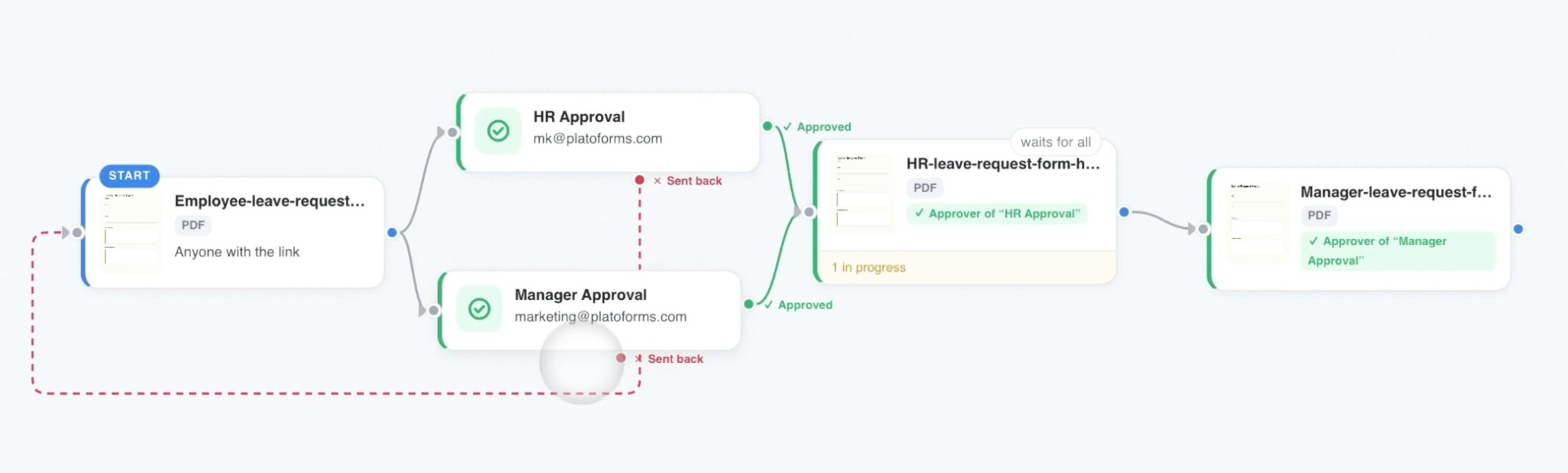
- フォームを準備します。 既存の休暇PDFをリクエストに使用します。従業員の名前、メール、休暇日を追加します。この例では、ワークフローで承認者のメールアドレスを入力します。同じPDFを再利用する2つの署名フォームを作成し、1つは人事部用、もう1つはマネージャー用です。それぞれに独自の署名フィールドを与え、フォームを公開します。
- 開始ステップを設定します。 キャンバスにリクエストフォームを追加します。返信を受け取る人で従業員のメールフィールドを選択し、共有リンクから開始したときに返信が正しい人に届くようにします。
- 2つのレビューを追加します。 リクエストフォームを人事部承認およびマネージャー承認に接続します。各承認ステップの通知タブで、人事部またはマネージャーのメールアドレスを入力します。後で正しいレビュアーを選択できるように、ステップに異なる名前を付けます。
- 両方の決定を接続します。 各緑の承認済みパスを人事部署名に接続します。そのフォームをすべてを待つに設定します。各赤の戻されたパスをリクエストフォームに接続します。
- 引き継ぎを設定します。 人事部署名をマネージャー署名に接続します。各署名フォームで、対応するステップの承認者を選び、ステップ間でデータを結合をオンにします。実行が完了したときに従業員を受取人として追加します。
人事部がリクエストを戻した場合はどうなりますか?
従業員が休暇の日付を間違えた場合、人事部は戻すを選んで日付を修正するよう依頼できます。従業員はメールのリンクを開き、日付を修正して再提出します。並列設定では、人事部とマネージャーの両方が新しい承認タスクを受け取ります。最初の提出からまだ開いていたレビュータスクは、人事部がリクエストを戻すと閉じます。
変更のために休暇申請を戻す
どちらの設定でも、人事部承認から従業員の休暇申請フォームへの赤の戻されたパスを接続します。日付が間違っている場合、人事部は「休暇日を修正してください」と書いて戻すをクリックできます。従業員は人事部のコメントとリクエストを編集するためのリンクが記載されたメールを受け取ります。
承認タブで、コメントを必須にするをオンにして、人事部がすべての決定にコメントを残すようにします。この設定は承認と戻すの両方に適用されます。
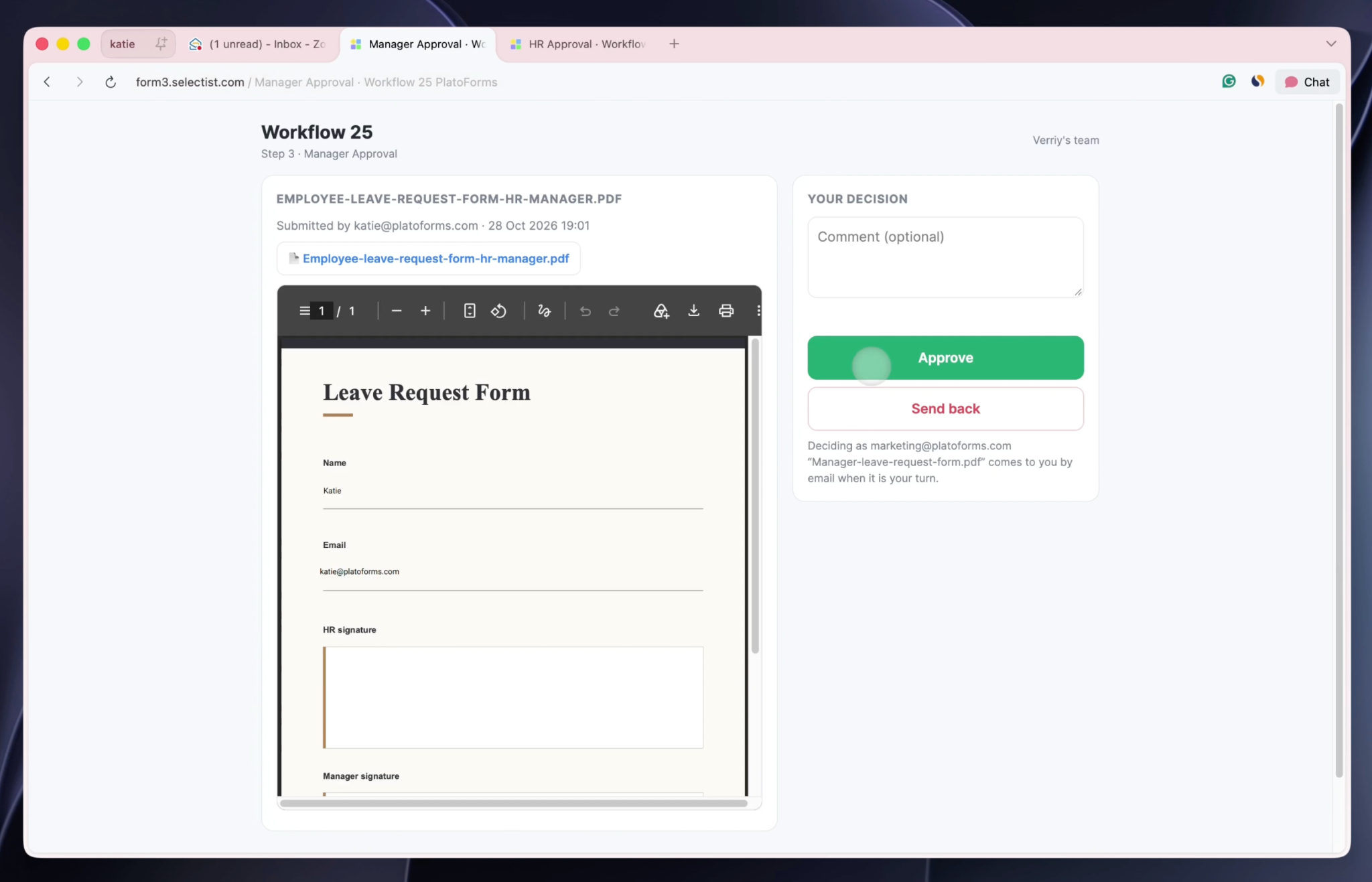
従業員が日付を修正して再提出した後、順次設定では人事部が最初に新しい承認タスクを受け取ります。並列設定では、人事部とマネージャーがそれぞれ新しい承認タスクを受け取ります。
1つのPDFに両方の署名を集める
各人が署名するタイミングは、選択した承認設定によります。
- 人事部が先。 人事部が承認して署名します。その後、マネージャーがレビュー、承認、署名のリクエストを受け取ります。
- どちらの順序でも。 人事部とマネージャーは、誰も署名する前に両方が承認します。その後、人事部が最初に署名し、次にマネージャーが署名します。
各署名に別々のフォームステップを使用し、どちらも同じ休暇申請PDFに基づいています。各署名ステップの通知タブで、フォームが対応するステップを承認した人に送信されることを確認します。データとPDFで、両方の署名フォームでステップ間でデータを結合をオンにします。人事部の署名が従業員のPDFに追加され、その後マネージャーの署名が同じドキュメントに追加されます。
マネージャーが署名中に従業員の休暇詳細と人事部の署名を確認したい場合、マネージャーの署名ステップにPDF記入可能フォームを使用します。データとPDFで、前のPDFのデータをこのフォームに表示をオンにします。
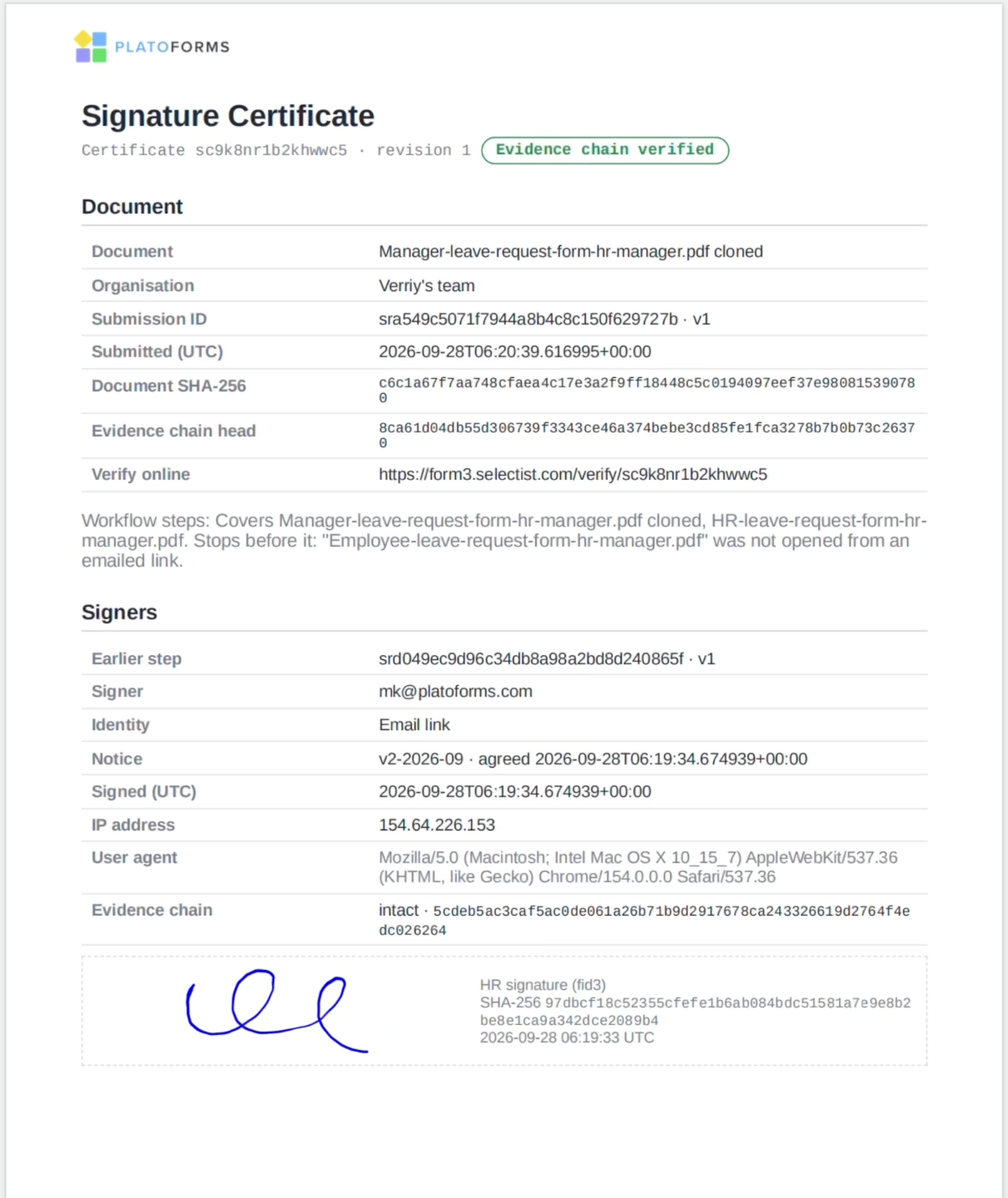
承認記録ページには、誰が承認またはリクエストを戻したか、そのコメントが表示されます。誰がいつ署名したかの記録も必要な場合、署名ステップのデータとPDFで署名証明書の作成をオンにします。署名者に割り当てられたリンクを使用します。承認者が承認から直接署名に進む場合、それも署名ステップが準備完了したときに機能します。
完成したPDFを従業員に送信
ワークフローパネルで、実行が完了したときを開き、ワークフローを開始した人に送信を選択します。共有ワークフローリンクの場合、開始ステップの返信を受け取る人で従業員のメールフィールドを選択します。招待制ワークフローの場合、返信を受け取る人をなしに設定して招待者のメールアドレスを使用します。
どちらの休暇申請設定でも、ワークフローはマネージャーが署名した後に完了します。デフォルトでは、完了メールには完成したPDFが添付され、ダウンロードリンクが含まれます。承認記録ページが有効になっている場合、PDFの最後に追加されます。署名証明書は別のPDFで、提出物からダウンロードできます。
誰がメールを受け取りますか?
- 人事部とマネージャーは、レビューまたは署名の順番が来たときにリンクを受け取ります。
- 従業員は、人事部のコメントと、リクエストを戻された場合に日付を修正するためのリンクを受け取ります。
- マネージャーが署名した後、従業員は完成したPDFをメールで受け取ります。
各ステップの通知でレビューと署名のメールを設定します。人事部承認ステップの決定メールで戻すメッセージを設定します。
共有する前にワークフローをテスト
ワークフローチェックリストを確認し、それを公開して共有リンクからテスト休暇申請を提出します。チームが既にワークフローを使用している場合、クローンしてコピーで変更をテストします。
- 次のタスクが始まるタイミングを確認します。 人事部が先の設定では、人事部が署名した後にマネージャーがレビューリンクを受け取るべきです。並列設定では、最初に1人のレビュアーとして承認します。署名ステップは2人目のレビュアーが承認するまで待つはずです。
- 間違った日付でリクエストを戻します。 従業員が人事部のコメントを受け取り、メールのリンクを使用して日付を修正できることを確認します。
- 完成したPDFを開きます。 マネージャーが署名した後、従業員の完了メールを確認します。PDFを開き、正しい日付と両方の署名を確認します。
リクエストが待機中の場合、ワークフロートラッカーで開き、次のタスクが誰にあるかを確認します。メールを見逃した場合、促すを使用して再送信します。
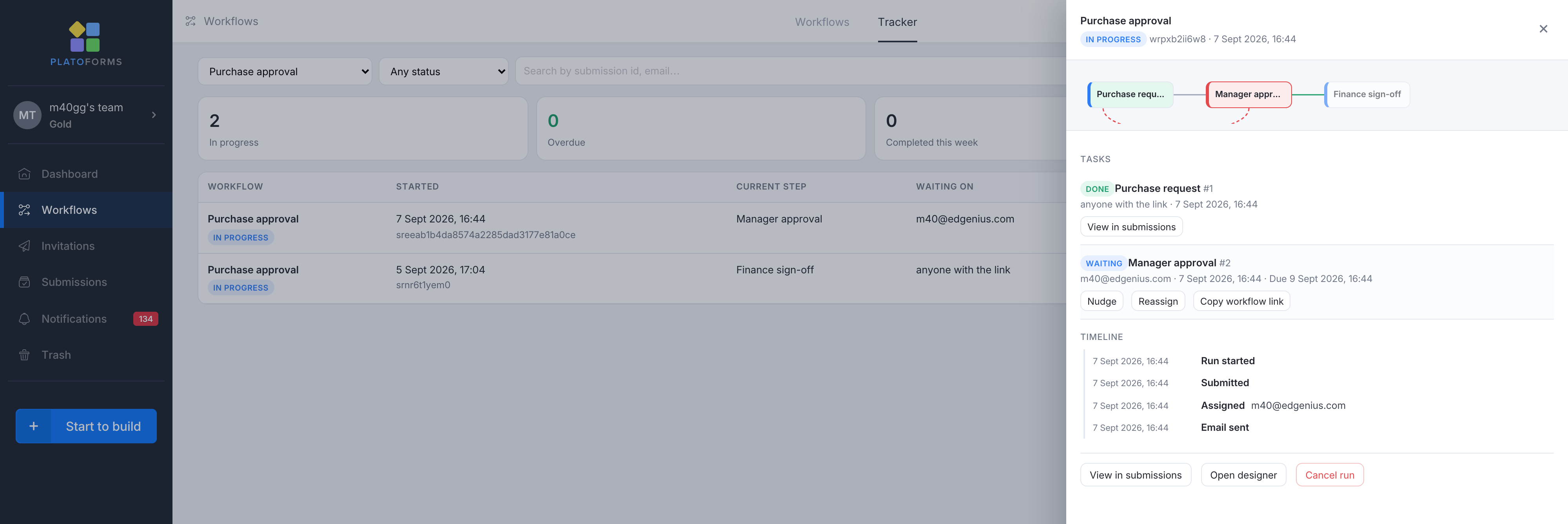
トラッカーは現在のタスクと既に完了したステップを示します。


