












Un employé soumet une demande de congé qui nécessite l’approbation des RH et de son manager. Les RH peuvent l’examiner en premier et la transmettre au manager, ou les deux peuvent recevoir la demande en même temps et approuver dans n’importe quel ordre. Dans les deux cas, les deux personnes doivent approuver. Une fois les étapes de signature terminées, l’employé reçoit le PDF complété par email.
Si l’employé entre les mauvaises dates de congé, les RH peuvent renvoyer la demande pour correction. Ce guide montre comment configurer les deux configurations d’approbation dans PlatoForms, gérer les corrections et collecter les signatures sur un seul PDF.
Choisir quand les RH et le manager examinent
Les RH et le manager doivent tous deux approuver la demande de congé. Choisissez quand le manager reçoit sa tâche.
| Configuration d’approbation | Quand le manager reçoit la demande | Que connecter dans PlatoForms |
|---|---|---|
| RH d’abord | Après que les RH ont approuvé et signé. | Connectez l’approbation des RH → formulaire de signature des RH → approbation du manager → formulaire de signature du manager. |
| N’importe quel ordre | En même temps que les RH. L’un ou l’autre peut approuver en premier. | Ajoutez deux étapes d’Approbation parallèles. Connectez les deux chemins Approuvé au formulaire de signature des RH et choisissez Attendre tous. Connectez le formulaire de signature du manager après celui des RH. |
Dans les deux configurations, l’employé reçoit le PDF complété après que le manager a signé. Le PDF contient la demande de congé et les deux signatures.
Configurer les approbations dans l’ordre
Les RH approuvent et signent avant que le manager ne révise. Mettez les étapes dans cet ordre : demande de l’employé → approbation des RH → formulaire de signature des RH → approbation du manager → formulaire de signature du manager. Le manager reçoit sa tâche de révision après que les RH ont soumis le formulaire de signature. Utilisez cet ordre si le manager doit recevoir la demande uniquement après que les RH ont terminé les deux tâches.
Regardez : Deux approbateurs, un flux de travail automatisé.
Configurer les approbations dans n’importe quel ordre
Dans la vidéo d’approbation parallèle, l’employé soumet une demande de congé. Les RH et le manager reçoivent chacun un email d’approbation en même temps. L’un ou l’autre peut approuver en premier. Une fois que les deux ont approuvé, les RH signent, puis le manager révise et signe. L’employé reçoit un PDF avec les détails de sa demande et les deux signatures.
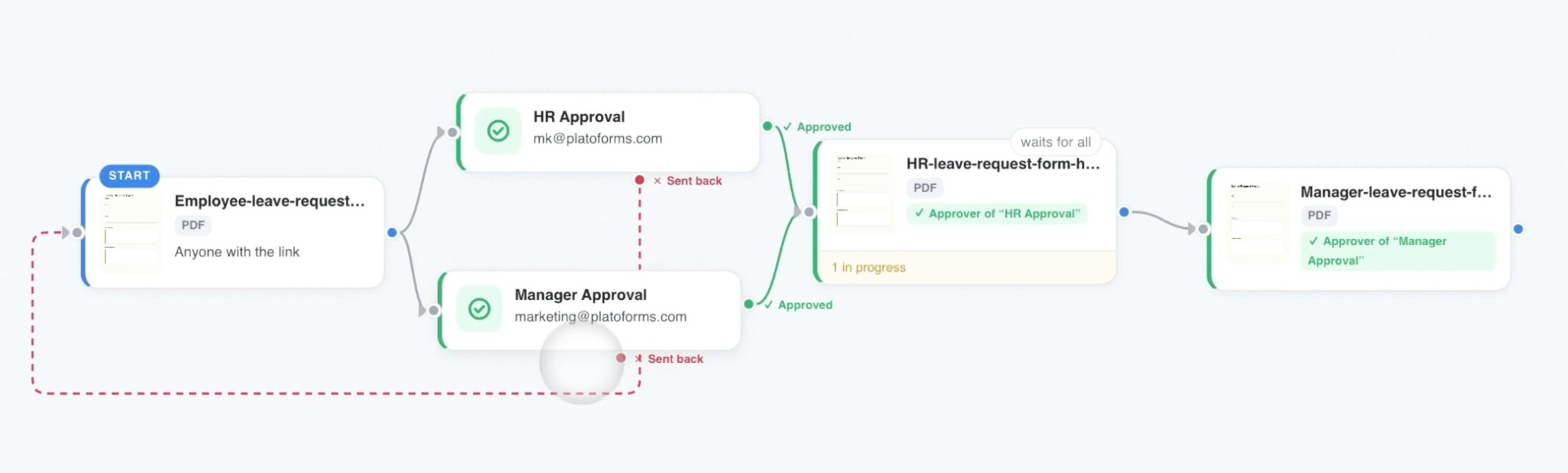
- Préparez les formulaires. Utilisez votre PDF de congé existant pour la demande. Ajoutez le nom de l’employé, son email et les dates de congé. Dans cet exemple, vous entrerez les adresses email des approbateurs dans le flux de travail. Créez deux formulaires de signature qui réutilisent le même PDF, un pour les RH et un pour le manager. Donnez à chacun son propre champ de signature et publiez les formulaires.
- Configurez l’étape de départ. Ajoutez le formulaire de demande au canevas. Dans Qui reçoit une réponse, sélectionnez le champ email de l’employé pour que les réponses aillent à la bonne personne lorsqu’elles commencent à partir d’un lien partagé.
- Ajoutez les deux révisions. Connectez le formulaire de demande à Approbation des RH et Approbation du manager. Dans l’onglet Notification de chaque étape d’approbation, entrez l’adresse email des RH ou du manager. Donnez aux étapes des noms distincts pour pouvoir choisir le bon réviseur plus tard.
- Connectez les deux décisions. Connectez chaque chemin vert Approuvé à Signature des RH. Réglez ce formulaire sur Attendre tous. Connectez chaque chemin rouge Renvoyé au formulaire de demande.
- Configurez la transmission. Connectez Signature des RH à Signature du manager. Sur chaque formulaire de signature, choisissez l’approbateur de l’étape correspondante et activez Combiner les données entre les étapes. Dans Quand une exécution est terminée, ajoutez l’employé comme destinataire.
Regardez : Approbations de flux de travail — Approuver dans n’importe quel ordre ·
Que se passe-t-il lorsque les RH renvoient la demande ?
Si l’employé entre les mauvaises dates de congé, les RH peuvent choisir Renvoyer et lui demander de corriger les dates. L’employé ouvre le lien dans l’email, corrige les dates et soumet à nouveau. Dans la configuration parallèle, les RH et le manager reçoivent tous deux une nouvelle tâche d’approbation. Toute tâche de révision qui était encore ouverte après la première soumission se ferme lorsque les RH renvoient la demande.
Voir la configuration complète du canevas.
Renvoyer une demande de congé pour modifications
Dans les deux configurations, connectez le chemin rouge Renvoyé de Approbation des RH au formulaire de demande de congé de l’employé. Si les dates sont incorrectes, les RH peuvent écrire “Veuillez corriger vos dates de congé” et cliquer sur Renvoyer. L’employé reçoit un email avec le commentaire des RH et un lien pour modifier la demande.
Dans l’onglet Approbation, activez Exiger un commentaire si les RH doivent laisser une note pour chaque décision. Ce paramètre s’applique à la fois à Approuver et Renvoyer.
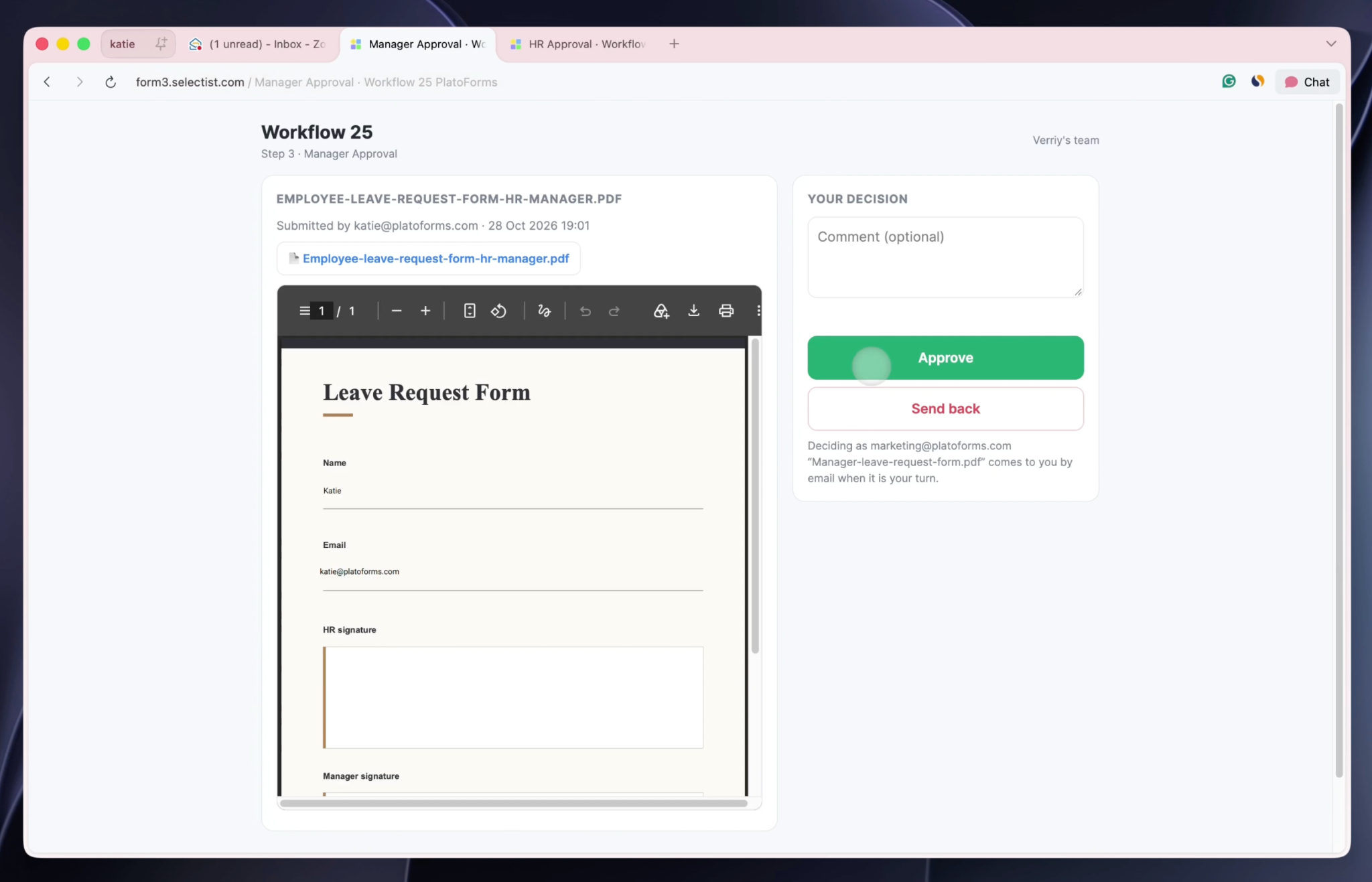
Après que l’employé a corrigé les dates et soumis à nouveau, les RH reçoivent une nouvelle tâche d’approbation d’abord dans la configuration séquentielle. Dans la configuration parallèle, les RH et le manager reçoivent chacun une nouvelle tâche d’approbation.
Collecter les deux signatures sur un seul PDF
Le moment où chaque personne signe dépend de la configuration d’approbation que vous avez choisie.
- RH d’abord. Les RH approuvent et signent. Le manager reçoit ensuite la demande pour réviser, approuver et signer.
- N’importe quel ordre. Les RH et le manager approuvent tous deux avant que quiconque ne signe. Ensuite, les RH signent en premier, et le manager signe ensuite.
Utilisez une étape Formulaire distincte pour chaque signature, toutes basées sur le même PDF de demande de congé. Dans l’onglet Notification de chaque étape de signature, vérifiez que le formulaire est envoyé à la personne qui a approuvé l’étape correspondante. Dans Données & PDF, activez Combiner les données entre les étapes sur les deux formulaires de signature. La signature des RH est ajoutée au PDF de l’employé, puis la signature du manager est ajoutée à ce même document.
Si vous souhaitez que le manager voie les détails du congé de l’employé et la signature des RH lors de la signature, utilisez un Formulaire PDF remplissable pour l’étape de signature du manager. Dans Données & PDF, activez Afficher les données du PDF précédent dans ce formulaire.
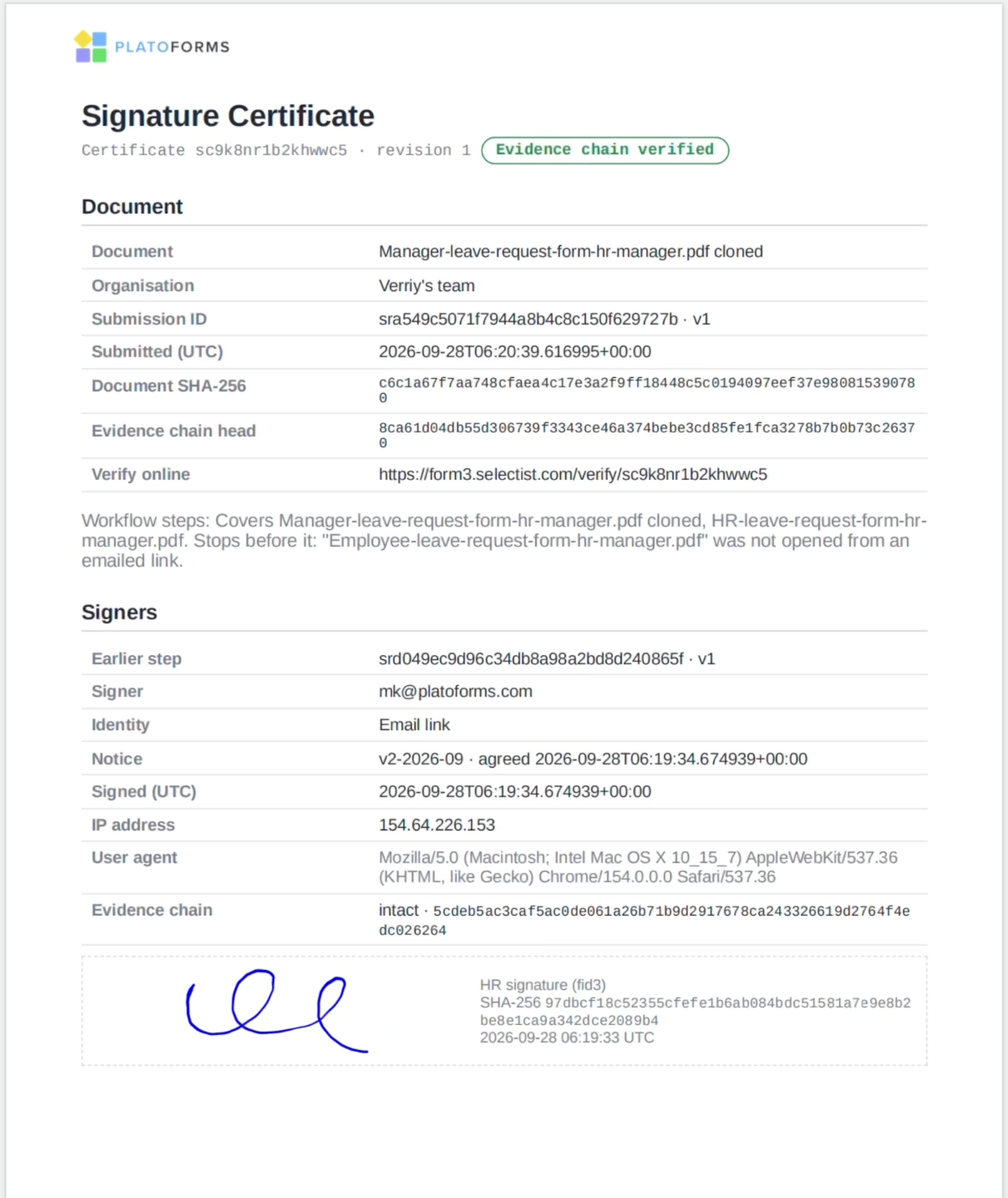
La page d’enregistrement des approbations montre qui a approuvé ou renvoyé la demande, ainsi que leurs commentaires. Si vous avez également besoin d’un enregistrement de qui a signé et quand, activez Créer un certificat de signature dans Données & PDF sur les étapes de signature. Utilisez les liens attribués aux signataires. Si un approbateur passe directement de son approbation à la signature, cela fonctionne également lorsque son étape de signature est prête.
Envoyer le PDF complété à l’employé
Dans le panneau de flux de travail, ouvrez Quand une exécution est terminée et sélectionnez Envoyer à la personne qui a démarré le flux de travail. Pour un lien de flux de travail partagé, sélectionnez le champ email de l’employé sous Qui reçoit une réponse à l’étape de départ. Pour un flux de travail sur invitation uniquement, laissez Qui reçoit une réponse réglé sur Aucun pour utiliser l’adresse email de l’invité.
Dans les deux configurations de demande de congé, le flux de travail se termine après que le manager a signé. Par défaut, l’email de fin inclut le PDF finalisé en pièce jointe et un lien de téléchargement. Si la page d’enregistrement des approbations est activée, elle est ajoutée à la fin du PDF. Le certificat de signature est un PDF séparé que vous pouvez télécharger depuis Soumissions.
Qui reçoit un email ?
- Les RH et le manager reçoivent un lien lorsqu’il est temps pour eux de réviser ou de signer.
- L’employé reçoit le commentaire des RH et un lien pour corriger les dates si les RH renvoient la demande.
- Après que le manager a signé, l’employé reçoit le PDF complété par email.
Réglez les emails de révision et de signature sous Notification à chaque étape. Réglez le message de renvoi sous Emails de décision à l’étape d’approbation des RH.
Voir les paramètres d’email du flux de travail.
Testez le flux de travail avant de le partager
Vérifiez la liste de contrôle du flux de travail, puis publiez-le et soumettez une demande de congé de test via le lien Partager. Si votre équipe utilise déjà le flux de travail, Clonez-le et testez vos modifications sur la copie.
- Vérifiez quand la prochaine tâche commence. Dans la configuration RH d’abord, le manager devrait recevoir le lien de révision après que les RH ont signé. Dans la configuration parallèle, approuvez d’abord en tant qu’un réviseur. L’étape de signature devrait attendre jusqu’à ce que le deuxième réviseur approuve.
- Renvoyez une demande avec les mauvaises dates. Vérifiez que l’employé reçoit le commentaire des RH et peut corriger les dates en utilisant le lien dans l’email.
- Ouvrez le PDF finalisé. Après que le manager a signé, vérifiez l’email de fin de l’employé. Ouvrez le PDF et recherchez les dates correctes et les deux signatures.
Pendant qu’une demande est en attente, ouvrez-la dans le Suivi de Flux de Travail pour voir qui a la prochaine tâche. S’ils ont manqué l’email, utilisez Relancer pour l’envoyer à nouveau.
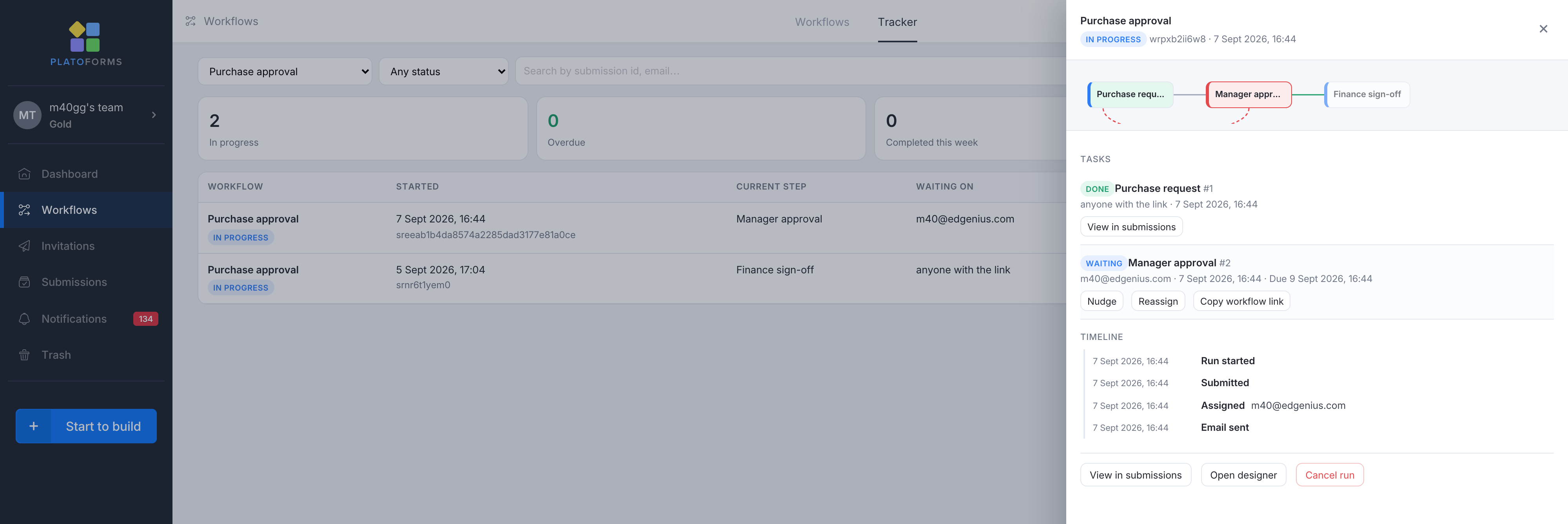
Le Suivi montre la tâche actuelle et les étapes déjà complétées.


