












Un empleado envía una solicitud de permiso que necesita la aprobación de RRHH y su gerente. RRHH puede revisarla primero y pasarla al gerente, o ambos pueden recibir la solicitud al mismo tiempo y aprobar en cualquier orden. En ambos casos, ambas personas deben aprobar. Una vez que se completan los pasos de firma, el empleado recibe el PDF completado por correo electrónico.
Si el empleado ingresa las fechas de permiso incorrectas, RRHH puede enviar la solicitud de regreso para corrección. Esta guía muestra cómo configurar ambos tipos de aprobación en PlatoForms, manejar correcciones y recopilar firmas en un solo PDF.
Elige cuándo revisan RRHH y el gerente
Tanto RRHH como el gerente deben aprobar la solicitud de permiso. Elige cuándo el gerente recibe su tarea.
| Configuración de aprobación | Cuándo el gerente recibe la solicitud | Qué conectar en PlatoForms |
|---|---|---|
| RRHH primero | Después de que RRHH aprueba y firma. | Conectar aprobación de RRHH → formulario de firma de RRHH → aprobación del gerente → formulario de firma del gerente. |
| En cualquier orden | Al mismo tiempo que RRHH. Cualquiera puede aprobar primero. | Agrega dos pasos de Aprobación en paralelo. Conecta ambos caminos Aprobado al formulario de firma de RRHH y elige Esperar a todos ellos. Conecta el formulario de firma del gerente después del de RRHH. |
En ambas configuraciones, el empleado recibe el PDF completado después de que el gerente firma. El PDF contiene la solicitud de permiso y ambas firmas.
Configura aprobaciones en orden
RRHH aprueba y firma antes de que el gerente revise. Pon los pasos en este orden: solicitud del empleado → aprobación de RRHH → formulario de firma de RRHH → aprobación del gerente → formulario de firma del gerente. El gerente recibe su tarea de revisión después de que RRHH envía el formulario de firma. Usa este orden si el gerente debe recibir la solicitud solo después de que RRHH termine ambas tareas.
Mira: Dos Aprobadores, Un Flujo de Trabajo Automatizado.
Configura aprobaciones en cualquier orden
En el video de aprobación paralela, el empleado envía una solicitud de permiso. RRHH y el gerente reciben un correo de aprobación al mismo tiempo. Cualquiera puede aprobar primero. Una vez que ambos aprueben, RRHH firma, luego el gerente revisa y firma. El empleado recibe un PDF con los detalles de su solicitud y ambas firmas.
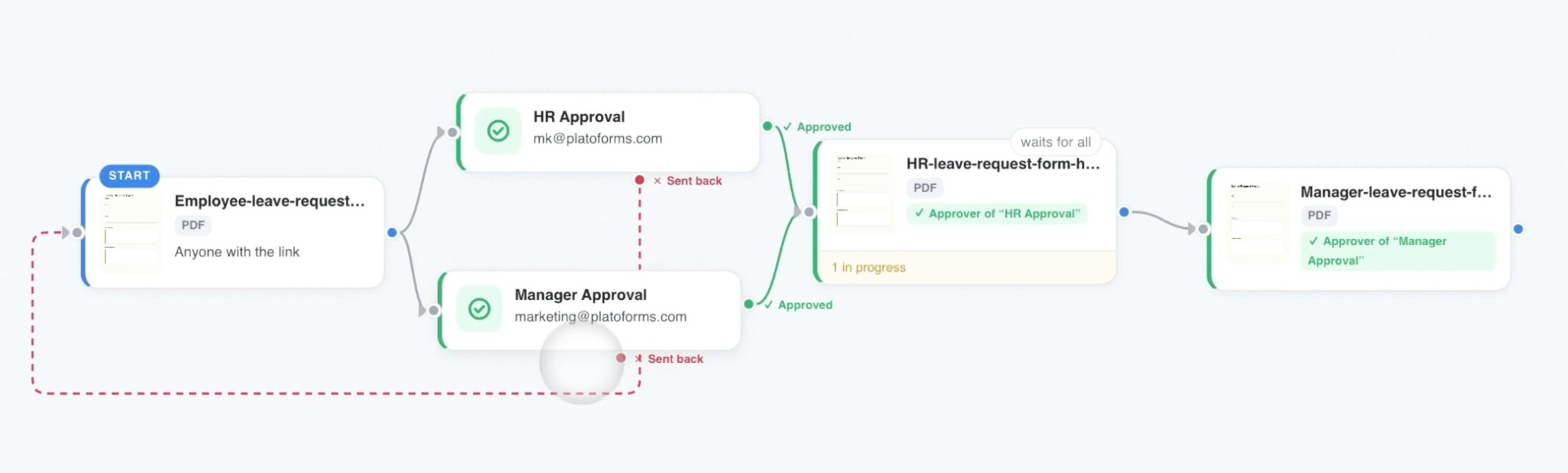
- Prepara los formularios. Usa tu PDF de permiso existente para la solicitud. Agrega el nombre del empleado, correo electrónico y fechas de permiso. En este ejemplo, ingresarás las direcciones de correo electrónico de los aprobadores en el flujo de trabajo. Crea dos formularios de firma que reutilicen el mismo PDF, uno para RRHH y otro para el gerente. Dale a cada uno su propio campo de firma y publica los formularios.
- Configura el paso de inicio. Agrega el formulario de solicitud al lienzo. En Quién recibe respuesta, selecciona el campo de correo electrónico del empleado para que las respuestas vayan a la persona correcta cuando comiencen desde un enlace compartido.
- Agrega las dos revisiones. Conecta el formulario de solicitud a Aprobación de RRHH y Aprobación del gerente. En la pestaña Notificación de cada paso de aprobación, ingresa la dirección de correo electrónico para RRHH o el gerente. Dale a los pasos nombres distintos para que puedas elegir al revisor correcto más tarde.
- Conecta ambas decisiones. Conecta cada camino verde Aprobado a Firma de RRHH. Configura ese formulario para Esperar a todos ellos. Conecta cada camino rojo Enviado de regreso al formulario de solicitud.
- Configura la entrega. Conecta Firma de RRHH a Firma del gerente. En cada formulario de firma, elige al aprobador del paso correspondiente y activa Combinar datos a través de pasos. En Cuando se completa una ejecución, agrega al empleado como destinatario.
Mira: Aprobaciones de Flujo de Trabajo — Aprueba en Cualquier Orden ·
¿Qué sucede cuando RRHH envía la solicitud de regreso?
Si el empleado ingresa las fechas de permiso incorrectas, RRHH puede elegir Enviar de regreso y pedirles que corrijan las fechas. El empleado abre el enlace en el correo electrónico, corrige las fechas y envía nuevamente. En la configuración paralela, RRHH y el gerente reciben una nueva tarea de aprobación. Cualquier tarea de revisión que aún estuviera abierta desde la primera presentación se cierra cuando RRHH envía la solicitud de regreso.
Ver la configuración completa del lienzo.
Envía una solicitud de permiso de regreso para cambios
En ambas configuraciones, conecta el camino rojo Enviado de regreso desde Aprobación de RRHH al formulario de solicitud de permiso del empleado. Si las fechas son incorrectas, RRHH puede escribir “Por favor corrige tus fechas de permiso” y hacer clic en Enviar de regreso. El empleado recibe un correo electrónico con el comentario de RRHH y un enlace para editar la solicitud.
En la pestaña Aprobación, activa Requerir un comentario si RRHH debe dejar una nota para cada decisión. Esta configuración se aplica tanto a Aprobar como a Enviar de regreso.
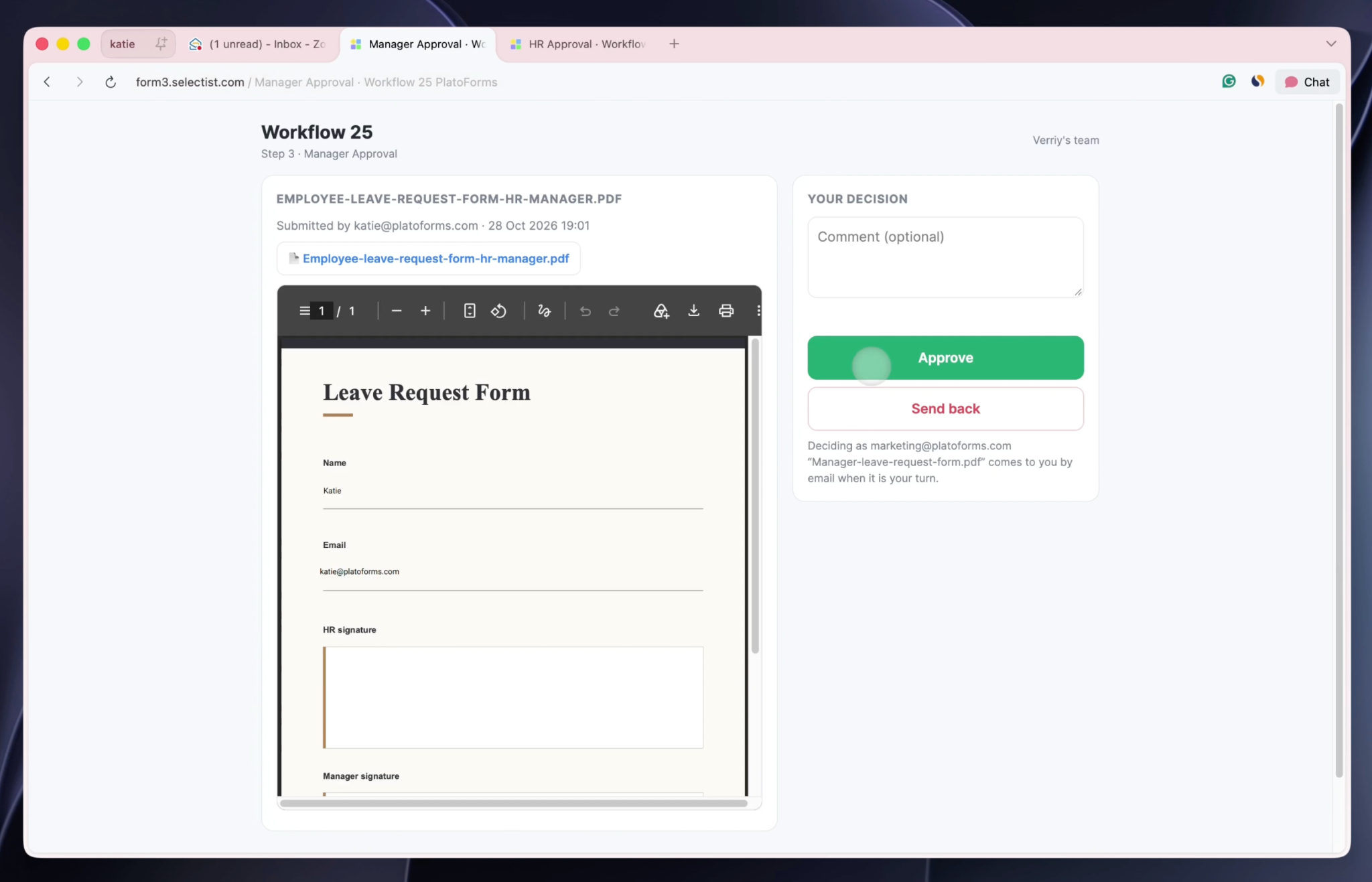
Después de que el empleado corrige las fechas y envía nuevamente, RRHH recibe una nueva tarea de aprobación primero en la configuración secuencial. En la configuración paralela, RRHH y el gerente reciben cada uno una nueva tarea de aprobación.
Recopila ambas firmas en un solo PDF
Cuándo firma cada persona depende de la configuración de aprobación que elegiste.
- RRHH primero. RRHH aprueba y firma. Luego el gerente recibe la solicitud para revisar, aprobar y firmar.
- En cualquier orden. RRHH y el gerente aprueban antes de que alguien firme. Luego RRHH firma primero, y el gerente firma después.
Usa un paso de Formulario separado para cada firma, ambos basados en el mismo PDF de solicitud de permiso. En la pestaña Notificación de cada paso de firma, verifica que el formulario vaya a la persona que aprobó el paso correspondiente. En Datos y PDF, activa Combinar datos a través de pasos en ambos formularios de firma. La firma de RRHH se agrega al PDF del empleado, luego la firma del gerente se agrega a ese mismo documento.
Si deseas que el gerente vea los detalles del permiso del empleado y la firma de RRHH mientras firma, usa un Formulario PDF Rellenable para el paso de firma del gerente. En Datos y PDF, activa Mostrar los datos del PDF anterior en este formulario.
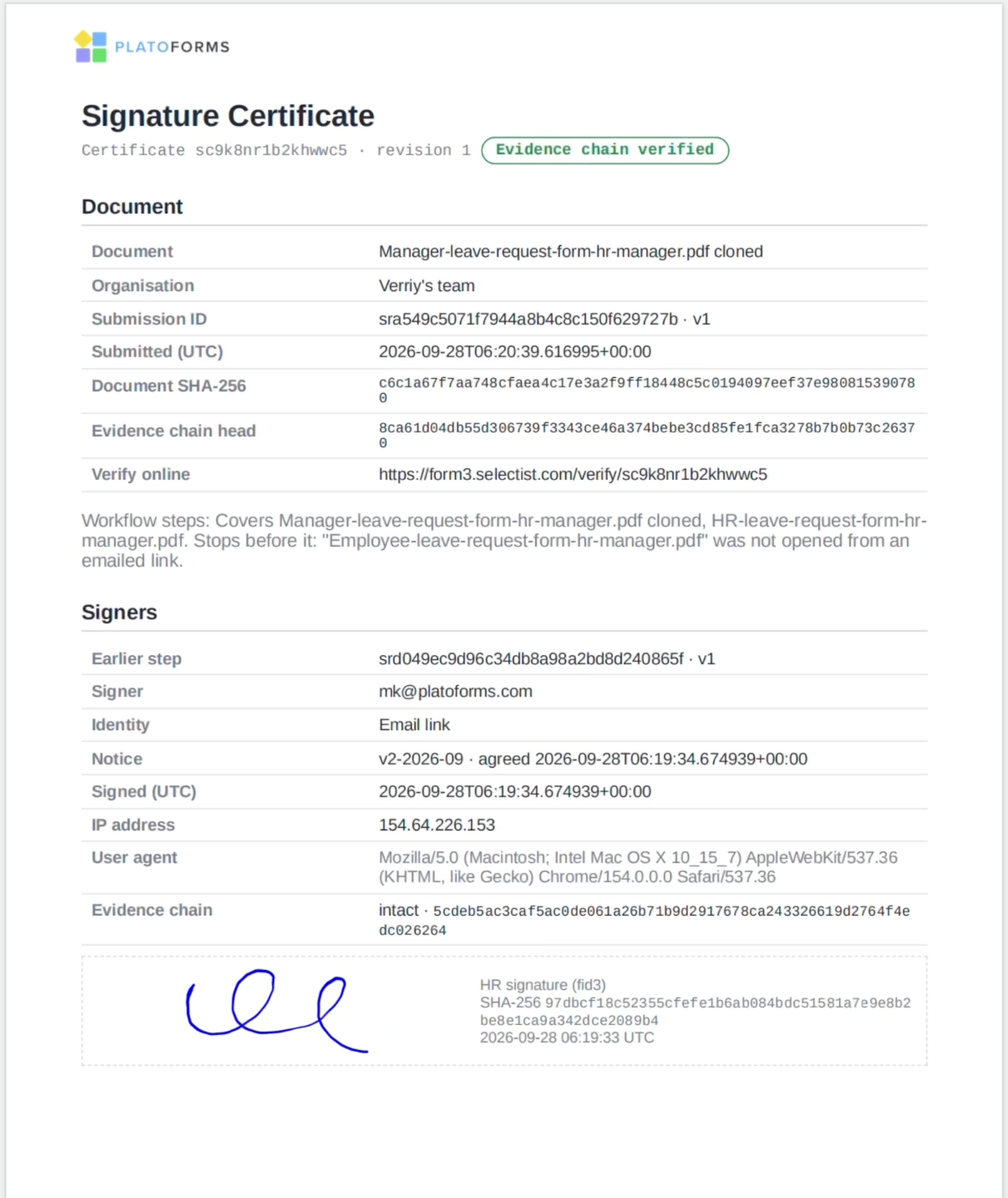
La página de registro de aprobación muestra quién aprobó o envió la solicitud de regreso, junto con sus comentarios. Si también necesitas un registro de quién firmó y cuándo, activa Crear certificado de firma en Datos y PDF en los pasos de firma. Usa los enlaces asignados a los firmantes. Si un aprobador pasa directamente de su aprobación a la firma, eso también funciona cuando su paso de firma está listo.
Envía el PDF completado al empleado
En el panel de flujo de trabajo, abre Cuando se completa una ejecución y selecciona Enviar a la persona que inició el flujo de trabajo. Para un enlace de flujo de trabajo compartido, selecciona el campo de correo electrónico del empleado en Quién recibe respuesta en el paso de inicio. Para un flujo de trabajo solo por invitación, deja Quién recibe respuesta configurado en Ninguno para usar la dirección de correo electrónico del invitado.
En ambas configuraciones de solicitud de permiso, el flujo de trabajo termina después de que el gerente firma. Por defecto, el correo electrónico de finalización adjunta el PDF terminado e incluye un enlace de descarga. Si la página de registro de aprobación está habilitada, se agrega al final del PDF. El certificado de firma es un PDF separado que puedes descargar desde Envíos.
¿Quién recibe un correo electrónico?
- RRHH y el gerente reciben un enlace cuando es su turno de revisar o firmar.
- El empleado recibe el comentario de RRHH y un enlace para corregir las fechas si RRHH envía la solicitud de regreso.
- Después de que el gerente firma, el empleado recibe el PDF completado por correo electrónico.
Configura los correos electrónicos de revisión y firma en Notificación en cada paso. Configura el mensaje de envío de regreso en Correos electrónicos de decisión en el paso de aprobación de RRHH.
Ver configuraciones de correo electrónico del flujo de trabajo.
Prueba el flujo de trabajo antes de compartirlo
Revisa la lista de verificación del flujo de trabajo, luego publícalo y envía una solicitud de permiso de prueba a través del enlace de Compartir. Si tu equipo ya usa el flujo de trabajo, Clónalo y prueba tus cambios en la copia.
- Verifica cuándo comienza la siguiente tarea. En la configuración de RRHH primero, el gerente debe recibir el enlace de revisión después de que RRHH firme. En la configuración paralela, aprueba como un revisor primero. El paso de firma debe esperar hasta que el segundo revisor apruebe.
- Envía de regreso una solicitud con las fechas incorrectas. Verifica que el empleado reciba el comentario de RRHH y pueda corregir las fechas usando el enlace en el correo electrónico.
- Abre el PDF terminado. Después de que el gerente firme, verifica el correo electrónico de finalización del empleado. Abre el PDF y busca las fechas correctas y ambas firmas.
Mientras una solicitud está en espera, ábrela en el Rastreador de Flujo de Trabajo para ver quién tiene la siguiente tarea. Si se perdieron el correo electrónico, usa Recordar para enviarlo nuevamente.
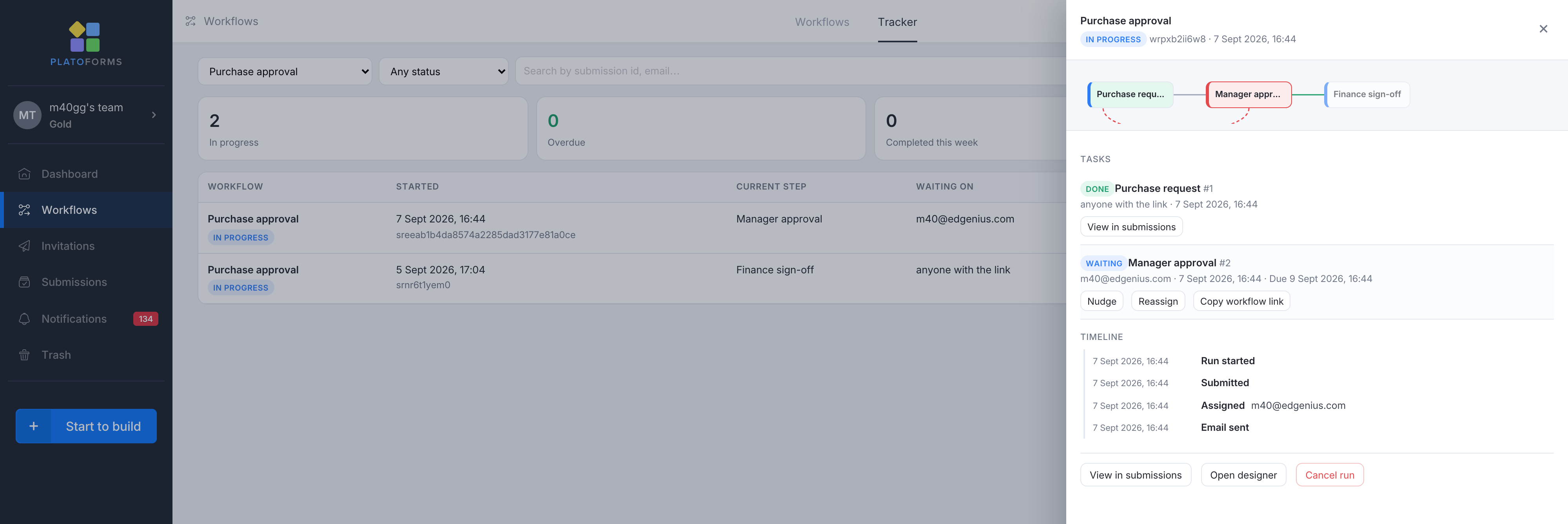
El Rastreador muestra la tarea actual y los pasos ya completados.


