
员工提交需要人力资源和其经理批准的请假申请。人力资源可以先审核并传递给经理,或者两者可以同时收到请求并以任意顺序批准。在这两种情况下,双方都必须批准。一旦签名步骤完成,员工将通过电子邮件收到完成的 PDF。
如果员工输入了错误的请假日期,人力资源可以将请求退回进行更正。本指南展示了如何在 PlatoForms 中设置这两种审批设置,处理更正,并在一个 PDF 上收集签名。
选择人力资源和经理审核的时间
人力资源和经理都必须批准请假申请。选择经理接收任务的时间。
| 审批设置 | 经理接收请求的时间 | 在 PlatoForms 中连接的内容 |
|---|---|---|
| 人力资源优先 | 人力资源批准并签名后。 | 连接人力资源审批 → 人力资源签名表单 → 经理审批 → 经理签名表单。 |
| 任意顺序 | 与人力资源同时。任意一方可以先批准。 | 添加两个并行的 审批 步骤。将两个 已批准 路径连接到人力资源签名表单,并选择 等待所有人。在人力资源之后连接经理的签名表单。 |
在这两种设置中,员工在经理签名后收到完成的 PDF。PDF 包含请假申请和两个签名。
按顺序设置审批
人力资源在经理审核前批准并签名。 按以下顺序排列步骤:员工请求 → 人力资源审批 → 人力资源签名表单 → 经理审批 → 经理签名表单。经理在 HR 提交签名表单后接收其审核任务。如果经理应在 HR 完成两项任务后才接收请求,请使用此顺序。
以任意顺序设置审批
在并行审批视频中,员工提交请假申请。人力资源和经理同时收到审批电子邮件。任意一方可以先批准。一旦双方批准,人力资源签名,然后经理审核并签名。员工收到一份包含请求详细信息和两个签名的 PDF。
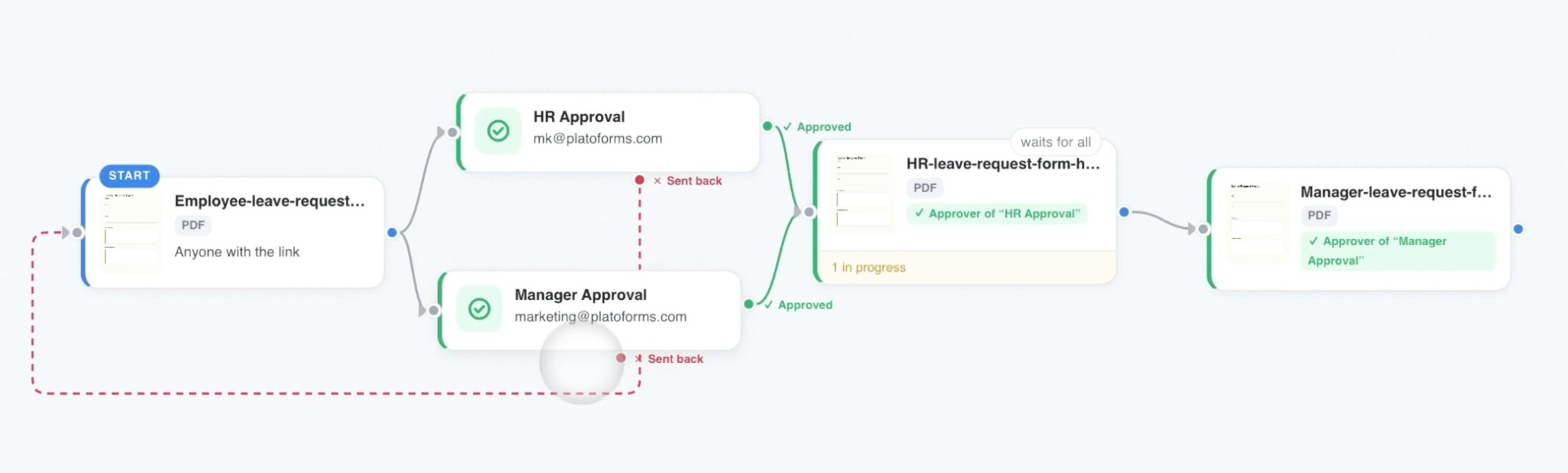
- 准备表单。 使用您现有的请假 PDF 进行请求。添加员工的姓名、电子邮件和请假日期。在此示例中,您将在工作流程中输入审批者的电子邮件地址。制作两个重用相同 PDF 的签名表单,一个用于人力资源,一个用于经理。给每个表单各自的签名字段并发布表单。
- 设置开始步骤。 将请求表单添加到画布。在 谁收到回复 中,选择员工的电子邮件字段,以便在从共享链接开始时回复发送给正确的人。
- 添加两个审核。 将请求表单连接到 人力资源审批 和 经理审批。在每个审批步骤的 通知 选项卡上,输入人力资源或经理的电子邮件地址。给步骤不同的名称,以便您可以稍后选择正确的审核者。
- 连接两个决策。 将每个绿色的 已批准 路径连接到 人力资源签名。将该表单设置为 等待所有人。将每个红色的 退回 路径连接到请求表单。
- 设置交接。 将 人力资源签名 连接到 经理签名。在每个签名表单上,选择匹配步骤的审批者并打开 跨步骤合并数据。在 当运行完成时,添加员工为接收者。
人力资源将请求退回时会发生什么?
如果员工输入了错误的请假日期,人力资源可以选择 退回 并要求他们更正日期。员工打开电子邮件中的链接,修正日期并再次提交。在并行设置中,人力资源和经理都收到一个新的审批任务。任何在第一次提交时仍然打开的审核任务在 HR 将请求退回时关闭。
发送请假申请进行更改
在这两种设置中,将 人力资源审批 的红色 退回 路径连接到员工的请假申请表单。如果日期错误,人力资源可以写“请更正您的请假日期”并点击 退回。员工收到带有 HR 评论和编辑请求链接的电子邮件。
在 审批 选项卡上,如果 HR 应为每个决策留下备注,请打开 要求评论。此设置适用于 批准 和 退回。
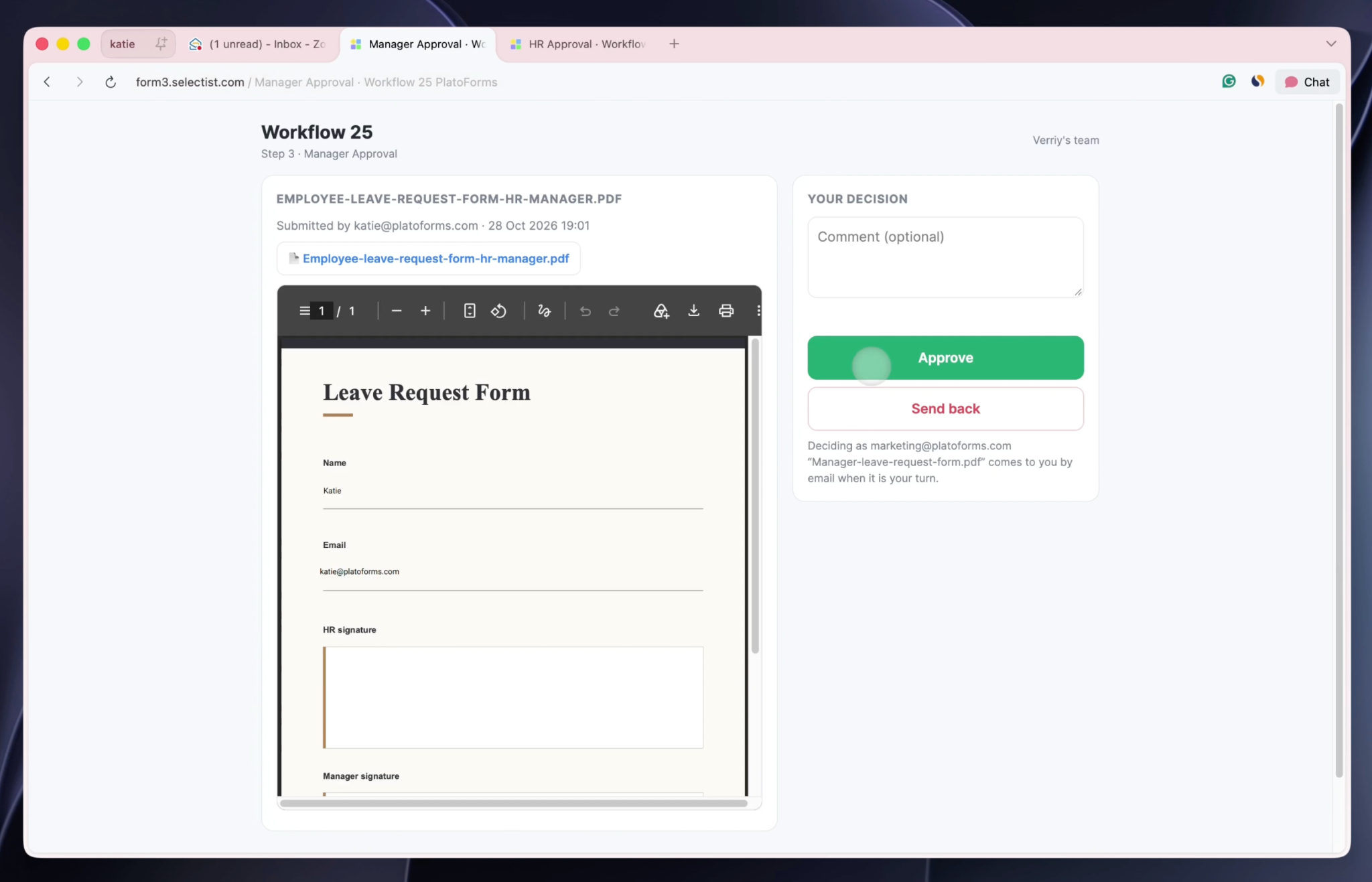
在员工更正日期并再次提交后,在顺序设置中,HR 首先获得新的审批任务。在并行设置中,人力资源和经理各自获得一个新的审批任务。
设置退回。
在一个 PDF 上收集两个签名
每个人签名的时间取决于您选择的审批设置。
- 人力资源优先。 人力资源批准并签名。然后经理收到请求进行审核、批准和签名。
- 任意顺序。 人力资源和经理在任何人签名前都批准。然后人力资源先签名,经理接着签名。
为每个签名使用单独的 表单 步骤,均基于相同的请假申请 PDF。在每个签名步骤的 通知 选项卡中,检查表单是否发送给批准匹配步骤的人。在 数据和 PDF 中,在两个签名表单上打开 跨步骤合并数据。HR 的签名被添加到员工的 PDF 上,然后经理的签名被添加到同一文档上。
如果您希望经理在签名时看到员工的请假详情和 HR 的签名,请为经理的签名步骤使用 PDF 可填写表单。在 数据和 PDF 中,打开 在此表单中显示以前 PDF 的数据。
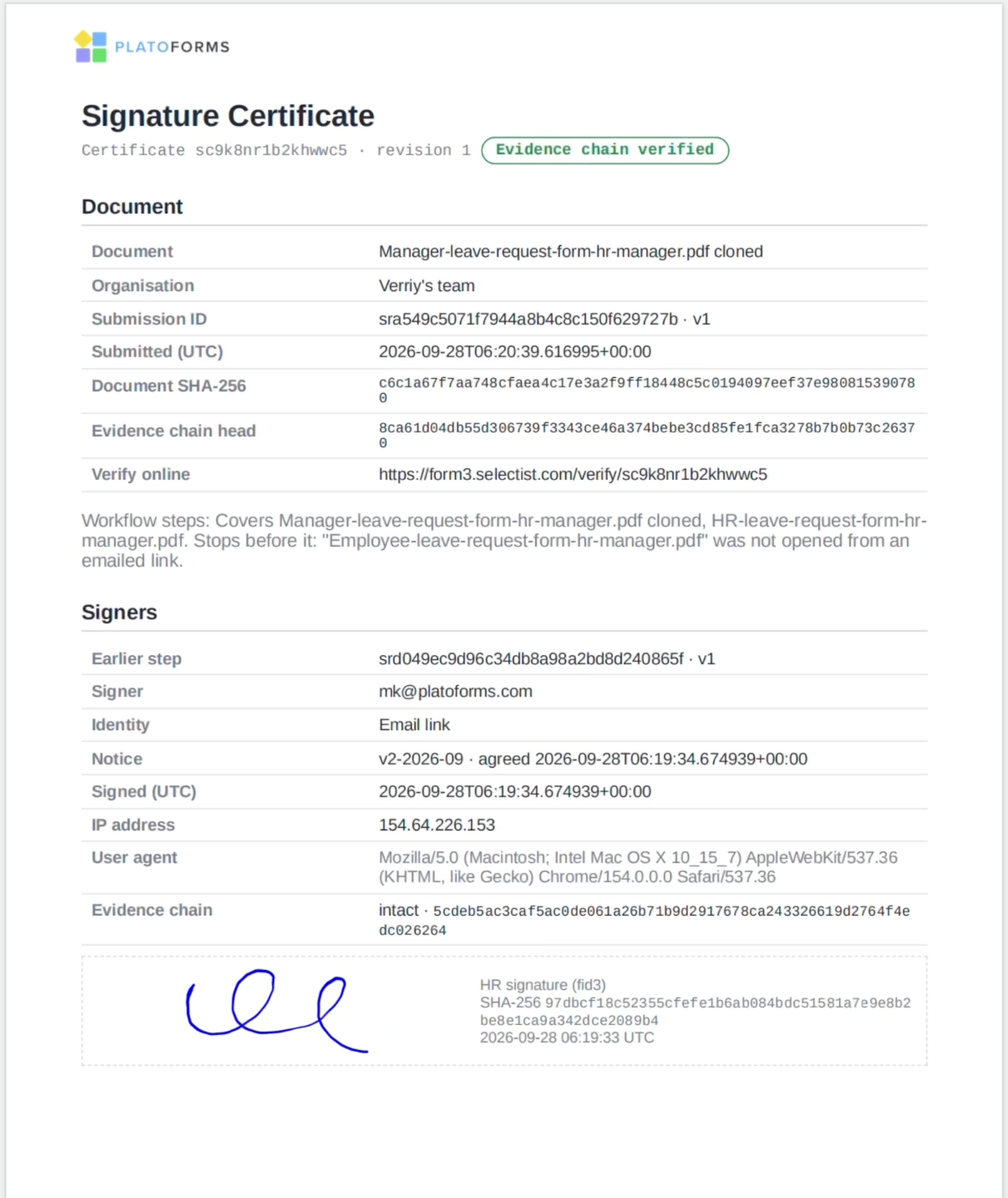
审批记录页面 显示谁批准或退回了请求,以及他们的评论。如果您还需要谁签名以及何时签名的记录,请在签名步骤的 数据和 PDF 中打开 创建签名证书。使用分配给签名者的链接。如果审批者直接从其审批转到签名,当其签名步骤准备好时也可以这样做。
将完成的 PDF 发送给员工
在工作流程面板上,打开 当运行完成时 并选择 发送给启动工作流程的人。对于共享的工作流程链接,在开始步骤的 谁收到回复 下选择员工的电子邮件字段。对于仅限邀请的工作流程,将 谁收到回复 设置为 无 以使用被邀请者的电子邮件地址。
在两种请假申请设置中,工作流程在经理签名后完成。默认情况下,完成电子邮件附加完成的 PDF 并包含下载链接。如果启用了审批记录页面,它会被添加到 PDF 的末尾。签名证书是一个单独的 PDF,您可以从 提交 中下载。
谁会收到电子邮件?
- 人力资源和经理 在轮到他们审核或签名时收到链接。
- 员工 如果 HR 将请求退回,则收到 HR 的评论和修正日期的链接。
- 经理签名后,员工通过电子邮件收到完成的 PDF。
在每个步骤的 通知 下设置审核和签名电子邮件。在 HR 审批步骤的 决策电子邮件 下设置退回消息。
在分享之前测试工作流程
检查工作流程清单,然后发布并通过 共享 链接提交测试请假申请。如果您的团队已经在使用工作流程,请 克隆 它并在副本上测试您的更改。
- 检查下一个任务何时开始。 在人力资源优先设置中,经理应在 HR 签名后收到审核链接。在并行设置中,首先作为一个审核者批准。签名步骤应等待第二个审核者批准。
- 退回日期错误的请求。 检查员工是否收到 HR 的评论,并可以使用电子邮件中的链接修正日期。
- 打开完成的 PDF。 在经理签名后,检查员工的完成电子邮件。打开 PDF 并查看正确的日期和两个签名。
当请求正在等待时,在 工作流程跟踪器 中打开它以查看谁有下一个任务。如果他们错过了电子邮件,请使用 提醒 重新发送。
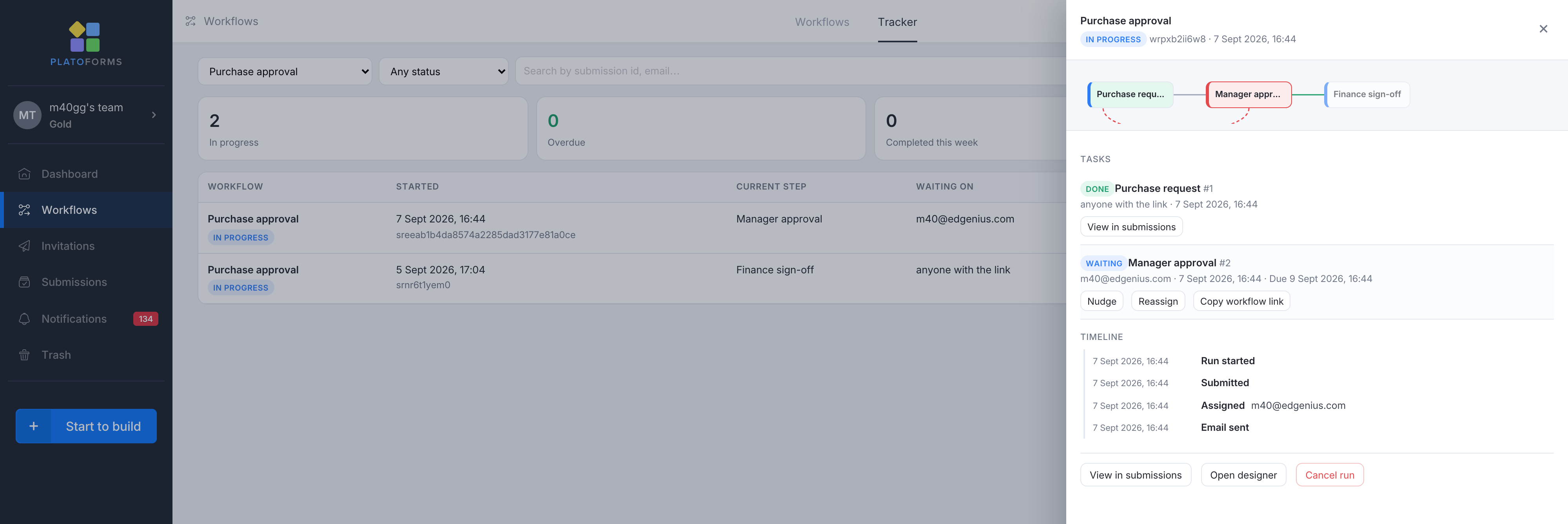
跟踪器显示当前任务和已完成的步骤。