

Um funcionário envia uma solicitação de licença que precisa de aprovação do RH e de seu gerente. O RH pode revisá-la primeiro e passá-la para o gerente, ou ambos podem receber a solicitação ao mesmo tempo e aprovar em qualquer ordem. Em ambos os casos, ambas as pessoas devem aprovar. Uma vez concluídas as etapas de assinatura, o funcionário recebe o PDF completo por e-mail.
Se o funcionário inserir as datas de licença erradas, o RH pode enviar a solicitação de volta para correção. Este guia mostra como configurar ambas as configurações de aprovação no PlatoForms, lidar com correções e coletar assinaturas em um único PDF.
Escolha quando o RH e o gerente revisam
Tanto o RH quanto o gerente devem aprovar a solicitação de licença. Escolha quando o gerente recebe sua tarefa.
| Configuração de aprovação | Quando o gerente recebe a solicitação | O que conectar no PlatoForms |
|---|---|---|
| RH primeiro | Após o RH aprovar e assinar. | Conectar aprovação do RH → formulário de assinatura do RH → aprovação do gerente → formulário de assinatura do gerente. |
| Qualquer ordem | Ao mesmo tempo que o RH. Qualquer um pode aprovar primeiro. | Adicione duas etapas de Aprovação paralelas. Conecte ambos os caminhos Aprovado ao formulário de assinatura do RH e escolha Esperar por todos eles. Conecte o formulário de assinatura do gerente após o do RH. |
Em ambas as configurações, o funcionário recebe o PDF completo após o gerente assinar. O PDF contém a solicitação de licença e ambas as assinaturas.
Configure aprovações em ordem
O RH aprova e assina antes que o gerente revise. Coloque as etapas nesta ordem: solicitação do funcionário → aprovação do RH → formulário de assinatura do RH → aprovação do gerente → formulário de assinatura do gerente. O gerente recebe sua tarefa de revisão após o RH enviar o formulário de assinatura. Use esta ordem se o gerente deve receber a solicitação apenas após o RH concluir ambas as tarefas.
Assista: Dois Aprovadores, Um Workflow Automatizado.
Configure aprovações em qualquer ordem
No vídeo de aprovação paralela, o funcionário envia uma solicitação de licença. O RH e o gerente recebem um e-mail de aprovação ao mesmo tempo. Qualquer um pode aprovar primeiro. Uma vez que ambos aprovem, o RH assina, então o gerente revisa e assina. O funcionário recebe um PDF com os detalhes da solicitação e ambas as assinaturas.
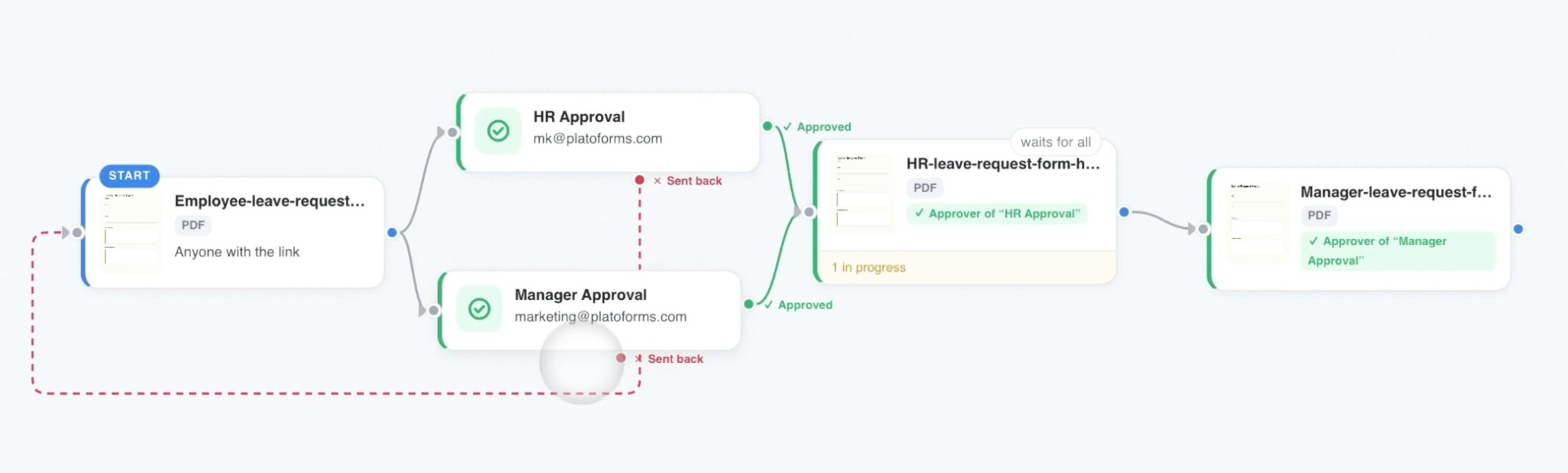
- Prepare os formulários. Use seu PDF de licença existente para a solicitação. Adicione o nome do funcionário, e-mail e datas de licença. Neste exemplo, você inserirá os endereços de e-mail dos aprovadores no fluxo de trabalho. Faça dois formulários de assinatura que reutilizem o mesmo PDF, um para o RH e outro para o gerente. Dê a cada um seu próprio campo de assinatura e publique os formulários.
- Configure a etapa inicial. Adicione o formulário de solicitação ao canvas. Em Quem recebe a resposta, selecione o campo de e-mail do funcionário para que as respostas vão para a pessoa certa quando começarem a partir de um link compartilhado.
- Adicione as duas revisões. Conecte o formulário de solicitação à aprovação do RH e à aprovação do gerente. Na aba Notificação de cada etapa de aprovação, insira o endereço de e-mail do RH ou do gerente. Dê nomes distintos às etapas para que você possa escolher o revisor certo mais tarde.
- Conecte ambas as decisões. Conecte cada caminho verde Aprovado a RH assina. Configure esse formulário para Esperar por todos eles. Conecte cada caminho vermelho Devolvido ao formulário de solicitação.
- Configure a transferência. Conecte RH assina a Gerente assina. Em cada formulário de assinatura, escolha o aprovador da etapa correspondente e ative Combinar dados entre etapas. Em Quando uma execução é concluída, adicione o funcionário como destinatário.
Assista: Aprovações de Workflow — Aprove em Qualquer Ordem ·
O que acontece quando o RH envia a solicitação de volta?
Se o funcionário inserir as datas de licença erradas, o RH pode escolher Devolver e pedir que corrijam as datas. O funcionário abre o link no e-mail, corrige as datas e envia novamente. Na configuração paralela, o RH e o gerente recebem cada um uma nova tarefa de aprovação. Qualquer tarefa de revisão que ainda estivesse aberta da primeira submissão é fechada quando o RH envia a solicitação de volta.
Veja a configuração completa do canvas.
Envie uma solicitação de licença de volta para alterações
Em ambas as configurações, conecte o caminho vermelho Devolvido da Aprovação do RH ao formulário de solicitação de licença do funcionário. Se as datas estiverem erradas, o RH pode escrever “Por favor, corrija suas datas de licença” e clicar em Devolver. O funcionário recebe um e-mail com o comentário do RH e um link para editar a solicitação.
Na aba Aprovação, ative Exigir um comentário se o RH deve deixar uma nota para cada decisão. Esta configuração se aplica tanto a Aprovar quanto a Devolver.
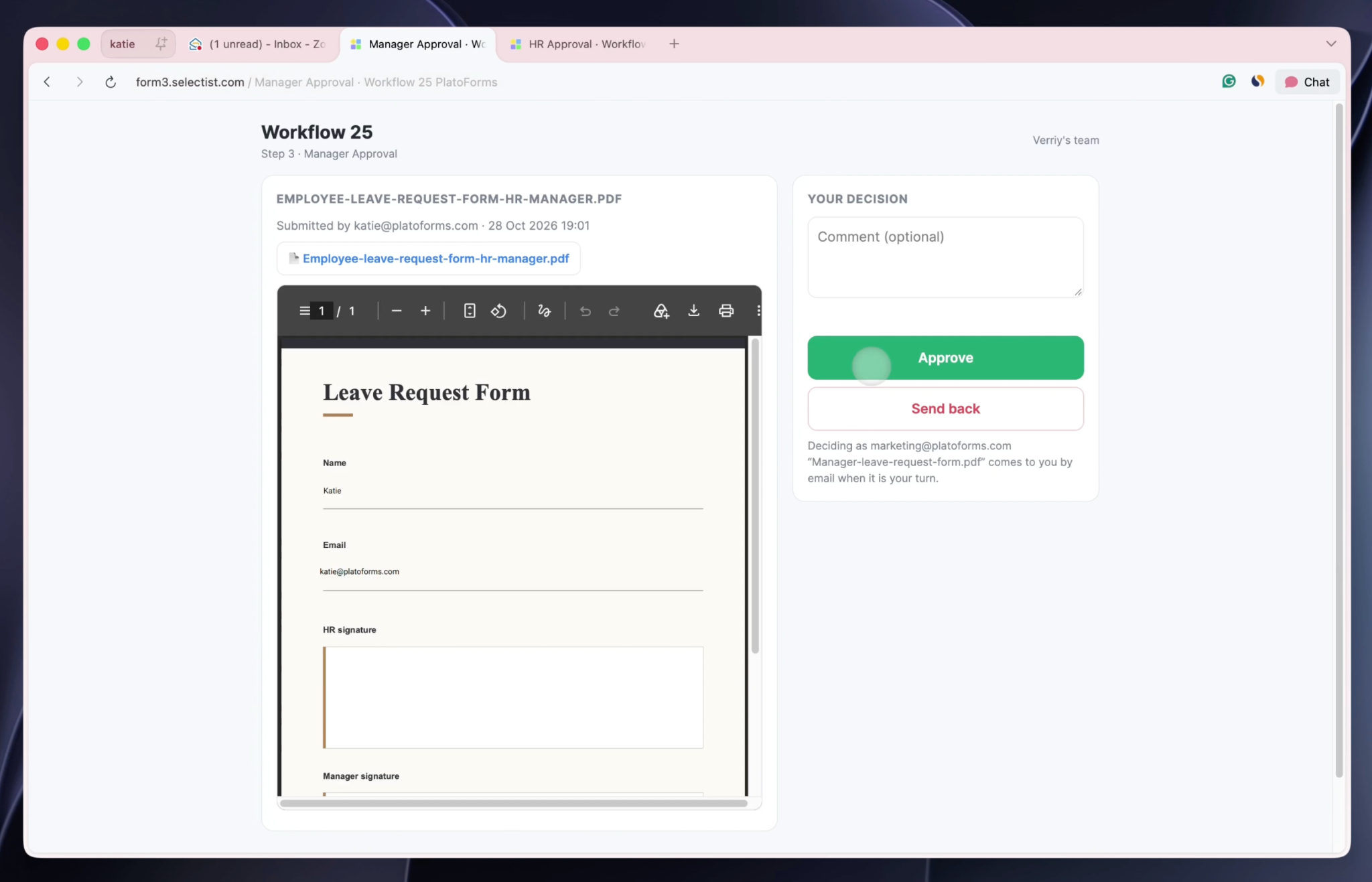
Após o funcionário corrigir as datas e enviar novamente, o RH recebe uma nova tarefa de aprovação primeiro na configuração sequencial. Na configuração paralela, o RH e o gerente recebem cada um uma nova tarefa de aprovação.
Colete ambas as assinaturas em um único PDF
Quando cada pessoa assina depende da configuração de aprovação que você escolheu.
- RH primeiro. O RH aprova e assina. O gerente então recebe a solicitação para revisar, aprovar e assinar.
- Qualquer ordem. O RH e o gerente aprovam antes que alguém assine. Então o RH assina primeiro, e o gerente assina em seguida.
Use uma etapa de Formulário separada para cada assinatura, ambas baseadas no mesmo PDF de solicitação de licença. Na aba Notificação de cada etapa de assinatura, verifique se o formulário vai para a pessoa que aprovou a etapa correspondente. Em Dados & PDF, ative Combinar dados entre etapas em ambos os formulários de assinatura. A assinatura do RH é adicionada ao PDF do funcionário, depois a assinatura do gerente é adicionada a esse mesmo documento.
Se você quiser que o gerente veja os detalhes da licença do funcionário e a assinatura do RH enquanto assina, use um Formulário Preenchível em PDF para a etapa de assinatura do gerente. Em Dados & PDF, ative Exibir os dados do PDF anterior neste formulário.
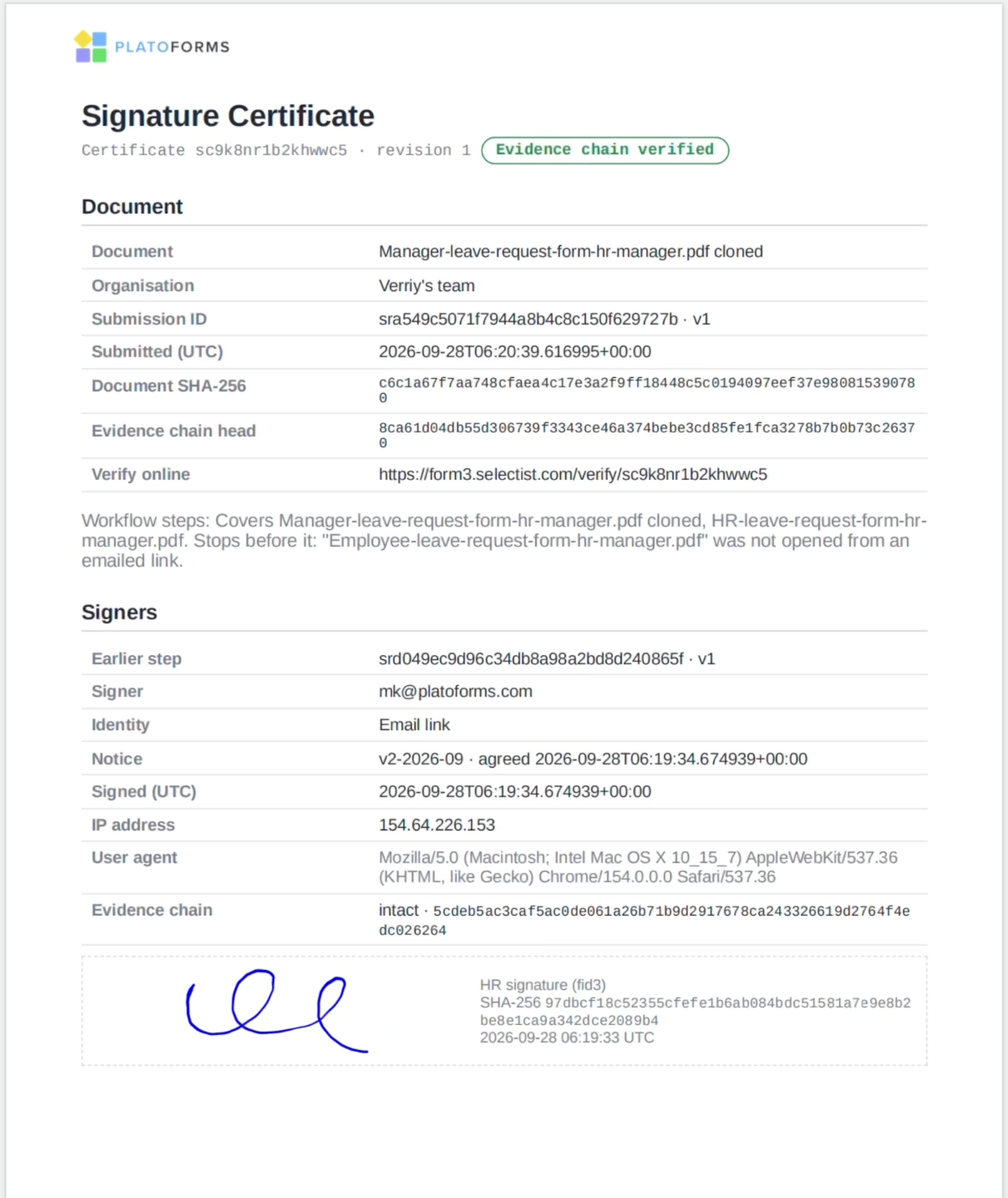
A página de registro de aprovação mostra quem aprovou ou enviou a solicitação de volta, juntamente com seus comentários. Se você também precisar de um registro de quem assinou e quando, ative Criar certificado de assinatura em Dados & PDF nas etapas de assinatura. Use os links atribuídos aos signatários. Se um aprovador for diretamente da aprovação para a assinatura, isso também funciona quando a etapa de assinatura estiver pronta.
Envie o PDF completo para o funcionário
No painel de fluxo de trabalho, abra Quando uma execução é concluída e selecione Enviar para a pessoa que iniciou o fluxo de trabalho. Para um link de fluxo de trabalho compartilhado, selecione o campo de e-mail do funcionário em Quem recebe a resposta na etapa inicial. Para um fluxo de trabalho apenas por convite, deixe Quem recebe a resposta definido como Nenhum para usar o endereço de e-mail do convidado.
Em ambas as configurações de solicitação de licença, o fluxo de trabalho termina após o gerente assinar. Por padrão, o e-mail de conclusão anexa o PDF finalizado e inclui um link para download. Se a página de registro de aprovação estiver habilitada, ela é adicionada ao final do PDF. O certificado de assinatura é um PDF separado que você pode baixar de Envios.
Quem recebe um e-mail?
- RH e o gerente recebem um link quando é a vez deles de revisar ou assinar.
- O funcionário recebe o comentário do RH e um link para corrigir as datas se o RH enviar a solicitação de volta.
- Após o gerente assinar, o funcionário recebe o PDF completo por e-mail.
Configure e-mails de revisão e assinatura em Notificação em cada etapa. Configure a mensagem de devolução em E-mails de decisão na etapa de aprovação do RH.
Veja as configurações de e-mail do fluxo de trabalho.
Teste o fluxo de trabalho antes de compartilhá-lo
Verifique a lista de verificação do fluxo de trabalho, publique-o e envie uma solicitação de licença de teste através do link Compartilhar. Se sua equipe já usa o fluxo de trabalho, Clone e teste suas alterações na cópia.
- Verifique quando a próxima tarefa começa. Na configuração RH-primeiro, o gerente deve receber o link de revisão após o RH assinar. Na configuração paralela, aprove como um revisor primeiro. A etapa de assinatura deve esperar até que o segundo revisor aprove.
- Envie de volta uma solicitação com as datas erradas. Verifique se o funcionário recebe o comentário do RH e pode corrigir as datas usando o link no e-mail.
- Abra o PDF finalizado. Após o gerente assinar, verifique o e-mail de conclusão do funcionário. Abra o PDF e procure as datas corretas e ambas as assinaturas.
Enquanto uma solicitação está aguardando, abra-a no Rastreador de Workflow para ver quem tem a próxima tarefa. Se eles perderam o e-mail, use Lembrete para enviá-lo novamente.
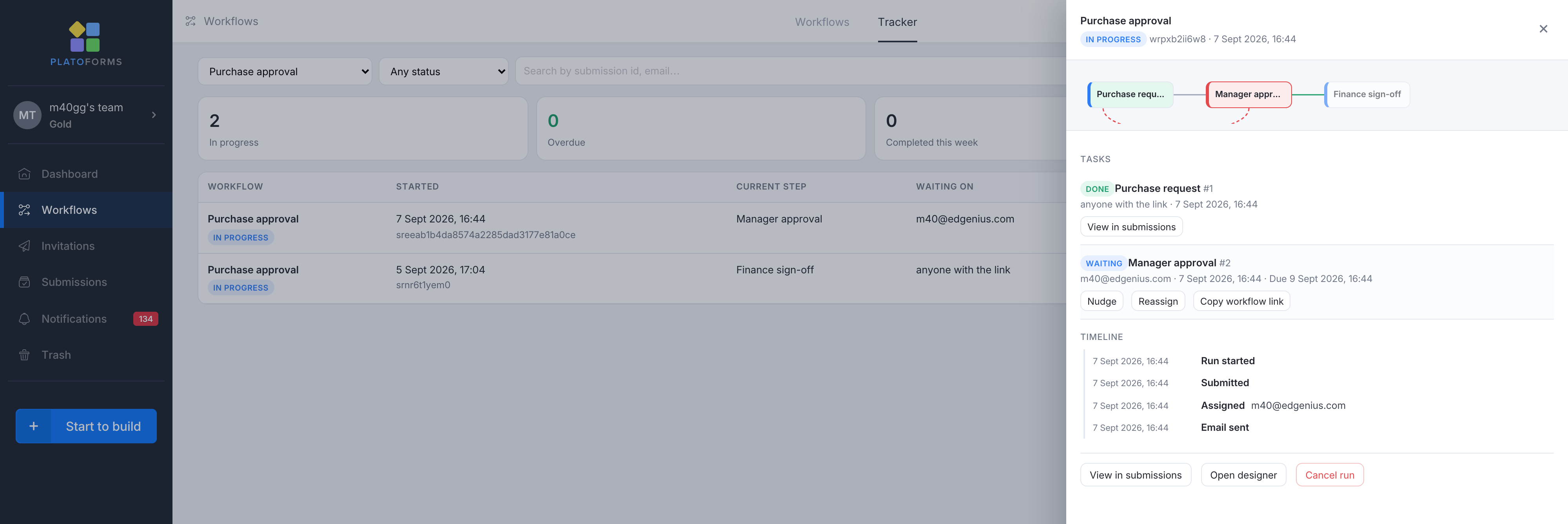
O Rastreador mostra a tarefa atual e as etapas já concluídas.