












員工提交需要人力資源部和經理審批的請假申請。人力資源部可以先審核並轉交給經理,或者兩者可以同時獲得請求並以任意順序審批。在這兩種情況下,兩人都必須審批。簽名步驟完成後,員工會通過電子郵件收到完成的 PDF。
如果員工輸入了錯誤的請假日期,人力資源部可以將請求退回進行更正。本指南展示了如何在 PlatoForms 中設置這兩種審批設置,處理更正,並在一個 PDF 上收集簽名。
選擇人力資源部和經理審核的時間
人力資源部和經理都必須審批請假申請。選擇經理獲得任務的時間。
| 審批設置 | 經理獲得請求的時間 | 在 PlatoForms 中要連接的內容 |
|---|---|---|
| 人力資源部優先 | 在人力資源部審批並簽名後。 | 連接人力資源部審批 → 人力資源部簽名表單 → 經理審批 → 經理簽名表單。 |
| 任意順序 | 與人力資源部同時。任何一方可以先審批。 | 添加兩個並行的 審批 步驟。將兩個 已審批 路徑連接到人力資源部簽名表單並選擇 等待所有人。在 HR 之後連接經理的簽名表單。 |
在這兩種設置中,員工在經理簽名後會收到完成的 PDF。PDF 包含請假申請和雙方的簽名。
順序設置審批
人力資源部在經理審核之前審批並簽名。 按以下順序安排步驟:員工請求 → 人力資源部審批 → 人力資源部簽名表單 → 經理審批 → 經理簽名表單。經理在 HR 提交簽名表單後獲得審核任務。如果經理應該在 HR 完成兩個任務後才收到請求,請使用此順序。
任意順序設置審批
在並行審批視頻中,員工提交請假申請。人力資源部和經理同時收到審批電子郵件。任何一方可以先審批。一旦雙方審批,人力資源部簽名,然後經理審核並簽名。員工會收到一個包含請求詳情和雙方簽名的 PDF。
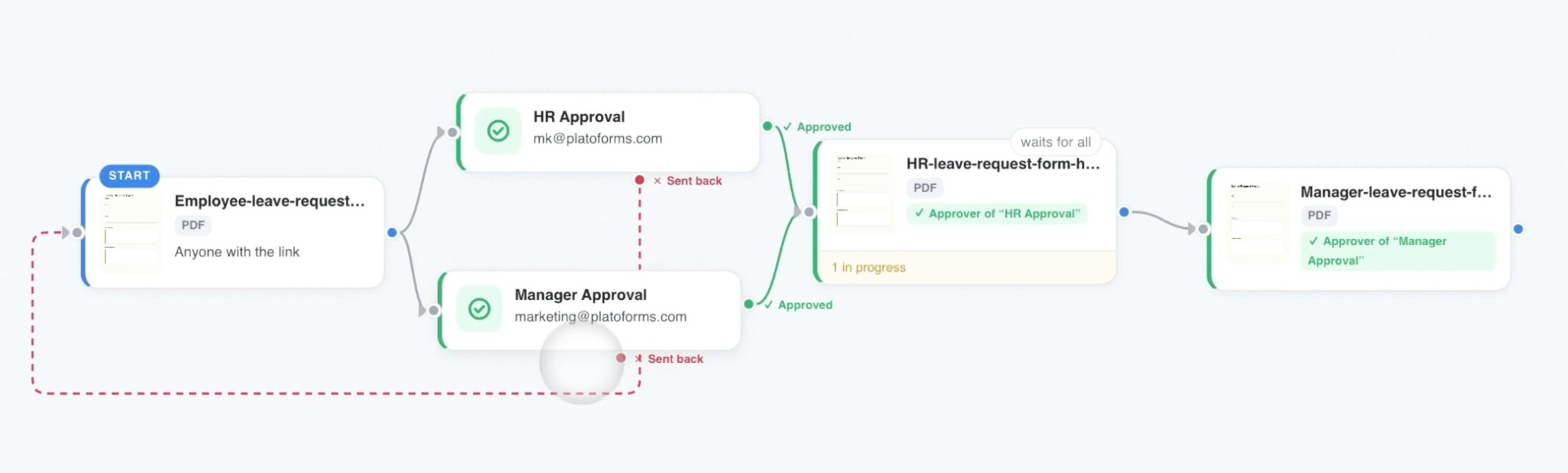
- 準備表單。 使用您現有的請假 PDF 作為請求。添加員工的姓名、電子郵件和請假日期。在此示例中,您將在工作流程中輸入審批者的電子郵件地址。製作兩個簽名表單,重用相同的 PDF,一個給人力資源部,一個給經理。給每個表單各自的簽名欄位並發布表單。
- 設置開始步驟。 將請求表單添加到畫布。在 誰會收到回覆 中,選擇員工的電子郵件欄位,以便當他們從共享鏈接開始時,回覆會發送到正確的人。
- 添加兩個審核。 將請求表單連接到 人力資源部審批 和 經理審批。在每個審批步驟的 通知 標籤上,輸入人力資源部或經理的電子郵件地址。給步驟起不同的名稱,以便您可以在稍後選擇正確的審核者。
- 連接兩個決策。 將每個綠色的 已審批 路徑連接到 人力資源部簽名。將該表單設置為 等待所有人。將每個紅色的 退回 路徑連接到請求表單。
- 設置交接。 將 人力資源部簽名 連接到 經理簽名。在每個簽名表單上,選擇匹配步驟的審批者並啟用 跨步驟合併數據。在 當運行完成時,添加員工作為收件人。
人力資源部將請求退回時會發生什麼?
如果員工輸入了錯誤的請假日期,人力資源部可以選擇 退回 並要求他們更正日期。員工打開電子郵件中的鏈接,修正日期並再次提交。在並行設置中,人力資源部和經理都會獲得一個新的審批任務。當人力資源部將請求退回時,第一次提交中仍然開放的任何審核任務都會關閉。
將請假申請退回進行更改
在這兩種設置中,將 人力資源部審批 的紅色 退回 路徑連接到員工的請假申請表單。如果日期錯誤,人力資源部可以寫下“請更正您的請假日期”並點擊 退回。員工會收到一封包含人力資源部評論和編輯請求鏈接的電子郵件。
在 審批 標籤上,啟用 要求評論,如果人力資源部應該為每個決策留下評論。此設置適用於 審批 和 退回。
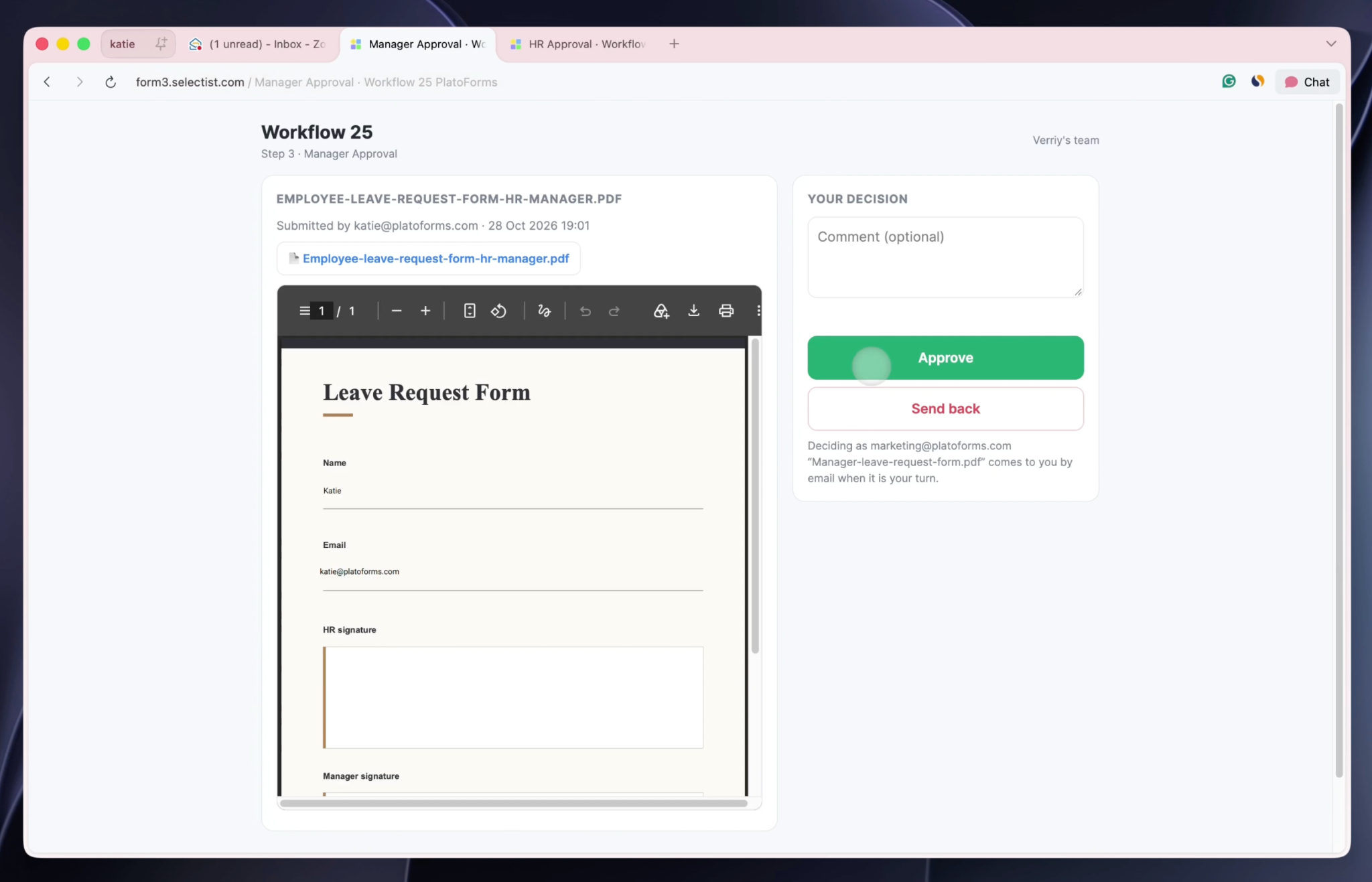
在員工更正日期並再次提交後,在順序設置中,人力資源部首先獲得一個新的審批任務。在並行設置中,人力資源部和經理各自獲得一個新的審批任務。
設置退回。
在一個 PDF 上收集雙方簽名
每個人簽名的時間取決於您選擇的審批設置。
- 人力資源部優先。 人力資源部審批並簽名。然後經理收到請求進行審核、審批和簽名。
- 任意順序。 人力資源部和經理在任何人簽名之前都進行審批。然後人力資源部先簽名,接著經理簽名。
為每個簽名使用單獨的 表單 步驟,兩者都基於相同的請假申請 PDF。在每個簽名步驟的 通知 標籤中,檢查表單是否發送給批准匹配步驟的人。在 數據和 PDF 中,啟用 跨步驟合併數據 在兩個簽名表單上。人力資源部的簽名被添加到員工的 PDF 上,然後經理的簽名被添加到同一文件上。
如果您希望經理在簽名時看到員工的請假詳情和人力資源部的簽名,請在經理的簽名步驟中使用 PDF 可填寫表單。在 數據和 PDF 中,啟用 在此表單中顯示以前 PDF 的數據。
審批記錄頁面 顯示誰審批或退回了請求,以及他們的評論。如果您還需要誰簽名和何時簽名的記錄,請在簽名步驟的 數據和 PDF 中啟用 創建簽名證書。使用分配給簽名者的鏈接。如果審批者直接從他們的審批進入簽名,當他們的簽名步驟準備好時也可以這樣做。
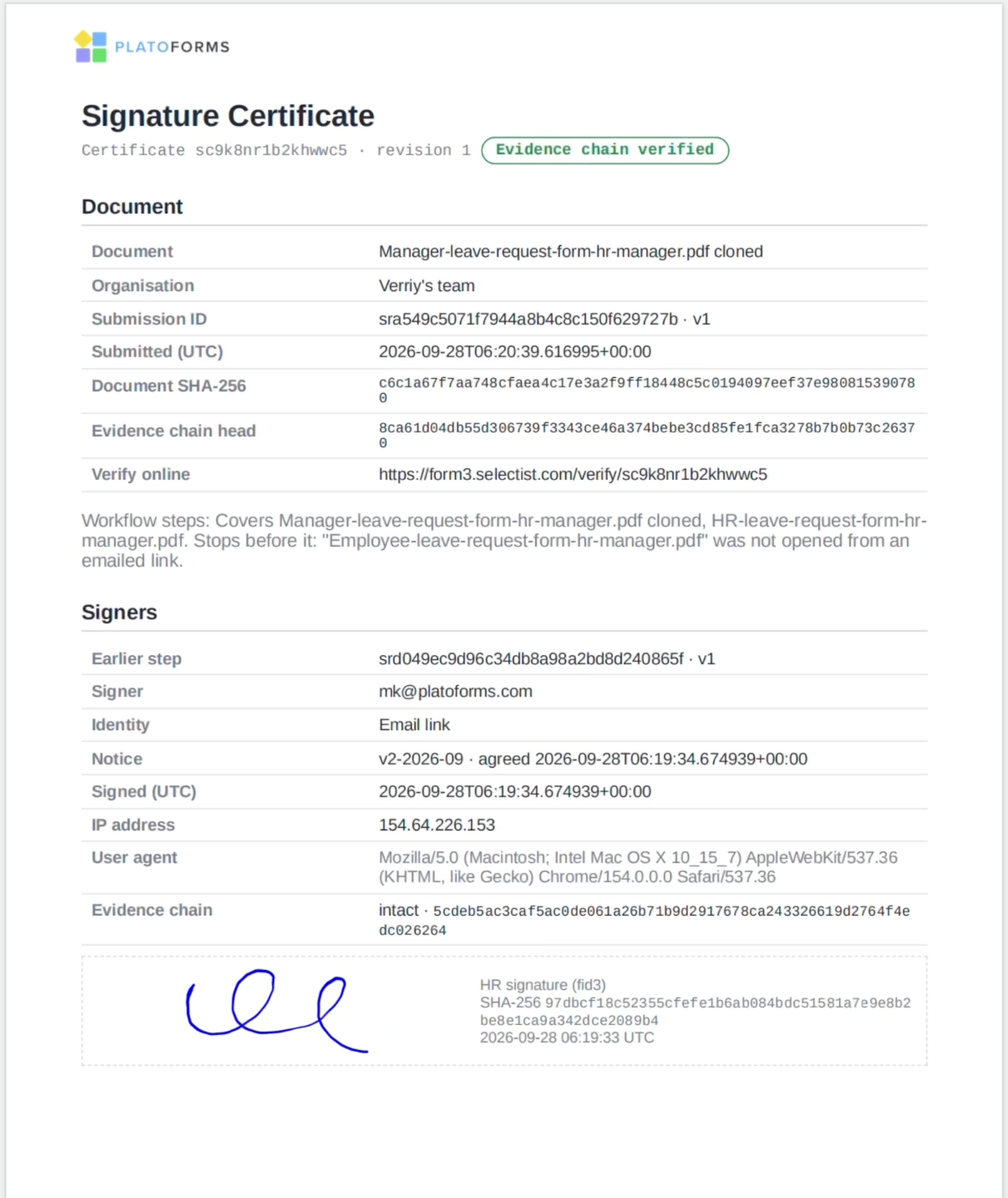
將完成的 PDF 發送給員工
在工作流程面板上,打開 當運行完成時 並選擇 發送給啟動工作流程的人。對於共享工作流程鏈接,在開始步驟的 誰會收到回覆 下選擇員工的電子郵件欄位。對於僅限邀請的工作流程,將 誰會收到回覆 設置為 無 以使用被邀請者的電子郵件地址。
在這兩種請假申請設置中,工作流程在經理簽名後完成。默認情況下,完成電子郵件附上完成的 PDF 並包含下載鏈接。如果啟用了審批記錄頁面,它會被添加到 PDF 的末尾。簽名證書是一個單獨的 PDF,您可以從 提交 中下載。
誰會收到電子郵件?
- 人力資源部和經理 在輪到他們審核或簽名時會收到鏈接。
- 員工 如果人力資源部將請求退回,會收到人力資源部的評論和修正日期的鏈接。
- 經理簽名後,員工會通過電子郵件收到完成的 PDF。
在每個步驟的 通知 下設置審核和簽名電子郵件。在人力資源部審批步驟的 決策電子郵件 下設置退回消息。
在分享之前測試工作流程
檢查工作流程清單,然後發布並通過 共享 鏈接提交測試請假申請。如果您的團隊已經在使用工作流程,請 克隆 它並在副本上測試您的更改。
- 檢查下一個任務何時開始。 在人力資源部優先設置中,經理應該在 HR 簽名後收到審核鏈接。在並行設置中,先作為一名審核者審批。簽名步驟應等待第二名審核者審批。
- 退回一個日期錯誤的請求。 檢查員工是否收到人力資源部的評論並可以使用電子郵件中的鏈接修正日期。
- 打開完成的 PDF。 經理簽名後,檢查員工的完成電子郵件。打開 PDF 並查看正確的日期和雙方簽名。
當請求在等待時,打開 工作流程追蹤器 查看誰有下一個任務。如果他們錯過了電子郵件,使用 提醒 再次發送。
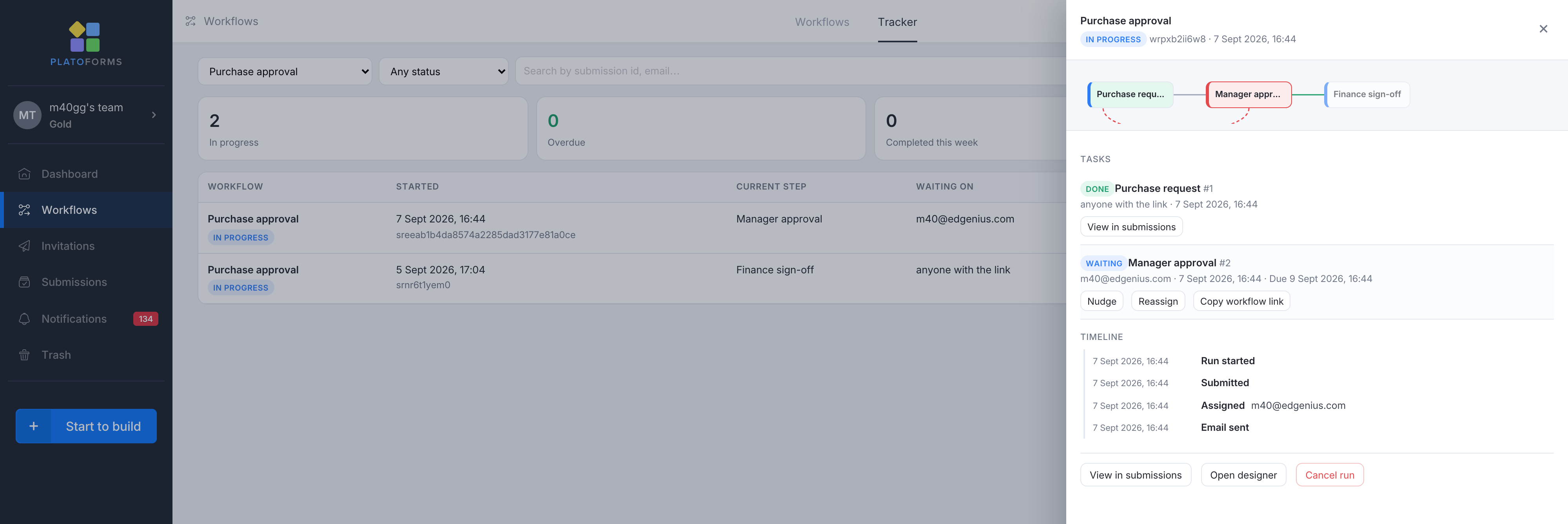
追蹤器顯示當前任務和已完成的步驟。


