












Ein Mitarbeiter reicht einen Urlaubsantrag ein, der von der Personalabteilung und seinem Manager genehmigt werden muss. Die Personalabteilung kann ihn zuerst überprüfen und an den Manager weiterleiten, oder beide können die Anfrage gleichzeitig erhalten und in beliebiger Reihenfolge genehmigen. In beiden Fällen müssen beide Personen genehmigen. Sobald die Unterschriftsschritte abgeschlossen sind, erhält der Mitarbeiter das fertige PDF per E-Mail.
Wenn der Mitarbeiter die falschen Urlaubsdaten eingibt, kann die Personalabteilung die Anfrage zur Korrektur zurücksenden. Diese Anleitung zeigt, wie Sie beide Genehmigungs-Setups in PlatoForms einrichten, Korrekturen bearbeiten und Unterschriften auf einem PDF sammeln.
Wählen Sie, wann die Personalabteilung und der Manager überprüfen
Sowohl die Personalabteilung als auch der Manager müssen den Urlaubsantrag genehmigen. Wählen Sie, wann der Manager seine Aufgabe erhält.
| Genehmigungs-Setup | Wann der Manager die Anfrage erhält | Was in PlatoForms zu verbinden ist |
|---|---|---|
| Personalabteilung zuerst | Nachdem die Personalabteilung genehmigt und unterschrieben hat. | Verbinden Sie Personalabteilungsgenehmigung → Personalabteilung Unterschriftsformular → Managergenehmigung → Manager Unterschriftsformular. |
| Beliebige Reihenfolge | Gleichzeitig mit der Personalabteilung. Jeder kann zuerst genehmigen. | Fügen Sie zwei parallele Genehmigungs-Schritte hinzu. Verbinden Sie beide Genehmigt-Pfade mit dem Unterschriftsformular der Personalabteilung und wählen Sie Warten auf alle. Verbinden Sie das Unterschriftsformular des Managers nach dem der Personalabteilung. |
In beiden Setups erhält der Mitarbeiter das fertige PDF, nachdem der Manager unterschrieben hat. Das PDF enthält den Urlaubsantrag und beide Unterschriften.
Genehmigungen in Reihenfolge einrichten
Die Personalabteilung genehmigt und unterschreibt, bevor der Manager überprüft. Legen Sie die Schritte in dieser Reihenfolge fest: Mitarbeiteranfrage → Personalabteilungsgenehmigung → Personalabteilung Unterschriftsformular → Managergenehmigung → Manager Unterschriftsformular. Der Manager erhält seine Überprüfungsaufgabe, nachdem die Personalabteilung das Unterschriftsformular eingereicht hat. Verwenden Sie diese Reihenfolge, wenn der Manager die Anfrage erst erhalten soll, nachdem die Personalabteilung beide Aufgaben abgeschlossen hat.
Sehen: Zwei Genehmiger, ein automatisierter Workflow.
Genehmigungen in beliebiger Reihenfolge einrichten
Im parallelen Genehmigungsvideo reicht der Mitarbeiter einen Urlaubsantrag ein. Die Personalabteilung und der Manager erhalten gleichzeitig eine Genehmigungs-E-Mail. Jeder kann zuerst genehmigen. Sobald beide genehmigt haben, unterschreibt die Personalabteilung, dann überprüft und unterschreibt der Manager. Der Mitarbeiter erhält ein PDF mit den Antragsdetails und beiden Unterschriften.
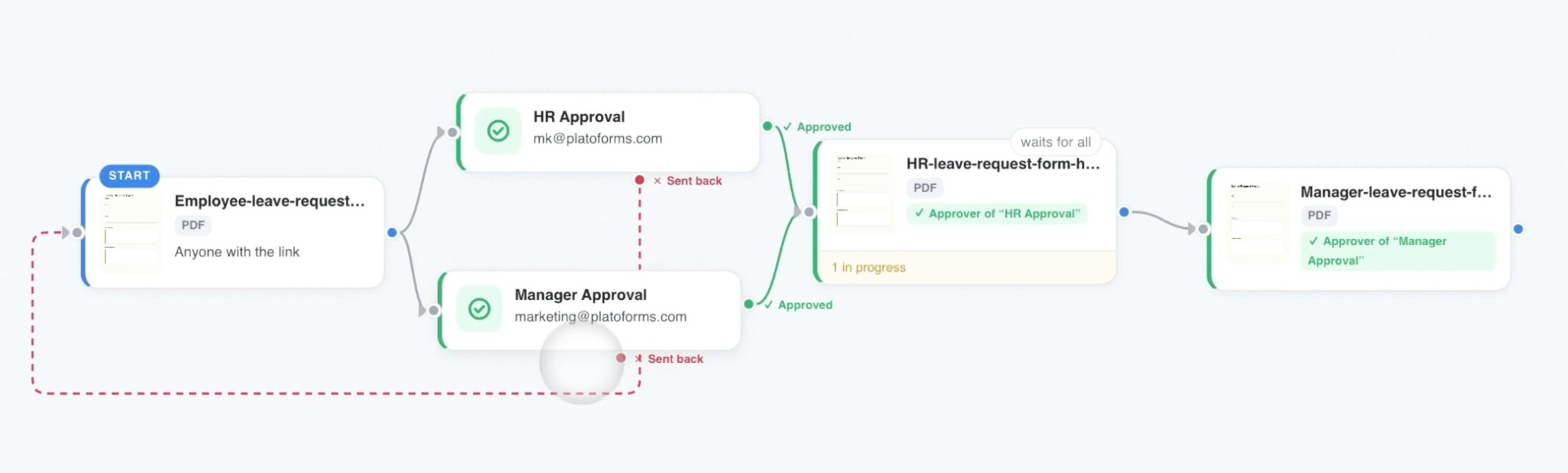
- Bereiten Sie die Formulare vor. Verwenden Sie Ihr bestehendes Urlaubs-PDF für die Anfrage. Fügen Sie den Namen, die E-Mail und die Urlaubsdaten des Mitarbeiters hinzu. In diesem Beispiel geben Sie die E-Mail-Adressen der Genehmiger im Workflow ein. Erstellen Sie zwei Unterschriftsformulare, die dasselbe PDF verwenden, eines für die Personalabteilung und eines für den Manager. Geben Sie jedem sein eigenes Unterschriftsfeld und veröffentlichen Sie die Formulare.
- Richten Sie den Startschritt ein. Fügen Sie das Antragsformular zur Leinwand hinzu. Wählen Sie in Wer erhält eine Rückmeldung das E-Mail-Feld des Mitarbeiters aus, damit Antworten an die richtige Person gehen, wenn sie von einem freigegebenen Link starten.
- Fügen Sie die beiden Überprüfungen hinzu. Verbinden Sie das Antragsformular mit Personalabteilungsgenehmigung und Managergenehmigung. Geben Sie auf der Benachrichtigung-Registerkarte jedes Genehmigungsschritts die E-Mail-Adresse für die Personalabteilung oder den Manager ein. Geben Sie den Schritten eindeutige Namen, damit Sie später den richtigen Prüfer auswählen können.
- Verbinden Sie beide Entscheidungen. Verbinden Sie jeden grünen Genehmigt-Pfad mit Personalabteilung unterschreibt. Stellen Sie dieses Formular auf Warten auf alle. Verbinden Sie jeden roten Zurückgesendet-Pfad mit dem Antragsformular.
- Richten Sie die Übergabe ein. Verbinden Sie Personalabteilung unterschreibt mit Manager unterschreibt. Wählen Sie auf jedem Unterschriftsformular den Genehmiger des entsprechenden Schritts aus und aktivieren Sie Daten über Schritte hinweg kombinieren. Fügen Sie im Abschnitt Wenn ein Lauf abgeschlossen ist den Mitarbeiter als Empfänger hinzu.
Sehen: Workflow-Genehmigungen – Genehmigen in beliebiger Reihenfolge ·
Was passiert, wenn die Personalabteilung die Anfrage zurücksendet?
Wenn der Mitarbeiter die falschen Urlaubsdaten eingibt, kann die Personalabteilung Zurück senden wählen und ihn bitten, die Daten zu korrigieren. Der Mitarbeiter öffnet den Link in der E-Mail, korrigiert die Daten und reicht erneut ein. Im parallelen Setup erhalten sowohl die Personalabteilung als auch der Manager eine neue Genehmigungsaufgabe. Jede noch offene Überprüfungsaufgabe aus der ersten Einreichung wird geschlossen, wenn die Personalabteilung die Anfrage zurücksendet.
Sehen Sie sich das vollständige Leinwand-Setup an.
Einen Urlaubsantrag zur Änderung zurücksenden
In beiden Setups verbinden Sie den roten Zurückgesendet-Pfad von Personalabteilungsgenehmigung mit dem Urlaubsantragsformular des Mitarbeiters. Wenn die Daten falsch sind, kann die Personalabteilung „Bitte korrigieren Sie Ihre Urlaubsdaten“ schreiben und auf Zurück senden klicken. Der Mitarbeiter erhält eine E-Mail mit dem Kommentar der Personalabteilung und einem Link zur Bearbeitung der Anfrage.
Aktivieren Sie auf der Genehmigung-Registerkarte Kommentar erforderlich, wenn die Personalabteilung bei jeder Entscheidung eine Notiz hinterlassen soll. Diese Einstellung gilt sowohl für Genehmigen als auch für Zurück senden.
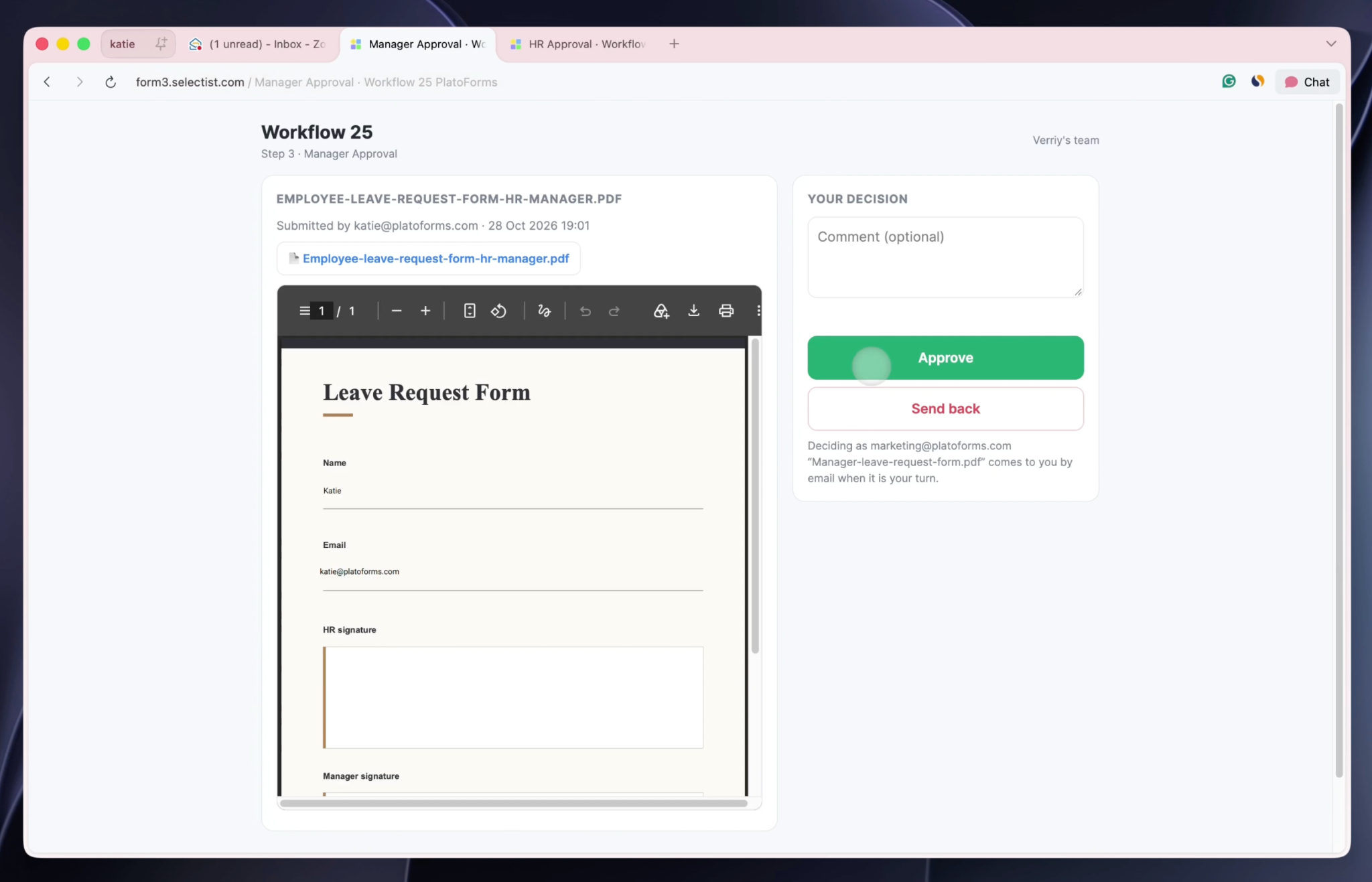
Nachdem der Mitarbeiter die Daten korrigiert und erneut eingereicht hat, erhält die Personalabteilung im sequenziellen Setup zuerst eine neue Genehmigungsaufgabe. Im parallelen Setup erhalten sowohl die Personalabteilung als auch der Manager eine neue Genehmigungsaufgabe.
Einrichtung des Zurücksendens.
Beide Unterschriften auf einem PDF sammeln
Wann jede Person unterschreibt, hängt vom gewählten Genehmigungs-Setup ab.
- Personalabteilung zuerst. Die Personalabteilung genehmigt und unterschreibt. Der Manager erhält dann die Anfrage zur Überprüfung, Genehmigung und Unterschrift.
- Beliebige Reihenfolge. Sowohl die Personalabteilung als auch der Manager genehmigen, bevor jemand unterschreibt. Dann unterschreibt zuerst die Personalabteilung, und der Manager unterschreibt als nächstes.
Verwenden Sie einen separaten Formular-Schritt für jede Unterschrift, beide basierend auf demselben Urlaubsantrags-PDF. Überprüfen Sie auf der Benachrichtigung-Registerkarte jedes Unterschriftsschritts, dass das Formular an die Person geht, die den entsprechenden Schritt genehmigt hat. Aktivieren Sie in Daten & PDF Daten über Schritte hinweg kombinieren auf beiden Unterschriftsformularen. Die Unterschrift der Personalabteilung wird dem PDF des Mitarbeiters hinzugefügt, dann wird die Unterschrift des Managers zu diesem selben Dokument hinzugefügt.
Wenn Sie möchten, dass der Manager die Urlaubsdetails des Mitarbeiters und die Unterschrift der Personalabteilung beim Unterschreiben sieht, verwenden Sie ein PDF ausfüllbares Formular für den Unterschriftsschritt des Managers. Aktivieren Sie in Daten & PDF Daten des vorherigen PDFs in diesem Formular anzeigen.
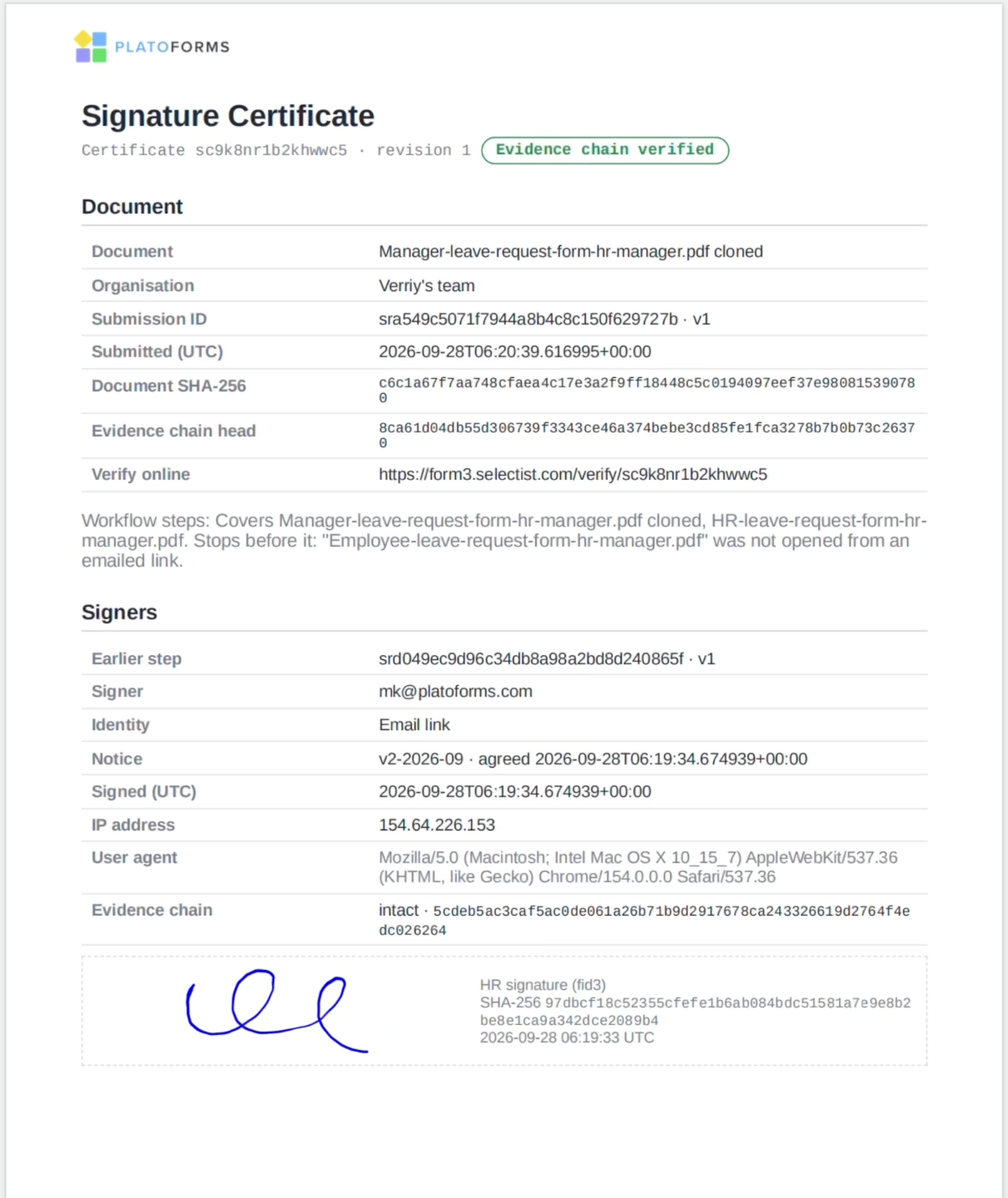
Die Genehmigungsaufzeichnungsseite zeigt, wer genehmigt oder die Anfrage zurückgesendet hat, zusammen mit ihren Kommentaren. Wenn Sie auch eine Aufzeichnung darüber benötigen, wer wann unterschrieben hat, aktivieren Sie Signaturzertifikat erstellen in Daten & PDF auf den Unterschriftsschritten. Verwenden Sie die den Unterzeichnern zugewiesenen Links. Wenn ein Genehmiger direkt von seiner Genehmigung zur Unterschrift übergeht, funktioniert das auch, wenn sein Unterschriftsschritt bereit ist.
Das fertige PDF an den Mitarbeiter senden
Öffnen Sie im Workflow-Panel Wenn ein Lauf abgeschlossen ist und wählen Sie An die Person senden, die den Workflow gestartet hat. Für einen freigegebenen Workflow-Link wählen Sie das E-Mail-Feld des Mitarbeiters unter Wer erhält eine Rückmeldung im Startschritt. Für einen nur auf Einladung zugänglichen Workflow lassen Sie Wer erhält eine Rückmeldung auf Keine eingestellt, um die E-Mail-Adresse des Eingeladenen zu verwenden.
In beiden Urlaubsantrags-Setups endet der Workflow, nachdem der Manager unterschrieben hat. Standardmäßig hängt die Abschluss-E-Mail das fertige PDF an und enthält einen Download-Link. Wenn die Genehmigungsaufzeichnungsseite aktiviert ist, wird sie am Ende des PDFs hinzugefügt. Das Signaturzertifikat ist ein separates PDF, das Sie aus Einreichungen herunterladen können.
Wer erhält eine E-Mail?
- Die Personalabteilung und der Manager erhalten einen Link, wenn sie an der Reihe sind, zu überprüfen oder zu unterschreiben.
- Der Mitarbeiter erhält den Kommentar der Personalabteilung und einen Link zur Korrektur der Daten, wenn die Personalabteilung die Anfrage zurücksendet.
- Nachdem der Manager unterschrieben hat, erhält der Mitarbeiter das fertige PDF per E-Mail.
Legen Sie Überprüfungs- und Unterschrifts-E-Mails unter Benachrichtigung in jedem Schritt fest. Legen Sie die Zurücksendungsnachricht unter Entscheidungs-E-Mails im Genehmigungsschritt der Personalabteilung fest.
Sehen Sie sich die E-Mail-Einstellungen des Workflows an.
Testen Sie den Workflow, bevor Sie ihn freigeben
Überprüfen Sie die Workflow-Checkliste, veröffentlichen Sie ihn und reichen Sie einen Test-Urlaubsantrag über den Freigabe-Link ein. Wenn Ihr Team den Workflow bereits verwendet, klonen Sie ihn und testen Sie Ihre Änderungen an der Kopie.
- Überprüfen Sie, wann die nächste Aufgabe beginnt. Im Personalabteilung-zuerst-Setup sollte der Manager den Überprüfungslink erhalten, nachdem die Personalabteilung unterschrieben hat. Im parallelen Setup genehmigen Sie zuerst als ein Prüfer. Der Unterschriftsschritt sollte warten, bis der zweite Prüfer genehmigt.
- Senden Sie eine Anfrage mit falschem Datum zurück. Überprüfen Sie, dass der Mitarbeiter den Kommentar der Personalabteilung erhält und die Daten mit dem Link in der E-Mail korrigieren kann.
- Öffnen Sie das fertige PDF. Nachdem der Manager unterschrieben hat, überprüfen Sie die Abschluss-E-Mail des Mitarbeiters. Öffnen Sie das PDF und suchen Sie nach den korrekten Daten und beiden Unterschriften.
Während eine Anfrage wartet, öffnen Sie sie im Workflow-Tracker, um zu sehen, wer die nächste Aufgabe hat. Wenn sie die E-Mail verpasst haben, verwenden Sie Erinnern, um sie erneut zu senden.
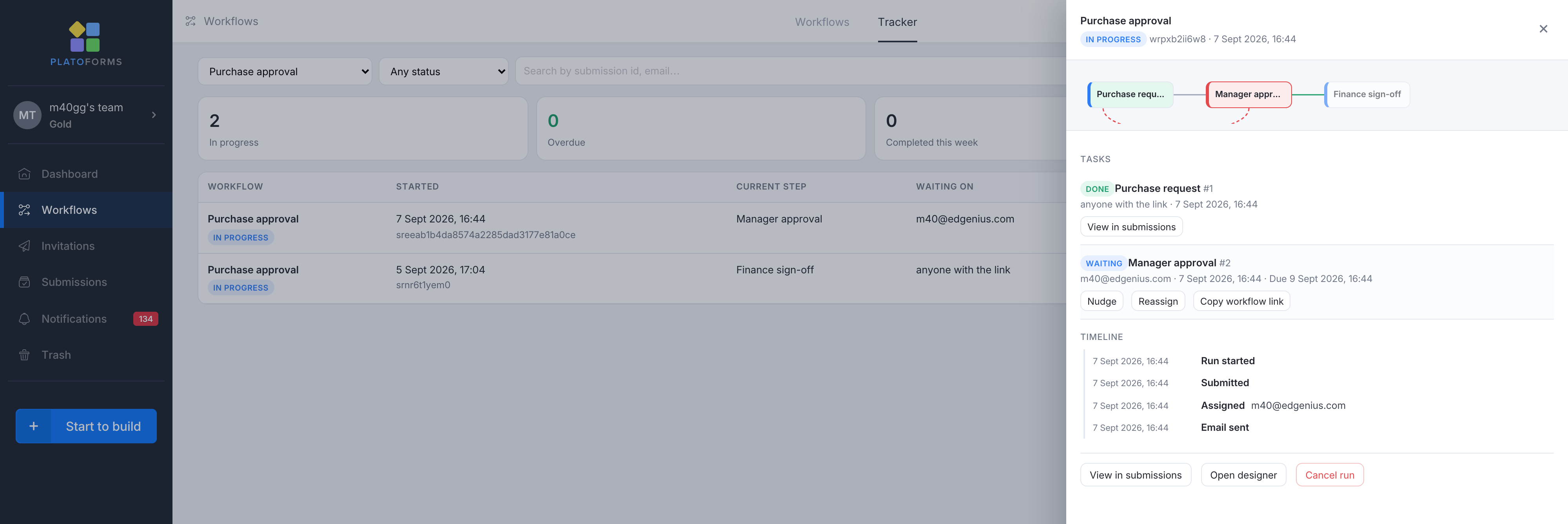
Der Tracker zeigt die aktuelle Aufgabe und die bereits abgeschlossenen Schritte.


