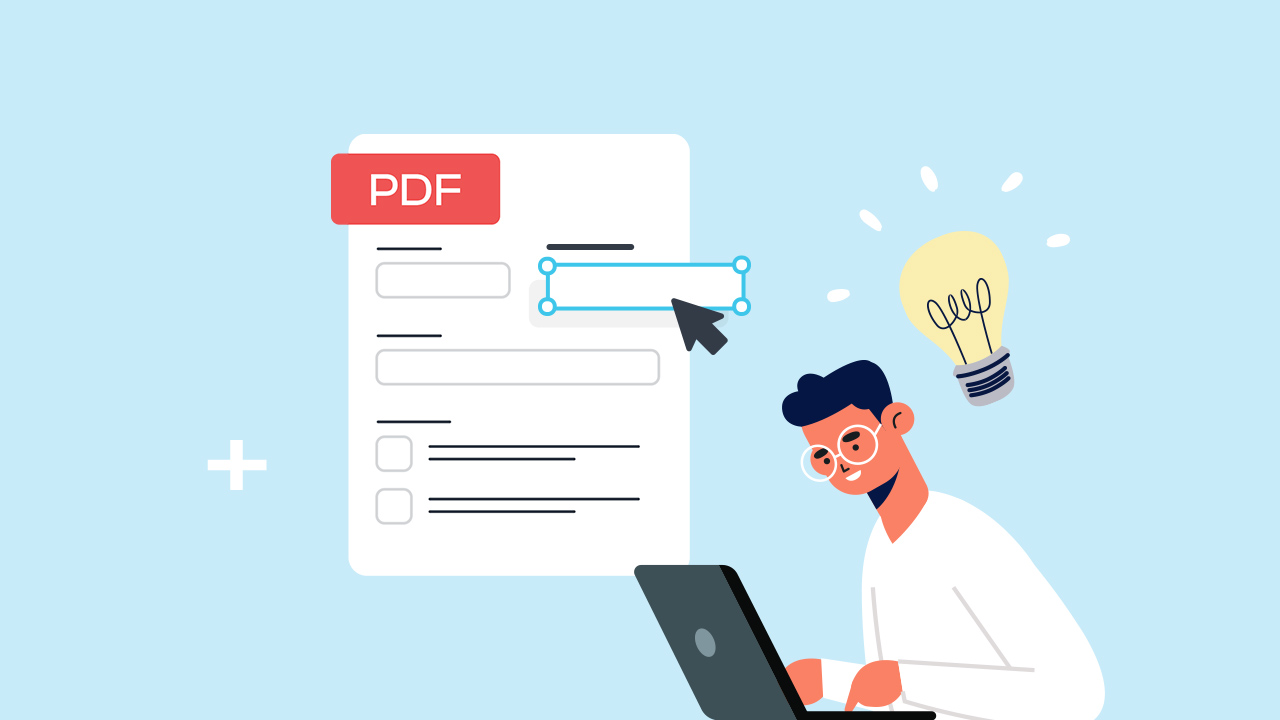
すでにPDFをお持ちの場合、それを再構築せずに入力可能にすることができます。人々が情報を入力する必要がある場所にテキストフィールド、チェックボックス、日付、署名、その他のフィールドを追加します。
PlatoFormsを使用すると、人々はブラウザでPDFを入力して送信できます。送信後、回答を確認し、元のドキュメントにその回答が入力されたPDFを開くかダウンロードすることができます。
PDFをアップロードしてフィールドを入力可能にする
このガイドでは、Adobe Acrobatを使用せずにそれをステップバイステップで行う方法を示します。また、従来のAdobe Acrobatの方法をカバーし、ウェブフォームがより適している場合についても説明します。
PDFを入力可能にする要素とは? 通常のまたは「フラット」なPDFには、クリックして入力できるフィールドがありません。人々はそれを読むことができますが、空白をクリックして回答を入力することはできません。
入力可能なPDFは、人々がクリックして回答を入力したり、ボックスにチェックを入れたり、オプションを選択したり、日付を入力したり、署名を追加したりできるフィールドを追加します。各フィールドは、回答が属する場所に表示されます。例えば、「名前」の横に名前フィールドや、署名欄の上に署名フィールドがあります。
PlatoFormsでは、既存のPDFをオンラインで入力可能にする方法が2つあります。元のPDFページを保持し、その上にフィールドを直接配置するか、PDFのフィールドを異なる画面サイズに適応するウェブフォームに変換することができます。
以下の手順は、最初のアプローチである元のPDFレイアウトを保持する方法を使用します。
出発点を選ぶ すでにPDFをお持ちの場合: それをアップロードして、既存のレイアウトに入力可能なフィールドを配置します。これは以下でカバーされる主な方法です。 まだPDFをお持ちでない場合: PDFドキュメントクリエーターでドキュメントを最初に作成し、その後このガイドに戻ってフィールドを追加してテストします。 方法A: PlatoFormsを使用してオンラインで入力可能なPDFを作成する 1. PDF入力可能フォームを開始する PlatoFormsダッシュボードから、ビルドを開始(左下の青いボタン)を選択します。
もっと読む