












Google Formsは、社員のオンボーディングを始めるには十分なツールです。多くの人が使い方を知っており、人事部は迅速にフォームを作成でき、回答はリンクされたGoogleスプレッドシートに保存できます。連絡先情報、機器の希望、またはポリシーの確認をカバーする短いフォームであれば、チームにとって必要なものはそれだけかもしれません。
問題は通常、フォームの外で始まります。新入社員が銀行情報を探すために一時停止する。人事部はIDや証明書のコピーが必要です。IT部門は機器のリクエストを待っており、マネージャーはアクセスの承認をまだ行っていません。すぐに、誰かが初日に何が欠けているかを確認するためにスプレッドシートを維持することになります。
重要な質問は、Google Formsが回答を収集できるかどうかではなく、プロセス全体が手動のフォローアップなしで進行できるかどうかです:
新入社員、人事部、IT部門、採用マネージャーがスプレッドシートをワークフローにすることなく進行できるか?
このガイドは、Google Formsがすでに得意としていることから始め、既存の新入社員フォームの周りにリマインダー、ドキュメント収集、承認、記録を構築する方法を示します。
短い答え: Google Formsは、人事部が別途フォローアップを管理できる場合、短いオンボーディングアンケートに適しています。プロセスが受取人特有の招待状、未完了エントリーのリマインダー、ドキュメントレビュー、承認、更新、または完了したPDFを必要とする場合、フォームをより広範なワークフローの最初のステップとして扱います。
このページの内容
Google Formsが社員のオンボーディングに適している場面
Google Formsは、すでにいくつかの有用なオンボーディングタスクをカバーしています。フォームをセクションに分け、複数選択やドロップダウンの回答を異なるセクションにルーティングし、回答を検証し、メールアドレスを収集し、回答者に回答のコピーを送信できます。ファイルアップロードの質問でドキュメントを収集できますが、回答者はファイルをアップロードするためにGoogleアカウントにサインインする必要があります。
Googleアカウントにサインインしている回答者の場合、Google Formsは最後の編集から30日間、またはフォームが送信されるまでのどちらか早い方で自動的にドラフトを保存します。これは、誰かが一時停止して後で戻る必要がある場合に便利です。回答者は同じアカウントでフォームURLを再度開く必要があり、フォームの所有者は自動保存を無効にすることができます。
これらの機能により、Google Formsは次の場合に実用的なオプションとなります:
- オンボーディングフォームが短くてシンプルな場合。
- すべての新入社員がほぼ同じ道をたどる場合。
- 人事部がFormsやGoogle Sheetsでの回答のレビューに慣れている場合。
- 人事部がフォーム外でのファイルレビュー、置換、期限切れ、または更新の管理に慣れている場合。
- 人事部が通知とフォローアップを手動または他のツールを通じて管理することに慣れている場合。
Googleの公式ドキュメントでは、ドラフト回答を保存する方法、回答のコピーを送信する方法、およびフォームを事前入力する方法を説明しています。
フォーム自体はめったに難しい部分ではありません。人事部は未完了のエントリーを見つけるための迅速な方法が必要です。IT部門は給与情報を見ずに機器のリクエストを受け取るべきです。誰かが欠けている証明書を追いかけ、マネージャーはアクセスレベルを承認する必要があるかもしれません。フォームが送信された後、回答はまだ使える社員記録になる必要があります。
これらの引き継ぎが重要な場合、人事部は単一のフォームではなくワークフローを管理しています。
ツールを変更する前にワークフローをマッピングする
別のフォームビルダーに質問をコピーする前に、オファーの受け入れから社員の最初の数週間にかけて実際に何が起こるかを書き留めてください。
| ステージ | 新入社員 | 人事部および他のチーム |
|---|---|---|
| フォームの前 | 指示と個人リンクを受け取る | 既知の詳細を準備し、期限を設定する |
| 完了中 | 情報を入力し、ファイルをアップロードし、ポリシーをレビューする | プロセスが停滞しているかどうかを確認する |
| 提出後 | 確認とコピーを受け取る | ドキュメントをレビューし、タスクを人事部、IT部門、またはマネージャーにルーティングする |
| 初日後 | 必要に応じて置換または更新情報を提供する | 期限切れのドキュメントとフォローアップタスクを追跡する |
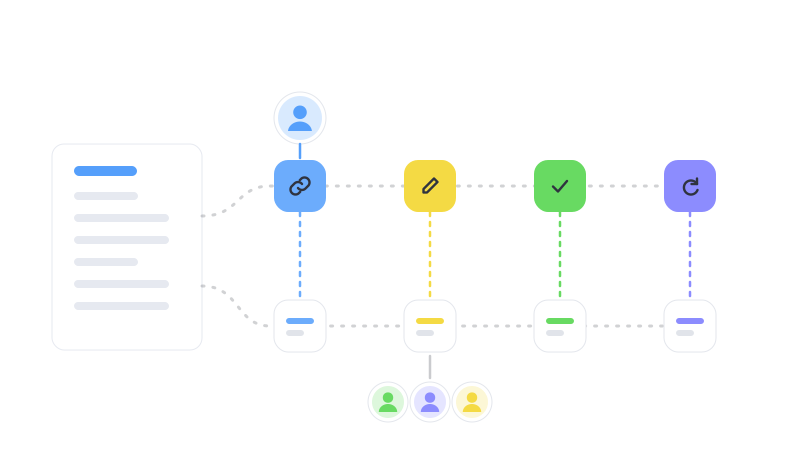
混同しやすい3つのことを分けるのが役立ちます:
- オンボーディングフォームは社員から情報を収集します。
- オンボーディングチェックリストは社員、人事部、IT部門、マネージャーに割り当てられたタスクを追跡します。
- オンボーディングワークフローはこれらの人々の間で情報と責任を移動します。
基本的な新入社員フォームは通常次のことをカバーします:
- 個人および緊急連絡先の詳細
- 職務、部門、マネージャー、勤務地、および開始日
- 機器およびアカウントのリクエスト
- ポリシーの確認
- 必要なドキュメントまたは署名
収集するフィールドをまだ決めていない場合は、社員オンボーディングフォームガイドから始めてください。最初の90日間に続く人間および運用タスクについては、新入社員オンボーディングチェックリストを使用してください。また、PlatoFormsがどのようにHRチームのためのオンラインフォームを処理するかを見ることもできます。この記事の残りの部分は、それらをつなぐワークフローに焦点を当てています。
Google Formを再構築せずにインポートする
チームが同じGoogle Formをしばらく使用している場合、その質問やセクションはすでに何度か改訂されている可能性があります。その作業をフィールドごとに再構築する価値はほとんどありません。
Google Formsインポーターは、フォームの編集URLから別のPlatoFormsコピーを作成します。サポートされている質問、セクション、およびフィールドタイプをエディターに取り込み、元のGoogle Formを変更せずに残します。インポートされた構造をレビューし、デザインを調整し、フィールドを追加し、新しいリンクを共有する時期を決める前に結果をテストできます。
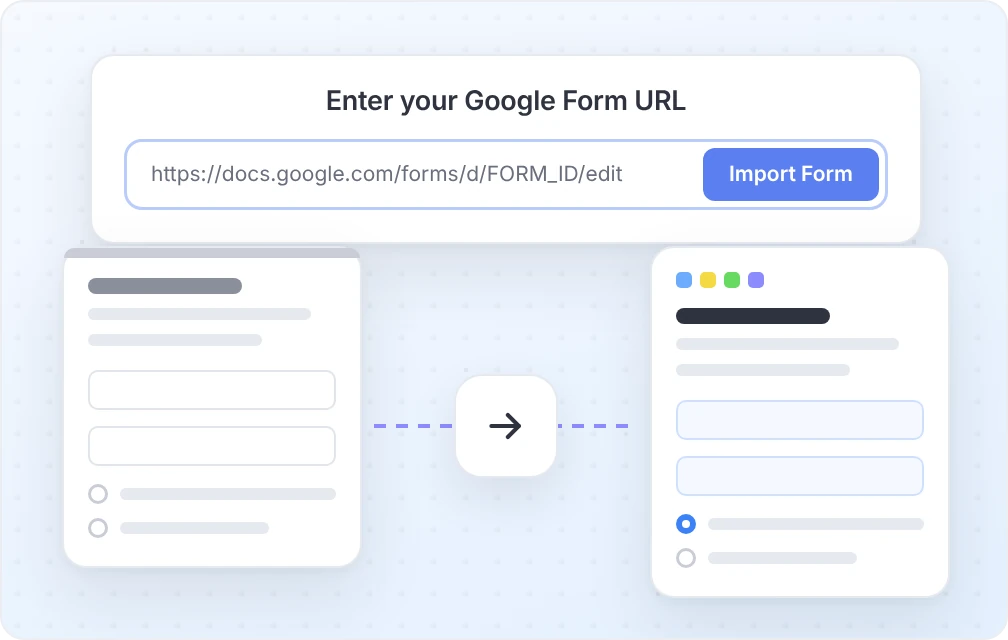
実用的な移行は次のようになります:
- Google Formから古いまたは重複した質問を削除します。
- クリーンなフォームをPlatoFormsにインポートします。
- 各フィールドタイプ、必須設定、セクション、およびブランチを確認します。
- 以前はメールやスプレッドシートで処理されていたワークフロー機能を追加します。
- 社員、人事レビュアー、マネージャーとしてテストエントリーを送信します。
- 新しいプロセスが検証されるまで、元のGoogle Formを利用可能にしておきます。
インポート後、1つの区別を念頭に置いてフォームをレビューします: ここで社員が回答すべきことと、送信後に何が起こるべきか。
新入社員ごとにフォームをパーソナライズする
人事部が書類を送る時点で、通常すでに社員の名前、部門、マネージャー、職務、勤務地、開始日を知っています。同じ詳細を再度尋ねることは時間の無駄であり、不一致を招く可能性があります。
Google Formsは事前入力リンクを生成できます。少数の採用者にとってはそれで十分かもしれません。しかし、リンク自体は招待記録ではないため、人事部は誰がどのリンクを受け取り、回答したかを追跡する別の方法が必要です。
PlatoFormsでは、事前入力フォームとパーソナライズされた招待状が受取人のフォームに既知の値を配置できます。フィールドは、社員が値を確認する必要がある場合に読み取り専用にすることができます。招待状の追跡が有効になっている場合、招待状ページには送信済み、メール開封済み、送信済みのカウントが表示されます。各受取人の詳細には、メール開封、フォーム開封、送信のアクティビティが表示されます。セットアップ手順については、事前入力招待状の手順を参照してください。
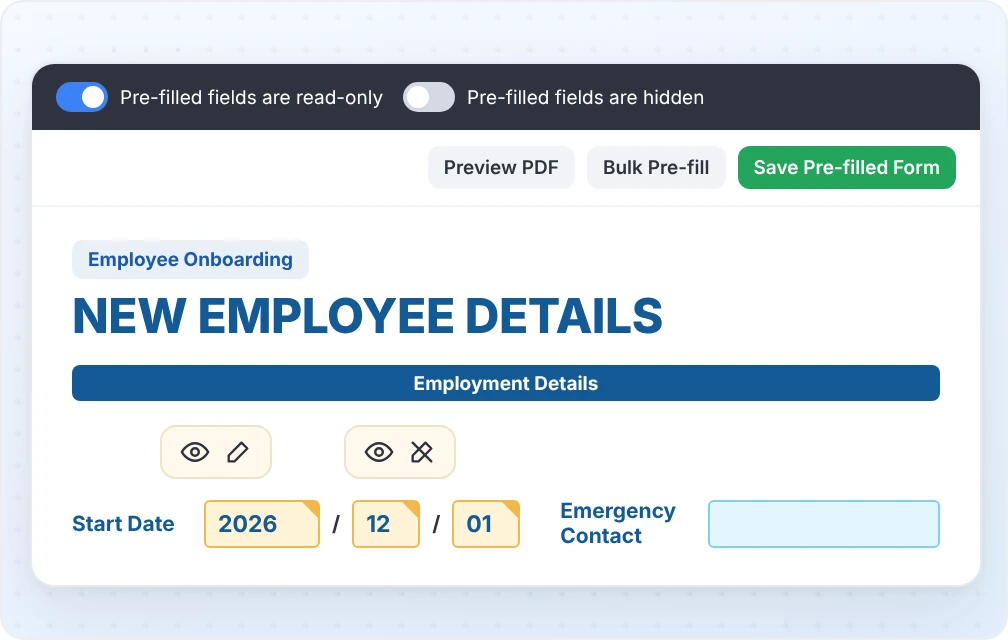
オンボーディングに役立つ事前入力値には次のものがあります:
- 社員または候補者ID
- 採用時にすでに確認された法的または好ましい名前
- 部門と職務
- 採用マネージャー
- 勤務地
- 開始日
招待状はメールで送信できます。有料プランでは、PlatoFormsはSMSでフォーム招待状を送信することもでき、まだ会社のメールアカウントを受け取っていない新入社員に役立つかもしれません。
対面オリエンテーション中に同じタブレットまたはコンピューターが使用される場合、各社員が空白のエントリーから始めるようにフォームの公開URLを再度開きます。フォームが開いたままの場合、前の人の回答が表示されるため、引き継ぎ手順が重要です。キオスクや共有HRコンピューターを使用する前に、共有デバイスフォームガイドを参照してください。
新入社員が長い書類を完了するのを助ける
新入社員の多くは、フォームを開いたときにすべての税番号、銀行情報、ライセンス、および緊急連絡先を持っていません。すべてを一度に完了しなければならない場合、一部の人はフォームを離れるか、先に進むためにプレースホルダーを入力します。
Googleアカウントにサインインしている回答者の場合、Google Formsは最後の編集から30日間、またはフォームが送信されるまで自動的にドラフトを保存します。アカウントベースのドラフト保存が労働力に適している場合、それは便利な組み込みオプションです。
PlatoFormsの後で保存は、回答者に再開リンクを提供します。自動進行保存が有効になっている場合、未完了のエントリービューは、回答者が3つの質問に回答するか、次のページに到達した後にエントリーを保持します。人事部はその後、部分的なフォーム送信を追跡し、フォローアップすることができ、到達したページ、与えられた回答、フォーム内で見つかった連絡先情報、およびエントリーがアイドル状態になっている時間を含みます。
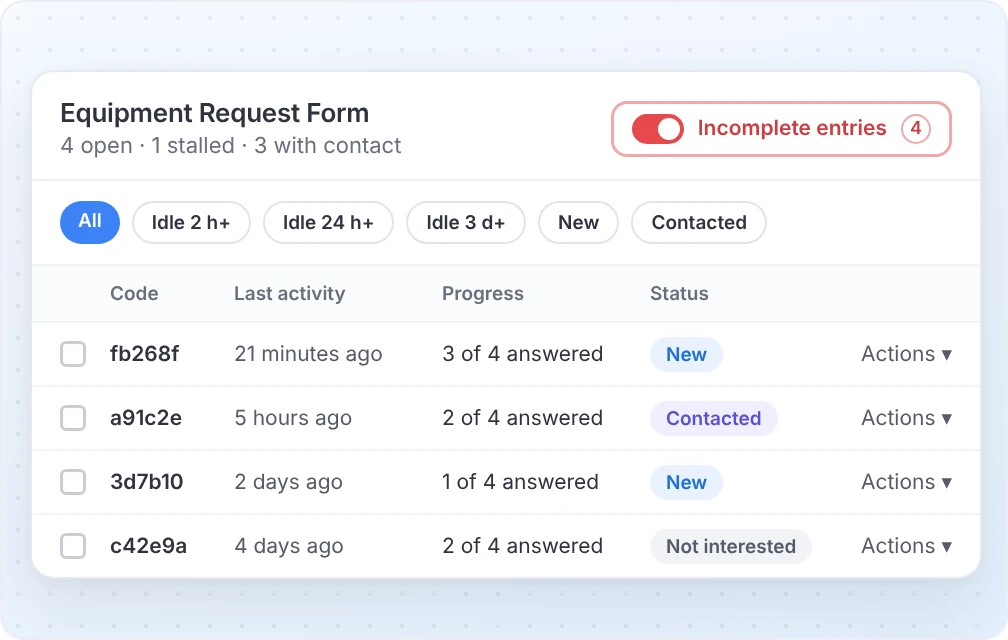
チームは次のことができます:
- 社員に再開リンクを送信します。
- エントリーを連絡済みまたは興味なしとしてマークします。
- 内部メモを追加します。
- エントリーが停滞したときにメールまたは受信トレイタスクを受け取ります。
- 再開リンクが有効な間に最大3つのフォローアップメールをスケジュールします。
フォームが送信されなかったことだけを確認するのではなく、人事部はどこで停止したかを確認し、フォローアップするかどうかを決定できます。
メールアドレス、社員ID、または他の値が一意である必要がある場合、テキスト入力フィールドもすでに送信された値を拒否することができます。それは慎重に使用してください: 共有メールアドレスまたは正当な再送信には異なる識別子または人事部が管理する例外が必要かもしれません。
サポートドキュメントを別々に収集する
ファイルアップロードの質問は、ファイルが単に別の回答である場合にうまく機能します。Google FormsはアップロードをGoogle Driveに保存しますが、回答者はGoogleアカウントにサインインする必要があります。
社員のドキュメントはしばしばより多くの注意を必要とします。人事部は複数のファイルを確認し、読み取れない写真を拒否し、置換を要求し、または認定の有効期限を記録する必要があるかもしれません。すべてのファイルが元のフォーム送信内にある場合、その作業は追跡しにくくなります。
ドキュメントリクエストは、フォームに送信後のチェックリストを添付します。新しい送信ごとに独自のリクエストが作成されます。社員はメールでプライベートなドキュメントリンクを受け取り、SMSが有効な適格な有料プランではテキストでも受け取ります。PlatoFormsアカウントを作成せずに要求されたファイルをアップロードできます。人事部は各項目をレビューし、受け入れるか、別のコピーを要求できます。必要なファイルがまだ欠けている場合、リマインダーが続きます。
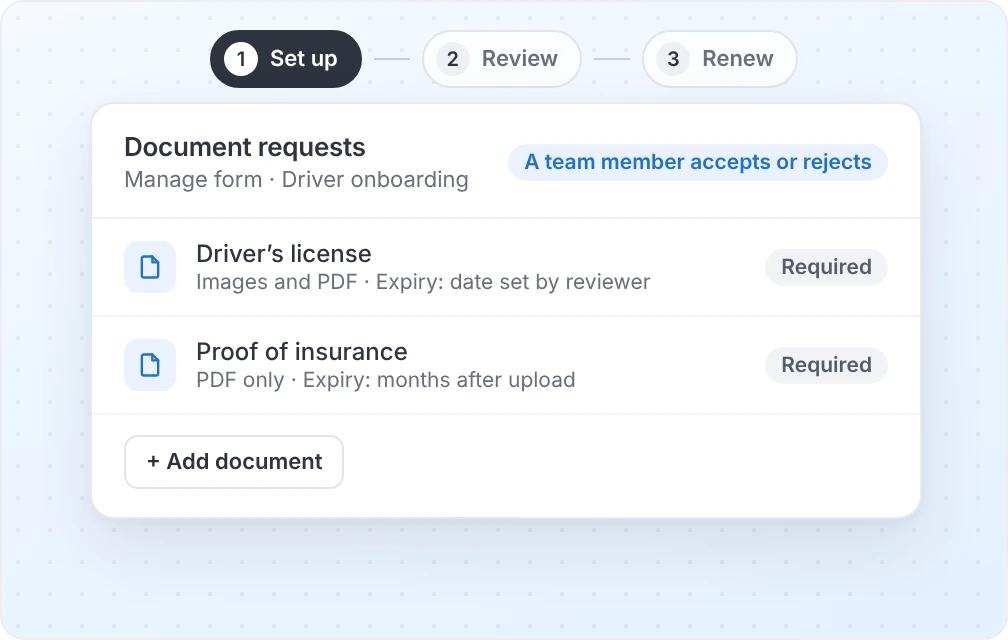
オンボーディングリクエストには次のものが含まれるかもしれません:
- 法的に必要な場合の身分証明書または就労許可証
- プロフェッショナルライセンスまたは認定
- 署名されたポリシーまたは役割特有の契約
- 給与または福利厚生の書類
- プロフィール写真または機器の受領書
チェックリストは組織が本当に必要とするドキュメントに限定してください。それらを収集する前に、誰がそれらを閲覧できるか、どのくらいの期間保持されるか、および公式記録を保持するシステムを決定してください。一般的な通知メールやチーム全体のスプレッドシートに機密識別子をコピーすることは避けてください。
人事部、IT部門、採用マネージャーを調整する
1つのオンボーディング送信がいくつかの異なる作業を開始することがあります:
- 人事部は雇用および給与情報を確認します。
- IT部門はアカウントと機器を準備します。
- 採用マネージャーは役割特有のアクセスを承認します。
- 設備部門はデスク、バッジ、または建物へのアクセスを準備します。
すべての人に送信全体を転送するのは魅力的ですが、それは必要のない情報を公開する可能性があります。各タスク、通知、承認ページ、およびドキュメントを構成して、参加者がプロセスの自分の部分に必要な情報のみを受け取るようにします。ワークフローを公開する前に、各参加者のビューとリンクまたは添付されたPDFをテストしてください。承認ページに表示されるフィールドを制限するだけでは、基礎となるドキュメントに表示される内容を制限することにはなりません。
PlatoFormsワークフローは、フォームまたはドキュメントを順序付けられたステップで通過させることができます。たとえば、社員が最初のステップを完了し、マネージャーが機器とアクセスリクエストを承認し、人事部が最終レビューを行います。条件付きロジックは、異なる役割や場所を異なるステップにルーティングすることができます。
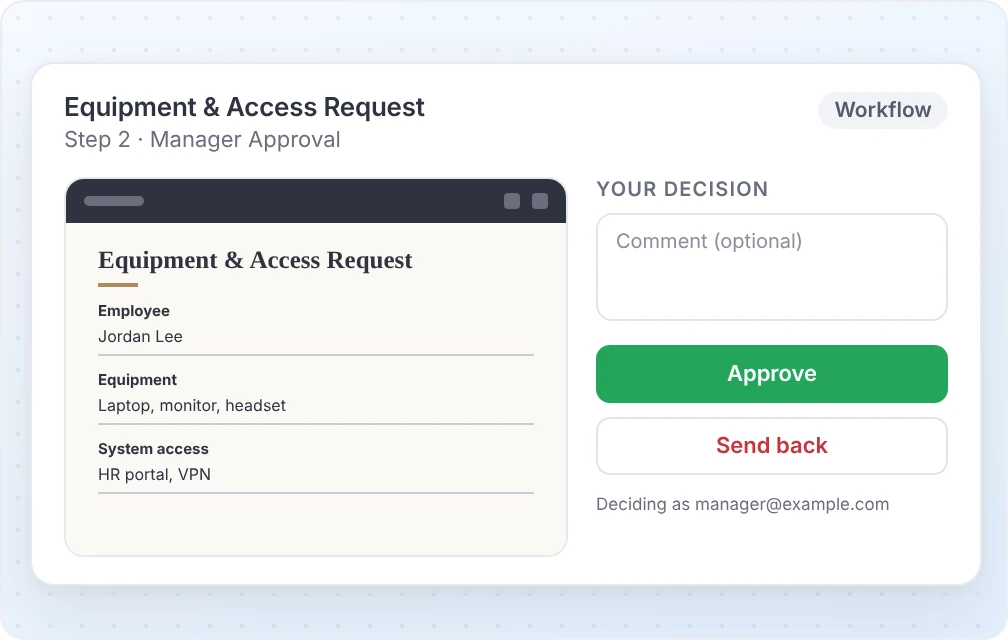
受信トレイは、チームメンバーが待っている作業をまとめます。これには、記入するフォーム、承認、レビューするファイル、更新、および停滞したエントリーのフォローアップが含まれます。これはHRISやITサービス管理プラットフォームの代わりにはなりませんが、フォーム関連の作業が無関係なメールスレッドに散らばるのを防ぎます。
単純な引き継ぎには、通知メールまたは統合で十分かもしれません。ワークフローは、ステップの順序、各タスクの所有者、または承認ステータスが可視化される必要がある場合に役立ちます。
社員と人事部にPDF記録を提供する
メール収集が有効になっている場合、Google Formsは新入社員に回答のコピーをリクエスト時または送信後にメールで送信するように構成できます。短いアンケートの場合、その受領書で十分かもしれません。
人事部がメールサマリーではなく一貫したフォーマットの記録を必要とする場合、PlatoFormsはいくつかの方法でそれを作成できます:
- ウェブフォームは、送信された回答からPDFを生成できます。感謝ページに「PDFをダウンロード」を表示をオンにして、新入社員が送信後すぐにそれをダウンロードできるようにします。この設定はデフォルトでオフになっています。
- PDFフォームは、既存の人事ドキュメントに回答を配置し、そのレイアウトを保持します。
- マスターフォームは、共有回答を一度収集し、複数の接続されたPDFに配置できます。これは、同じ名前、住所、開始日が複数のオンボーディングドキュメントに表示される場合に便利です。
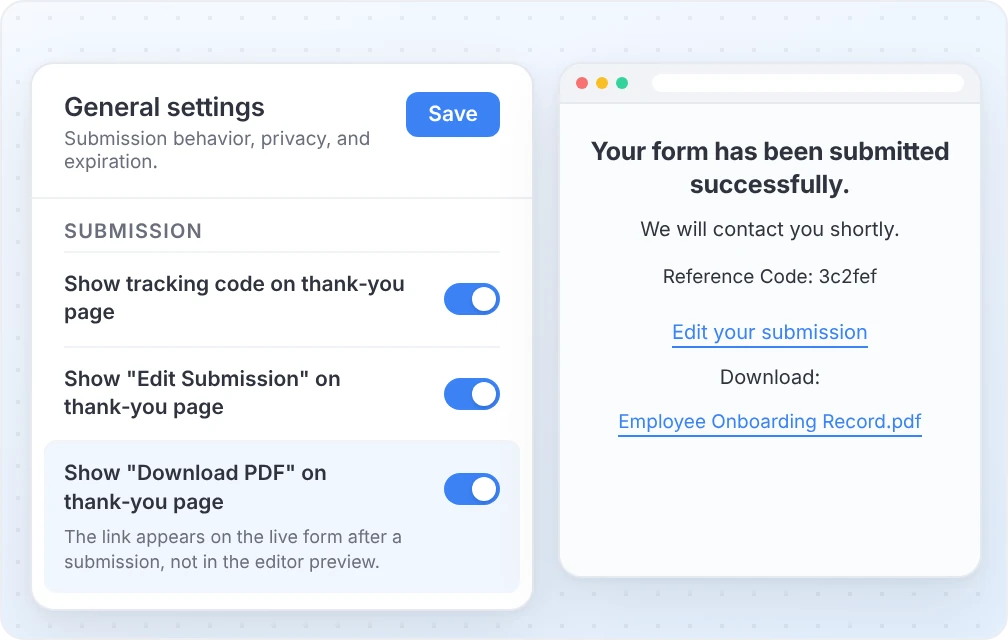
ウェブフォームの感謝ページに表示されるPDFは、フォームの送信PDFと同じレイアウトを使用します。フォームビルダープレビューには表示されず、送信後に回答者を別のURLにリダイレクトする場合は表示されません。ウェブフォームPDFダウンロードを提供する方法を参照してください。
ダウンロードを有効にする前に、PDFに個人または共有デバイスに残すべきでない情報が含まれているかどうかを確認してください。すべての人事記録が自動的に回答者ダウンロードとして提供されるべきではありません。
初日以降もオンボーディングをアクティブに保つ
初期書類の送信はすべてのタスクを閉じるわけではありません。一部の記録は何年も関連性を保ち、ライセンス、許可証、および認定は期限が切れる前に置き換える必要があるかもしれません。
ドキュメントの更新では、受け入れられたドキュメントが受け入れ後一定の月数後、フォームで提供された日付、またはレビュー中に入力された日付に期限切れになることができます。シルバープラン以上、および無料トライアル中に、PlatoFormsはその日付の前に置き換えを要求し、チームが選択したリマインダーを送信できます。送信の更新も、オプションが有効な場合、社員の以前の回答を事前入力してフォームを再送信することができます。
更新は、プロフェッショナル認定、就労許可証、トレーニング確認、および組織が維持する権限を持つ類似の記録に役立ちます。要件は管轄区域と役割によって異なるため、人事部および法務チームがポリシーを設定するべきであり、一般的なオンボーディングテンプレートからコピーすべきではありません。
社員体験の残りはオンボーディングチェックリストに属します: 初週の会議、アクセスチェック、トレーニング、フィードバック、および30/60/90日間の会話。フォームワークフローはこれらの活動をサポートするべきであり、書類だけがオンボーディングであると見せかけるべきではありません。
実用的な決断: Google Formsを使い続けるか、ワークフローを拡張するか?
プロセスが短期間の情報収集タスクであり、ログインして下書きを保存することが許容され、HRチームがGoogle Workspaceで回答とフォローアップを快適に管理できる場合は、Google Formsを使い続けましょう。
以下のような要件が複数ある場合は、フォームを拡張するか移行することを検討してください:
- 受取人ごとの招待状と事前入力された値
- 未完了のエントリーに対する履歴書リンクとフォローアップ
- レビュー、リマインダー、有効期限、更新を含むファイルリクエスト
- HR、IT、マネージャーのための個別のタスク
- 承認または順序付けられたステップ
- 承認済みレイアウトでの完了したPDF
- 一つの回答セットを複数のオンボーディングドキュメントにマッピング
単に設定メニューを長くするために慣れ親しんだツールを置き換える理由はありません。手動での引き継ぎやフォローアップが、HRコーディネーターの受信箱をプロセスをまとめるシステムに変えてしまったときに変更を行いましょう。
既存のGoogle Formがまだ良い出発点であるなら、PlatoFormsにインポートして、実際のオンボーディングケースを通して実行してください。チームが既に抱えている問題を解決するワークフローパーツだけを追加しましょう。


