












Google Forms est souvent un bon point de départ pour l’intégration des employés. La plupart des gens savent comment l’utiliser, les RH peuvent créer un formulaire rapidement, et les réponses peuvent être stockées dans une feuille Google liée. Pour un court formulaire couvrant les coordonnées, les préférences en matière d’équipement ou une reconnaissance de politique, cela peut être tout ce dont l’équipe a besoin.
Les problèmes commencent généralement en dehors du formulaire. Un nouvel employé s’arrête pour chercher un détail bancaire. Les RH ont besoin d’une copie d’une pièce d’identité ou d’une certification. Le service informatique attend la demande d’équipement, tandis que le manager doit encore approuver l’accès. Rapidement, quelqu’un doit maintenir un tableau pour voir ce qui manque avant le premier jour.
La question importante n’est plus de savoir si Google Forms peut collecter les réponses. C’est de savoir si le reste du processus peut fonctionner sans suivi manuel constant :
Le processus peut-il permettre au nouvel employé, aux RH, au service informatique et au manager de progresser sans qu’un tableau devienne le flux de travail ?
Ce guide commence par ce que Google Forms fait déjà bien, puis montre comment construire les rappels, la collecte de documents, les approbations et les enregistrements autour d’un formulaire d’intégration existant.
Réponse courte : Google Forms fonctionne bien pour un court questionnaire d’intégration lorsque les RH peuvent gérer le suivi séparément. Si le processus nécessite également des invitations spécifiques aux destinataires, des rappels d’entrée incomplète, une révision des documents, des approbations, des renouvellements ou des PDF complétés, considérez le formulaire comme la première étape d’un flux de travail plus large.
Sur cette page
- Où Google Forms s’intègre dans l’intégration des employés
- Cartographier le flux de travail avant de changer d’outils
- Importer le formulaire Google au lieu de le reconstruire
- Personnaliser le formulaire pour chaque nouvel employé
- Aider les nouveaux employés à terminer les longs documents
- Collecter les documents de soutien séparément
- Coordonner les RH, le service informatique et le manager recruteur
- Fournir un enregistrement PDF à l’employé et aux RH
- Maintenir l’intégration active après le premier jour
Où Google Forms s’intègre dans l’intégration des employés
Google Forms couvre déjà plusieurs tâches utiles d’intégration. Vous pouvez diviser un formulaire en sections, diriger les réponses à choix multiples ou déroulantes vers différentes sections, valider les réponses, collecter les adresses e-mail et envoyer aux répondants une copie de leurs réponses. Une question de téléchargement de fichier peut collecter des documents, bien que le répondant doive se connecter à un compte Google pour télécharger un fichier.
Pour les répondants connectés à un compte Google, Google Forms enregistre automatiquement un brouillon pendant 30 jours après la dernière modification, ou jusqu’à ce que le formulaire soit soumis, selon la première éventualité. Cela est utile lorsque quelqu’un doit s’arrêter et revenir plus tard. Le répondant doit rouvrir l’URL du formulaire avec le même compte, et le propriétaire du formulaire peut désactiver l’enregistrement automatique.
Ces capacités font de Google Forms une option pratique lorsque :
- Le formulaire d’intégration est court et simple.
- Chaque nouvel employé suit à peu près le même parcours.
- Les RH sont à l’aise pour examiner les réponses dans Forms ou Google Sheets.
- Les RH sont à l’aise pour gérer toute révision, remplacement, expiration ou renouvellement de fichiers en dehors du formulaire.
- Les RH sont à l’aise pour gérer les notifications et le suivi manuellement ou via d’autres outils.
La documentation de Google explique comment enregistrer les réponses en brouillon, envoyer des copies des réponses et pré-remplir un formulaire.
Le formulaire lui-même est rarement la partie difficile. Les RH ont besoin d’un moyen rapide pour trouver les entrées incomplètes. Le service informatique doit recevoir la demande d’équipement sans voir les détails de la paie. Quelqu’un doit poursuivre un certificat manquant, et un manager peut avoir besoin d’approuver un niveau d’accès. Une fois le formulaire soumis, les réponses doivent encore devenir un dossier d’employé utilisable.
Lorsque ces transferts sont importants, les RH gèrent un flux de travail plutôt qu’un simple formulaire.
Cartographier le flux de travail avant de changer d’outils
Avant de copier des questions dans un autre créateur de formulaires, notez ce qui se passe réellement de l’acceptation de l’offre jusqu’aux premières semaines de l’employé.
| Étape | Nouvel employé | RH et autres équipes |
|---|---|---|
| Avant le formulaire | Reçoit des instructions et un lien personnel | Prépare les détails connus et assigne une date limite |
| Pendant la complétion | Saisit les informations, télécharge des fichiers et révise les politiques | Voit si le processus est bloqué |
| Après la soumission | Reçoit une confirmation et une copie | Révise les documents et attribue les tâches aux RH, au service informatique ou à un manager |
| Après le premier jour | Fournit des remplacements ou des informations mises à jour si nécessaire | Suit les documents expirants et les tâches de suivi |
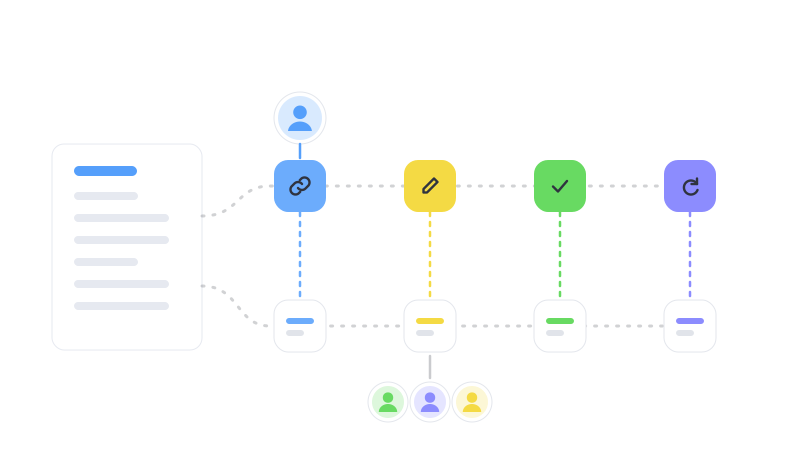
Il est utile de séparer trois choses faciles à mélanger :
- Un formulaire d’intégration collecte des informations auprès de l’employé.
- Une checklist d’intégration suit les tâches assignées à l’employé, aux RH, au service informatique et au manager.
- Un flux de travail d’intégration déplace les informations et la responsabilité entre ces personnes.
Un formulaire de base pour un nouvel employé couvre généralement :
- Coordonnées personnelles et d’urgence
- Poste, département, manager, lieu et date de début
- Demandes d’équipement et de compte
- Reconnaissances de politique
- Documents ou signatures requis
Si vous décidez encore quels champs collecter, commencez par le guide du formulaire d’intégration des employés. Pour les tâches humaines et opérationnelles qui se poursuivent pendant les 90 premiers jours, utilisez la checklist d’intégration des nouveaux employés. Vous pouvez également voir comment PlatoForms gère les formulaires en ligne pour les équipes RH. Le reste de cet article se concentre sur le flux de travail qui les relie.
Importer le formulaire Google au lieu de le reconstruire
Si l’équipe utilise le même formulaire Google depuis un certain temps, ses questions et sections ont probablement déjà été révisées plus d’une fois. Il n’y a guère de valeur à reconstruire ce travail champ par champ.
L’importateur de Google Forms crée une copie séparée dans PlatoForms à partir de l’URL d’édition du formulaire. Il importe les questions, sections et types de champs pris en charge dans l’éditeur tout en laissant le formulaire Google d’origine inchangé. Vous pouvez examiner la structure importée, ajuster le design, ajouter des champs et tester le résultat avant de décider quand partager le nouveau lien.
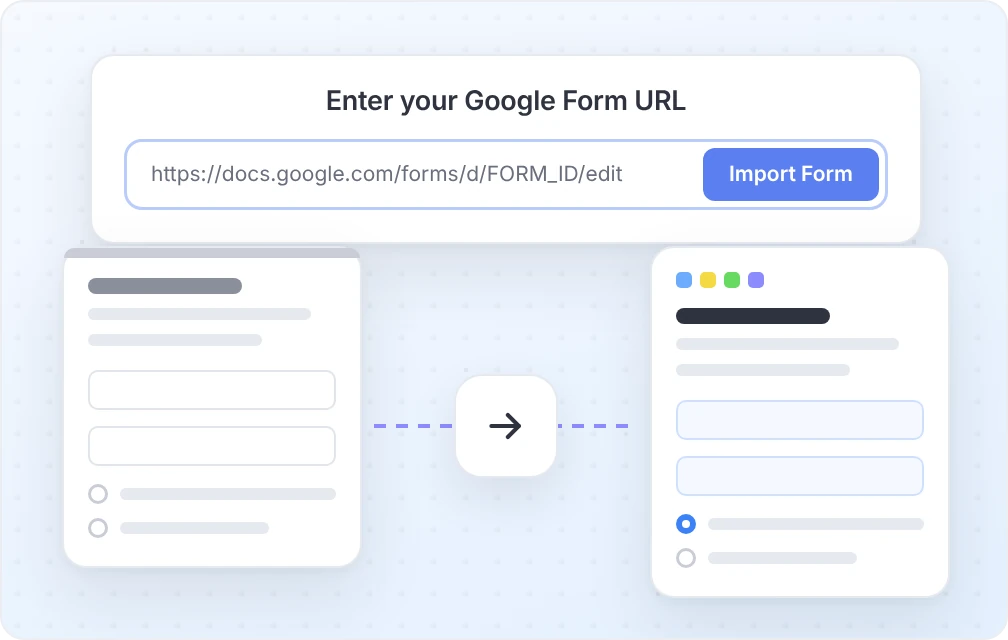
Une migration pratique ressemble à ceci :
- Supprimez les questions anciennes ou dupliquées du formulaire Google.
- Importez le formulaire nettoyé dans PlatoForms.
- Vérifiez chaque type de champ, paramètre requis, section et branche.
- Ajoutez les fonctionnalités de flux de travail qui étaient auparavant gérées par e-mail ou un tableau.
- Soumettez des entrées de test en tant qu’employé, réviseur RH et manager.
- Gardez le formulaire Google d’origine disponible jusqu’à ce que le nouveau processus soit vérifié.
Après l’importation, examinez le formulaire avec une distinction à l’esprit : que devrait répondre l’employé ici, et que devrait-il se passer après qu’il ait soumis ?
Personnaliser le formulaire pour chaque nouvel employé
Au moment où les RH envoient les documents, elles connaissent généralement déjà le nom de l’employé, le département, le manager, le titre du poste, le lieu et la date de début. Demander à nouveau les mêmes détails fait perdre du temps et augmente les risques de discordance.
Google Forms peut générer un lien pré-rempli. Pour un petit nombre d’embauches, cela peut suffire. Le lien lui-même n’est pas un enregistrement d’invitation, cependant, les RH ont donc encore besoin d’un moyen séparé pour suivre qui a reçu quel lien et s’ils ont répondu.
Dans PlatoForms, les formulaires pré-remplis et les invitations personnalisées peuvent placer les valeurs connues dans le formulaire du destinataire. Les champs peuvent être rendus en lecture seule lorsque l’employé doit vérifier une valeur sans la modifier. Avec l’invitation de suivi activée, la page Invitations montre les comptes envoyés, ouverts par e-mail et soumis. Les détails de chaque destinataire montrent l’activité d’ouverture d’e-mail, d’ouverture de formulaire et de soumission. Consultez les instructions d’invitation pré-remplie pour les étapes de configuration.
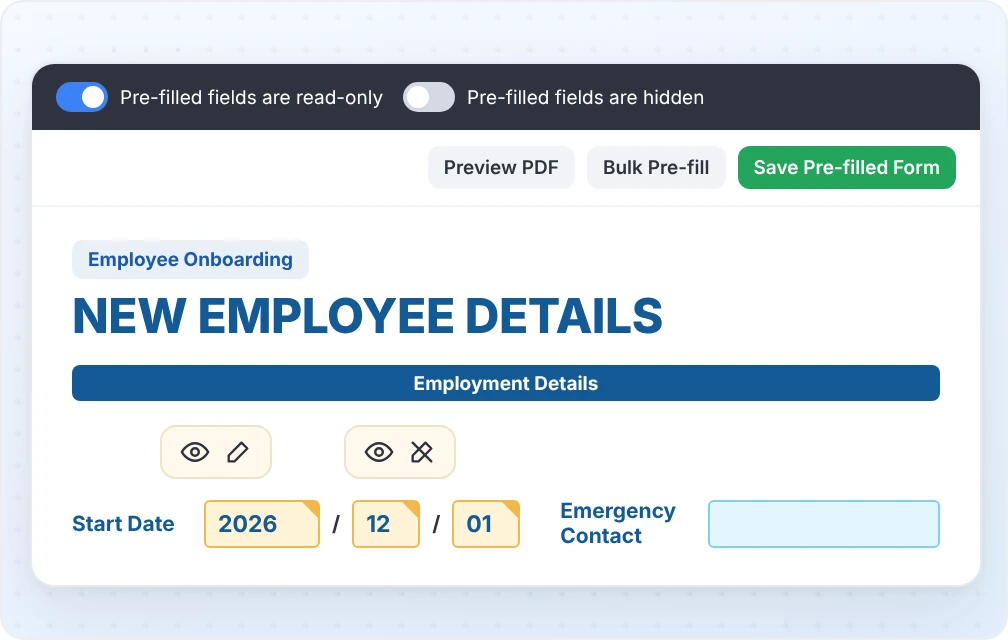
Pour l’intégration, les valeurs pré-remplies utiles incluent :
- ID de l’employé ou du candidat
- Nom légal ou préféré déjà confirmé lors de l’embauche
- Département et titre du poste
- Manager recruteur
- Lieu de travail
- Date de début
Les invitations peuvent être envoyées par e-mail. Sur un plan payant, PlatoForms peut également envoyer des invitations de formulaire par SMS, ce qui peut être utile lorsqu’un nouvel employé n’a pas encore reçu un compte e-mail de l’entreprise.
Si la même tablette ou ordinateur est utilisé lors d’une orientation en personne, rouvrez l’URL publique du formulaire pour chaque employé afin que chaque personne commence avec une entrée vierge. Un formulaire laissé ouvert montre toujours les réponses de la personne précédente, donc la procédure de transfert est importante. Consultez le guide des formulaires sur appareil partagé avant d’utiliser un kiosque ou un ordinateur RH partagé.
Aider les nouveaux employés à terminer les longs documents
Peu de nouveaux employés ont tous les numéros fiscaux, détails bancaires, licences et contacts d’urgence à portée de main lorsqu’ils ouvrent le formulaire. S’ils doivent tout terminer en une seule fois, certains quitteront le formulaire ou entreront un espace réservé juste pour avancer.
Pour les répondants connectés à un compte Google, Google Forms enregistre automatiquement un brouillon pendant 30 jours après la dernière modification, ou jusqu’à ce que le formulaire soit soumis, sauf si le propriétaire du formulaire a désactivé l’enregistrement automatique. Lorsque l’enregistrement de brouillon basé sur le compte convient à votre personnel, c’est une option intégrée utile.
PlatoForms Enregistrer pour plus tard donne plutôt au répondant un lien de reprise. Avec l’enregistrement automatique de la progression activé, la vue Entrées incomplètes conserve une entrée après que la personne a répondu à trois questions ou atteint la page suivante. Les RH peuvent alors suivre et relancer les soumissions de formulaires partielles, y compris la page atteinte, les réponses données, les coordonnées trouvées dans le formulaire et la durée pendant laquelle l’entrée est restée inactive.
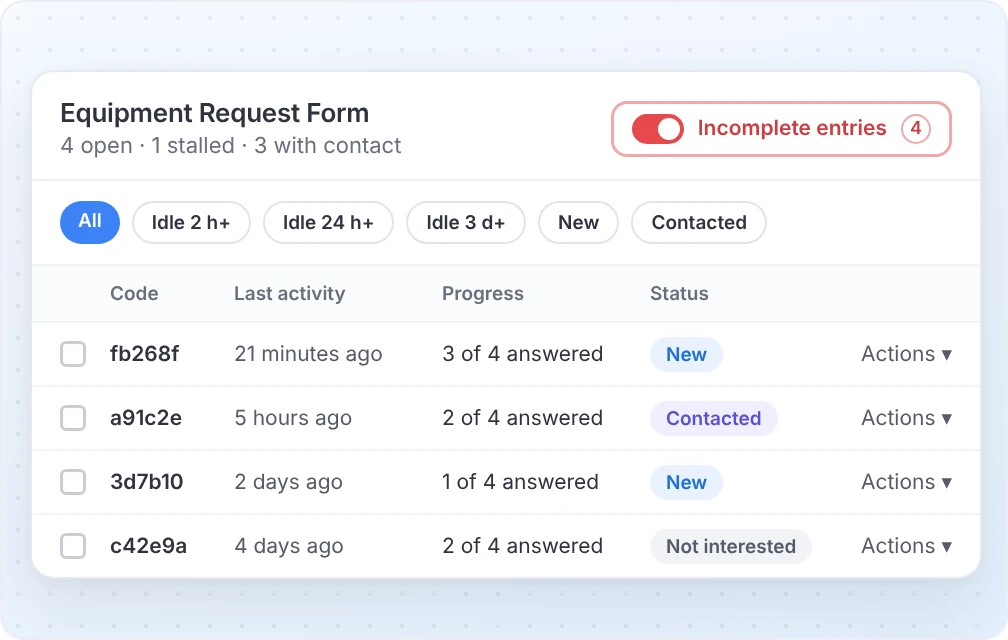
L’équipe peut :
- Envoyer à l’employé son lien de reprise.
- Marquer l’entrée comme contactée ou non intéressée.
- Ajouter une note interne.
- Recevoir un e-mail ou une tâche dans la boîte de réception lorsque l’entrée est bloquée.
- Programmer jusqu’à trois e-mails de relance pendant que le lien de reprise est valide.
Au lieu de voir seulement qu’un formulaire n’a pas été soumis, les RH peuvent voir où la personne s’est arrêtée et décider de suivre.
Si une adresse e-mail, un ID d’employé ou une autre valeur doit être unique, un champ de saisie de texte peut également rejeter une valeur qui a déjà été soumise. Utilisez cela avec précaution : les adresses e-mail partagées ou les resoumissions légitimes peuvent nécessiter un identifiant différent ou une exception gérée par les RH.
Collecter les documents de soutien séparément
Une question de téléchargement de fichier fonctionne bien lorsque le fichier est simplement une autre réponse. Google Forms stocke le téléchargement dans Google Drive, bien que le répondant doive se connecter à un compte Google.
Les documents des employés nécessitent souvent plus d’attention. Les RH peuvent avoir à vérifier plusieurs fichiers, rejeter une photo illisible, demander un remplacement ou noter quand une certification expire. Lorsque chaque fichier se trouve à l’intérieur de la soumission de formulaire d’origine, ce travail est facile à perdre de vue.
Les demandes de documents attachent une checklist post-soumission au formulaire. Chaque nouvelle soumission obtient alors sa propre demande. L’employé reçoit un lien privé Documents par e-mail et, lorsque le SMS est activé sur un plan payant éligible, par texto. Ils peuvent télécharger les fichiers demandés sans créer de compte PlatoForms. Les RH peuvent examiner chaque élément, l’accepter ou demander une autre copie. Les rappels continuent pour les fichiers requis qui sont encore manquants.
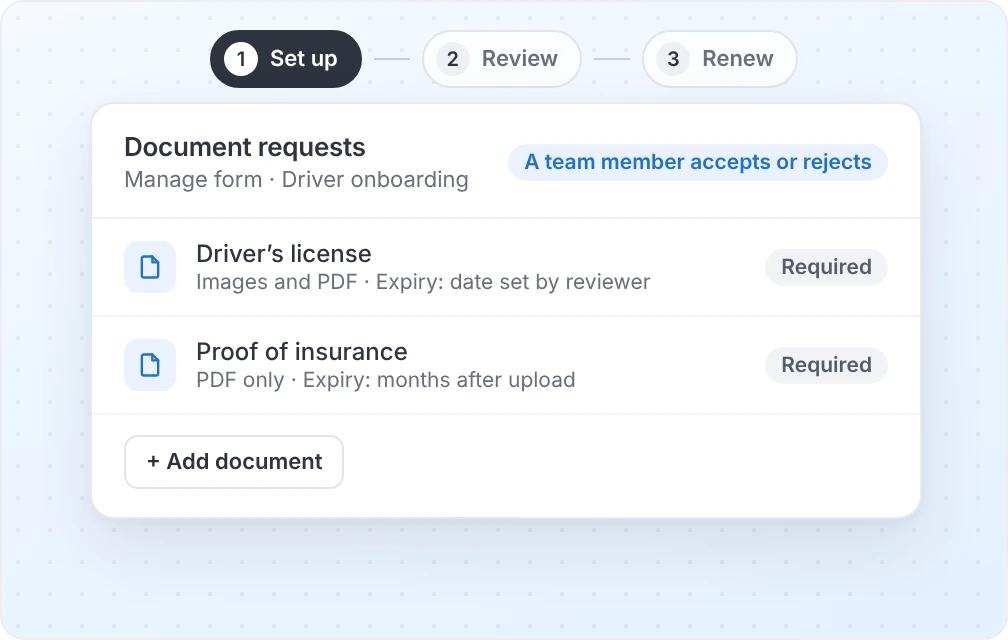
Une demande d’intégration pourrait inclure :
- Preuve d’identité ou d’autorisation de travail, lorsque légalement requis
- Une licence professionnelle ou certification
- Une politique signée ou un accord spécifique au rôle
- Documentation de paie ou de prestations
- Une photo de profil ou un reçu d’équipement
Gardez la checklist limitée aux documents dont l’organisation a réellement besoin. Avant de les collecter, décidez qui peut les voir, combien de temps ils seront conservés et quel système détient l’enregistrement officiel. Évitez de copier des identifiants sensibles dans des e-mails de notification généraux ou des tableaux partagés par l’équipe.
Coordonner les RH, le service informatique et le manager recruteur
Une seule soumission d’intégration peut déclencher plusieurs tâches différentes :
- Les RH vérifient les informations d’emploi et de paie.
- Le service informatique prépare les comptes et l’équipement.
- Le manager recruteur approuve l’accès spécifique au rôle.
- Les installations préparent un bureau, un badge ou un accès au bâtiment.
Transmettre la soumission complète à tout le monde est tentant, mais cela peut exposer des informations dont les gens n’ont pas besoin. Configurez chaque tâche, notification, page d’approbation et document de sorte que les participants ne reçoivent que les informations nécessaires pour leur partie du processus. Avant de publier le flux de travail, testez la vue de chaque participant et tout PDF lié ou joint ; limiter les champs affichés sur une page d’approbation ne limite pas à lui seul ce qui apparaît dans le document sous-jacent.
Un flux de travail PlatoForms peut faire passer un formulaire ou un document par des étapes ordonnées. Par exemple, l’employé complète la première étape, le manager approuve la demande d’équipement et d’accès, et les RH effectuent la révision finale. La logique conditionnelle peut diriger différents rôles ou emplacements à travers différentes étapes.
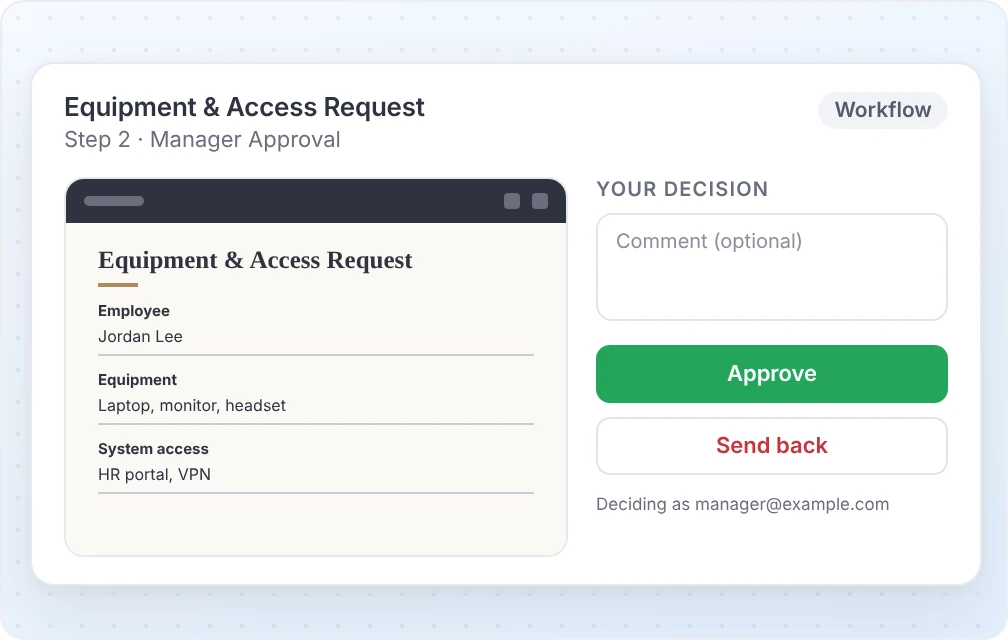
La boîte de réception rassemble le travail en attente pour un membre de l’équipe, y compris les formulaires à remplir, les approbations, les fichiers à réviser, les renouvellements et le suivi des entrées bloquées. Cela ne remplace pas une plateforme de gestion des ressources humaines ou de gestion des services informatiques, mais cela empêche le travail lié aux formulaires d’être dispersé dans des fils de discussion e-mail non liés.
Pour un transfert simple, un e-mail de notification ou une intégration peut suffire. Un flux de travail devient utile lorsque l’ordre des étapes, le propriétaire de chaque tâche ou le statut d’approbation doit être visible.
Fournir un enregistrement PDF à l’employé et aux RH
Lorsque la collecte d’e-mails est activée, Google Forms peut être configuré pour envoyer à l’employé une copie de ses réponses soit sur demande, soit après chaque soumission. Pour un court questionnaire, ce reçu peut être suffisant.
Lorsque les RH ont besoin d’un enregistrement formaté de manière cohérente plutôt que d’un résumé par e-mail, PlatoForms peut le créer de plusieurs manières :
- Un Formulaire Web peut générer un PDF à partir des réponses soumises. Activez Afficher “Télécharger le PDF” sur la page de remerciement pour permettre au nouvel employé de le télécharger immédiatement après la soumission. Ce paramètre est désactivé par défaut.
- Un Formulaire PDF place les réponses dans un document RH existant tout en préservant sa mise en page.
- Un Formulaire Maître collecte les réponses partagées une fois et peut les placer dans plusieurs PDF connectés, ce qui est utile lorsque le même nom, adresse et date de début apparaissent dans plusieurs documents d’intégration.
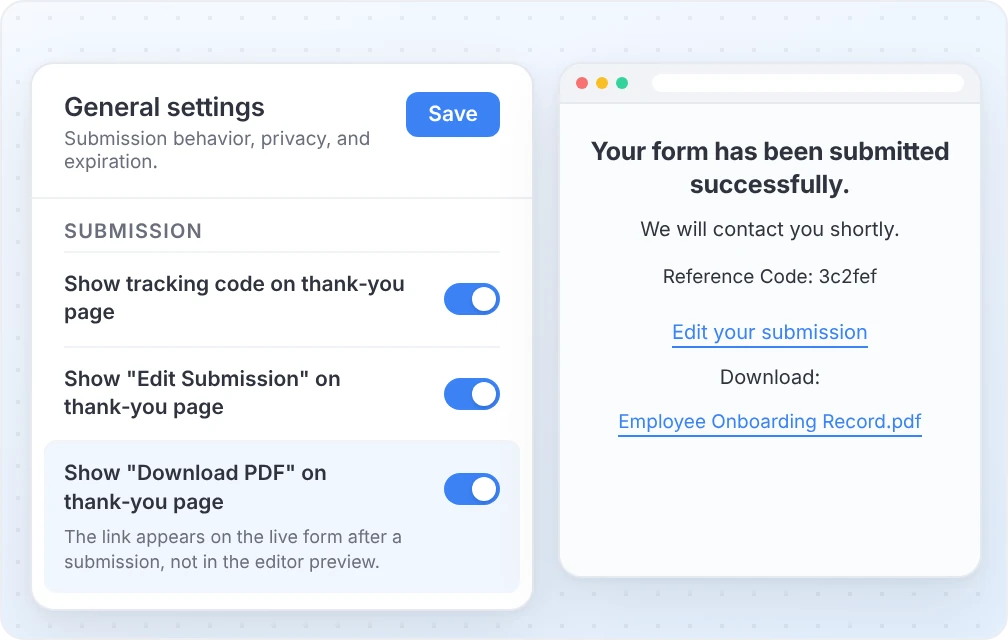
Le PDF affiché sur la page de remerciement d’un Formulaire Web utilise la même mise en page que le PDF de soumission du formulaire. Il n’apparaît pas dans l’aperçu du créateur de formulaire, et il n’est pas affiché lorsque le formulaire redirige le répondant vers une autre URL après la soumission. Voir comment offrir un téléchargement de PDF de Formulaire Web.
Avant d’activer le téléchargement, vérifiez si le PDF contient des informations qui ne devraient pas rester sur un appareil personnel ou partagé. Tous les enregistrements RH ne doivent pas automatiquement être proposés en téléchargement au répondant.
Maintenir l’intégration active après le premier jour
La soumission des documents initiaux ne clôt pas toutes les tâches. Certains enregistrements restent pertinents pendant des années, tandis que les licences, permis et certifications peuvent nécessiter un remplacement avant leur expiration.
Avec les renouvellements de documents, un document accepté peut expirer un certain nombre de mois après son acceptation, à une date fournie dans le formulaire, ou à une date entrée lors de la révision. Sur les plans Silver et supérieurs, et pendant l’essai gratuit, PlatoForms peut demander un remplacement avant cette date et envoyer les rappels sélectionnés par l’équipe. Les renouvellements de soumission peuvent également renvoyer le formulaire avec les réponses précédentes de l’employé pré-remplies lorsque cette option est activée.
Les renouvellements sont utiles pour les certifications professionnelles, les permis de travail, les reconnaissances de formation et les enregistrements similaires que l’organisation est autorisée à maintenir. Les exigences varient selon la juridiction et le rôle, donc les équipes RH et juridiques devraient établir la politique plutôt que de copier une à partir d’un modèle d’intégration générique.
Le reste de l’expérience de l’employé appartient à la checklist d’intégration : réunions de la première semaine, vérifications d’accès, formations, retours d’expérience et conversations à 30/60/90 jours. Le flux de travail du formulaire doit soutenir ces activités, pas prétendre que les documents seuls constituent l’intégration.
Une décision pratique : rester avec Google Forms ou étendre le flux de travail ?
Restez avec Google Forms lorsque le processus est une simple tâche de collecte d’informations, que la sauvegarde de brouillons connectés est acceptable et que l’équipe RH peut gérer confortablement les réponses et le suivi dans Google Workspace.
Envisagez d’étendre ou de déplacer le formulaire lorsque vous avez besoin de plusieurs de ces éléments ensemble :
- Invitations spécifiques aux destinataires et valeurs pré-remplies
- Liens de CV et suivi pour les entrées incomplètes
- Demandes de fichiers avec révision, rappels, expiration et renouvellement
- Tâches séparées pour les RH, l’informatique et les managers
- Approbations ou étapes ordonnées
- PDFs complétés dans une mise en page approuvée
- Un ensemble de réponses mappé dans plusieurs documents d’intégration
Il n’y a aucune raison de remplacer un outil familier juste pour obtenir un menu de paramètres plus long. Faites le changement lorsque les transferts manuels et le suivi ont transformé la boîte de réception d’un coordinateur RH en système qui maintient le processus ensemble.
Si le formulaire Google existant est toujours un bon point de départ, importez-le dans PlatoForms et réalisez un véritable cas d’intégration avec. Ajoutez uniquement les éléments de flux de travail qui résolvent un problème que l’équipe a déjà.


