インサイトによるフォーム分析

回答の内容を把握。離脱する場所も。

インサイトは、PlatoFormsのすべてのフォームにすぐに使えるレポートを作成し、提出の傾向やフィールドに基づくチャートを表示します。フォームを開いてから提出するまでの訪問者の動きを追い、どのフィールドで離脱しているかを確認できます。自由記述の回答はAIがテーマや感情ごとに分類するので、先にスプレッドシートを作る必要はありません。

サンプルデータを使用したイメージです。すべてのフォームにレポートが作成されます。旅のデータは訪問者が来ると表示され、AIテーマはカテゴリを承認した後に表示されます。

3つの既製パックと訪問者の旅

よくあるレポートから始める

  1. フィードバックフォーム
  2. 顧客フィードバックパック
  3. AIテーマ

自由回答をテーマに変える

アンケートやフィードバックフォームで顧客フィードバックパックから始め、テキスト回答のテーマをAIに提案させます。承認すると、すべての回答にテーマと感情が割り当てられます。

インサイトでAIを使う


  1. 0–10の評価
  2. NPSスコア
  3. 週次アラート

NPSを継続的に把握

NPSパックは、スコア、その分布、トレンドを表示します。NPSアラートは毎週月曜日にチェックされ、スコアが下がったり設定した水準を下回ったりするとチームにメールで通知します。

アラートを設定する
  1. 申込フォーム
  2. 登録パック
  3. 共有リンク

申込数を日ごとに追跡

イベント登録フォームでは、登録パックが1日あたりの申込数、選ばれた選択肢、トップ回答をチャートにします。有料プランでは、主催者と読み取り専用リンクを共有できます。

パックから始める
  1. 申請フォーム
  2. 訪問者の旅

離脱される質問を見つける

訪問者の旅は、長いフォームを開いた人、記入を開始した人、提出した人の数をカウントします。フォームの訪問者が100人以上になると、記入を開始した訪問者を最も多く失っているフィールドが強調表示されます。

訪問者の旅を見る
KPIタイル、目標、期間比較

何人が回答し、変化はあるか?

KPIタイルには、総提出数、この期間の提出数、変化、1日あたりの平均が表示されます。提出目標とオプションの締め切りを設定すると、タイルで進捗を確認できます。前期間と比較をオンにすると前期間が破線で表示され、変化があったときは新しいトップ回答などのラベルが付きます。日次チャートは、過去4週間の同じ曜日の平均の2倍以上になった異常な日をマークします。
インサイトの概要を読む
KPIタイル、提出の推移、訪問者の旅を含むインサイトレポート
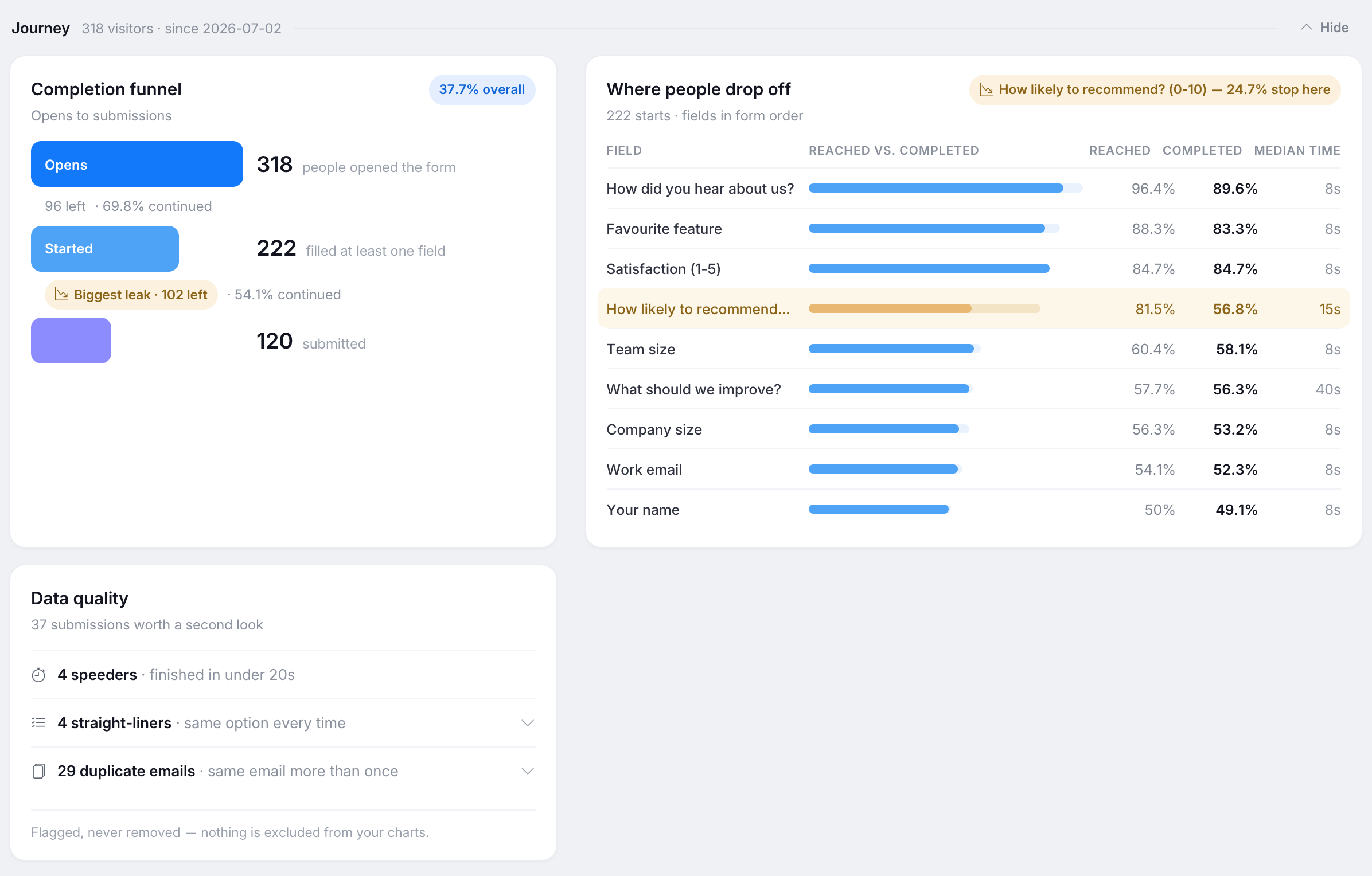
完了ファネルと離脱が起きているフィールドを示す訪問者の旅
完了ファネルとフィールドごとの離脱

どこで離脱しているか?

提出数は最後まで記入した人だけをカウントします。訪問者の旅では、フォームを開いた人と記入を開始した人もカウントし、最も大きな漏れがあるステージをマークします。フィールドテーブルには、各フィールドに到達した訪問者数と完了した訪問者数、そこに費やした時間の中央値が表示されるので、どの質問を短くする、簡素化する、または移動すべきかを調べられます。
訪問者の旅のガイドを見る
内訳、クロスタブ、フィルター

グループによって回答は違うか?

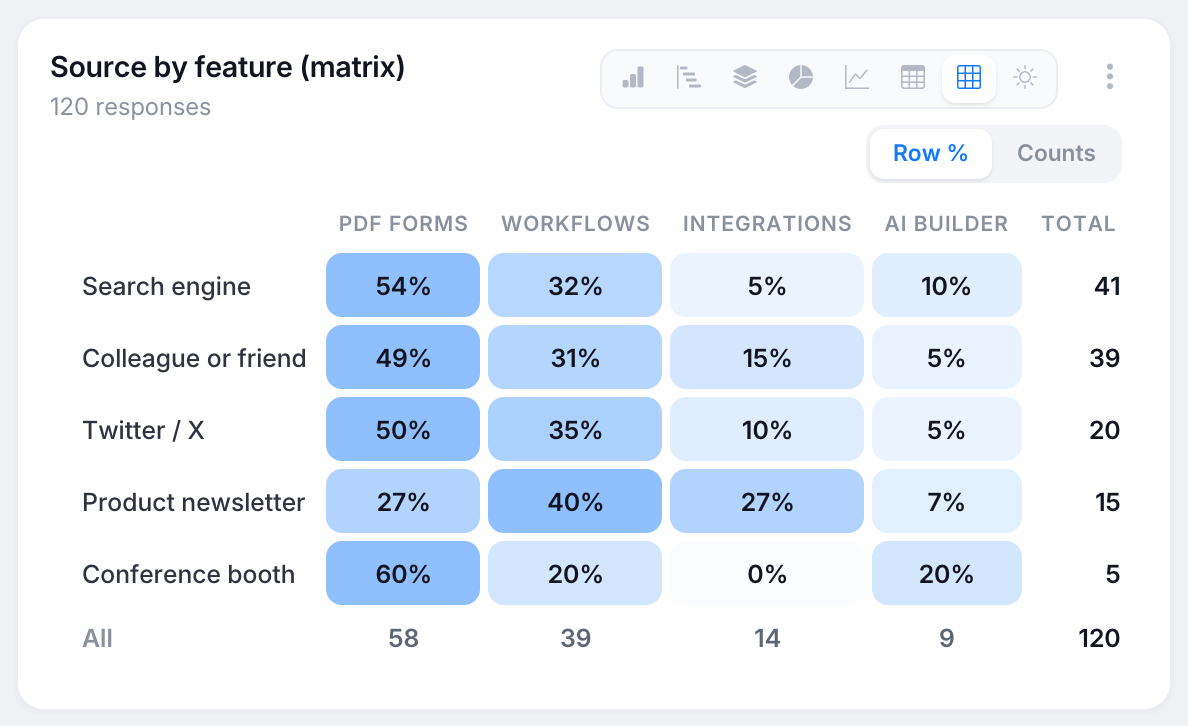
プラン別の満足度のように、チャートを別の質問で内訳表示し、行パーセンテージまたはカウントのクロスタブとして確認できます。有意な差または明確な差なしのチップで、結論を出す前にそのパターンが統計的に際立っているかを判断できます。チャートの値をクリックするとレポート全体をその値で絞り込め、よく使うフィルターは保存できます。
データを探索する
流入元ごとの回答の違いを行パーセンテージで示すクロスタブマトリックス
テキスト回答で繰り返し使われる単語のワードクラウド
ワードクラウド、AIテーマ、データに質問する

回答者は何と言っているか?

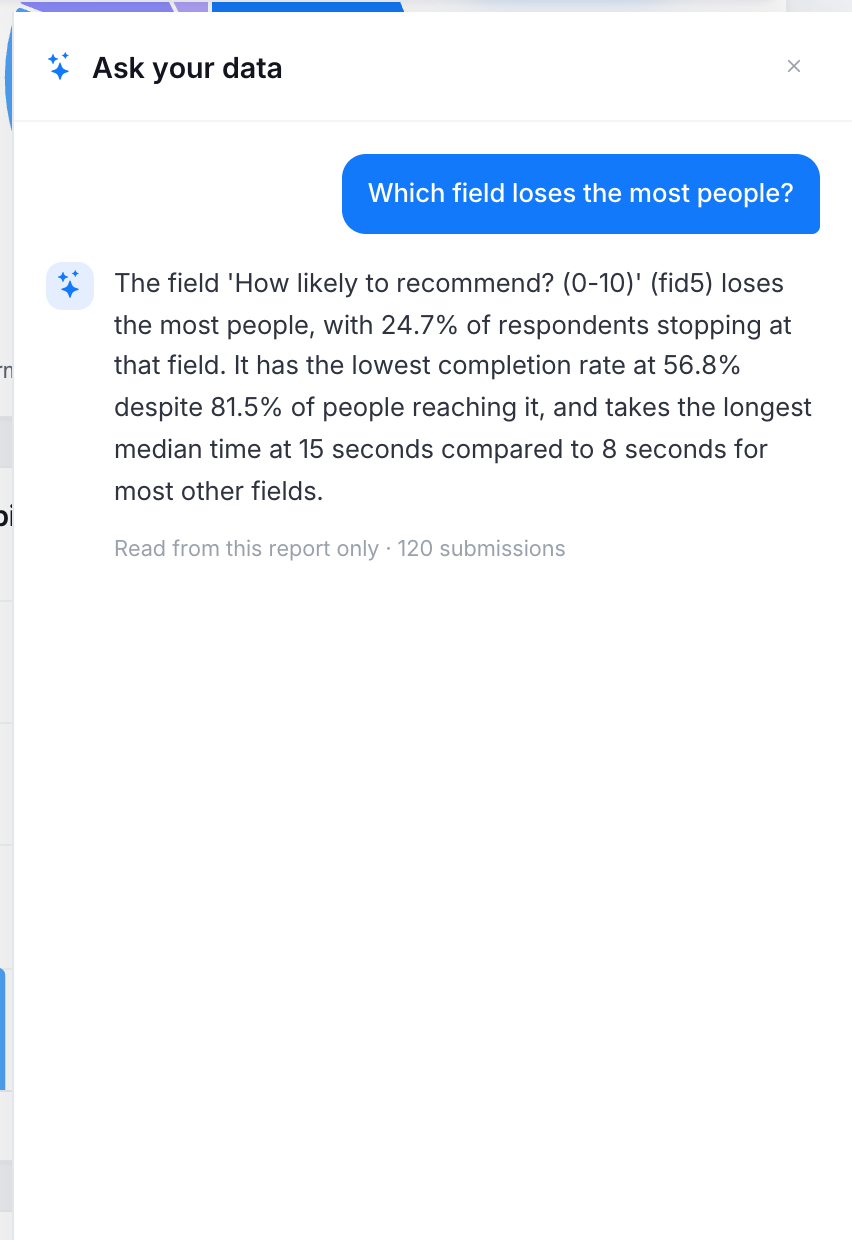
ワードクラウドは、テキスト回答で繰り返し使われる単語を表示します。さらに詳しく読むには、AIを使った分析が回答からカテゴリを提案します。確認して承認すると、すべての回答にテーマと感情が割り当てられます。AIは代表的な引用を含む要約を作成したり、レポートに関する質問に各主張の根拠となる数値を示して回答したりすることもできます。
インサイトでAIを使う
アラート、共有リンク、ダイジェスト、エクスポート

誰に知らせるべきか?

週ごとの提出数、NPS、完了率にメールアラートを設定でき、毎週月曜日にチェックされます。読み取り専用のレポートをリンクで共有し、パスワードと有効期限をオプションで設定したり、ページに埋め込んだりできます。レポートのPDFコピー付きの週次または月次メールダイジェストをスケジュールしたり、レポートをPDFで、集計されたチャートデータをCSVでダウンロードしたりできます。
アラートと共有を設定する
毎週月曜日にチェックされる週ごとの提出数アラートを含むアラートダイアログ
フォームがレポートを決める

質問タイプごとに表示される内容

インサイトは、追加した各レポート対象フィールドのタイプに基づいてチャートを選びます。適切な質問を追加すれば、必要な分析が使えるようになります。すべてのチャートタイプについてはチャートと分析を参照してください。

フォームにあるもの インサイトで表示できるもの
選択またはドロップダウンの質問 円グラフとカラムチャート、内訳、クロスタブ、有意性チップ
評価またはスライダー 中央値、四分位数、分散を示す統計カード
0–10の「どの程度お勧めしますか」評価 NPSチャート、NPSパック、NPSアラート
短文の質問 トップ回答と回答例の引用ウォール
長文の質問 ワードクラウド、AIテーマと感情、AI要約
メールフィールド データ品質での重複提出の検出
複数ページ 提出ごとの入力時間(スピーダー検出の精度向上)

テンプレートパックを使えばもっと早く始められます。顧客フィードバック、NPS、登録の各パックは、1回の操作でチャート一式を追加します。インサイトのためのフォームデザインを参照してください。

推測ではなく計算

確認できる数値

数値の計算方法

  • 差と呼ぶ前に検定

    有意性チップは標準的なカイ二乗検定を使用し、少なくとも30件の回答が必要です。

  • 少ないデータにはマーカーなし

    最大の漏れと最悪のフィールドのマーカーには、少なくとも100人の訪問者が必要です。それ未満の場合、旅には代わりに低ボリュームラベルが表示されます。

  • AIを使わないラベル

    新しいトップ回答などの変化ラベルはレポートデータから計算され、AIは使用しません。

あなたがコントロールできること

  • 削除せずにフラグ付け

    スピーダー、ストレートライナー、重複メールはデータ品質でカウントされますが、すべてのチャートに残るので、扱いはあなたが決められます。

  • 提出データはそのまま

    フィルターやカテゴリの整理で変わるのはレポートの表示だけで、提出データは変わりません。編集された提出は二重にカウントされず、値が更新されます。

  • AIのカテゴリはあなたが承認

    AIがテキスト回答のカテゴリを提案し、分類の前にあなたが編集して承認します。手動で設定したカテゴリが優先されます。

プランと料金

インサイトの料金は?

インサイトは無料プランを含むすべてのプランに含まれており、無料プランではレポートあたり最大5つのチャートを保持できます。内訳フィールド、共有リンク、メールダイジェストには有料プランが必要です。AI機能はチームの月間AI割当を使用します。

無料すべてのプランでインサイト
レポートあたり最大5チャート
15日間無料試用
クレジットカード不要

有料プランでは

  • 内訳フィールドとクロスタブ
  • 共有リンクと埋め込み
  • 週次または月次のメールダイジェスト
すべてのプラン制限を見る

FAQ

フォーム分析に関する質問

最初のレポートを開く前に知っておきたいこと。

1. フォーム分析とは?
フォーム分析は、フォームで人々が何と回答したか、そしてフォームをどのように進んだか(何人が開き、記入を開始し、提出したか、どこで離脱したか)を示します。PlatoFormsでは、インサイトがその両方を行います。提出された回答をチャートにし、完了ファネルとフィールドレベルの離脱を含む訪問者の旅を表示します。
2. フォームのどこで離脱しているかを確認するには?

フォームのインサイトレポートを開き、旅バンドを確認します。フォームの訪問者が100人以上になると、フォームの記入を開始した訪問者を最も多く失っているフィールドが強調表示されます。インサイトの開始前に公開されたフォームは、フィールドレベルのデータを収集するために再公開する必要があります。訪問者の旅を参照してください。

多くの訪問者を失っているフィールドがあれば、短縮、簡素化、任意化、またはフォームの後半への移動ができないか検討してください。よくある原因と対策については、フォーム放棄の理由と解決策を参照してください。
3. AIで自由記述の回答を分析できますか?
はい。テキストフィールドでは、AIを使った分析が回答からカテゴリを提案します。確認して承認すると、すべての回答にカテゴリと感情が割り当てられ、チャートには個々の文ではなくテーマが表示されます。代表的な引用を含む要約を生成することもできます。インサイトにおけるAIを参照してください。
4. AIは生の提出データを読み取りますか?
データに質問するとAI要約は、レポートの集計された数値のみを読み取ります。AIを使った分析は、選択したテキストフィールドの異なる回答を読み取ります。このデータはモデルのトレーニングには使用されません。HIPAAワークスペースでは、レポートデータを第三者のAIモデルに送信する前に、AIオプションで明示的な同意が求められます。
5. Google Formsでもこのレポートを利用できますか?
はい、新しい回答については利用できます。Google Formsをインポートすると、質問、セクション、フィールドタイプがPlatoFormsにコピーされ、他のPlatoFormsフォームと同様にインサイトレポートが作成されます。既存の回答はインポートされずGoogle Sheetsに残るため、レポートはPlatoForms版を公開した後に集まった提出から始まります。Google FormsからのインポートとGoogle Formsの回答を分析する方法を参照してください。
6. インサイトはどこにありますか?
提出ページでフォームを選択してツールバーのインサイトをクリックするか、ダッシュボードのフォームカードのギアメニューからインサイトを選択します。すべてのフォームにはすでにデフォルトレポートがあります。フォームにまだ提出がない場合は、サンプルレポートでインサイトを試すをクリックして、生成されたデータを含むデモフォームを試せます。その提出はプランのクォータにカウントされません。同じフォームにレポートを追加するには、レポートの作成と切り替えを参照してください。
7. チーム外の人とレポートを共有できますか?
はい。有料プランで、読み取り専用リンクまたは埋め込みを使って共有できます。1つのレポートに複数のリンクを作成でき、リンクを無効にすると、そのリンクとそれを使用するすべての埋め込みが即座に無効になります。アラートとメールダイジェストは、フォームの提出を表示できるチームメンバーに送信されます。パック、アラート、共有を参照してください。

最初のレポートを開く

無料で始める

すべてのフォームにレポートが自動で作成されます。クレジットカードは不要です。