
Configurar autocompletado de direcciones
Pestañas
El autocompletado de direcciones ayuda a los usuarios a ingresar direcciones más rápido y con mayor precisión al sugerir ubicaciones mientras escriben.
PlatoForms utiliza Google Maps para potenciar el autocompletado de direcciones para los campos de Dirección.
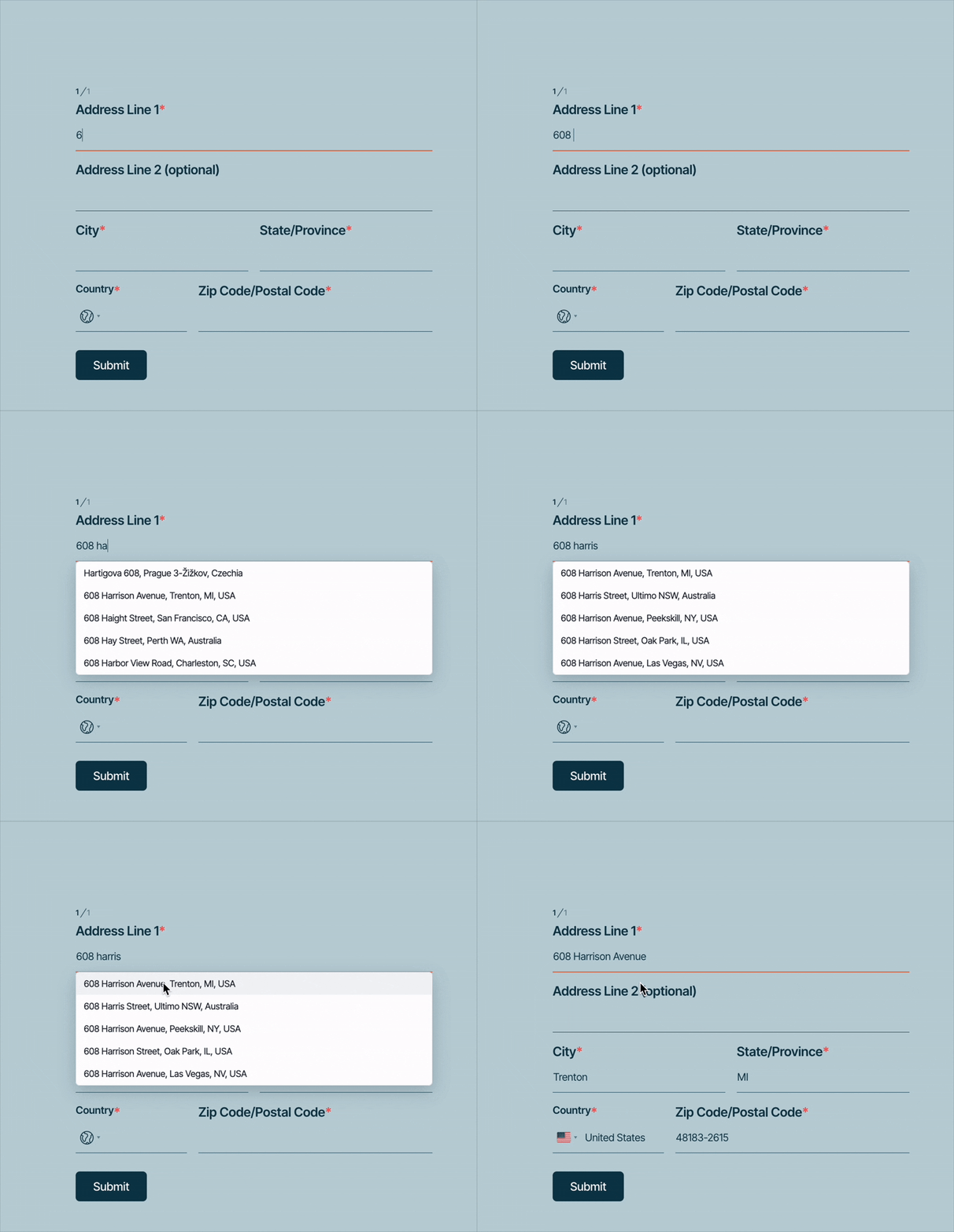
Opciones de autocompletado
Puedes elegir una de las siguientes opciones para el autocompletado de direcciones.
Usar la clave de Google Maps de PlatoForms
Utiliza la clave de Google Maps integrada de PlatoForms.
Elige esta opción si:
- Estás usando el dominio predeterminado de PlatoForms (
forms.platoforms.com) - Quieres habilitar el autocompletado sin configuración adicional
No se requiere configuración.
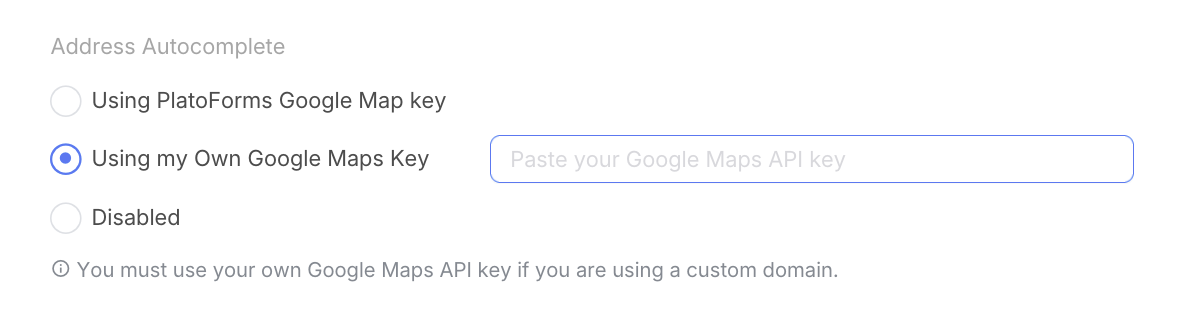
Usar mi propia clave de API de Google Maps
Utiliza tu propia clave de API de Google Maps.
Si tu formulario utiliza un dominio personalizado, debes usar tu propia clave de API de Google Maps.
Esta opción se recomienda cuando:
- Tu formulario está publicado en un dominio personalizado
- Necesitas controlar el uso de la API o la facturación
- Tu organización tiene requisitos de seguridad o cumplimiento
Después de seleccionar esta opción, pega tu clave de API en el campo proporcionado. Para más detalles, consulta Obtener una clave de API de Google Maps.
Deshabilitado
Desactiva el autocompletado de direcciones.
Los usuarios ingresarán la información de la dirección manualmente.
Obtener una clave de API de Google Maps
Si usas un Dominio Personalizado, o si deseas tener control total sobre el uso y los límites de tu API, debes conectar tu propia clave de API de Google Maps.
Requisitos previos
Antes de comenzar, asegúrate de cumplir con lo siguiente, o la API no devolverá datos:
-
La facturación debe estar habilitada: Google requiere una Cuenta de Facturación válida (vinculada a una tarjeta de crédito) para todos los proyectos de Google Cloud que usen las APIs de Maps. Incluso si tu uso permanece dentro del crédito mensual gratuito de $200 de Google, la API no funcionará sin un método de facturación activo.
-
Requisito de HTTPS: El dominio de tu formulario debe usar el protocolo
https://para que las restricciones de la clave de API se validen correctamente.
Abrir Google Cloud Console
Ve a Google Cloud Console e inicia sesión con tu cuenta de Google.
Crear o seleccionar un proyecto
-
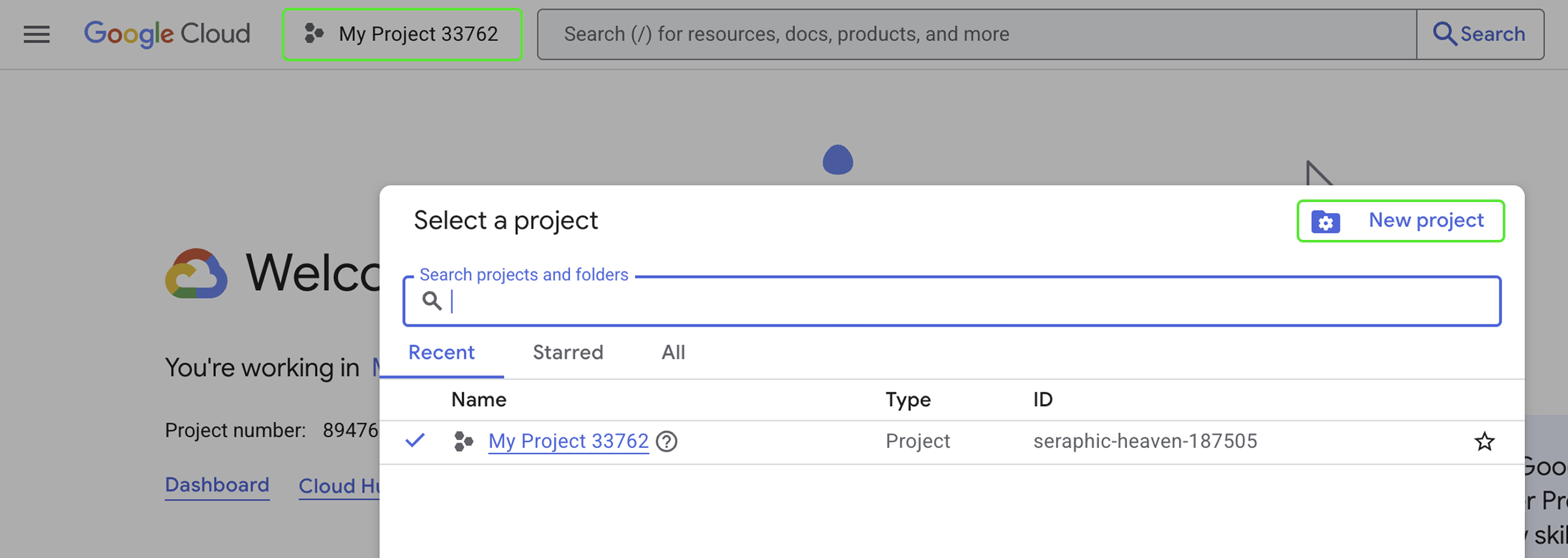
Haz clic en el Selector de Proyectos en la parte superior de la página.
-
Selecciona un proyecto existente o haz clic en Nuevo Proyecto.
-
Dale un nombre claro como “Autocompletado de Direcciones” para identificar fácilmente su propósito más tarde.
Habilitar las APIs de Google Maps requeridas
Las APIs de Google están deshabilitadas por defecto. Debes habilitar manualmente servicios específicos para que el autocompletado de direcciones funcione:
-
Navega a APIs y Servicios > Biblioteca.
-
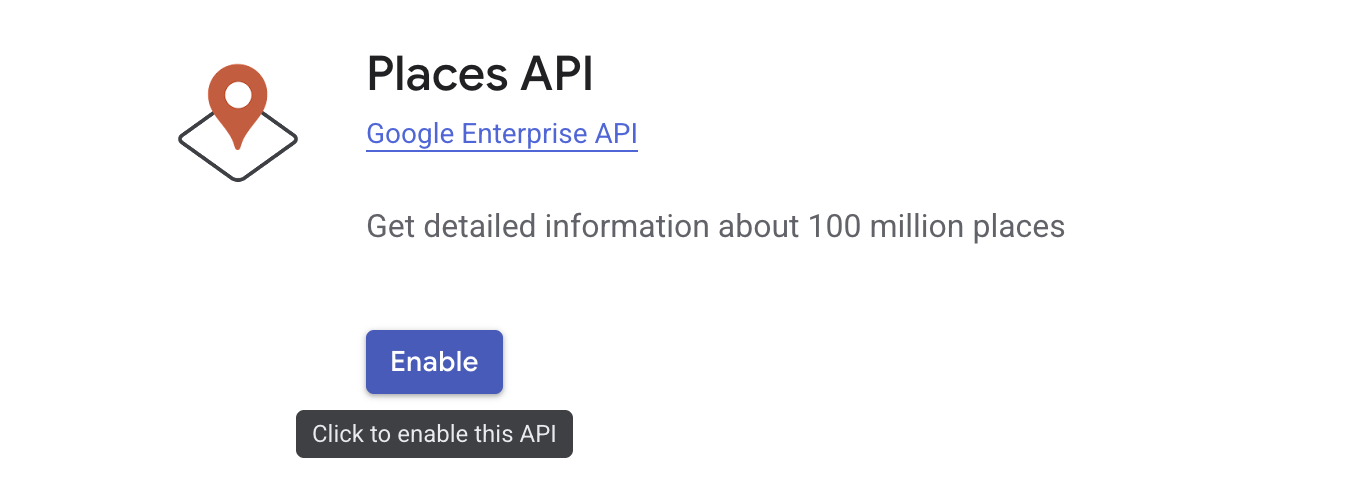
Busca y haz clic en Habilitar para las siguientes tres APIs:
-
Places API: El motor estándar para la búsqueda de direcciones. -
Places API (Nuevo): La versión actualizada del servicio Places. Habilitar ambos asegura compatibilidad con los estándares web modernos y las últimas actualizaciones de PlatoForms. -
Maps JavaScript API: Necesaria para renderizar la biblioteca de mapas y elementos interactivos en tus formularios web.
Asegúrate de que los tres muestren “API Habilitada” en tu panel antes de pasar al siguiente paso.
-
Crear tu clave de API
-
Ve a APIs y Servicios > Credenciales.
-
Haz clic en + Crear credenciales y selecciona Clave de API.
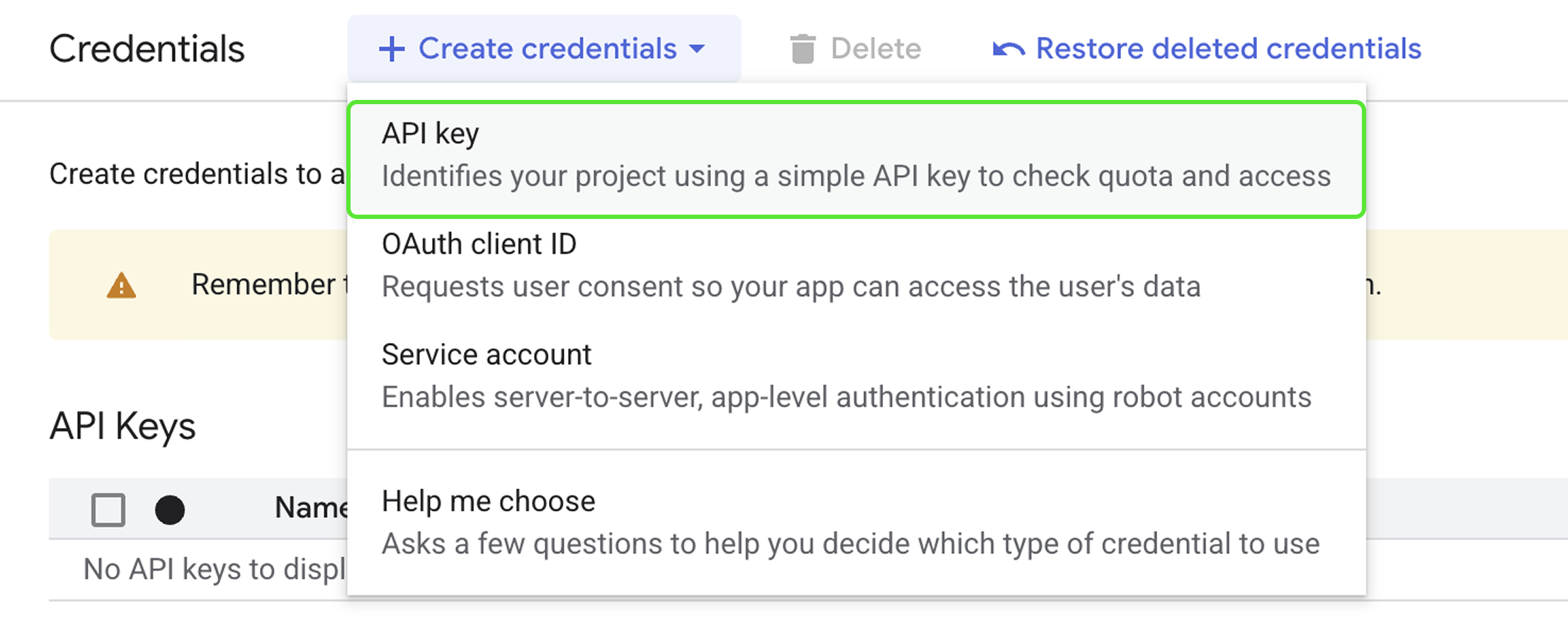
Aparecerá un cuadro de diálogo con tu nueva clave.
-
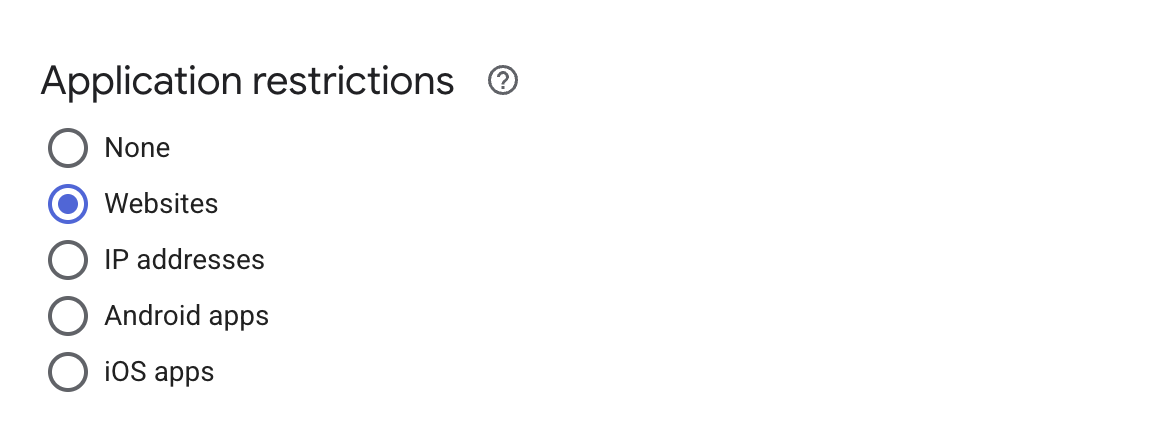
Establece restricciones de aplicación:
-
Bajo Restricciones de Aplicación, selecciona Sitios web.
-
Bajo Restricciones de Sitio Web, haz clic en + Agregar, e ingresa tu dominio.
-
Para permitir todos los subdominios, usa un comodín al principio (por ejemplo,
*.tudominio.com). -
Si usas un subdominio específico, ingrésalo directamente sin un comodín (por ejemplo,
forms.tudominio.com).
NotaAsegúrate de eliminar
http://ohttps://de la URL. Usar el formato de comodín*.tudominio.comsuele ser la mejor opción, ya que cubre automáticamente todos tus subdominios.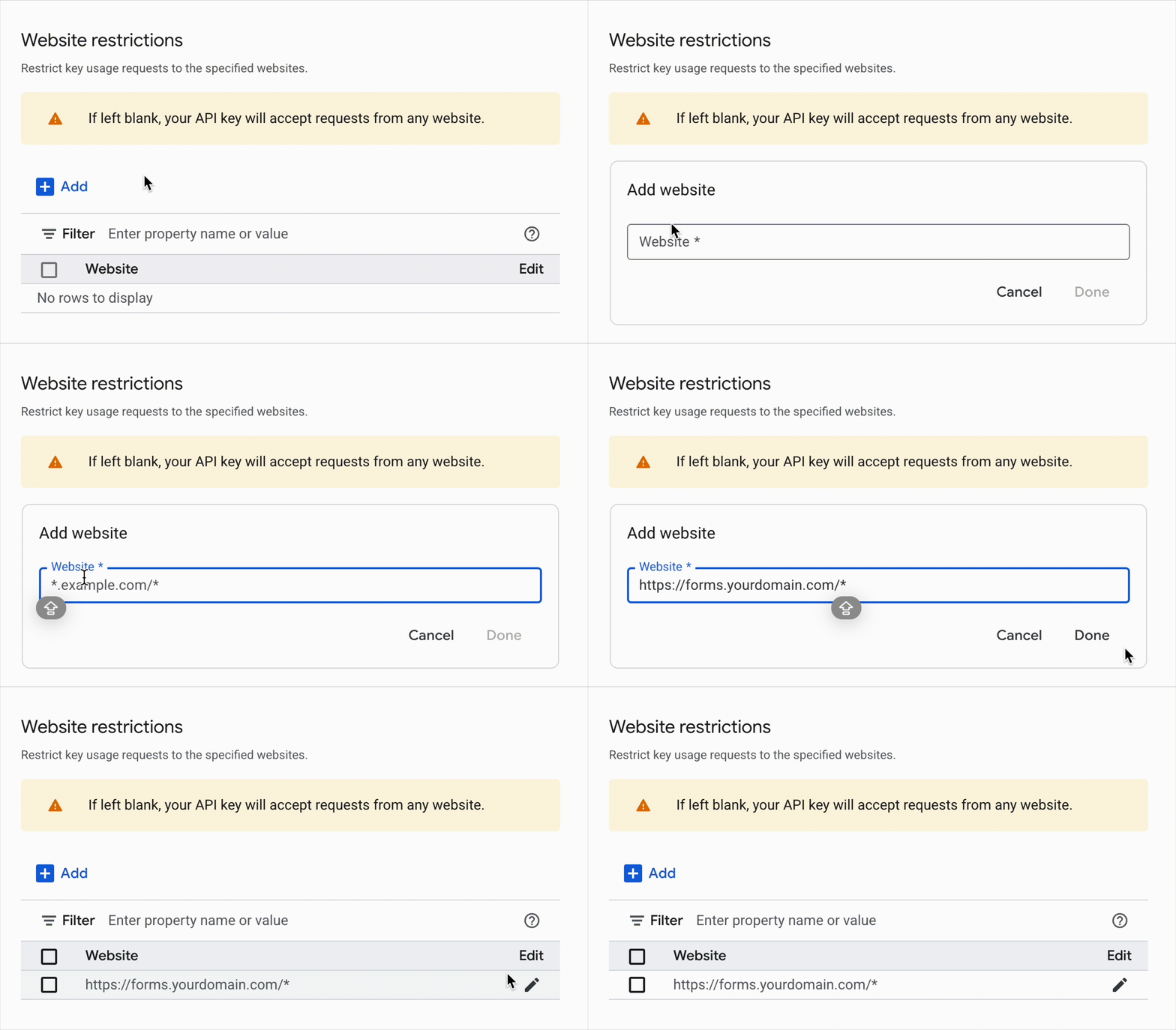
-
-
-
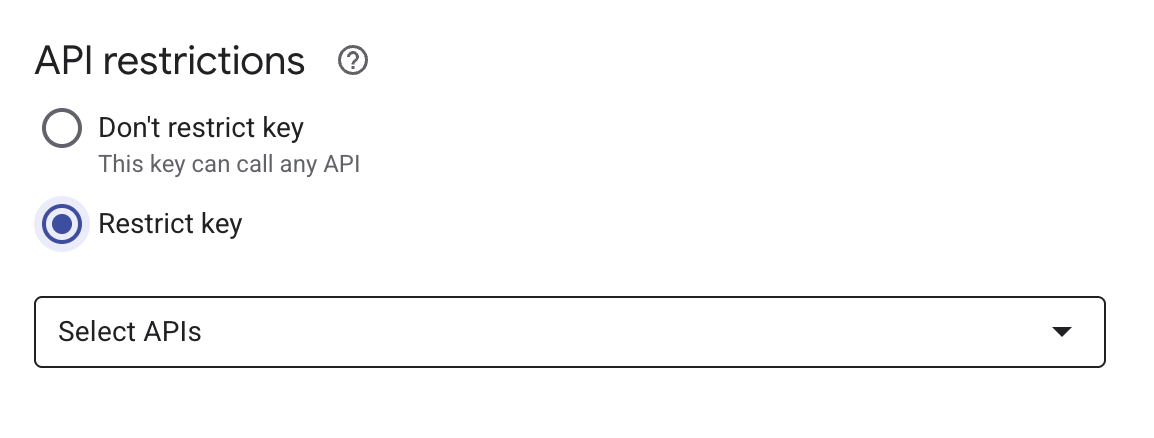
Establece restricciones de API:
-
Bajo Restricciones de API, selecciona Restringir clave.
-
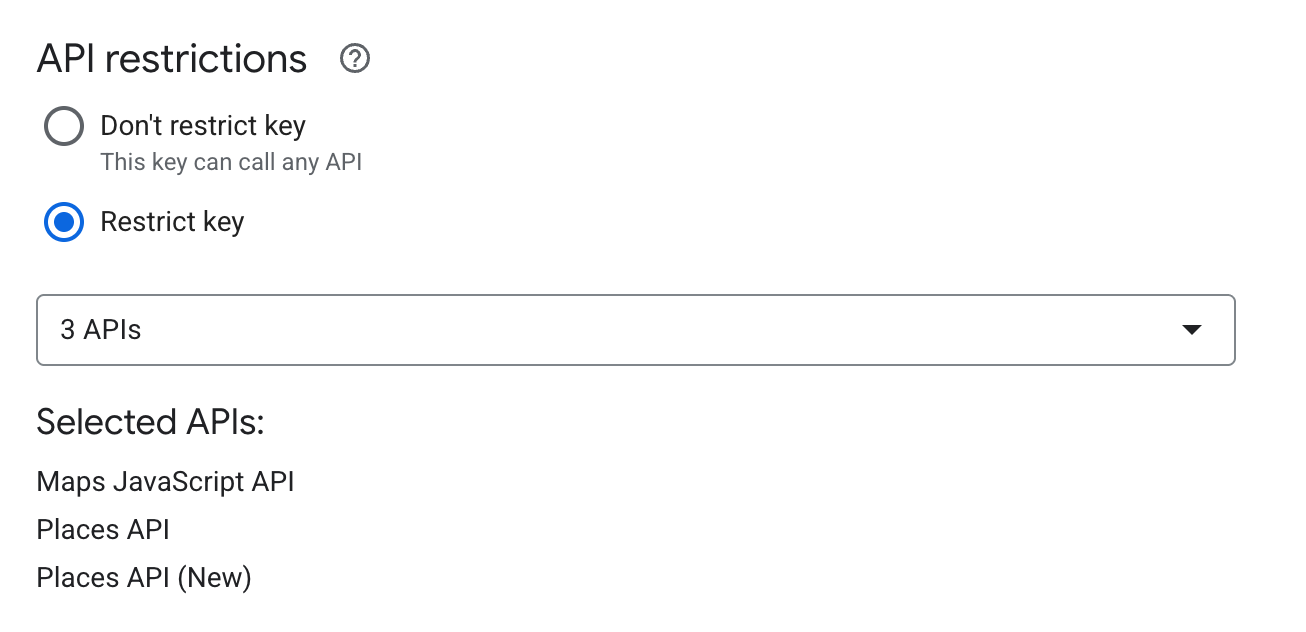
Haz clic en el menú desplegable Seleccionar APIs y busca/selecciona estas tres APIs: Places API, Places API (Nuevo) y Maps JavaScript API.
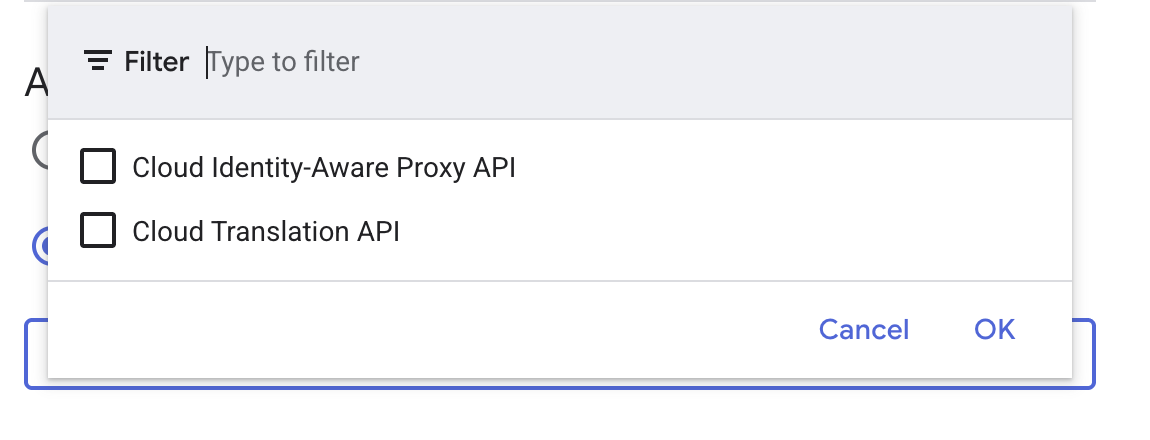
Asegúrate de que el menú desplegable refleje “3 APIs” (como se muestra en la imagen a continuación).
-
-
Haz clic en Guardar.
La página se redirigirá automáticamente de nuevo al panel principal de Credenciales. Verás tu nueva clave de API apareciendo en la lista de “Claves de API”.
-
Haz clic en el icono de Copiar (el símbolo de doble cuadrado) junto a la clave en la lista para copiarla en tu portapapeles.
Habilitar autocompletado de direcciones
-
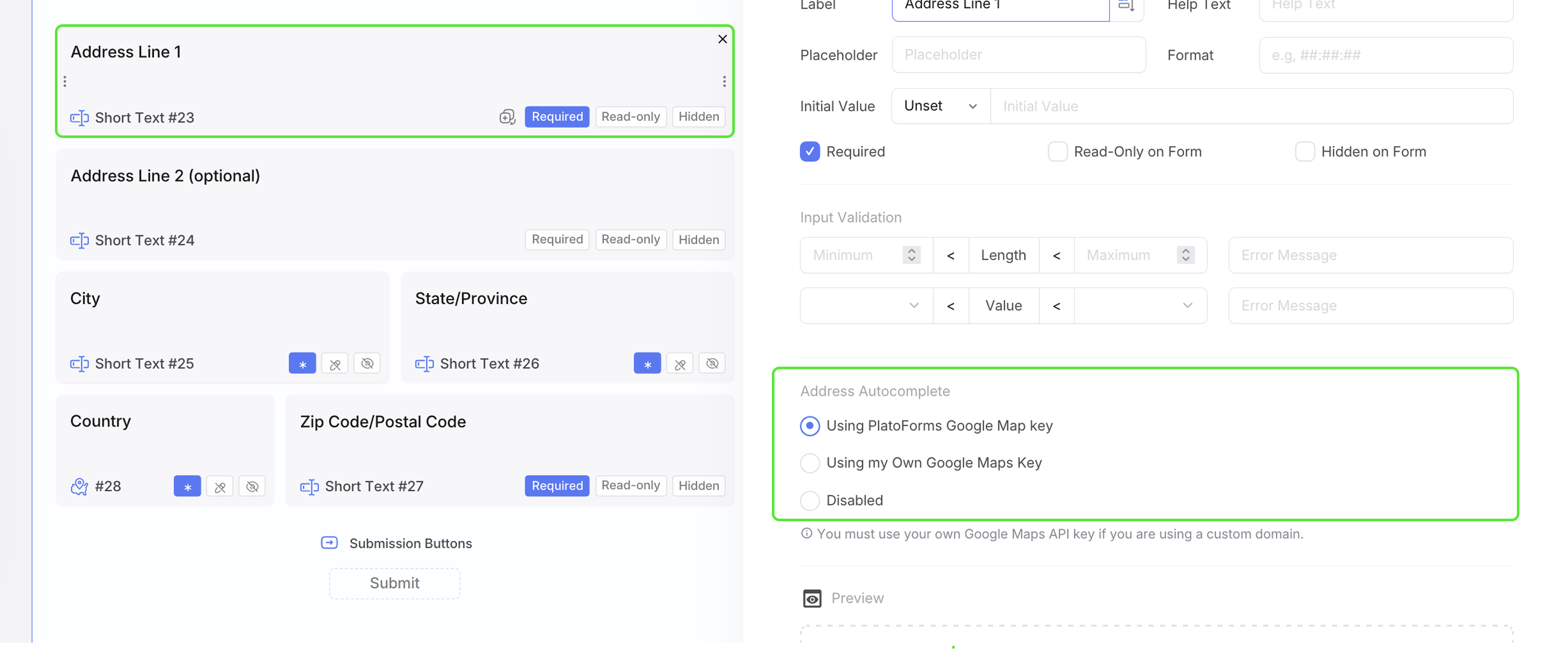
Abre el constructor de formularios de PlatoForms y selecciona tu campo Línea de Dirección 1.
-
En el panel de configuración a la derecha, encuentra Autocompletado de Dirección.
-
Elige Usando mi propia clave de Google Maps.
-
Pega tu clave en el campo y guarda tu formulario.
El autocompletado de direcciones se aplica a todo el campo de Dirección y llena automáticamente subcampos relacionados como Ciudad, Estado, Código Postal y País cuando están disponibles.