
Usar variables en el cuerpo del correo electrónico
Pestañas
Las variables dinámicas en el cuerpo del correo electrónico elevan las notificaciones de formularios. Añaden elementos dinámicos como texto del formulario, enlaces y opciones de archivos adjuntos para datos en PDF o CSV. Con variables, puede personalizar las notificaciones basadas en las respuestas del formulario.

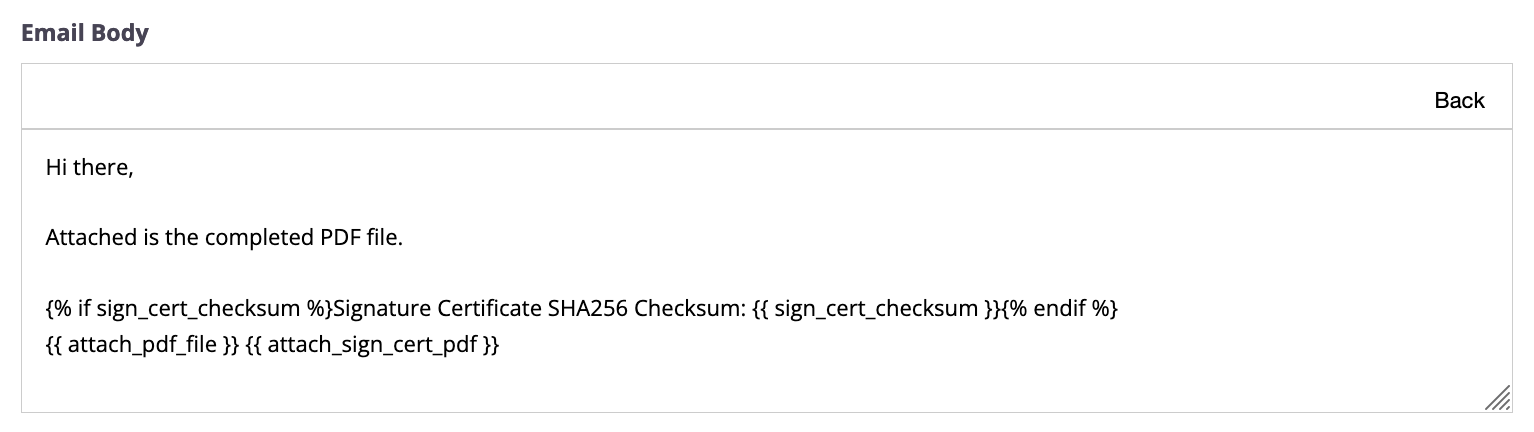
En modo avanzado, agregue variables en formato {{ }}, como {{attach_pdf_file}}.
Información del formulario
| Variables | Descripción |
|---|---|
form_name |
El nombre que estableció para su formulario en línea.
|
form_id |
Un conjunto único de números y letras que identifica el formulario. 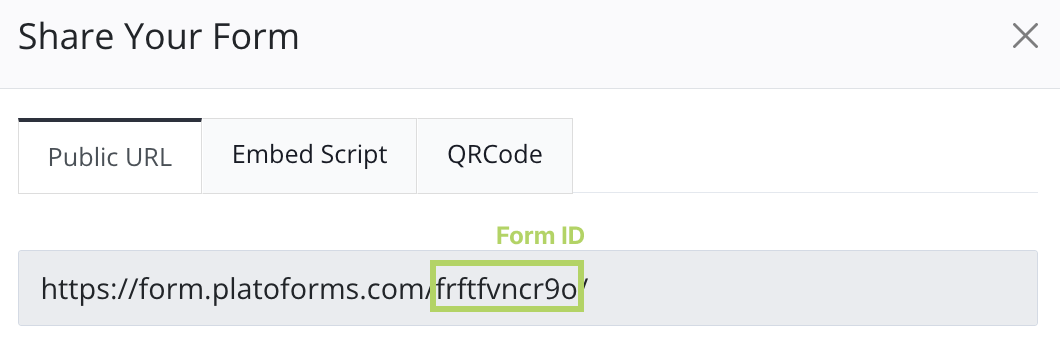
|
Información y datos de envío del formulario
| Variables | Descripción |
|---|---|
submission_id |
Un código generado cuando alguien envía una respuesta a su formulario.
|
data.fidXX |
Para incluir datos específicos de envío, como “Nombre completo” con un ID de campo de “3”, simplemente agregue {{data.fid3}} al cuerpo de su correo electrónico.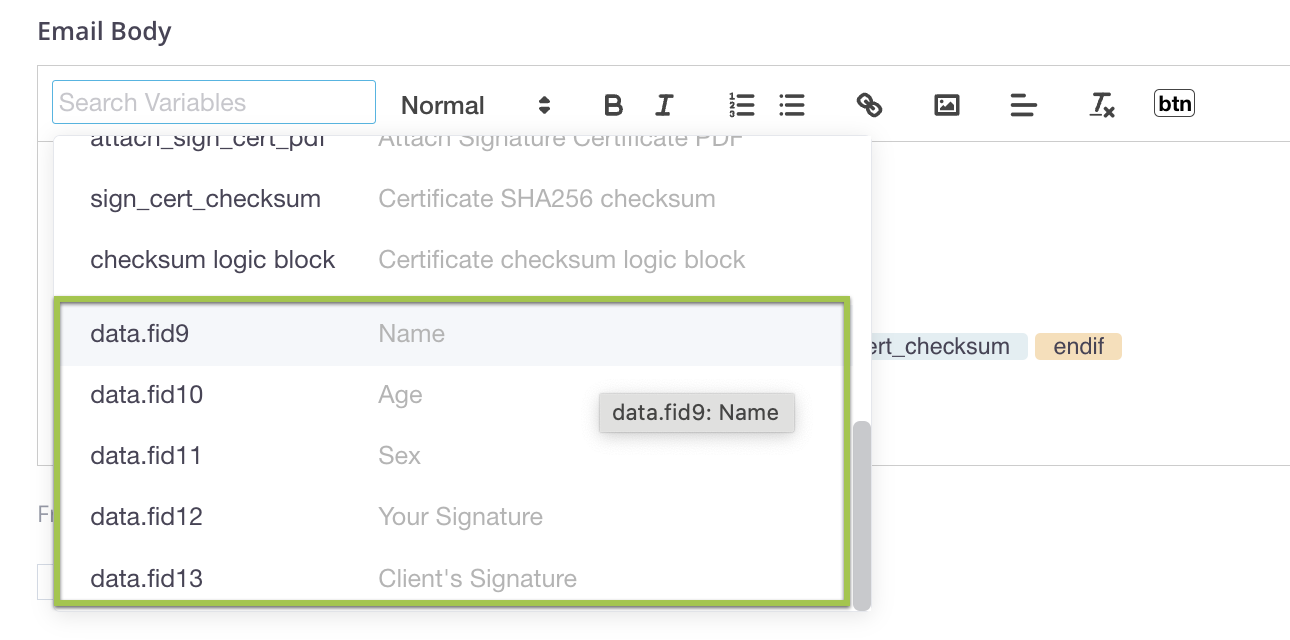
|
Enlaces compartidos
Los enlaces compartidos son accesibles para cualquier persona en línea sin necesidad de iniciar sesión. Si su contenido debe permanecer confidencial, use las variables de enlaces compartidos con precaución.
| Variables | Descripción |
|---|---|
shared_editor_link |
Este enlace permite tanto a usted como a los encuestados abrir y editar un formulario enviado. Los encuestados pueden usarlo para realizar cambios y reenviar, y usted recibirá automáticamente un PDF actualizado. |
shared_attachment_link |
Use este enlace para descargar archivos adjuntos cargados desde el campo Carga de archivos. |
shared_pdf_link |
Para el enlace PDF de los datos enviados, incluya este campo personalizado en el cuerpo de su correo electrónico.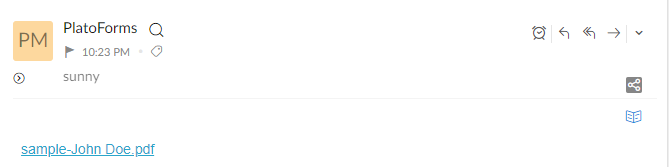
|
Archivos adjuntos y campos
- Los correos electrónicos de notificación pueden contener archivos PDF creados, pero no archivos cargados a través de formularios.
- PlatoForms puede enviar correos electrónicos con un tamaño máximo de 10MB.
- Si un usuario carga un archivo que excede este límite de tamaño, el envío del correo puede fallar.
| Variables | Descripción |
|---|---|
attach_pdf_file |
Incluya esta variable para adjuntar un archivo PDF con todos los datos recopilados a su notificación por correo electrónico. |
attach_csv_data |
Agregue esta variable para adjuntar el archivo de datos CSV, que contiene todos los datos enviados de un formulario específico, a sus notificaciones por correo electrónico.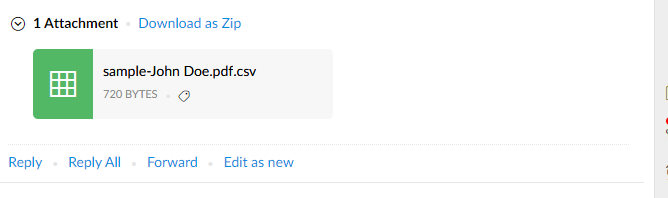
|
Personalizar enlaces de archivos y adjuntos
Por defecto, variables como shared_attachment_link, shared_pdf_link y attach_pdf_file incluyen todos los archivos. Sin embargo, también puede especificar qué archivos desea compartir o adjuntar en el correo electrónico.
-
shared_attachment_link: Si su formulario tiene múltiples campos para carga de archivos, puede agregar el ID del campo al enlace para incluir solo archivos cargados a través de ese campo específico. Por ejemplo,shared_attachment_link.fid4le proporciona el/los enlace(s) al/los archivo(s) cargado(s) a través del campo #4. -
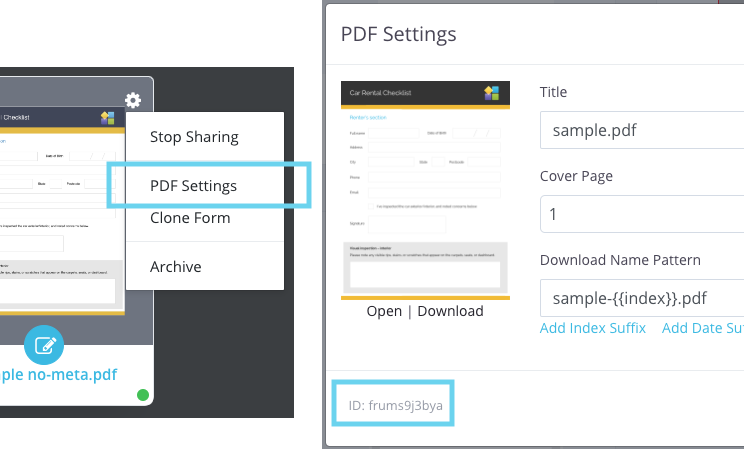
shared_pdf_linkyattach_pdf_file: Con un formulario Maestro, puede haber varios archivos PDF. Si solo desea compartir o adjuntar ciertos archivos PDF, puede especificar un ID de PDF comoshared_pdf_link.frums9j3byaoattach_pdf_file.frums9j3bya. Encontrará este ID de PDF en la sección “Nombre” haciendo clic en el menú del formulario en la portada de ese PDF vinculado en particular.
Seguimiento y revisiones
| Variables | Descripción |
|---|---|
tracking_code |
Un identificador numérico para buscar detalles de envío de los encuestados en la página de envíos. 
|
revision |
Esta variable indica el número de revisión, comenzando en 1 y aumentando con cada edición. Le ayuda a rastrear el número de veces que el formulario en línea ha sido revisado. |
revision logic block |
Para acceder al número de envío después de que ha sido reeditado con una revisión mayor a 1, use esta variable.


|
Si solo desea mostrar revision cuando un envío ha sido reeditado y el número de revisión es mayor a 1, puede usar esta lógica: {% if %}...{% endif %}.
Así es como:
{%if revision > 1 %} Revisión {{revision}} {% endif %}
Certificado y Checksum
| Variables | Descripción |
|---|---|
attach_sign_cert_pdf |
Esta variable le permite adjuntar un PDF de Certificado de Firma a sus notificaciones por correo electrónico. Ayuda a verificar si la firma ha sido alterada. Para recibir el Certificado de Firma, debe habilitarlo en la configuración de Invitación.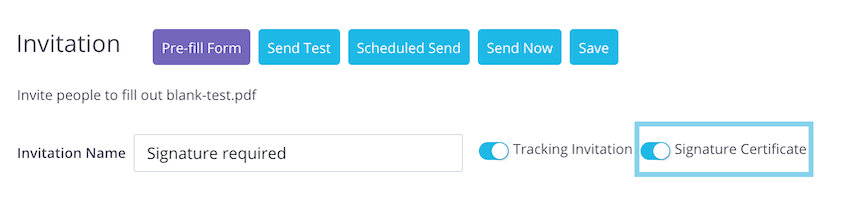
|
sign_cert_checksum |
Al usar la función de certificado de firma, incluye el checksum SHA256 del PDF del certificado de firma generado. Este checksum ayuda a confirmar la autenticidad tanto del certificado como del documento. |
checksum logic block |
Si usa el certificado de firma y desea incluir la operación lógica del Certificado de Firma en su notificación por correo electrónico, puede usar este campo personalizado.
|
Flujo de trabajo
Si este formulario es parte de un flujo de trabajo más grande, puede usar estas variables:
| Variables | Descripción |
|---|---|
is_workflow |
Una señal que le indica si este envío es un paso dentro de un flujo de trabajo. |
workflow_name |
El nombre del flujo de trabajo. |
step_ordinal_index |
El número de secuencia del paso del flujo de trabajo. |
next_step_link |
Un enlace al siguiente paso en el flujo de trabajo, si existe; de lo contrario, está vacío. |
Por ejemplo, puede aplicar {% if %}...{% else %}...{% endif %} para mostrar información específica dependiendo de si el envío es parte del flujo de trabajo o no.
{% if is_workflow %}
    Este envío es el paso {{step_ordinal_index}} del flujo de trabajo {{workflow_name}}.
    {% if next_step_link %}
        Puede continuar el siguiente paso de este flujo de trabajo haciendo clic en este enlace: {{next_step_link}}
    {% else %}
        Este es el paso final en este flujo de trabajo. No se requiere más acción.
    {% endif %}
{% endif %}
Referencia a pasos previos del flujo de trabajo
Al redactar correos electrónicos, puede referirse a variables de pasos anteriores usando el formato “stepN.”. Aquí, “N” representa el número del paso, comenzando desde 1. Por ejemplo, en un flujo de trabajo de 3 pasos, durante el tercer paso, puede usar step1.data.fid3 para acceder al valor del campo fid3 en el primer paso.
No solo los valores de formulario pueden usar este formato como stepN.data.fidXX, cualquier variable puede seguir este patrón “stepN.”. Por ejemplo, step2.shared_attachment_link apunta a archivos cargados en el paso 2, y step2.next_step_link lleva al enlace para abrir el formulario en blanco en el paso 3.
Tutorial en video
Si leer no es lo suyo, ¡este tutorial en video es para usted!