
Establecer propiedades del menú desplegable
Pestañas
Los campos de menú desplegable son una opción útil cuando necesitas proporcionar múltiples opciones de respuesta para una pregunta.

El campo de elección muestra opciones en el formulario, mientras que el menú desplegable las oculta en un menú. Elige según el diseño y las opciones.
Añadir campo
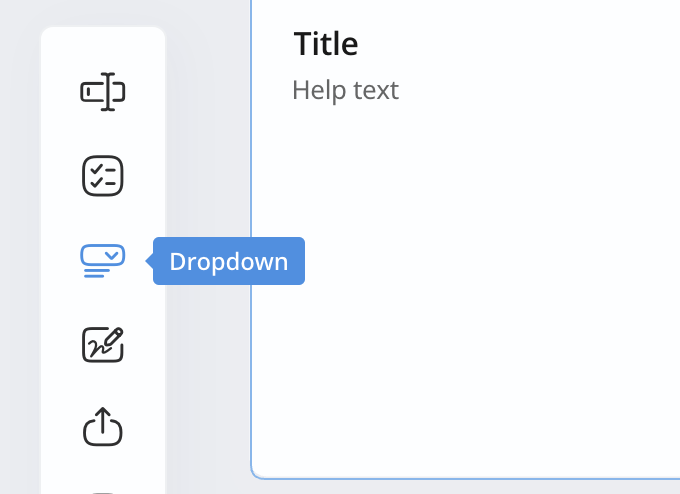
Para añadir un campo de menú desplegable, en el constructor de formularios, haz clic en el botón Menú Desplegable en la barra de herramientas izquierda.
Establecer tipo de campo
Después de añadir un campo de menú desplegable:
-
Haz clic en la Etiqueta del Campo e ID para abrir su panel de atributos.
-
En el panel de atributos, configura el tipo de campo de menú desplegable de la siguiente manera:

-
Para convertirlo en un campo de Múltiples Opciones, habilita Múltiples Opciones.
-
Para convertirlo en un campo de Opción Única, deshabilita Múltiples Opciones.
-
Configurar propiedades del campo
En el panel de atributos del campo de menú desplegable, puedes establecer otros atributos como:
Establecer como Requerido
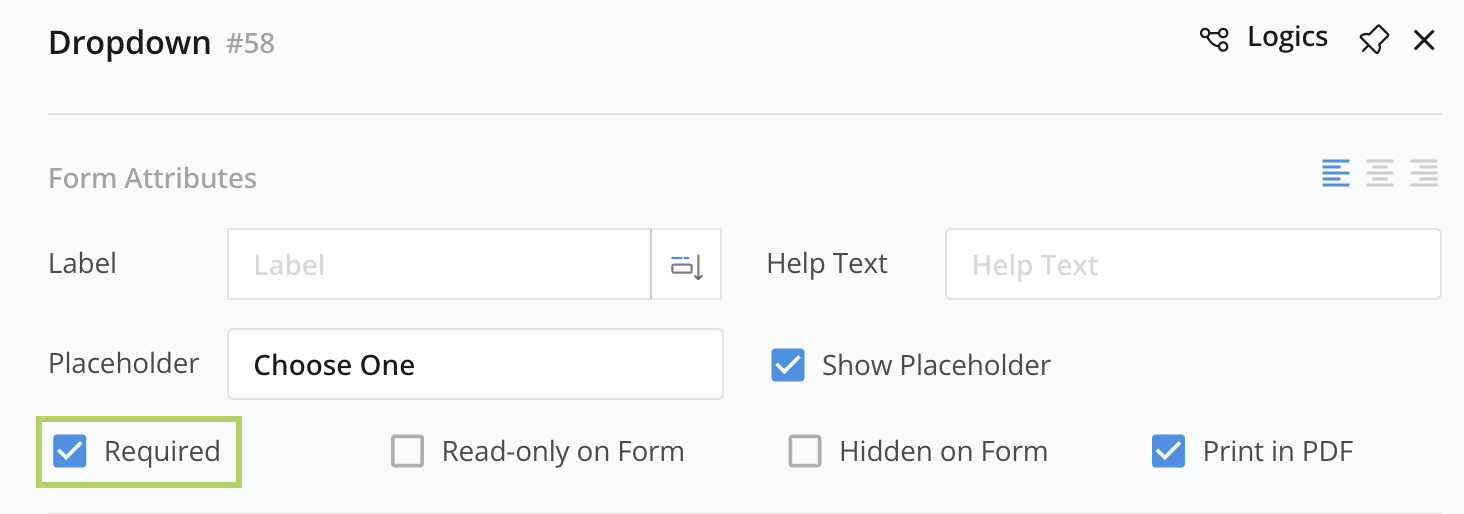
Haz que el menú desplegable sea obligatorio, asegurando que los encuestados deban seleccionar una opción del menú desplegable para enviar el formulario. Para habilitar esto, marca la opción Requerido.
Añadir opciones
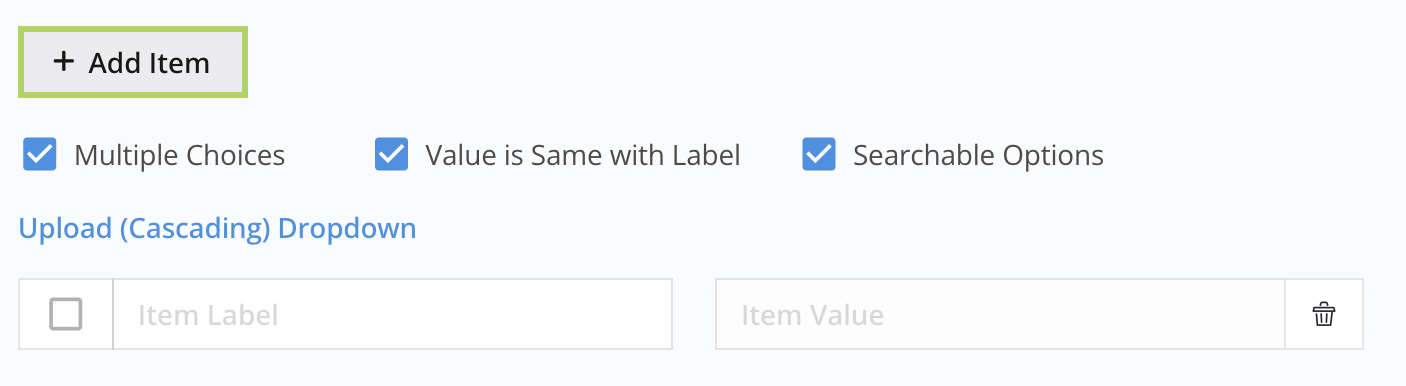
Añade más opciones haciendo clic en + Añadir Ítem.
Hacer opciones buscables
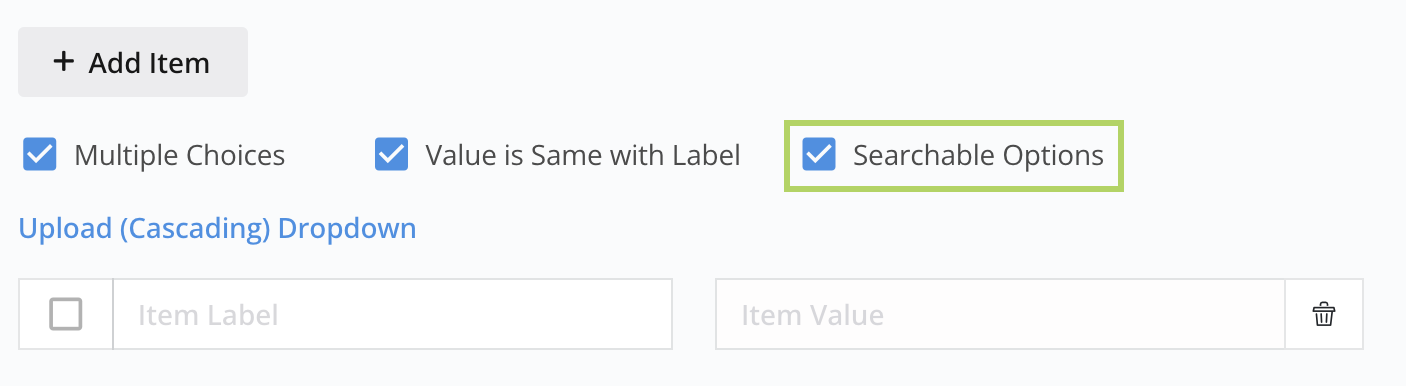
Haz que las opciones sean buscables marcando Opciones Buscables.
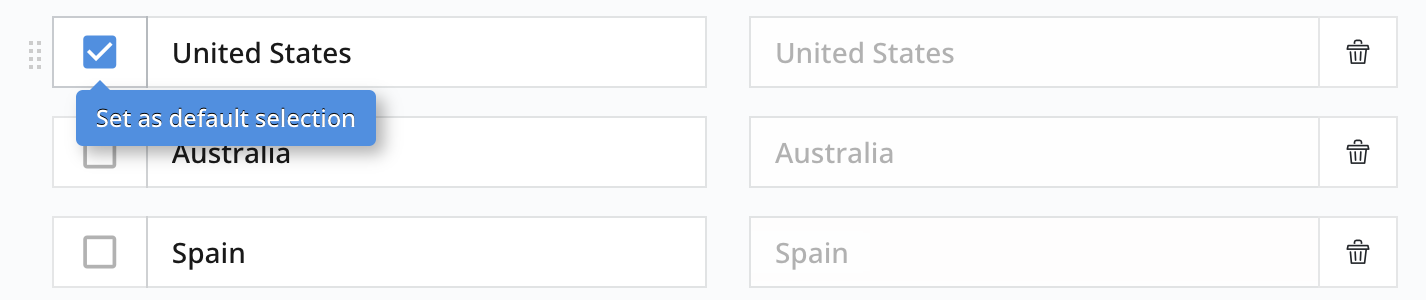
Establecer selección predeterminada
Selecciona una opción como selección predeterminada, lo que significa que la opción está preseleccionada cuando el encuestado visualiza inicialmente la lista desplegable.
Separar etiqueta y valor del ítem
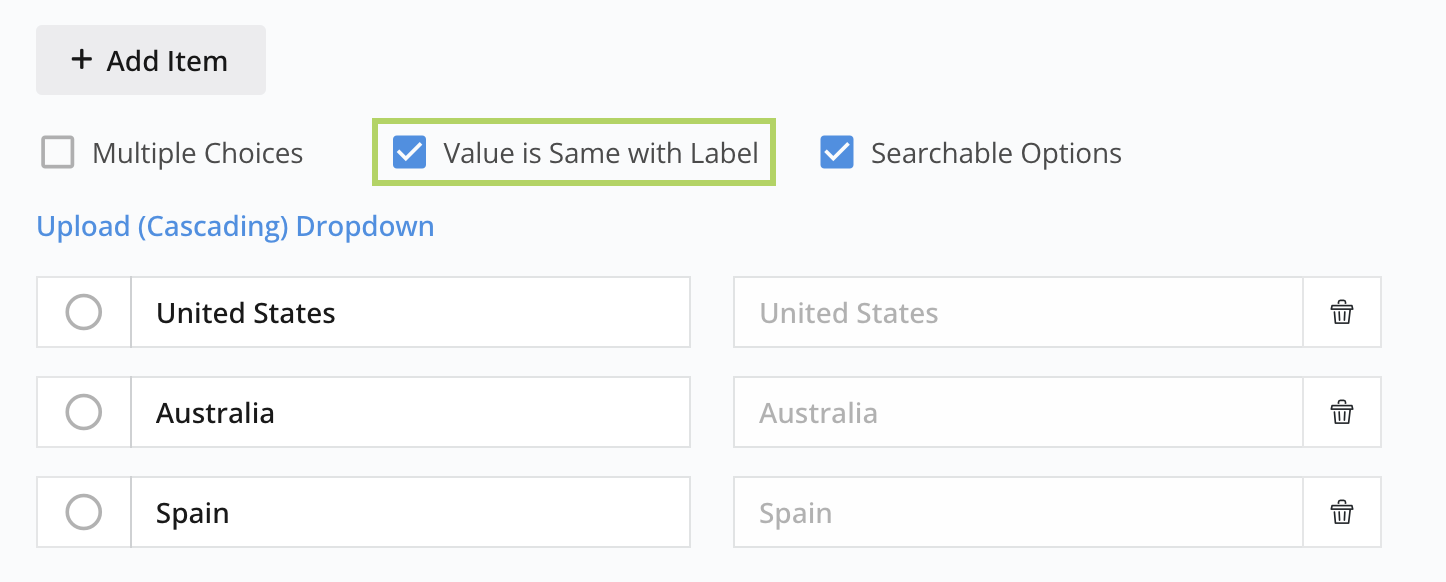
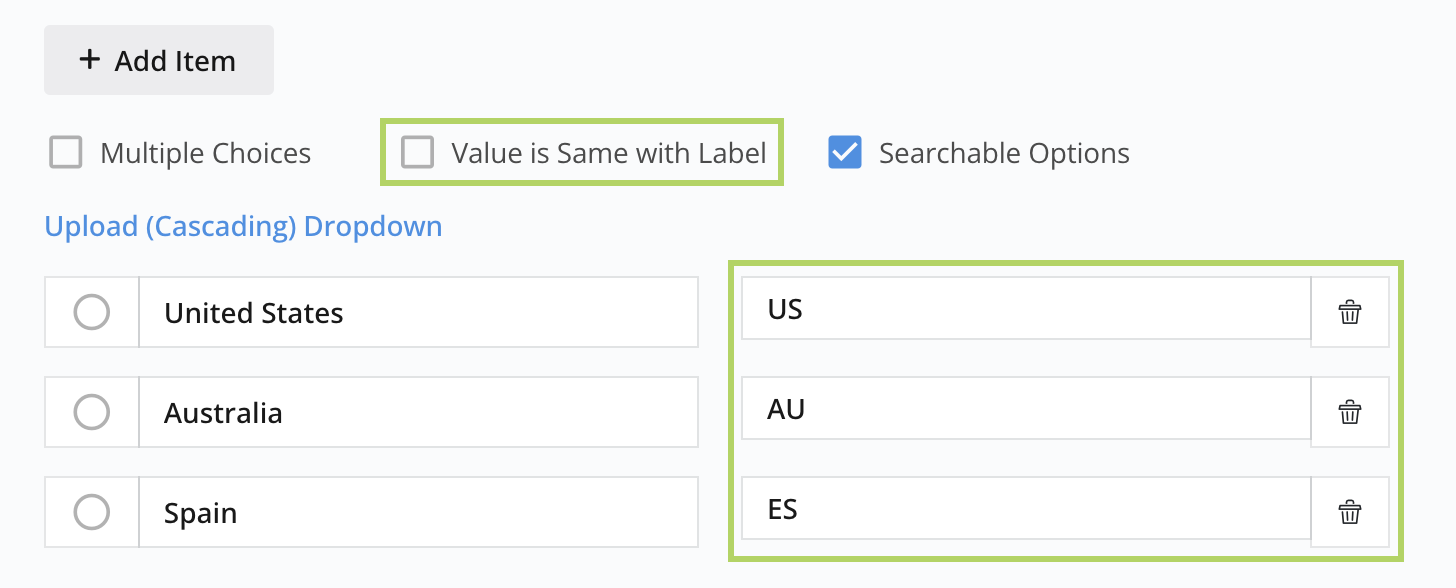
- Etiqueta del ítem: El texto mostrado en la lista desplegable en el formulario en línea.
- Valor del ítem: El texto mostrado en la lista desplegable en el formulario PDF.
Para hacer que tanto la etiqueta del ítem como el valor del ítem sean iguales, habilita El valor es el mismo que la etiqueta. Esto asegura que el valor y la etiqueta sean idénticos.
Para diferenciarlos, deshabilita El valor es el mismo que la etiqueta e ingresa tus valores deseados. Por ejemplo, podrías usar nombres de países en el formulario web y códigos de países en el PDF.
Añadir listas desplegables en cascada
Una lista desplegable en cascada significa que un menú depende de otro. Por ejemplo, en una lista de verificación de alquiler de autos, elegir una marca revela los modelos, luego elegir un modelo revela opciones de kilometraje. Tu elección afecta el siguiente menú desplegable.
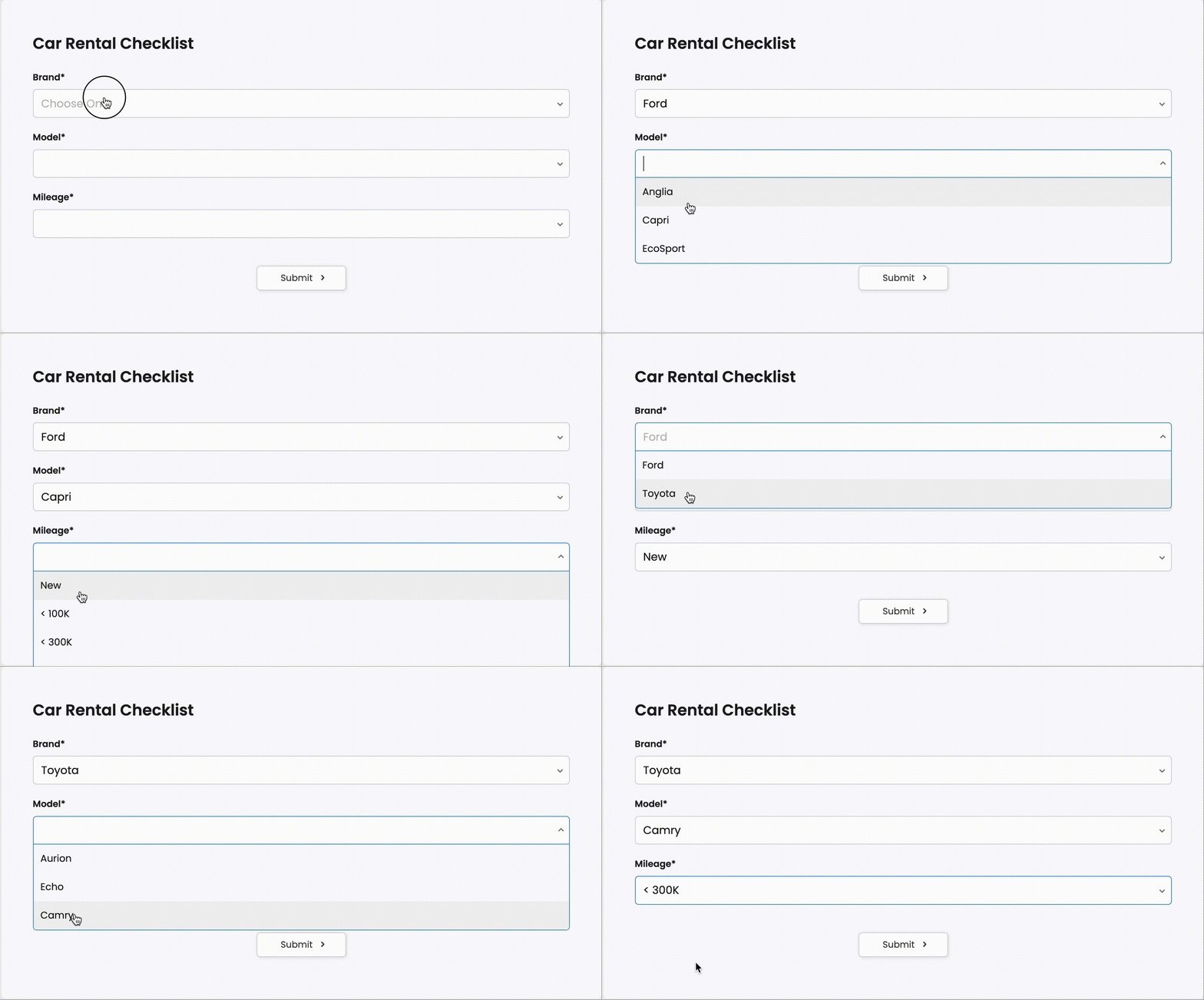
Aquí están los pasos para crear listas desplegables en cascada:
-
Encuentra el campo Menú Desplegable que deseas usar para la cascada.
-
Haz clic en la Etiqueta del Campo o ID para abrir su panel de atributos.
-
En el panel de atributos, selecciona Subir Menú Desplegable (Cascada).
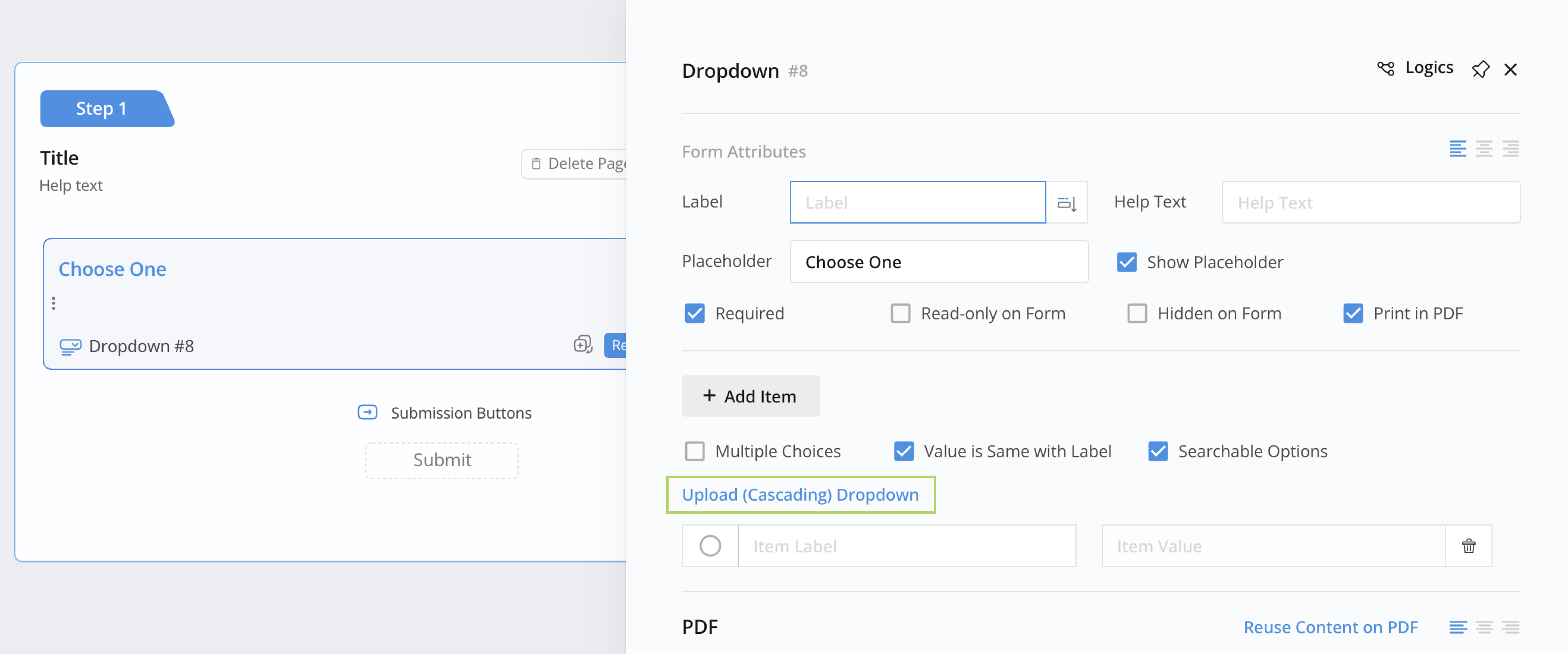
-
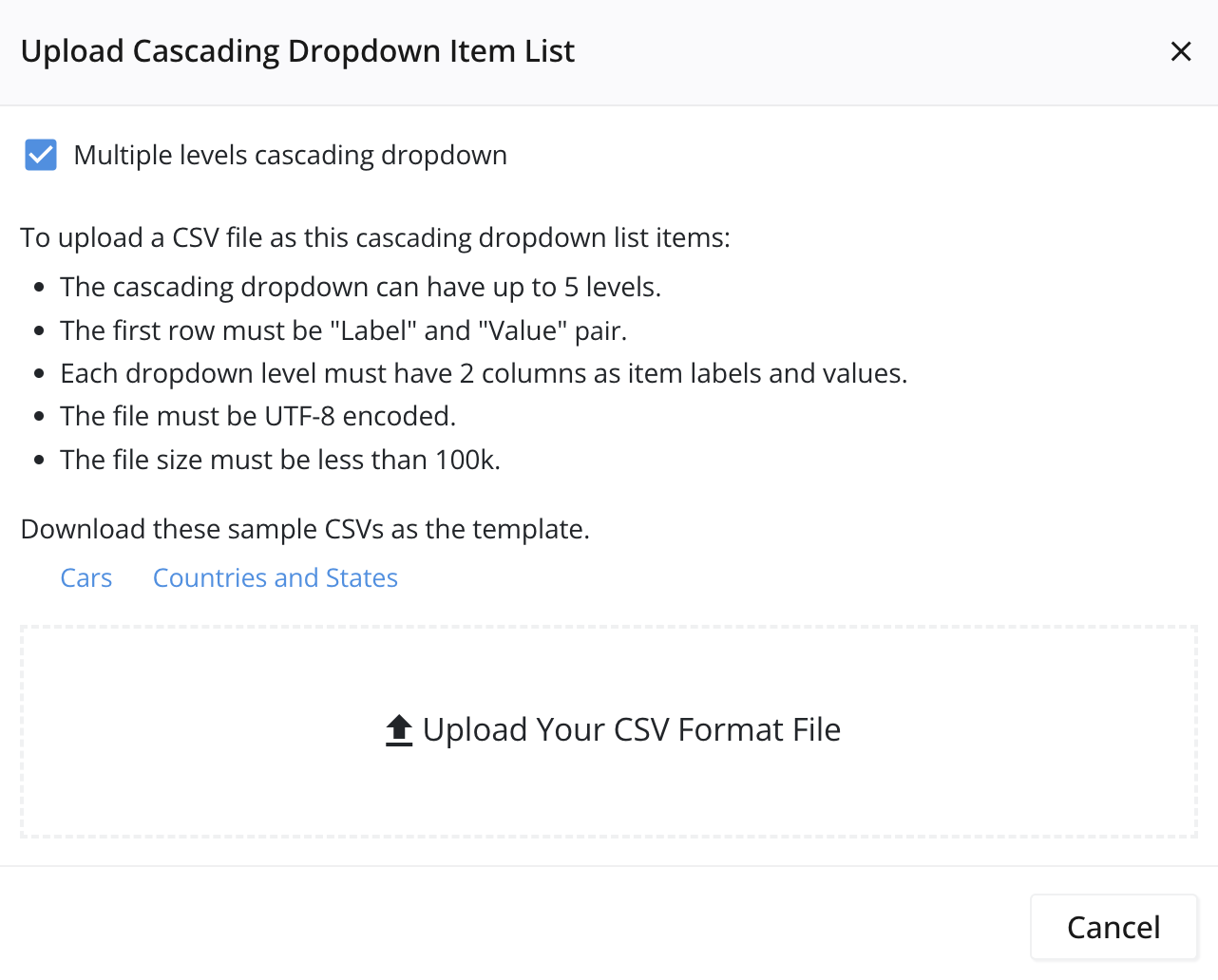
Marca la opción Menú desplegable en cascada de múltiples niveles.
-
Si es necesario, puedes descargar un archivo CSV de muestra para entender el formato.
-
Reemplaza el contenido en el archivo descargado con tu información preferida.
NotePuedes crear hasta 5 niveles de menú desplegable.
-
Haz clic en Subir tu archivo en formato CSV para subir tu archivo CSV modificado.
Para cada nivel en tu CSV, PlatoForms creará un campo de menú desplegable correspondiente en tu formulario.
-
Organiza estos campos de menú desplegable en tu formulario según sea necesario.