
Establecer propiedades de la tabla
Pestañas
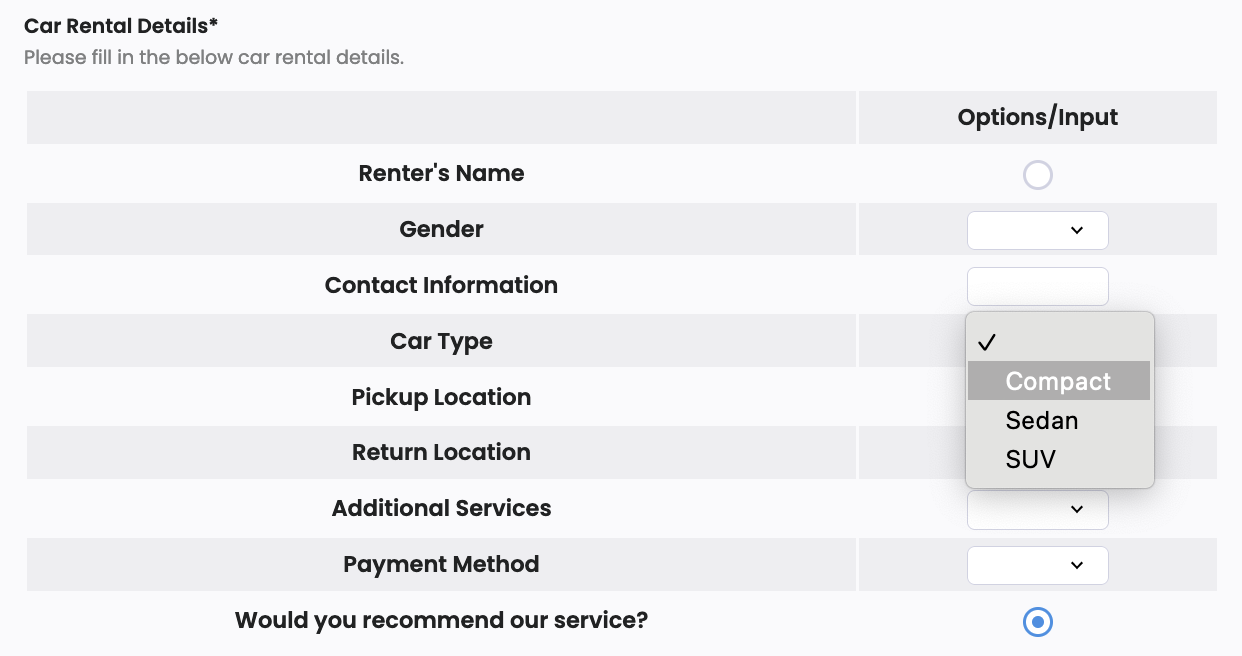
Un campo de Tabla tiene celdas en filas y columnas. Es flexible, permitiendo a los usuarios ingresar, comparar y organizar información de manera ordenada. Es útil para encuestas, hacer selecciones e ingresar muchos detalles.
El campo de tabla solo está disponible en formularios PDF web.
Añadir campo
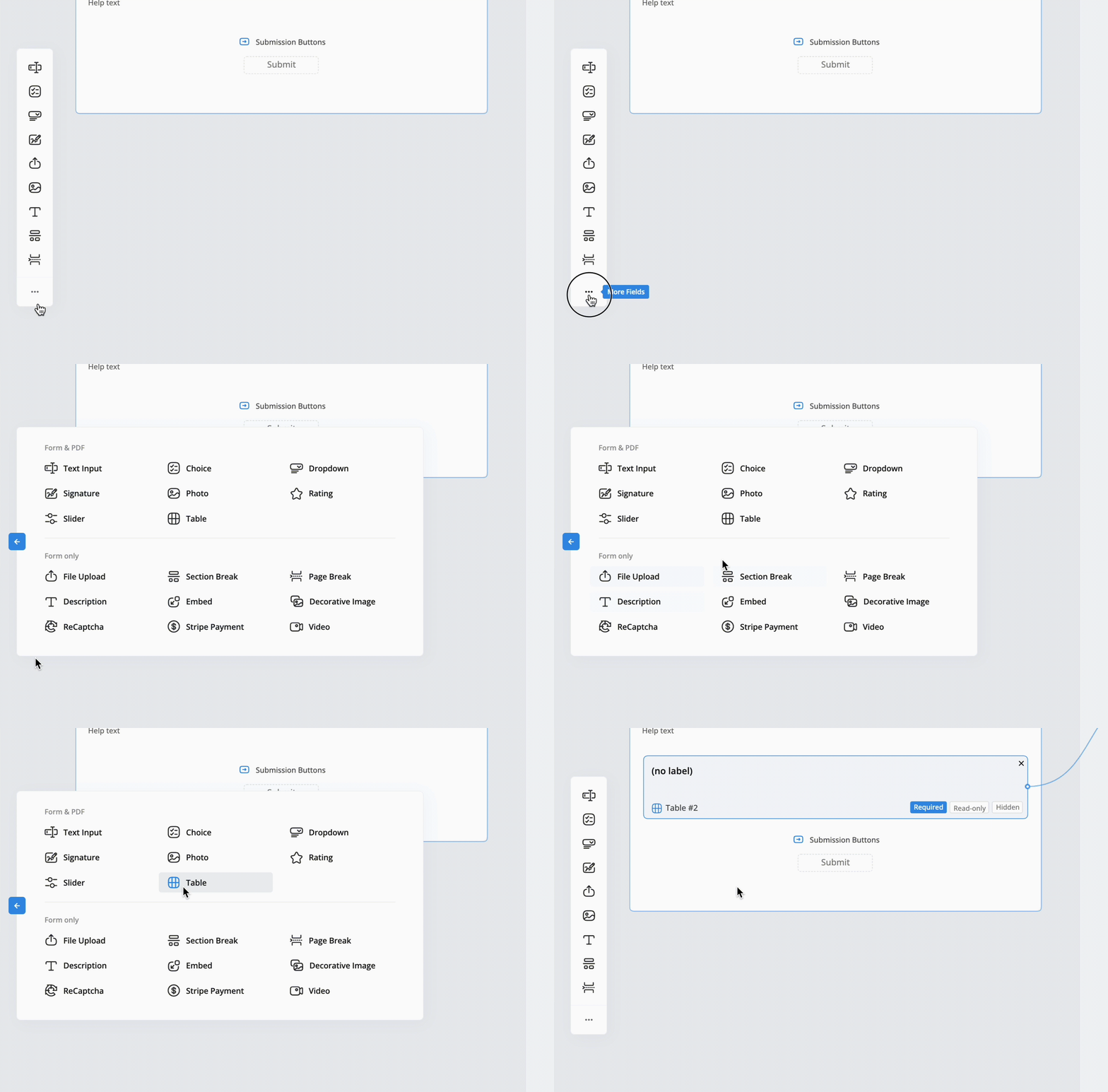
Para añadir un campo de tabla, en la barra de herramientas izquierda, haz clic en el pequeño icono ••• y selecciona Tabla.
Acceder a las propiedades del campo
-
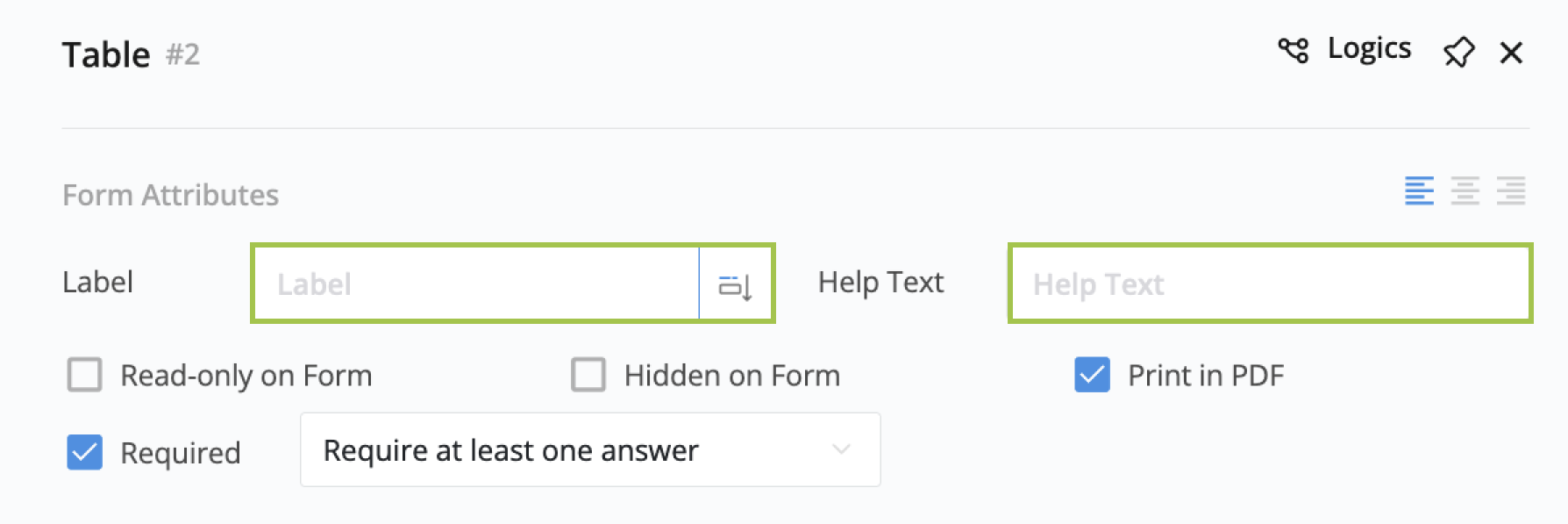
Haz clic en la etiqueta del campo o ID para abrir su panel de propiedades.
-
En el panel de propiedades, configura las propiedades del campo.
Configurar propiedades del campo
Establecer etiqueta y texto de ayuda
La etiqueta sirve como título de la tabla, y el texto de ayuda proporciona información adicional para una mejor comprensión.
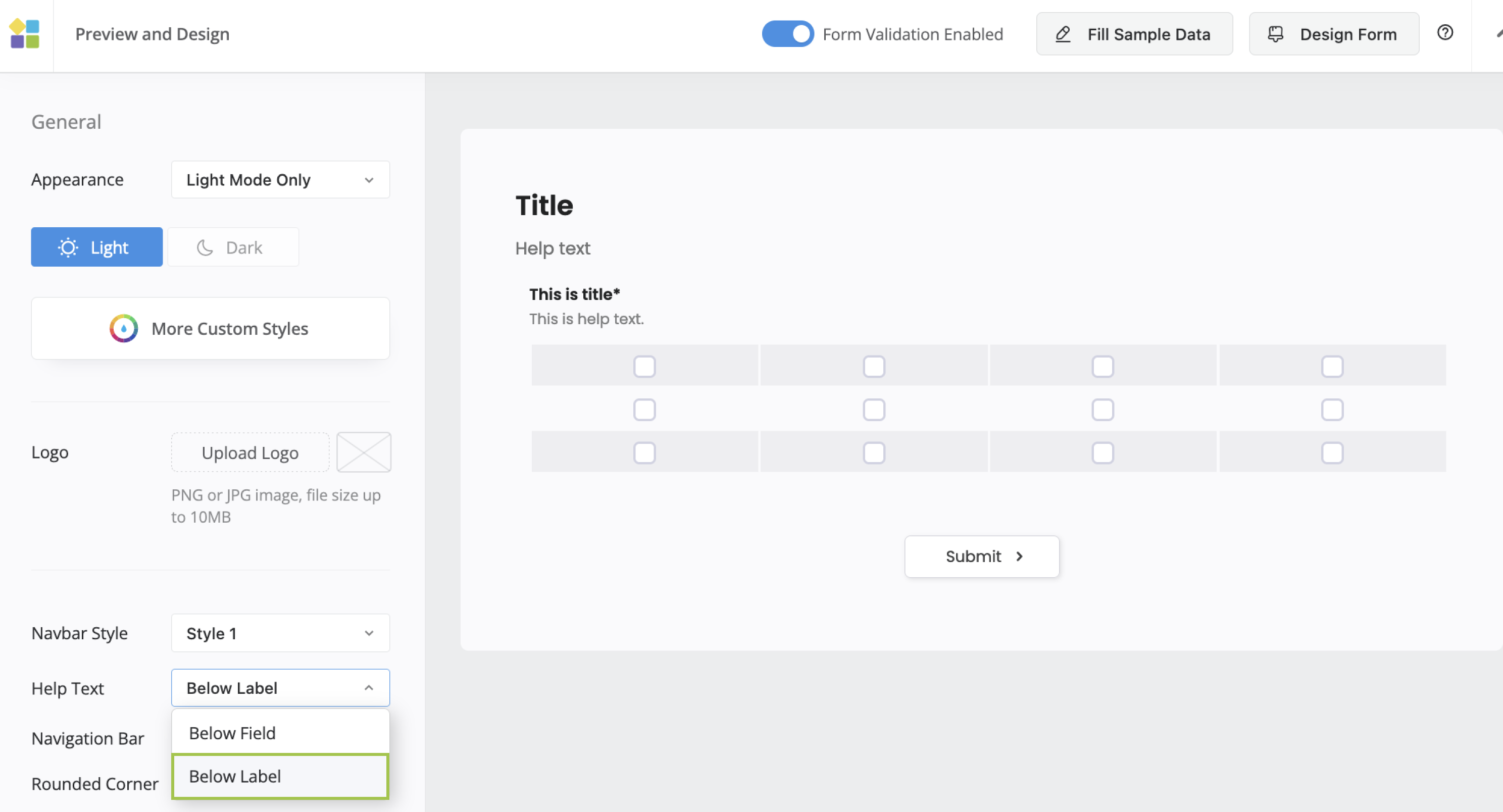
Por defecto, el texto de ayuda se coloca debajo de la tabla, pero puedes reubicarlo bajo el título seleccionando Debajo de la etiqueta en la configuración de diseño del formulario.
Establecer como obligatorio
Cuando se marca como “Obligatorio”, completar la tabla es obligatorio. Tus opciones para la configuración “Obligatorio” son las siguientes:
- Al menos una celda debe completarse.
- Se requiere al menos una celda por fila.
- Se requiere al menos una celda por columna.
- Cada celda necesita ser llenada.
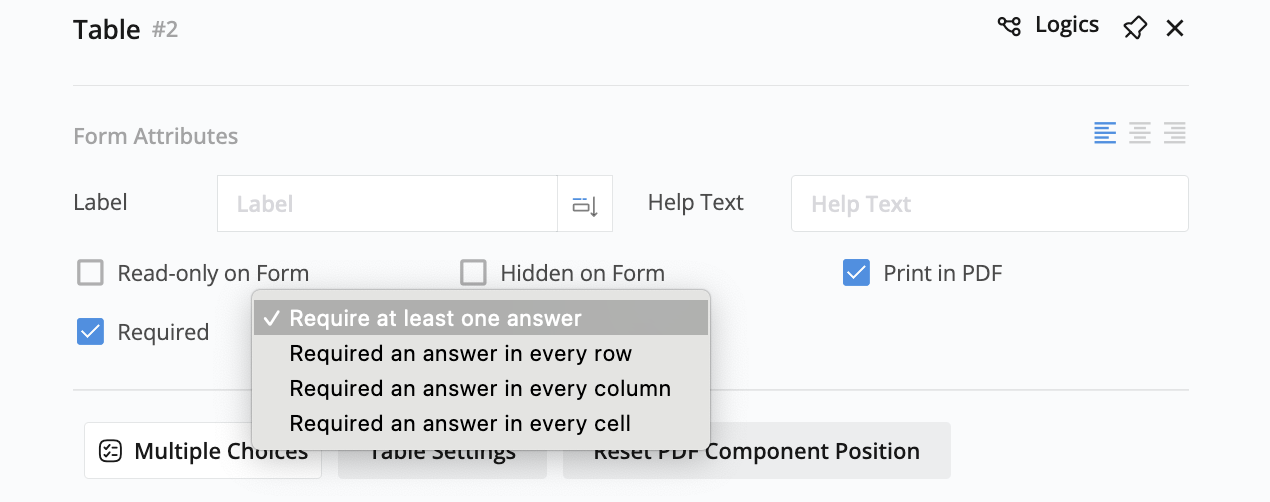
Al usar selección de fila/columna con configuraciones obligatorias, el requisito se aplica a las selecciones de celdas reales, no a las casillas de verificación de fila/columna.
Configurar columnas y filas
Al añadir una tabla, se inicia como una tabla por defecto de 4x3. Sin embargo, puedes modificar su tamaño añadiendo o eliminando filas y columnas.
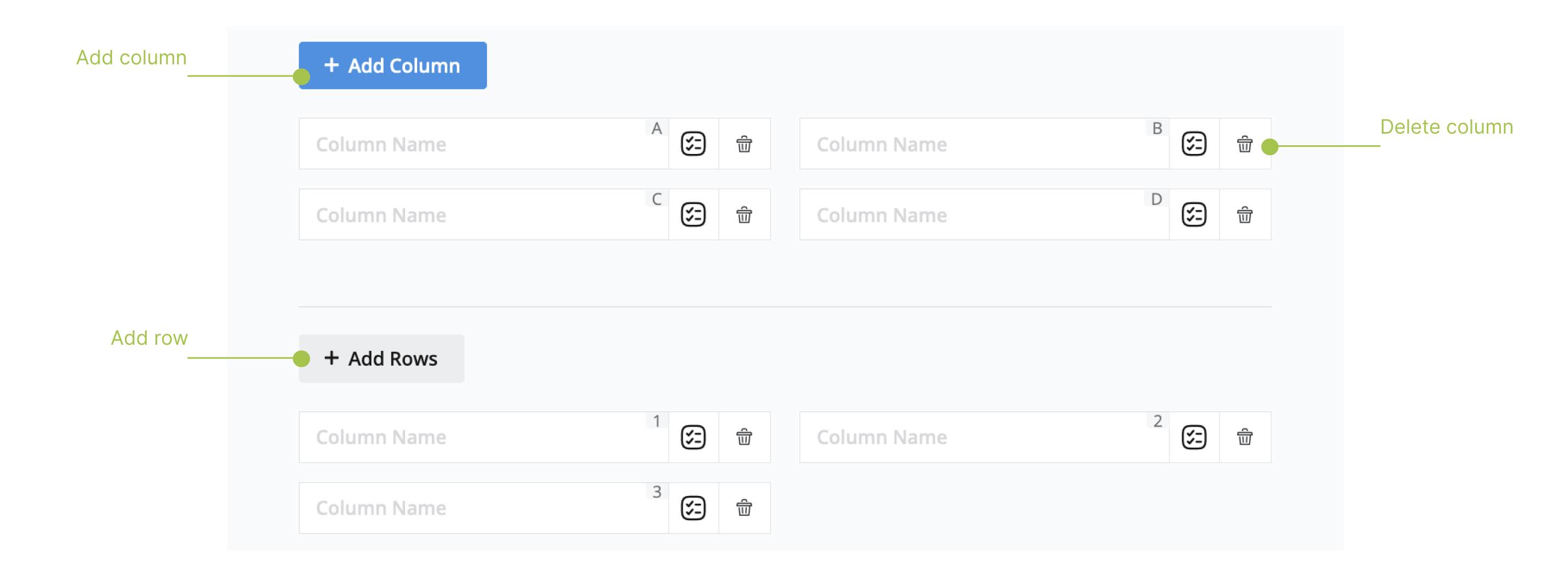
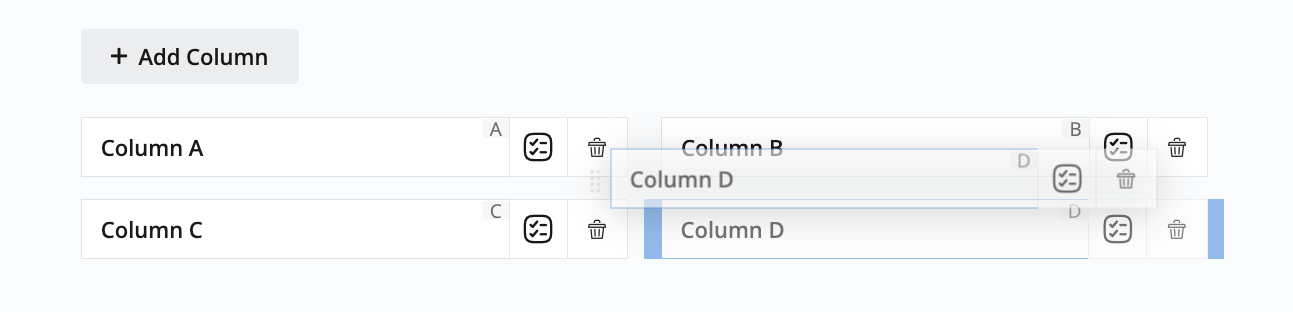
Además, puedes reorganizar el orden de una celda específica en una fila o columna mediante una acción de arrastrar y soltar.
Habilitar selección de columna y fila
Configura opciones de selección inteligente para permitir a los usuarios seleccionar filas o columnas enteras con un solo clic para una entrada de datos más rápida.
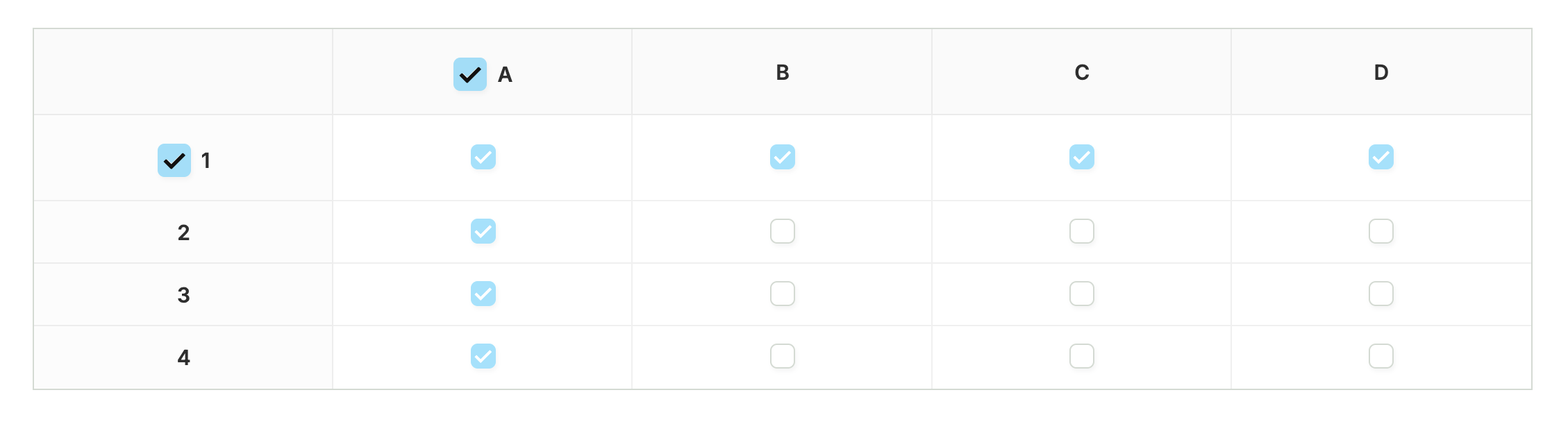
Para habilitar la selección:
-
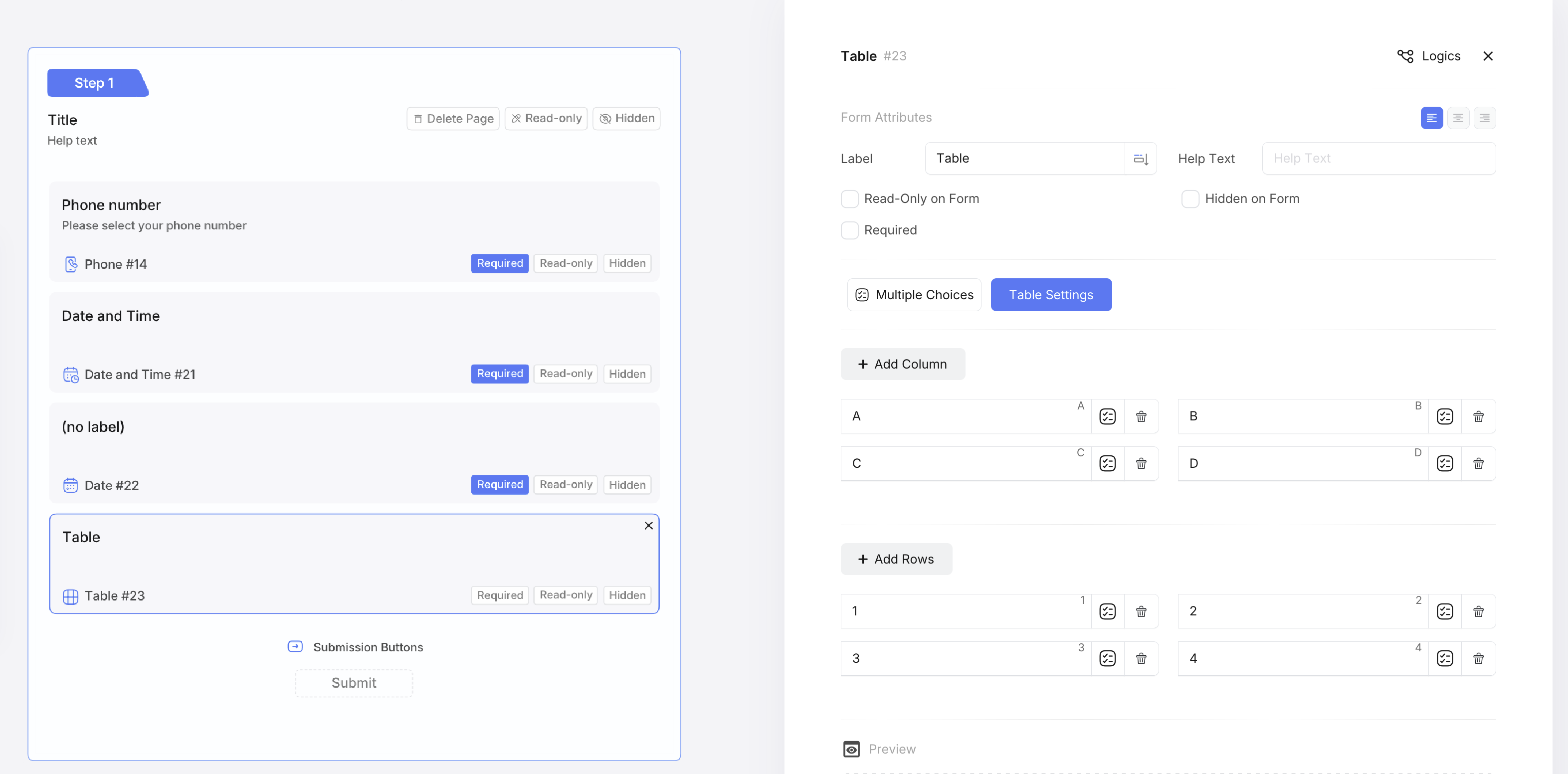
Haz clic en el campo de tabla para seleccionarlo y abrir el panel de propiedades.
-
En el panel de propiedades, haz clic en Configuración de tabla.
-
Navega a la pestaña Configuración de detalles y configura tus opciones de selección:
- Habilitar selección de columna: Marca la casilla sobre cada columna que deseas hacer seleccionable.
- Habilitar selección de fila: Marca la casilla junto a cada fila que deseas hacer seleccionable.
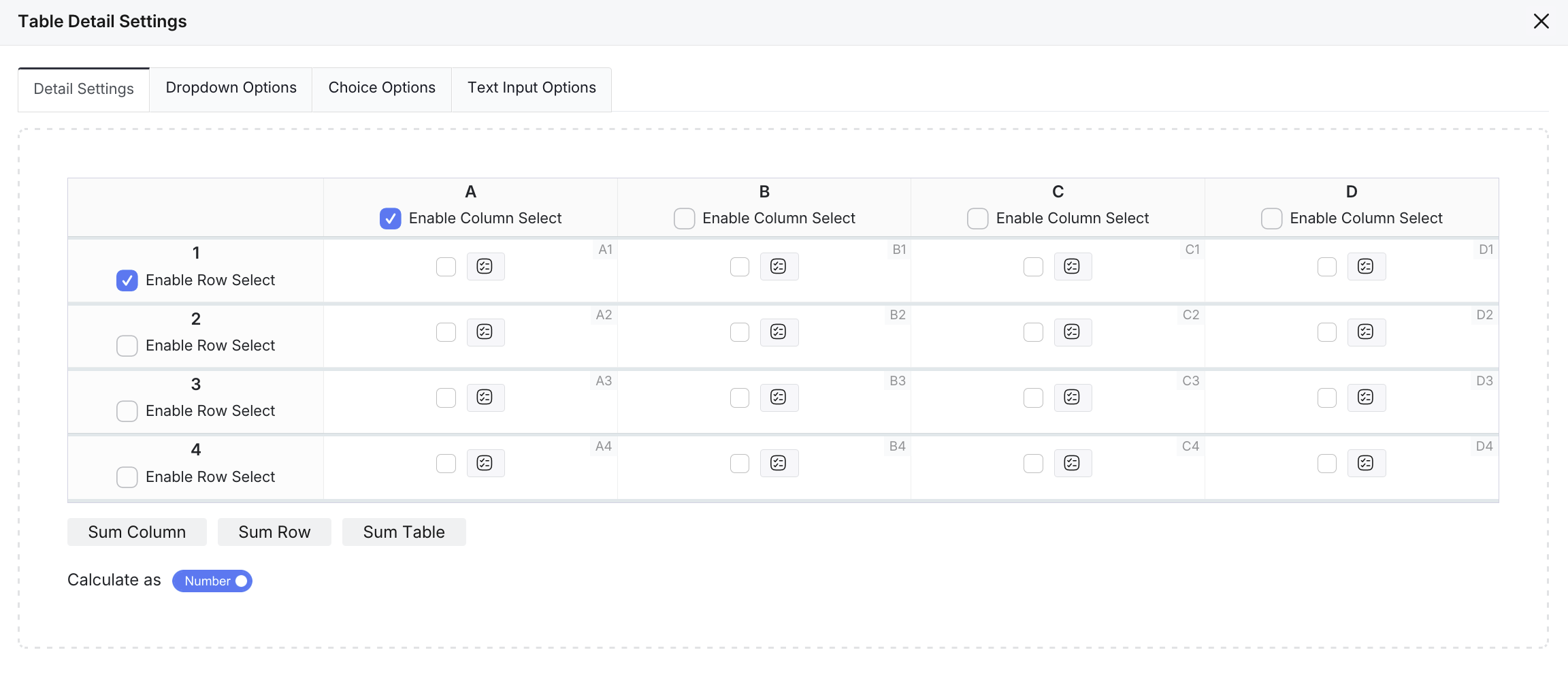
Cómo funciona:
- Selección de columna: Cuando los usuarios hacen clic en una casilla de verificación del encabezado de columna, todas las celdas de esa columna se seleccionan.
- Selección de fila: Cuando los usuarios hacen clic en una casilla de verificación del encabezado de fila, todas las celdas de esa fila se seleccionan.
- Selección mixta: Usa tanto la selección de fila como de columna juntas para máxima flexibilidad.
- Selección manual: Los usuarios aún pueden seleccionar celdas individuales según sea necesario.
Puedes habilitar la selección de columna para columnas específicas mientras mantienes otras no seleccionables para una mejor experiencia del usuario.
Personalizar celdas
-
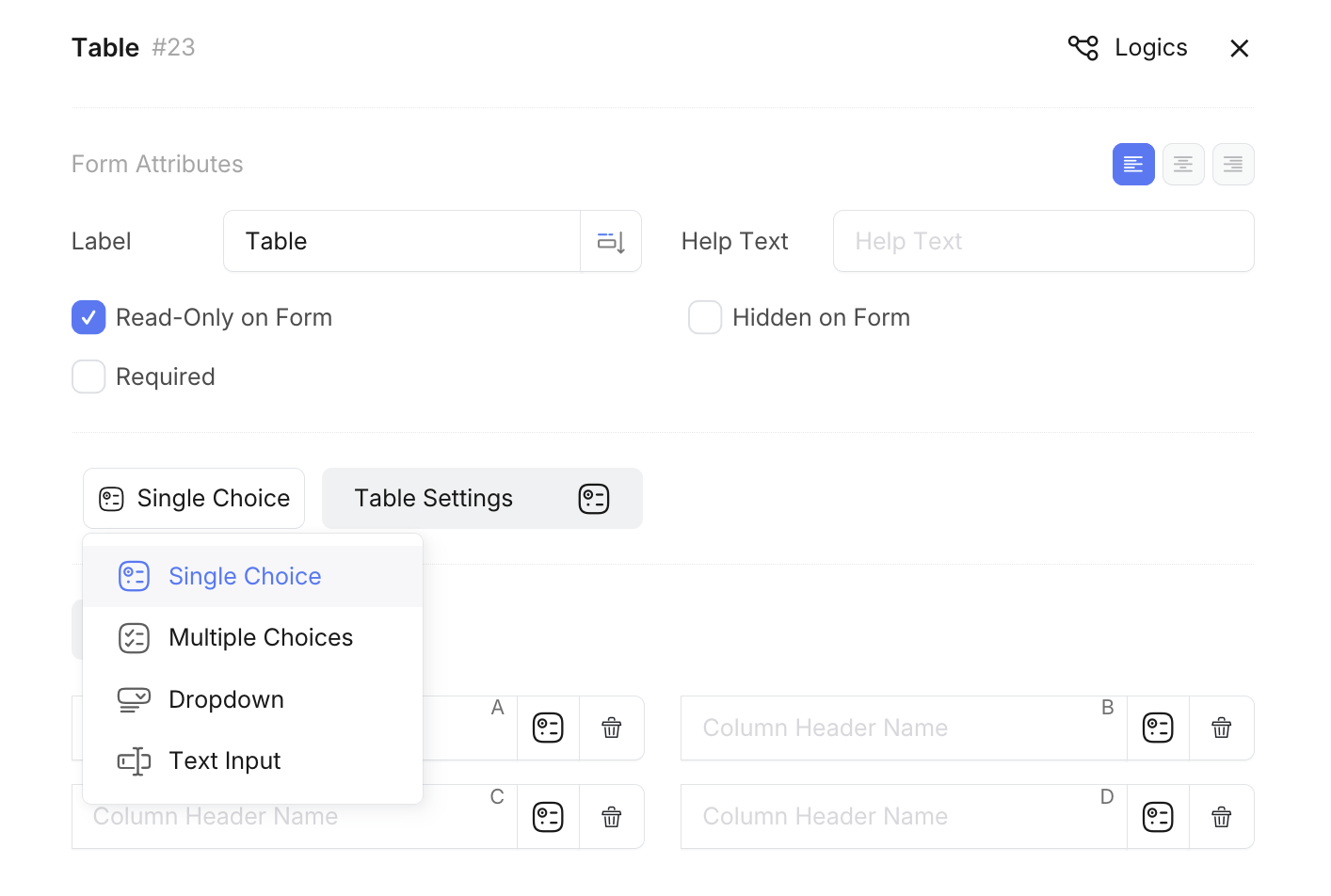
Configuración global: Elige entre cuatro tipos para todas las celdas: Elección única, Múltiples elecciones, Desplegable y Entrada de texto.
-
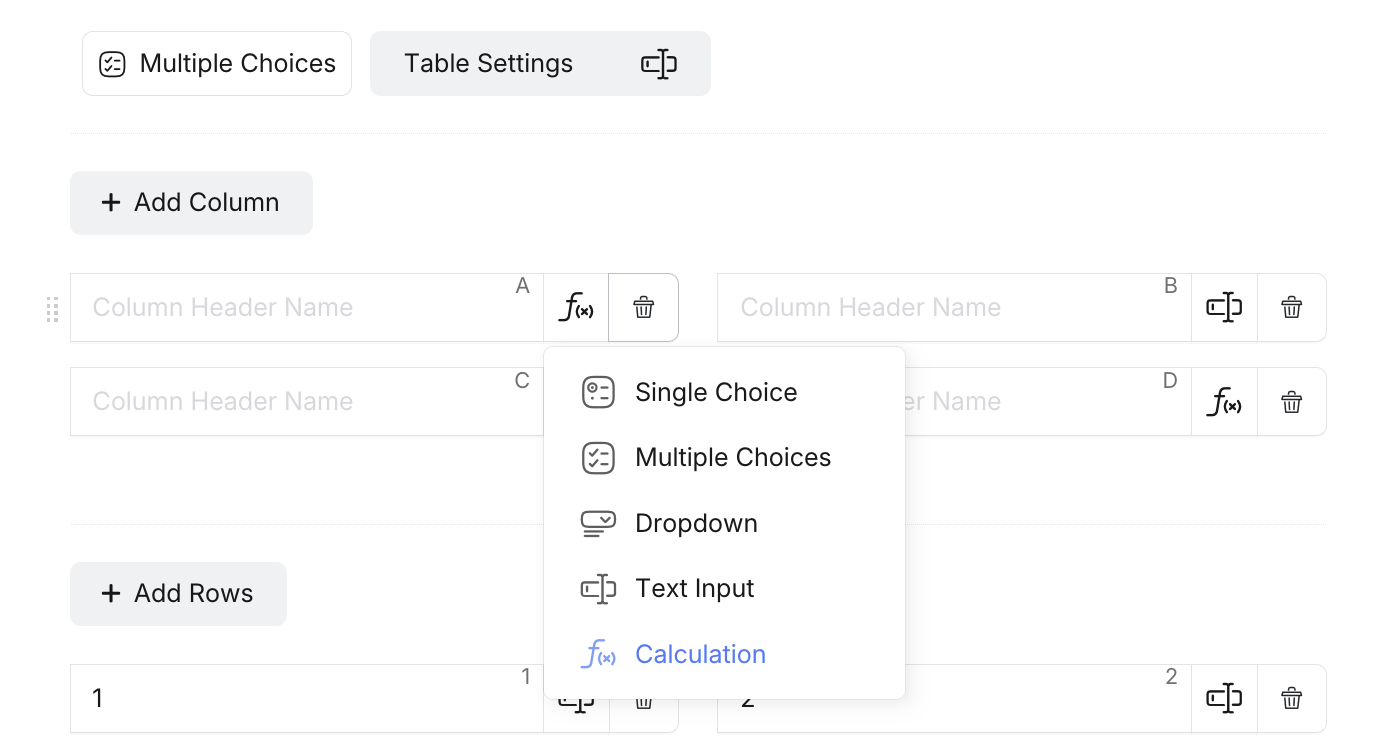
Configuración individual: Para personalizar celdas individuales, haz clic en el icono junto a la celda para abrir el menú de tipo de celda. Selecciona entre las opciones disponibles:
- Elección única: Selección de botón de radio
- Múltiples elecciones: Selección de casilla de verificación
- Desplegable: Selección de menú desplegable
- Entrada de texto: Entrada de texto libre
- Cálculo: Celda de cálculo automático (muestra icono fx) - Solo disponible para celdas individuales
 Tip
TipLas celdas de cálculo generan automáticamente fórmulas basadas en su posición y las opciones de cálculo habilitadas (Sumar columna, Sumar fila, Sumar tabla). Este tipo de celda solo está disponible al personalizar celdas individuales, no como configuración global.
Configurar opciones desplegables
Para configurar opciones para una celda “Desplegable”:
-
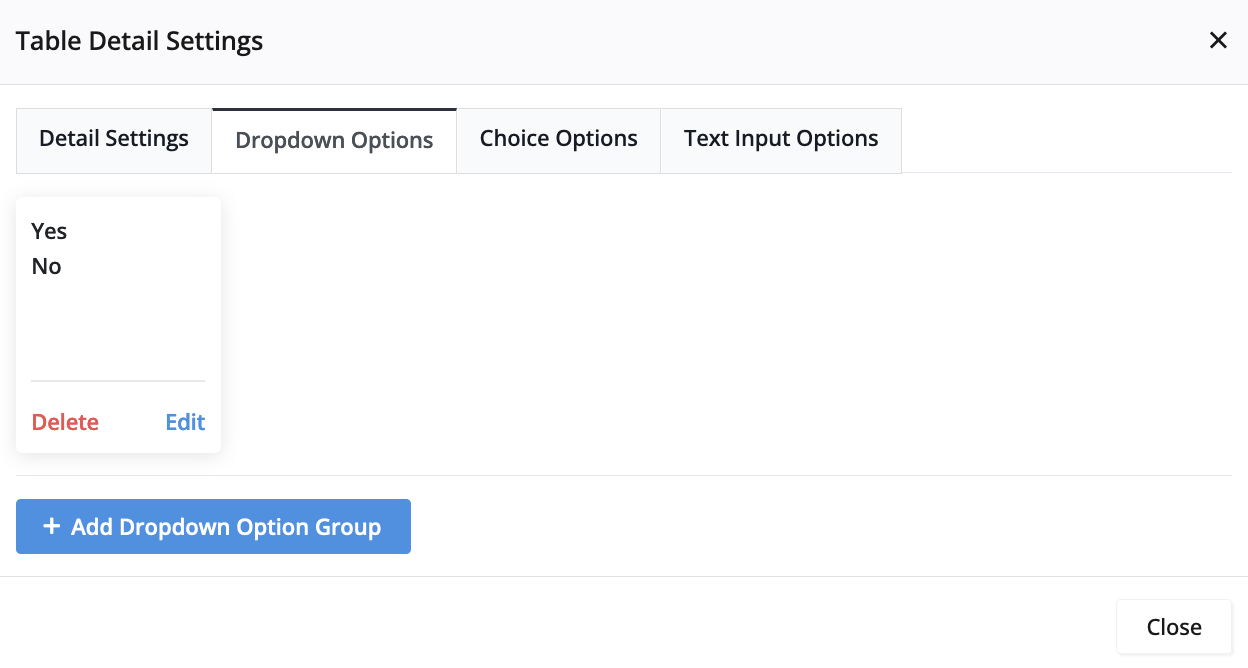
Haz clic en Configuración de detalles de la tabla, navega a la pestaña Opciones desplegables y luego haz clic en Añadir grupo de opciones desplegables.
-
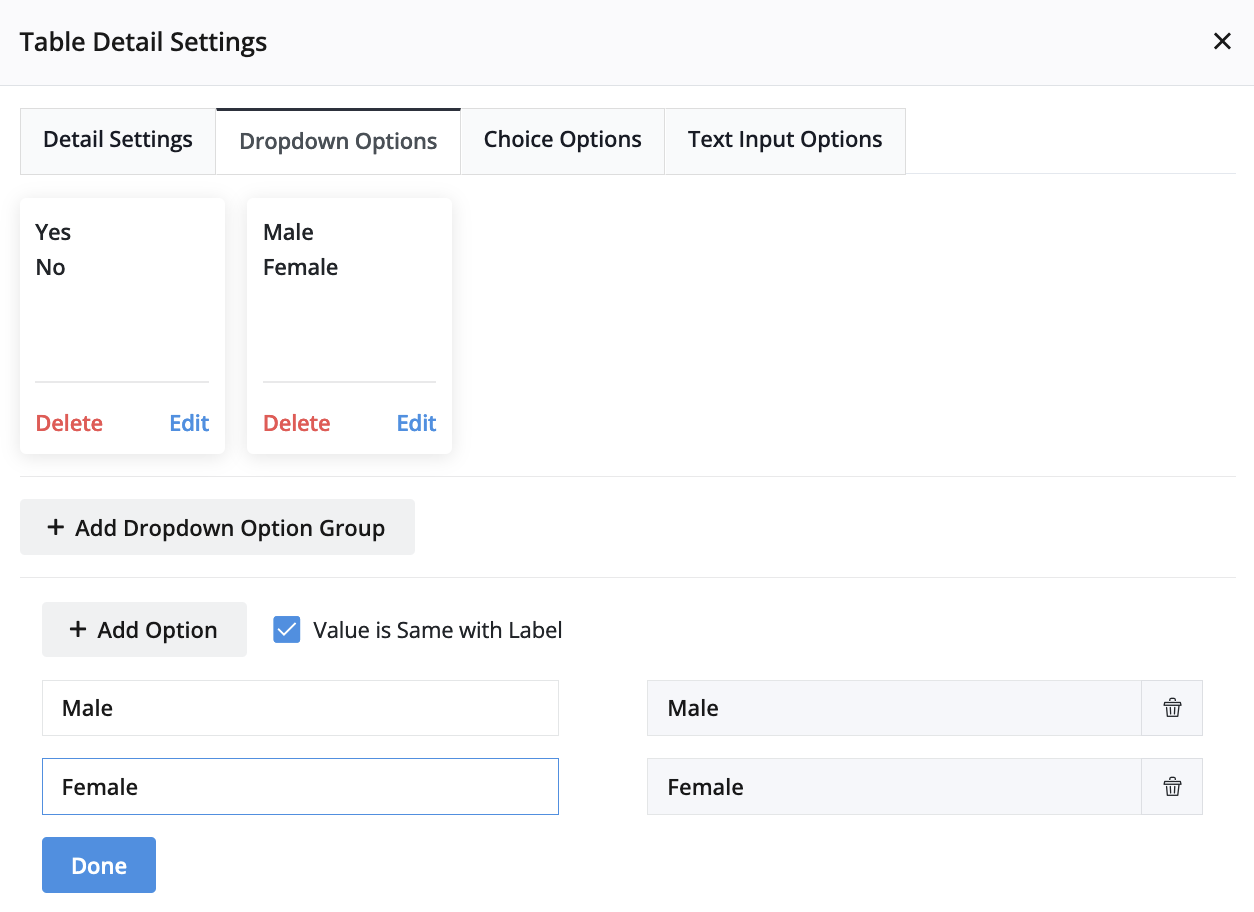
En el grupo recién creado, haz clic en Editar para añadir opciones específicas.
-
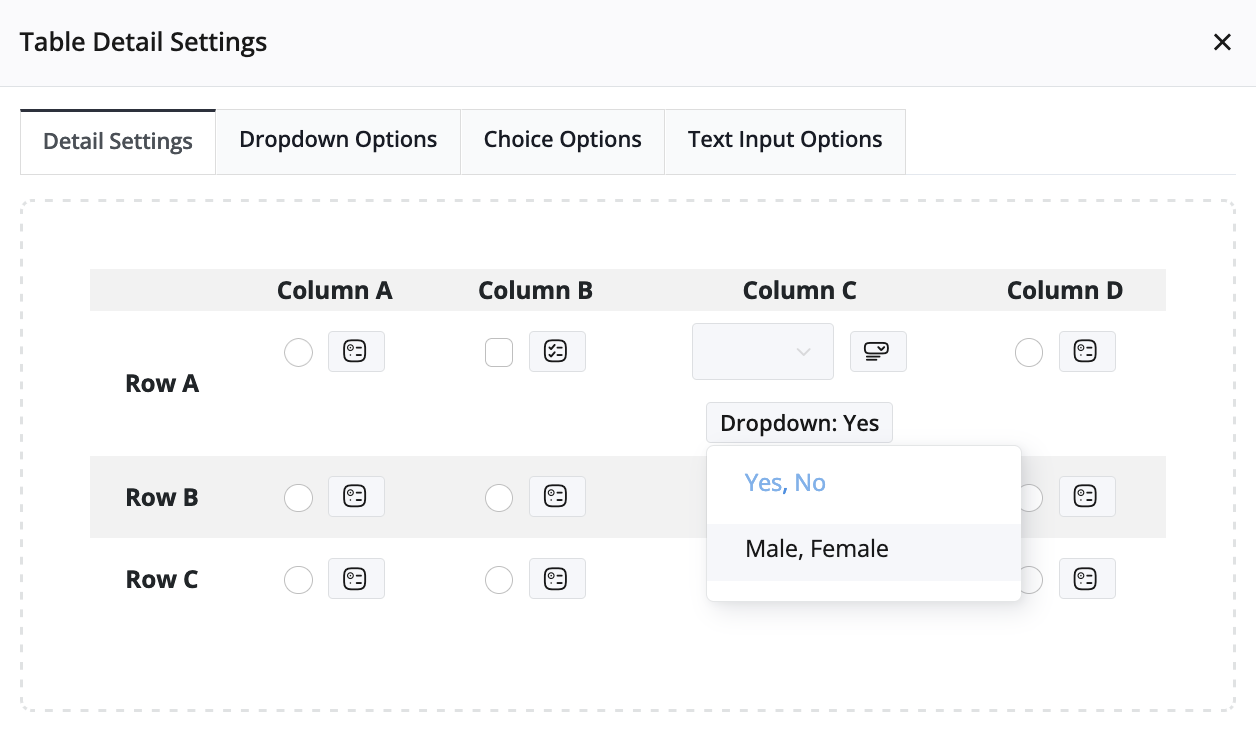
Ve a la pestaña Configuración de detalles, selecciona la celda desplegable y asigna el grupo de opciones desplegables deseado.
Establecer opciones de grupo
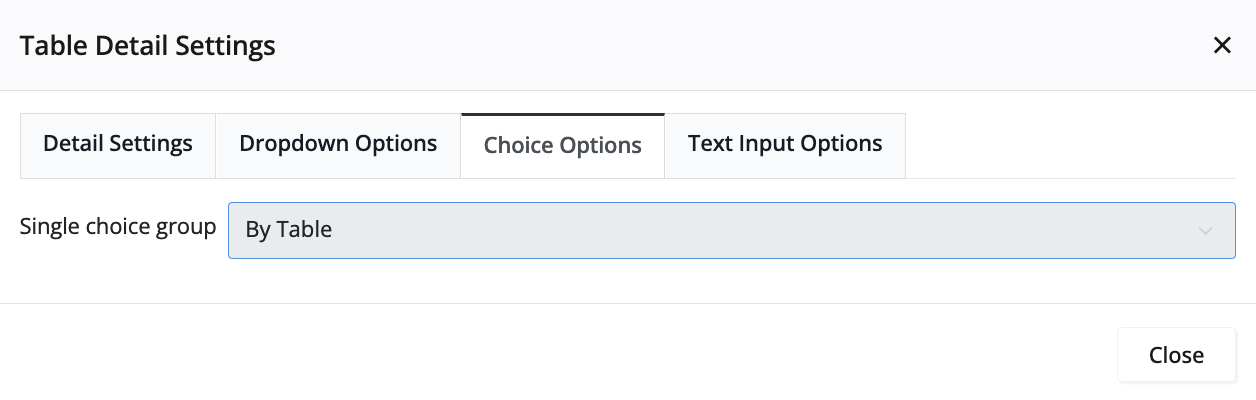
Al tratar con una celda de “Elección única”, navega a la pestaña Opciones de elección dentro de Configuración de tabla. Aquí, puedes agrupar opciones para toda la tabla, cada fila o cada columna. Esta configuración asegura que los encuestados puedan seleccionar solo una opción para toda la tabla, cada fila o cada columna.
Establecer opciones de entrada de texto
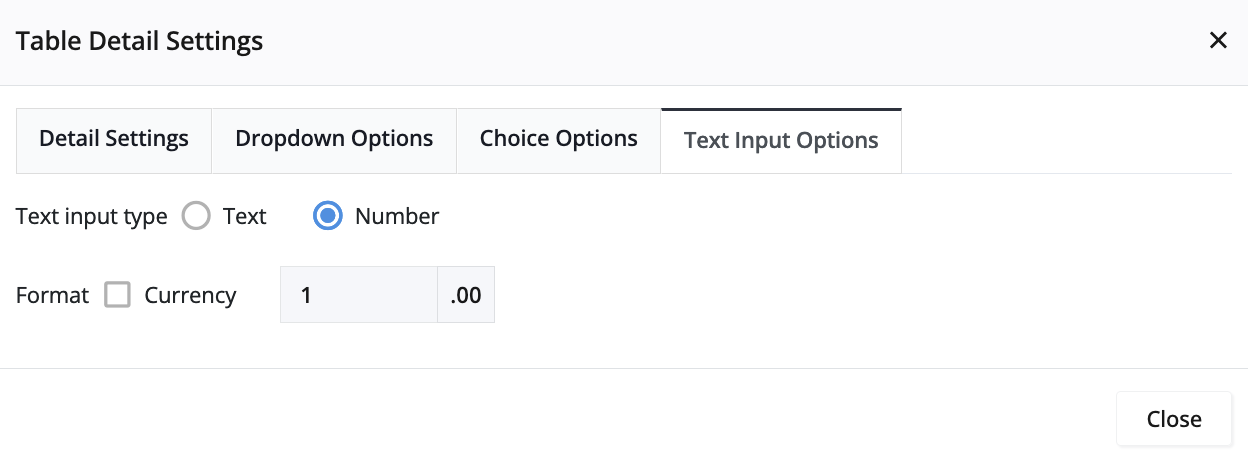
Para una celda de “Entrada de texto”, accede a la pestaña Opciones de entrada de texto en Configuración de tabla. Aquí, puedes especificar la entrada de texto como Texto o Número.
Cálculos de tabla
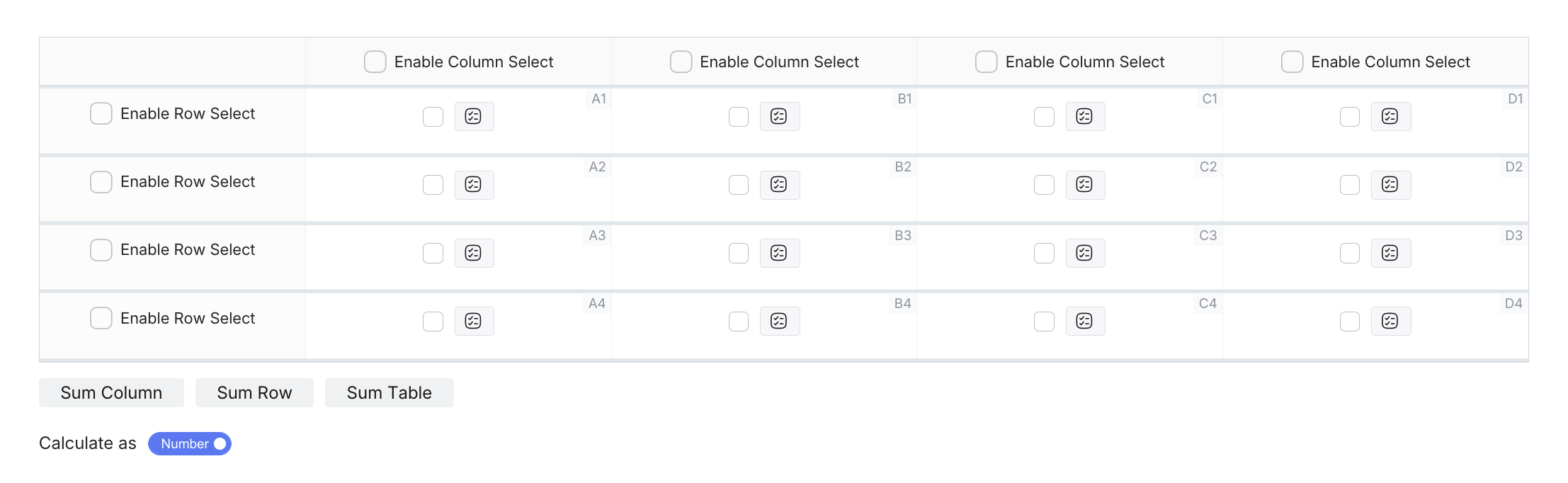
Para datos numéricos, puedes habilitar cálculos automáticos que muestran fórmulas en celdas de cálculo dedicadas:
- Sumar columna: Muestra fórmulas de cálculo en la fila inferior (por ejemplo, “A1 + A2 + A3”).
- Sumar fila: Muestra fórmulas de cálculo en la columna más a la derecha (por ejemplo, “A1 + B1 + C1”).
- Sumar tabla: Muestra un cálculo total en la esquina inferior derecha.
- Calcular como: Elige entre formato Número o Texto para la visualización del cálculo.
Para habilitar cálculos:
-
Haz clic en el campo de tabla para seleccionarlo y abrir el panel de propiedades.
-
En el panel de propiedades, haz clic en Configuración de tabla.
-
Navega a la pestaña Configuración de detalles y desplázate hacia abajo para localizar las opciones de cálculo en la parte inferior.
-
Marca los tipos de cálculo que deseas habilitar:
- Sumar columna: Añade celdas de cálculo a la fila inferior.
- Sumar fila: Añade celdas de cálculo a la columna más a la derecha.
- Sumar tabla: Añade una celda de cálculo total.
-
Elige el formato de cálculo:
- Número: Muestra valores calculados reales.
- Texto: Muestra fórmulas de cálculo (por ejemplo, “A1 + B1 + C1”).
Cómo funcionan los cálculos:
- Cada celda de cálculo muestra la fórmula para sumar los valores correspondientes de fila o columna.
- Las celdas de cálculo se generan automáticamente y no pueden editarse manualmente.
- Las fórmulas hacen referencia a posiciones de celdas (A1, B1, C1, etc.) para el cálculo automático.
- Cuando se selecciona Calcular como número, las fórmulas se evalúan a resultados numéricos reales.
- Cuando se selecciona Calcular como texto, las fórmulas se muestran como cadenas de texto.
Las fórmulas de cálculo hacen referencia a posiciones de celdas y se actualizarán automáticamente cuando añadas o elimines filas y columnas.
Mejores prácticas
- Usa características de selección para escenarios donde los usuarios necesitan hacer elecciones basadas en categorías.
- Combina tipos de selección cuando necesites agrupación de datos horizontal y vertical.
- Habilita cálculos para datos numéricos que requieren totalización automática.
- Agrupa opciones de elección adecuadamente para evitar selecciones conflictivas.
- Establece etiquetas claras para encabezados de columna y fila para guiar las selecciones de los usuarios.
Prueba la configuración de tu tabla con usuarios reales para asegurar que el comportamiento de selección coincida con sus expectativas y necesidades de flujo de trabajo.