
Generar informes de envío
Pestañas
Esta guía te mostrará cómo usar la función de Gráficos para visualizar y analizar tus datos de envío. Puedes crear informes con gráficos utilizando diferentes campos de formulario y personalizarlos para que se ajusten a tus necesidades.
Generar un informe
-
Ve a la página de Envíos.
-
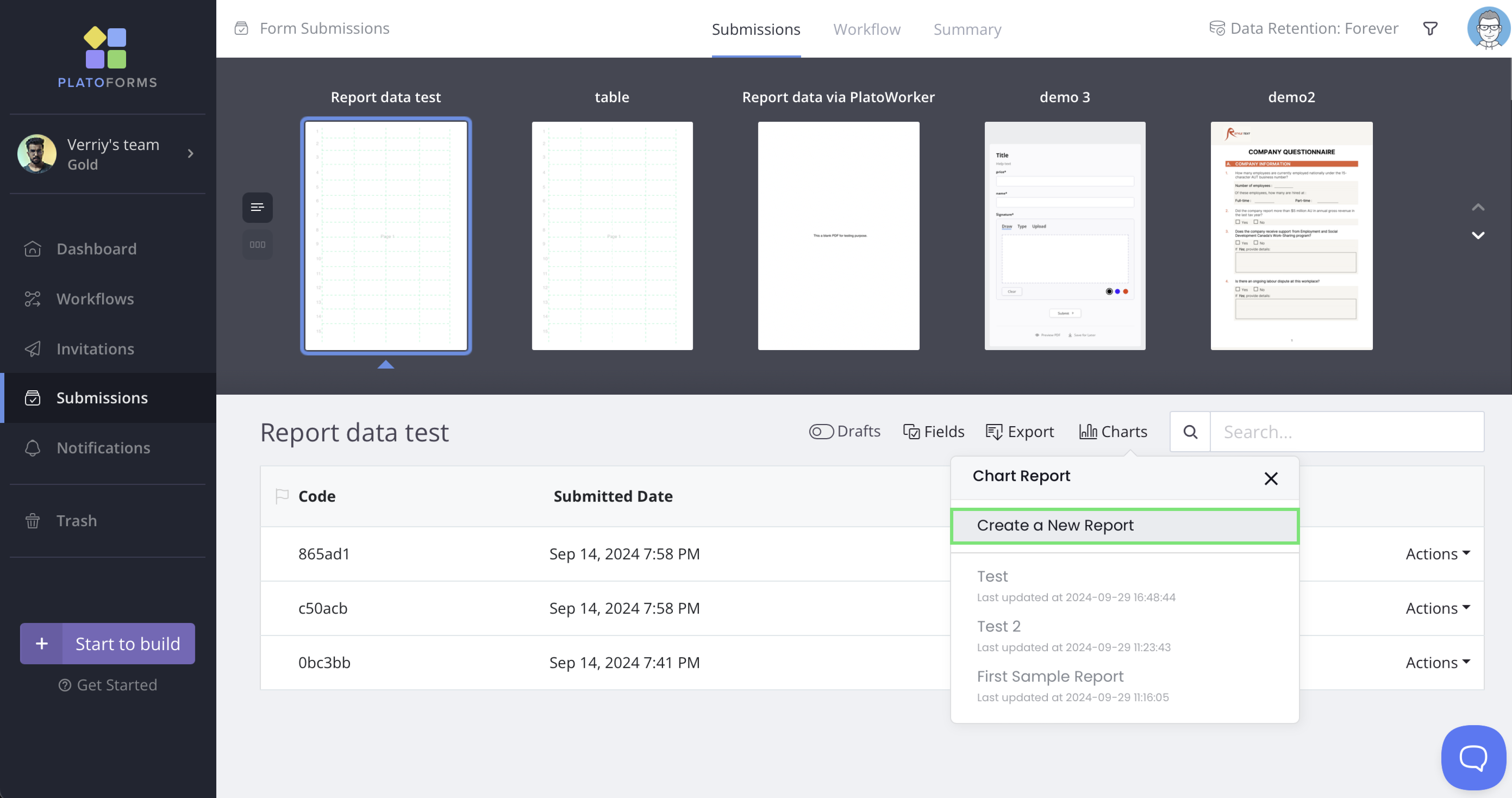
Selecciona el formulario para el cual deseas generar un informe y haz clic en Gráficos > Crear un Nuevo Informe.
-
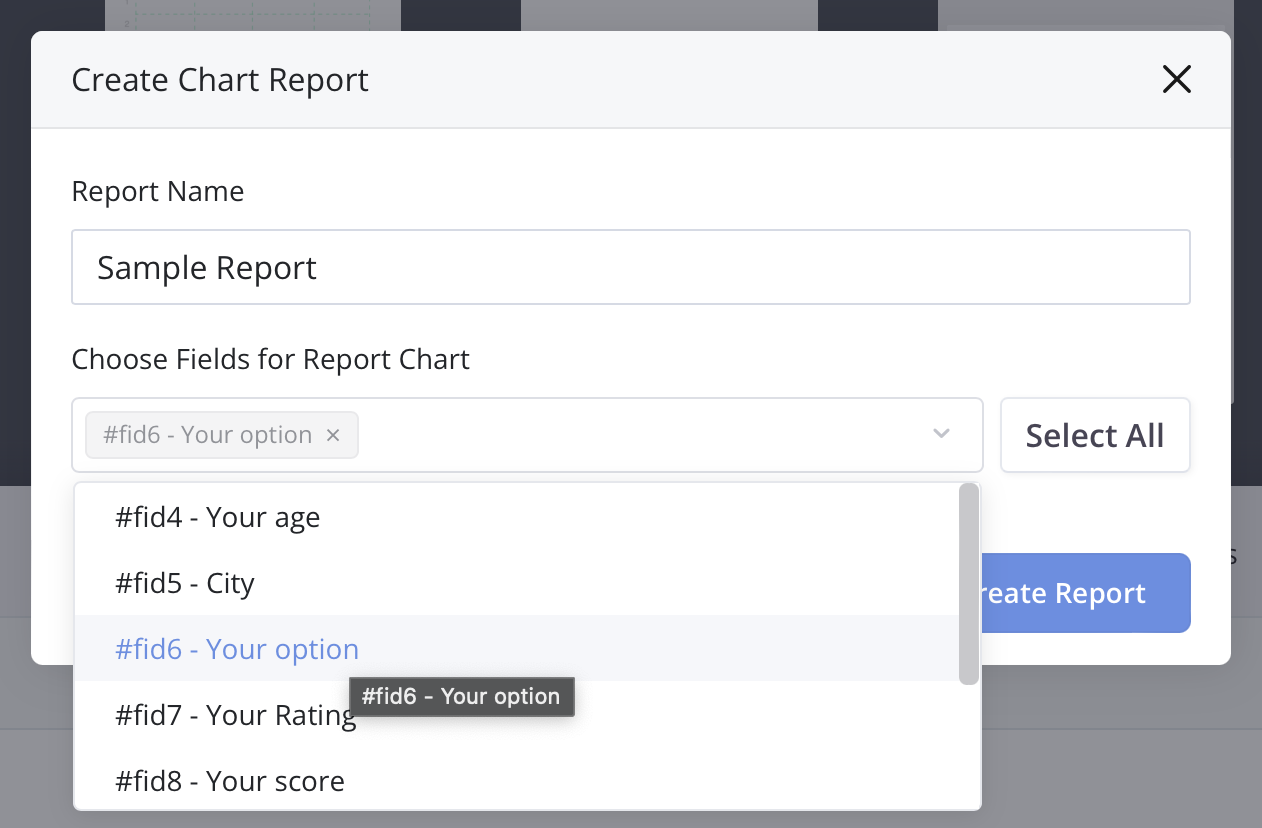
En la ventana que se abre, ingresa un nombre para tu informe, luego usa el menú desplegable para seleccionar los campos que deseas incluir en el informe. Los campos compatibles incluyen:
- Desplegable
- Opción
- Opción de Imagen
- Calificación
- Deslizador
- Tabla
Si deseas incluir todos los campos disponibles, haz clic en Seleccionar Todo.
-
Una vez que hayas seleccionado los campos, haz clic en Crear Informe.
Se abrirá la página del informe. Si hay más de 50 envíos para un formulario, puede haber un retraso. Recibirás un correo electrónico con un enlace para acceder al informe cuando esté listo.
Entender los tipos de gráficos
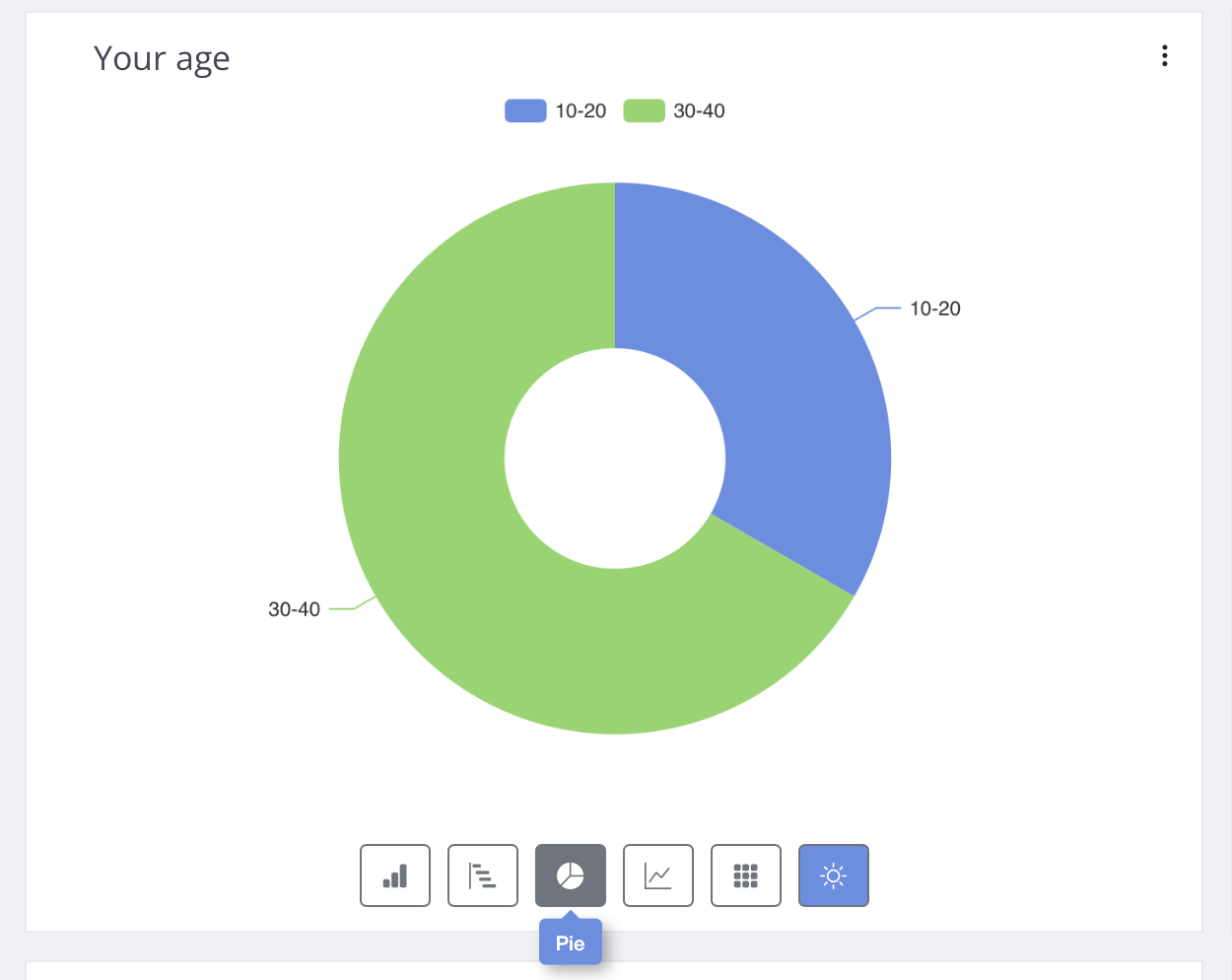
PlatoForms admite 6 tipos diferentes de gráficos para visualizar tus datos. Cuando el informe se genera por primera vez, a cada gráfico de campo se le asignará un tipo al azar. Puedes cambiar el tipo de gráfico posteriormente.

Los tipos de gráficos disponibles incluyen:
- Columna: Barras verticales que comparan diferentes categorías.
- Barra: Barras horizontales que muestran comparaciones entre categorías.
- Tarta: Un círculo dividido en porciones para mostrar partes de un todo.
- Línea: Una línea que conecta puntos para mostrar tendencias.
- Mapa de árbol: Cajas dentro de cajas para mostrar partes de un todo en una jerarquía.
- Dona: Un círculo con un agujero en el medio, mostrando partes de un todo como un gráfico de tarta.
Una vez que el informe se genera, puedes personalizar cada gráfico para que se ajuste a tus preferencias.
Cambiar tipos de gráficos
Haz clic en diferentes tipos de gráficos para alternar entre las seis opciones disponibles para el campo de datos.
Editar gráfico
-
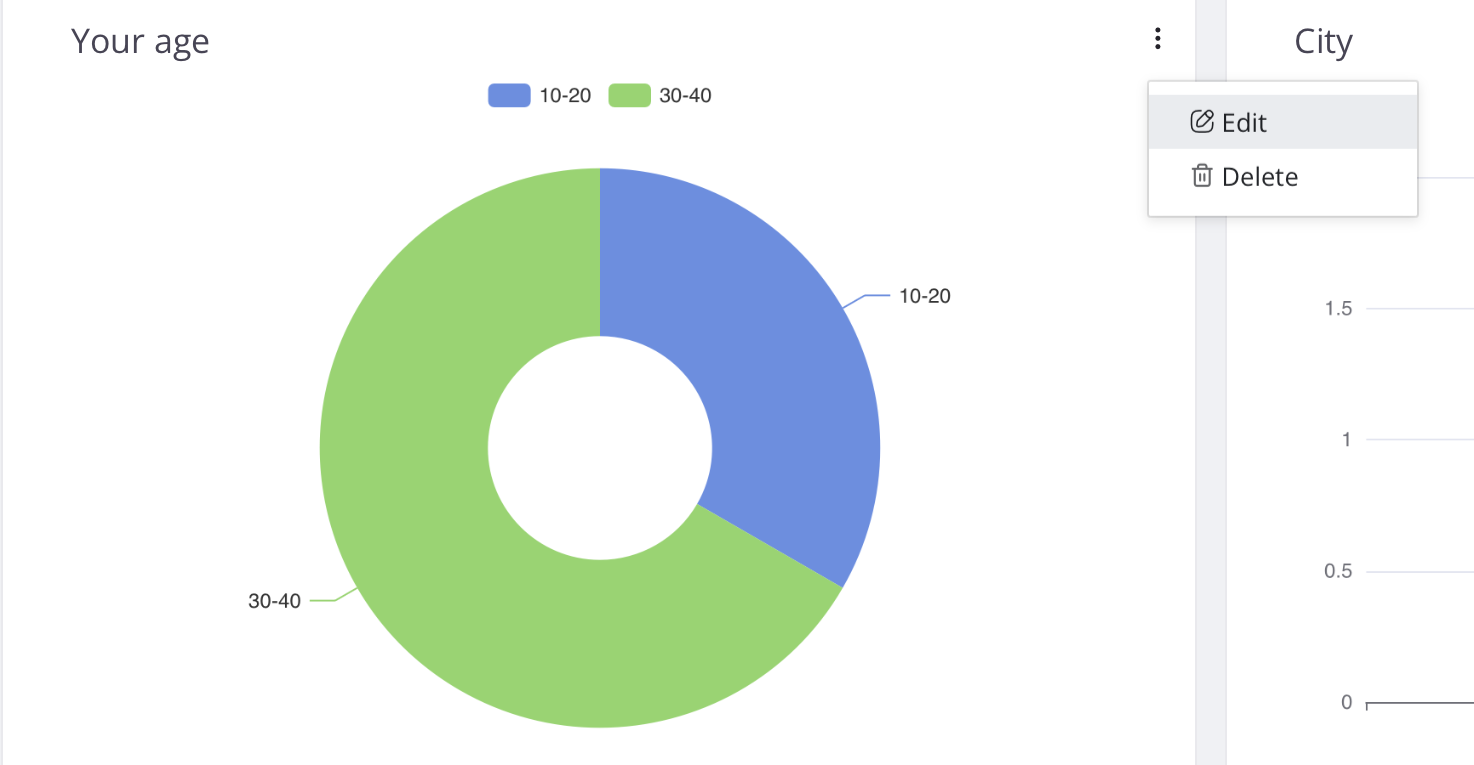
En la esquina superior derecha de un gráfico individual, haz clic en ⋮ > Editar.
-
En la ventana que se abre, puedes realizar las siguientes ediciones:
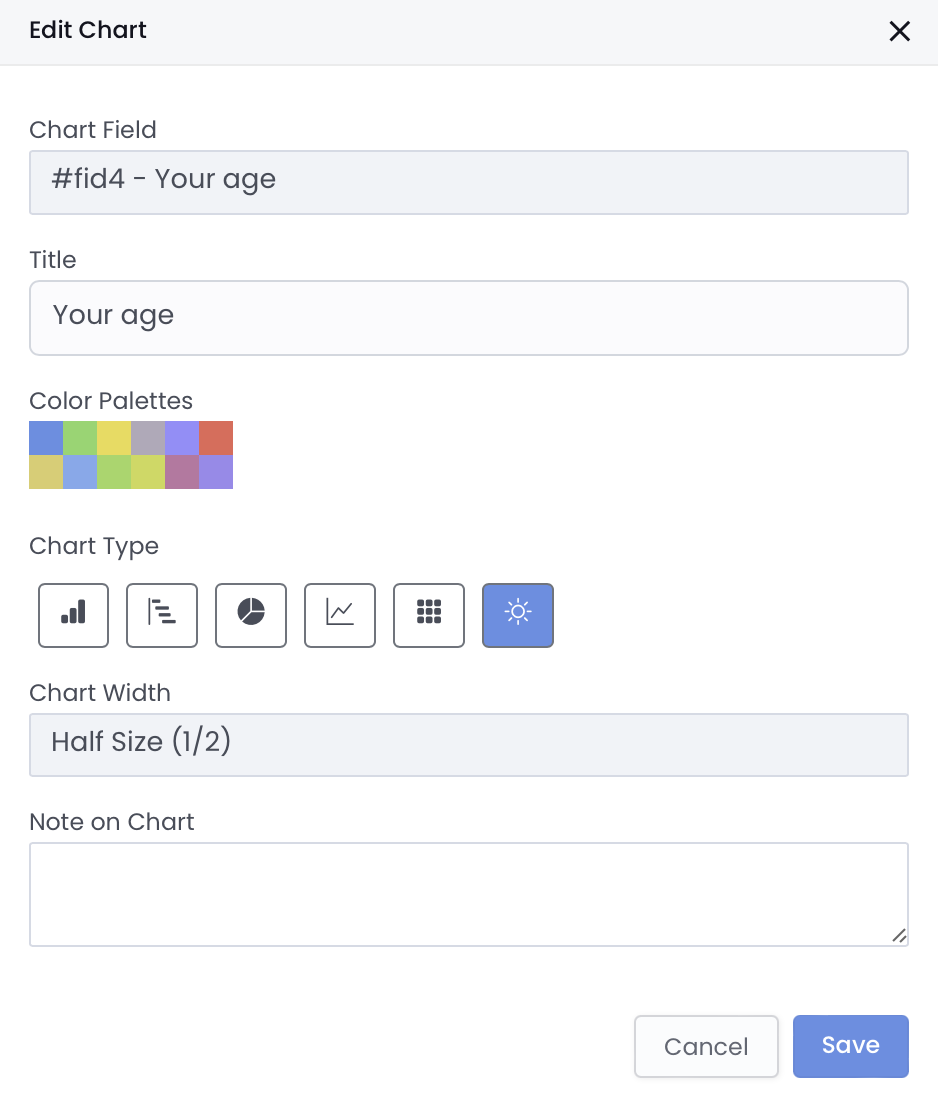
- Campo del Gráfico: Selecciona un campo diferente para generar el gráfico.
- Título: Actualiza el título del gráfico según sea necesario.
- Paletas de Colores: Elige entre paletas de colores predefinidas o personaliza los colores para alinearlos con tu marca.
- Ancho del Gráfico: Ajusta el ancho del gráfico para mejorar el diseño y la legibilidad.
-
Haz clic en Guardar para aplicar tus cambios.
Agregar nuevos gráficos
Incluso después de que se genere tu informe, puedes agregar más gráficos para campos existentes o para campos adicionales:
-
Navega a la página del informe.
-
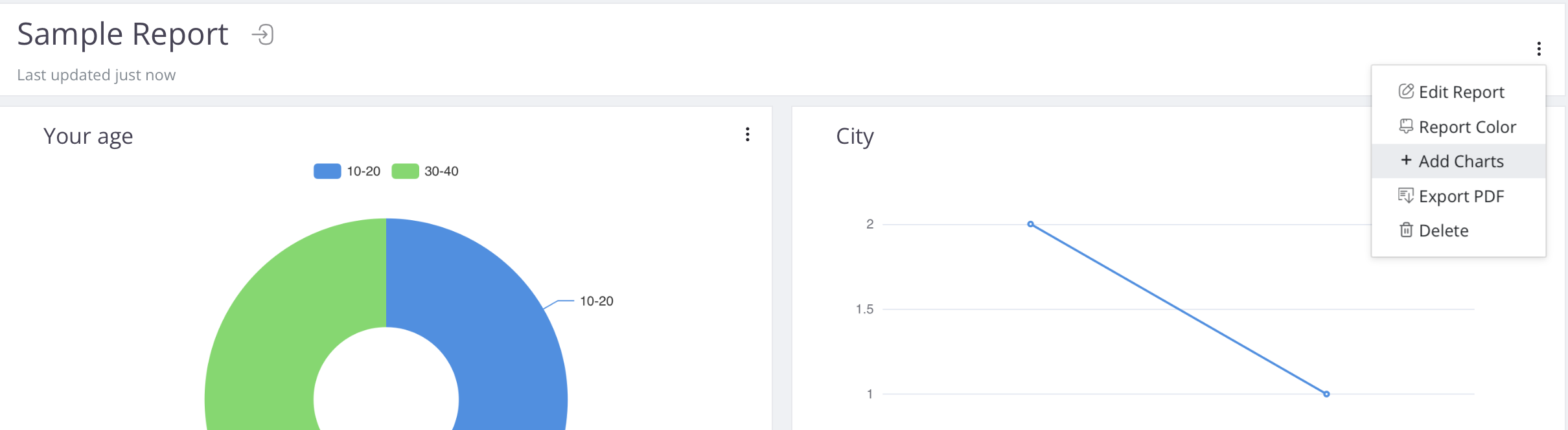
En la esquina superior derecha, haz clic en ⋮ > Agregar Gráficos.
-
Selecciona un campo, ajusta su configuración según sea necesario y luego haz clic en Guardar para agregarlo a tu informe.
Exportar informe como PDF
Una vez que estés satisfecho con tu informe, puedes exportarlo fácilmente a un PDF para compartirlo:
-
Navega a la página del informe.
-
En la esquina superior derecha, haz clic en ⋮ > Exportar PDF.
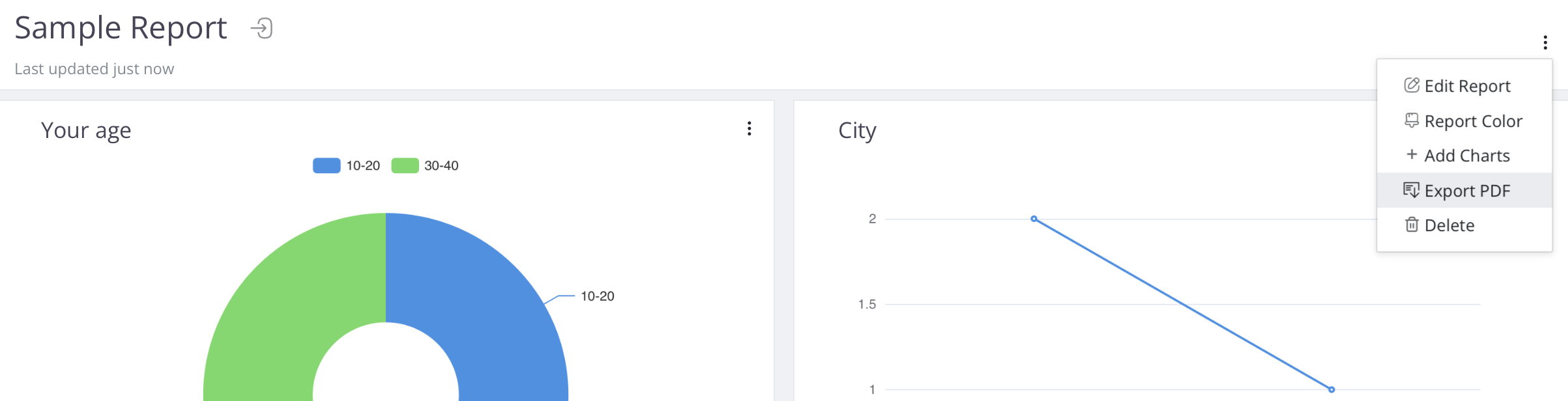
El informe se descargará en tu máquina local como un archivo PDF.