
Diseñar formulario PDF en línea
Pestañas
Tienes una variedad de opciones de diseño para que tus formularios luzcan geniales, como agregar tu logotipo, cambiar fuentes y ajustar colores para que coincidan con tu marca.
Acceder al diseñador de formularios
-
Abre tu formulario PDF en línea existente desde el Tablero.
-
Haz clic en el botón Vista previa y diseño en el constructor de formularios en la parte superior izquierda.

Se abrirá la página de vista previa de tu formulario. Aquí, puedes explorar y personalizar las opciones de diseño para tu formulario.
Personalizar el diseño del formulario
Puedes hacer personalizaciones a los estilos del formulario. Todos los cambios se previsualizan instantáneamente.
-
En la página de vista previa del formulario, haz clic en Diseñar formulario en la esquina superior derecha.
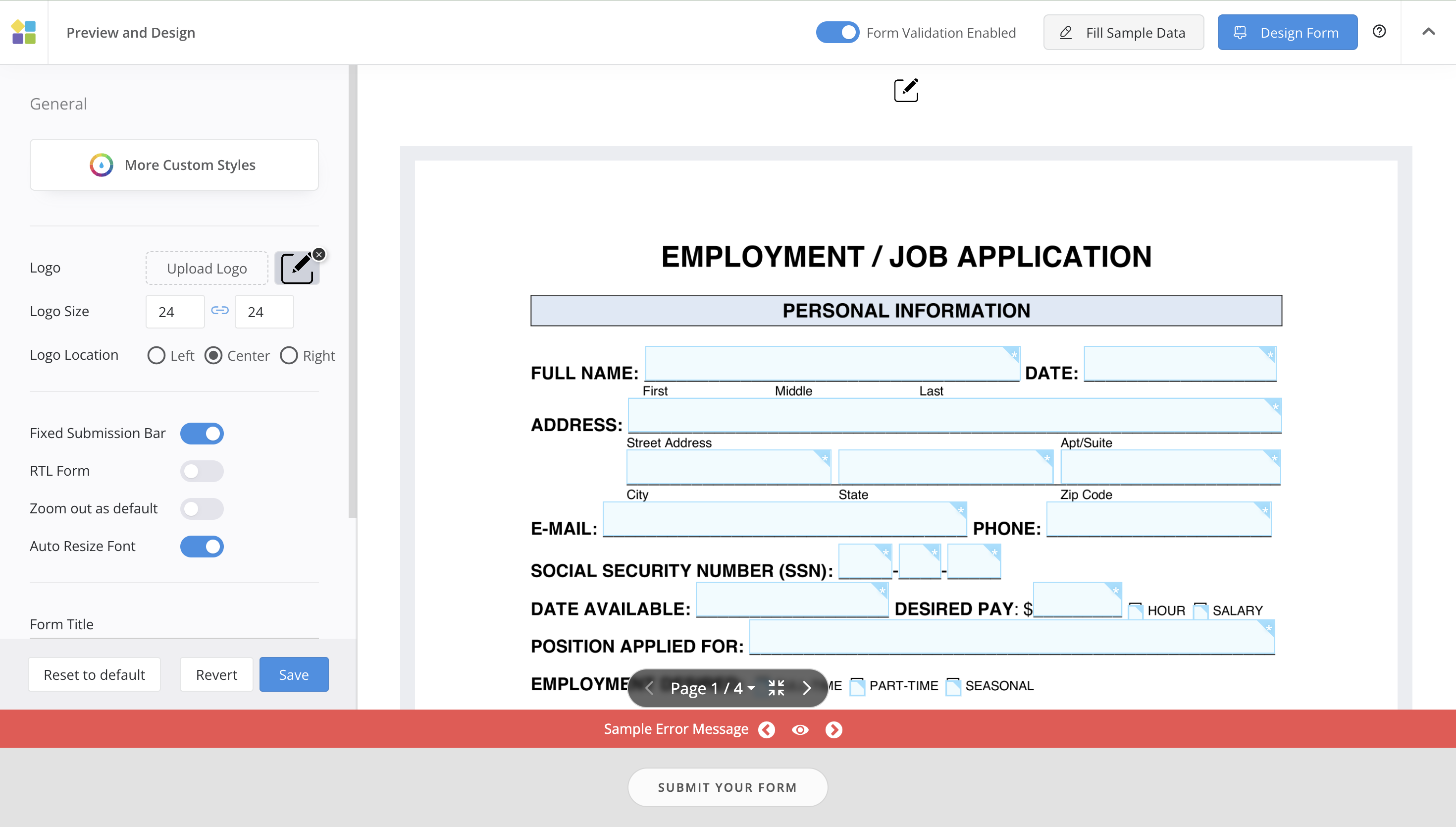
Se abrirá el panel lateral del Diseñador de Formularios.
-
Personaliza el aspecto y la sensación de tu formulario.
NotePlatoForms ofrece propiedades de diseño de formularios personalizables. Encuentra detalles en la sección Propiedades de diseño del formulario.
-
Después de realizar las modificaciones deseadas, haz clic en el botón Guardar para guardar tus cambios.
NoteLos cambios afectan las vistas previas, no el formulario publicado, hasta que hagas clic en Publicar.
-
(Opcional) Si no estás satisfecho con tus cambios, puedes hacer clic en Revertir para volver al último estado guardado o Restablecer a predeterminado para restaurar la configuración predeterminada.
Propiedades de diseño del formulario
| Propiedad | Descripción |
|---|---|
| Más estilos personalizados | Personaliza la apariencia del formulario:
|
| Logotipo | Sube una imagen PNG o JPG, de hasta 10MB de tamaño.
|
| Barra de envío fija | Mantén la barra de envío en la parte inferior de la pantalla para fácil acceso, ideal para formularios de varias páginas. |
| Formulario RTL | Habilita la dirección de lectura de derecha a izquierda para idiomas como árabe, hebreo o persa. |
| Alejar como predeterminado | Muestra inicialmente el formulario a un nivel alejado, permitiendo que más contenido quepa en la pantalla. |
| Redimensionar fuente automáticamente | Ajusta automáticamente el tamaño de la fuente según el espacio disponible para mejorar la legibilidad. Desactiva para establecer un tamaño de fuente específico manualmente, por ejemplo, 14pt. |
Al incrustar un formulario en tu sitio web, la barra de envío siempre se ubica en la parte inferior de la página PDF.
Estilización para elementos del formulario
Puedes personalizar el estilo de los siguientes elementos del formulario:
| Elementos | Descripción |
|---|---|
| Borde de entrada | Modifica el color del borde de las cajas de entrada, casillas de verificación y selectores desplegables. |
| Fondo de entrada | Ajusta el color de fondo de las cajas de entrada, casillas de verificación y selectores desplegables. |
| Fondo de página | Cambia el color de fondo debajo del formulario. |
| Fondo del formulario | Personaliza el color de fondo del formulario. |
| Título del formulario | Modifica el color del título si se ha establecido uno para el formulario. |
| Color de etiqueta | Cambia el color de las etiquetas de firma y carga de imágenes. |
| Barra de envío | Ajusta el color de fondo de la barra de envío. |
| Botón de envío | Personaliza el color de fondo del botón de envío. |
| Fondo de error | Modifica el color de fondo de los mensajes de error. |
| Texto de error | Cambia el color del texto dentro de los mensajes de error. |