
Configurar preenchimento automático de endereço
Abas
O preenchimento automático de endereço ajuda os usuários a inserir endereços mais rapidamente e com mais precisão, sugerindo locais à medida que digitam.
O PlatoForms usa o Google Maps para alimentar o preenchimento automático de endereço para campos de Endereço.
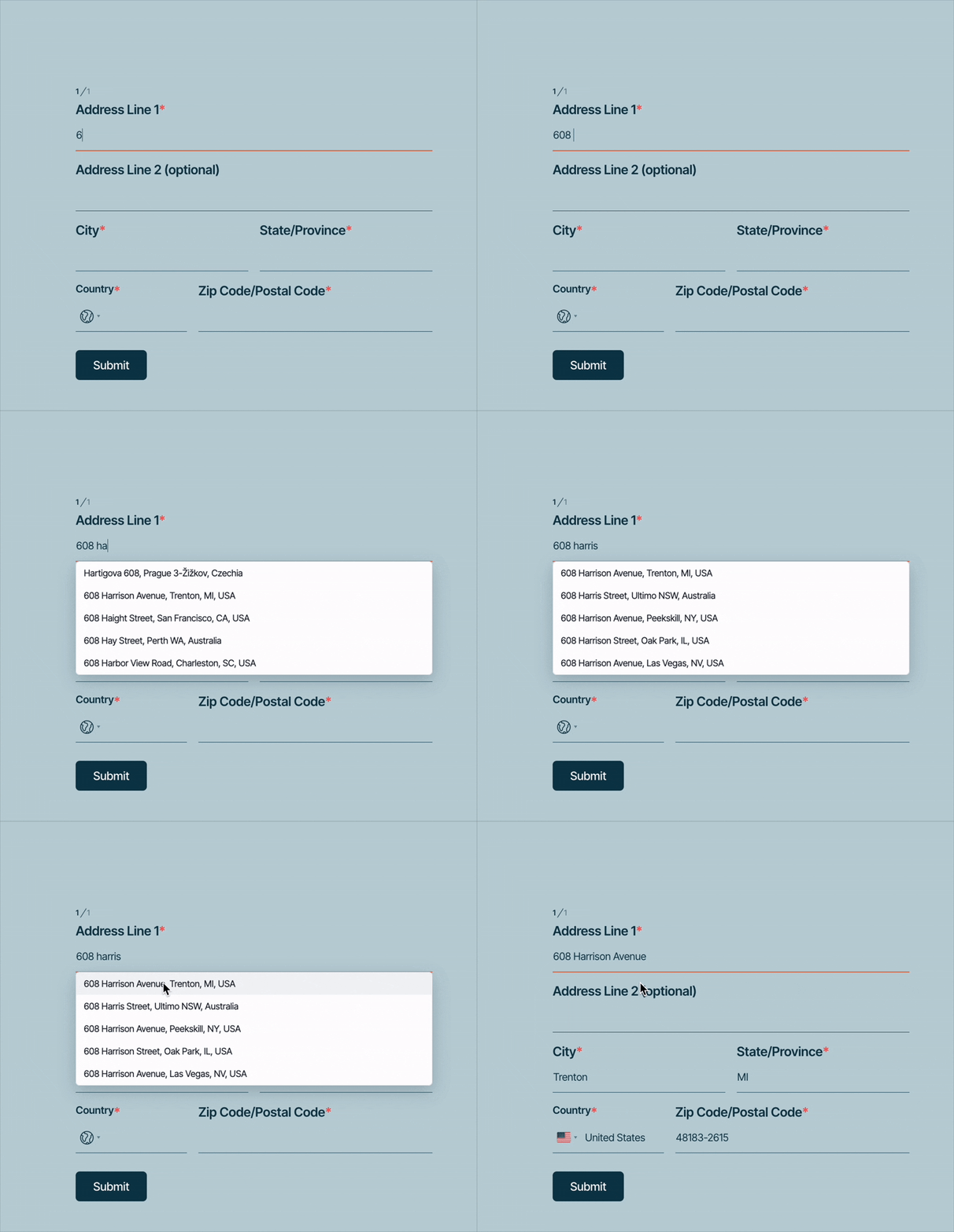
Opções de preenchimento automático
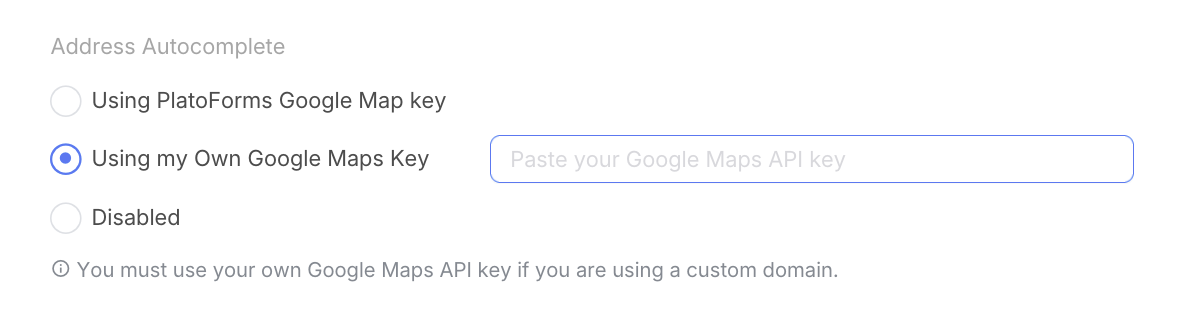
Você pode escolher uma das seguintes opções para preenchimento automático de endereço.
Usar a chave do Google Maps do PlatoForms
Usa a chave do Google Maps integrada do PlatoForms.
Escolha esta opção se:
- Você está usando o domínio padrão do PlatoForms (
forms.platoforms.com) - Você deseja habilitar o preenchimento automático sem configuração adicional
Nenhuma configuração é necessária.
Usar minha própria chave de API do Google Maps
Usa sua própria chave de API do Google Maps.
Se seu formulário usa um domínio personalizado, você deve usar sua própria chave de API do Google Maps.
Esta opção é recomendada quando:
- Seu formulário é publicado em um domínio personalizado
- Você precisa de controle sobre o uso da API ou faturamento
- Sua organização tem requisitos de segurança ou conformidade
Após selecionar esta opção, cole sua chave de API no campo fornecido. Para mais detalhes, consulte Obter uma chave de API do Google Maps.
Desativado
Desativa o preenchimento automático de endereço.
Os usuários inserirão as informações de endereço manualmente.
Obter uma chave de API do Google Maps
Se você usar um Domínio Personalizado, ou se quiser controle total sobre o uso e os limites da sua API, você deve conectar sua própria chave de API do Google Maps.
Pré-requisitos
Antes de começar, certifique-se de que os seguintes requisitos sejam atendidos, ou a API falhará em retornar dados:
-
Faturamento deve estar habilitado: O Google exige uma Conta de Faturamento válida (vinculada a um cartão de crédito) para todos os projetos do Google Cloud que usam APIs de Mapas. Mesmo que seu uso permaneça dentro do crédito mensal gratuito de $200 do Google, a API não funcionará sem um método de faturamento ativo.
-
Requisito de HTTPS: O domínio do seu formulário deve usar o protocolo
https://para que as restrições da chave de API sejam validadas corretamente.
Abrir o Google Cloud Console
Vá para o Google Cloud Console e faça login com sua conta do Google.
Criar ou selecionar um projeto
-
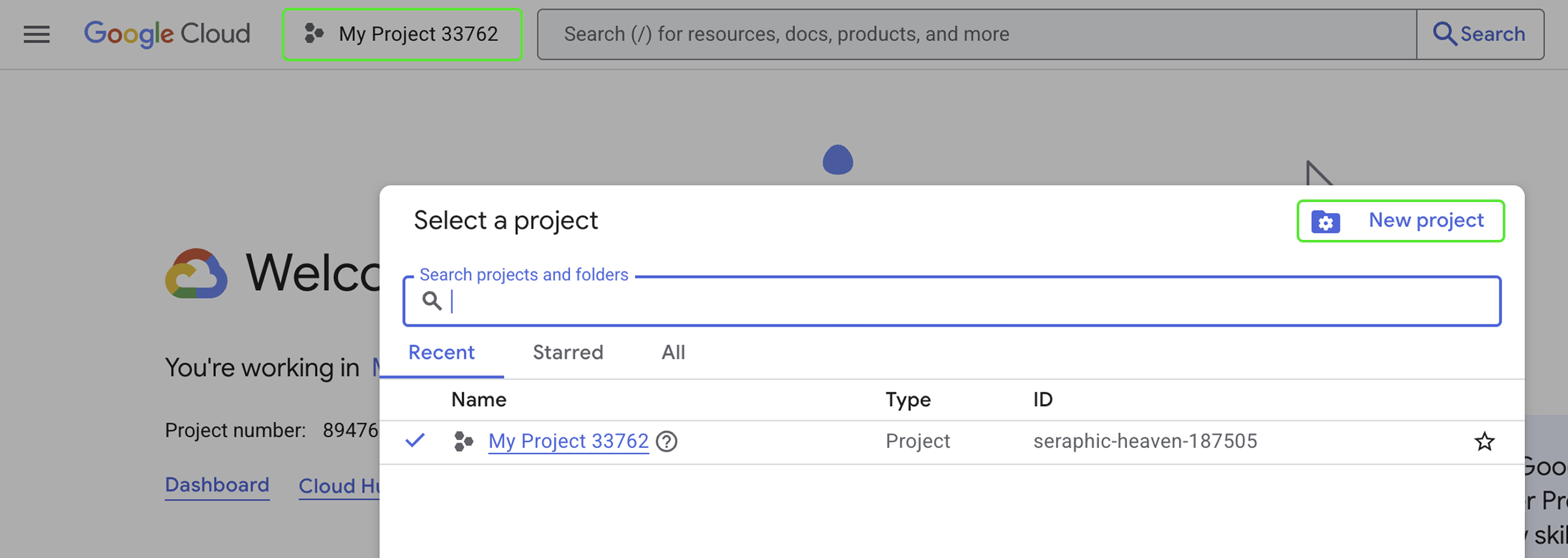
Clique no Seletor de Projetos no topo da página.
-
Selecione um projeto existente ou clique em Novo Projeto.
-
Dê um nome claro como “Preenchimento Automático de Endereço” para identificar facilmente seu propósito mais tarde.
Habilitar as APIs do Google Maps necessárias
As APIs do Google são desativadas por padrão. Você deve habilitar manualmente serviços específicos para que o preenchimento automático de endereço funcione:
-
Navegue até APIs e Serviços > Biblioteca.
-
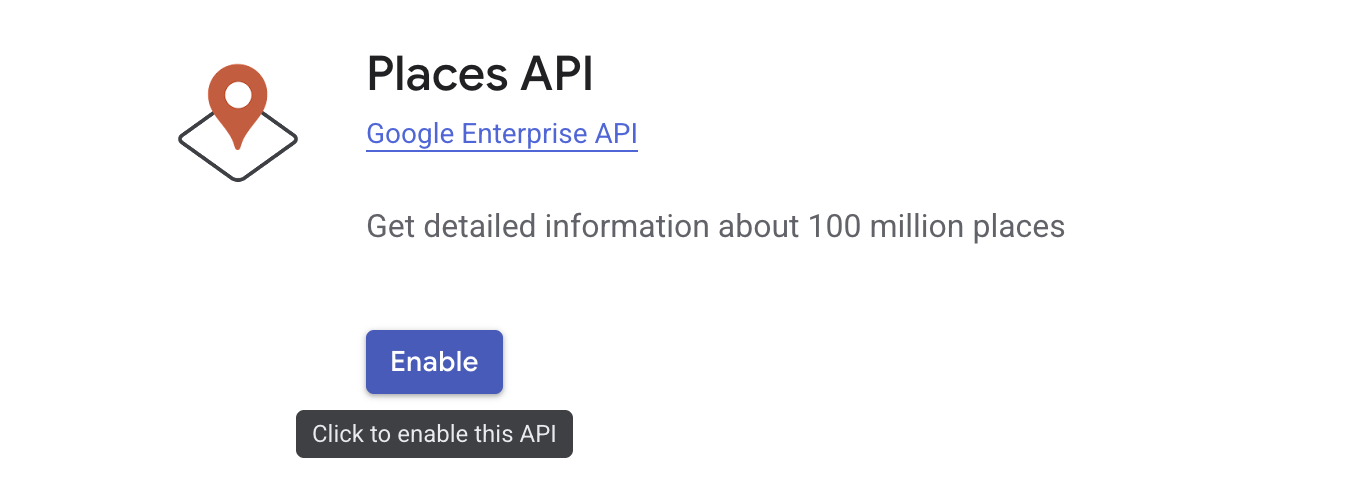
Procure e clique em Habilitar para as três APIs a seguir:
-
Places API: O mecanismo padrão para busca de endereços. -
Places API (New): A versão atualizada do serviço Places. Habilitar ambos garante compatibilidade com os padrões modernos da web e as últimas atualizações do PlatoForms. -
Maps JavaScript API: Necessária para renderizar a biblioteca de mapas e elementos interativos em seus formulários web.
Certifique-se de que todos os três mostrem “API Habilitada” em seu painel antes de prosseguir para o próximo passo.
-
Criar sua chave de API
-
Vá para APIs e Serviços > Credenciais.
-
Clique em + Criar credenciais e selecione Chave de API.
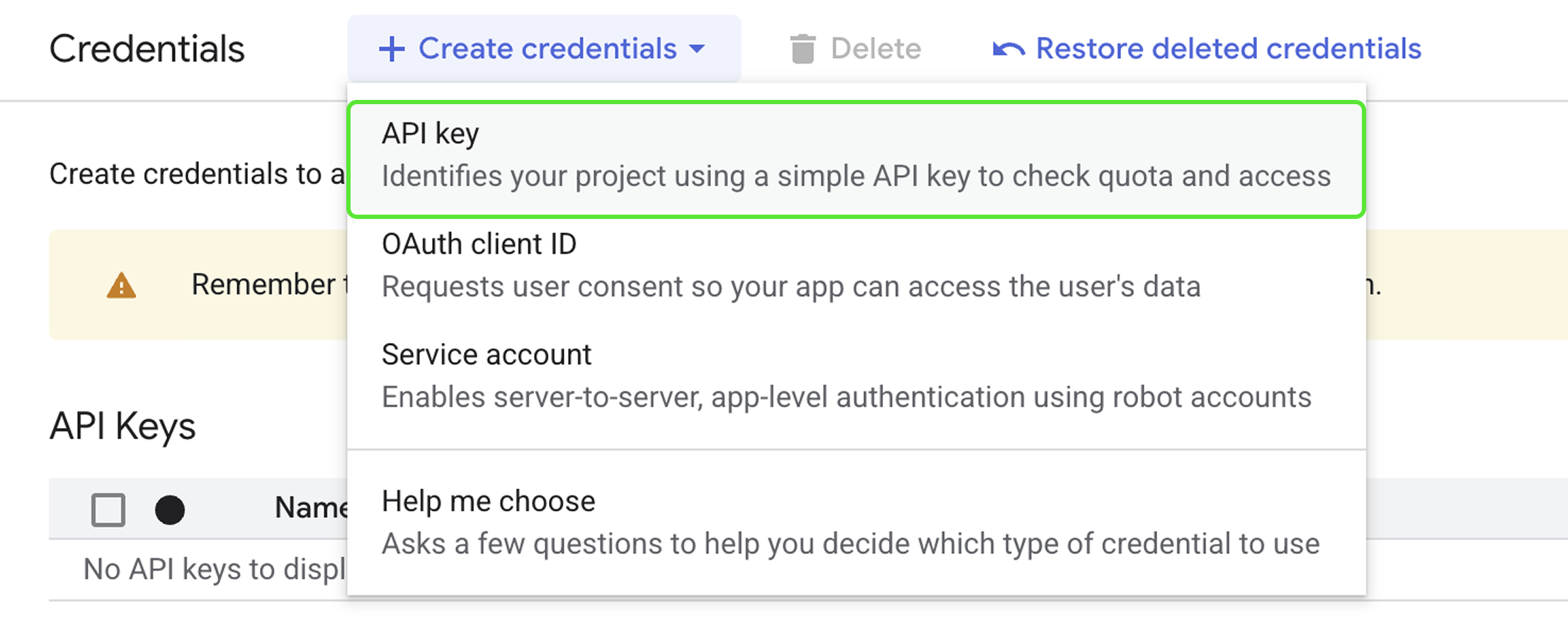
Um diálogo aparecerá com sua nova chave.
-
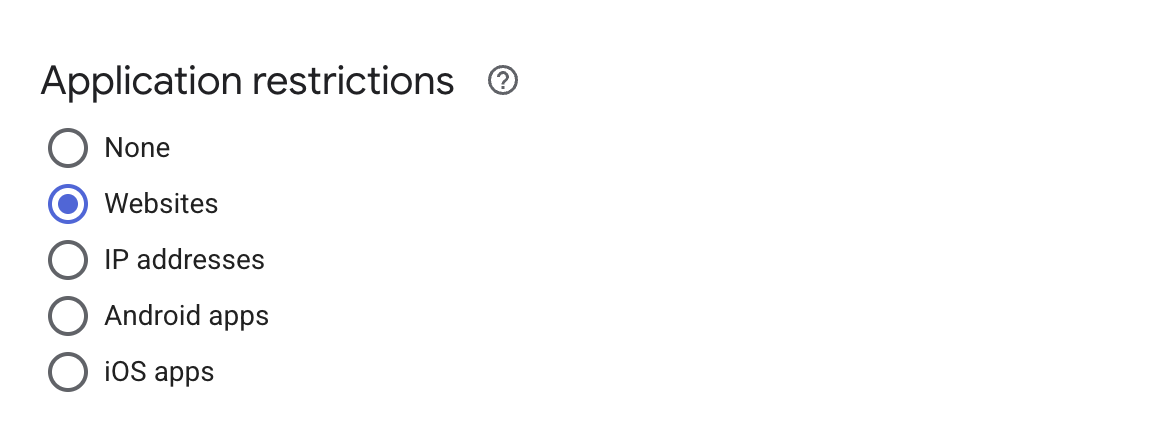
Defina restrições de aplicação:
-
Em Restrições de Aplicação, selecione Sites.
-
Em Restrições de Sites, clique em + Adicionar, e insira seu domínio.
-
Para permitir todos os subdomínios, use um curinga no início (por exemplo,
*.seudominio.com). -
Se você usar um subdomínio específico, insira-o diretamente sem um curinga (por exemplo,
forms.seudominio.com).
NotaCertifique-se de remover
http://ouhttps://da URL. Usar o formato curinga*.seudominio.comgeralmente é a melhor abordagem, pois cobre automaticamente todos os seus subdomínios.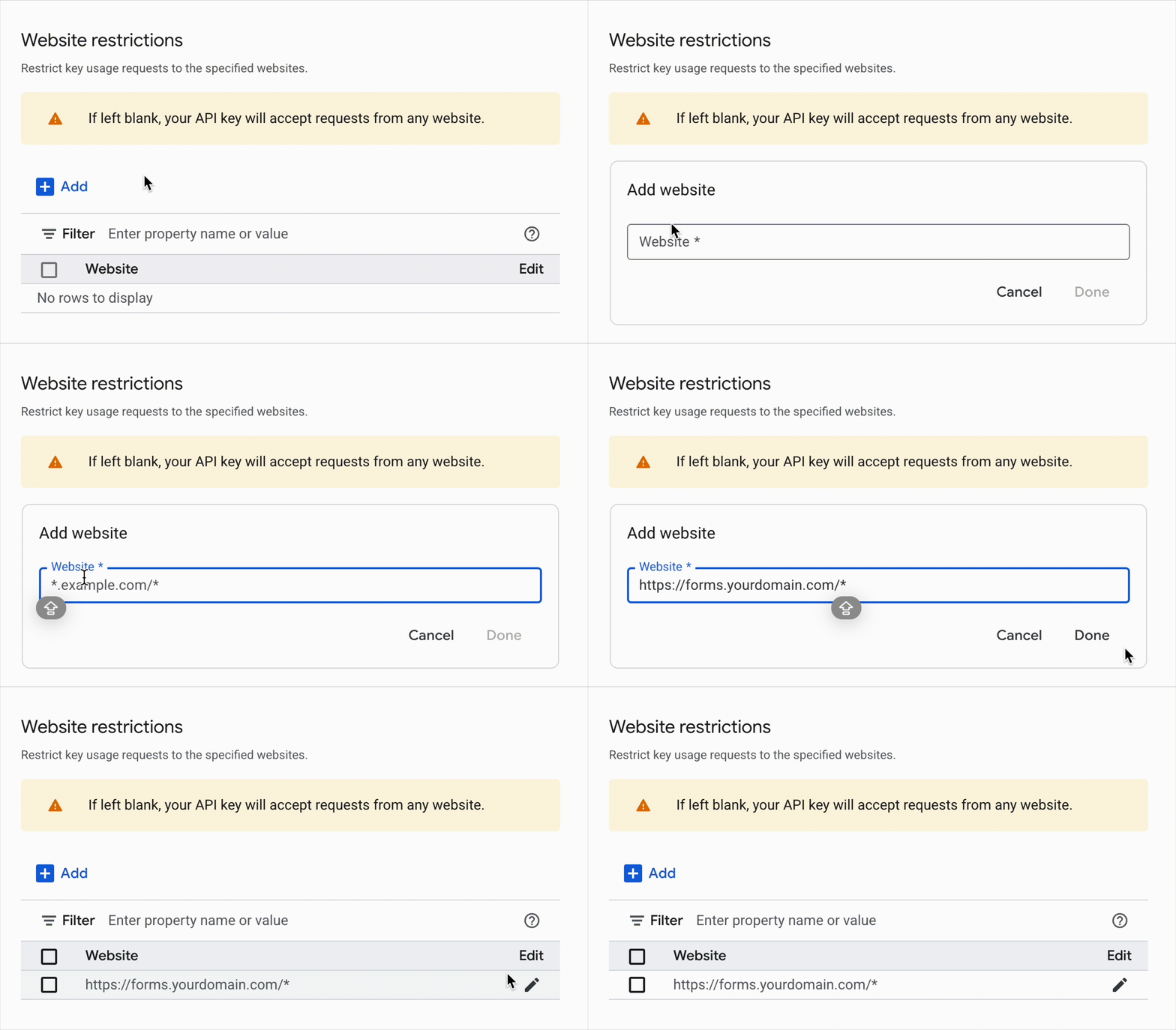
-
-
-
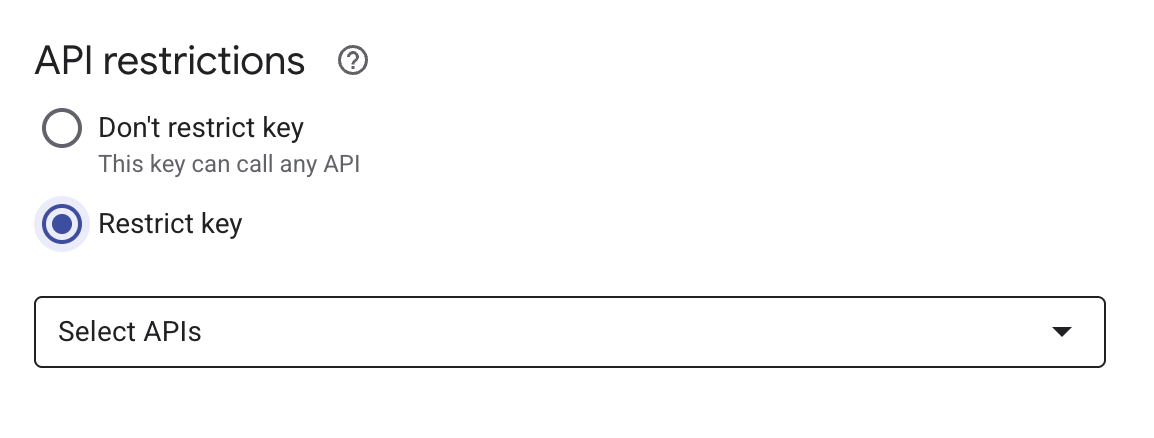
Defina restrições de API:
-
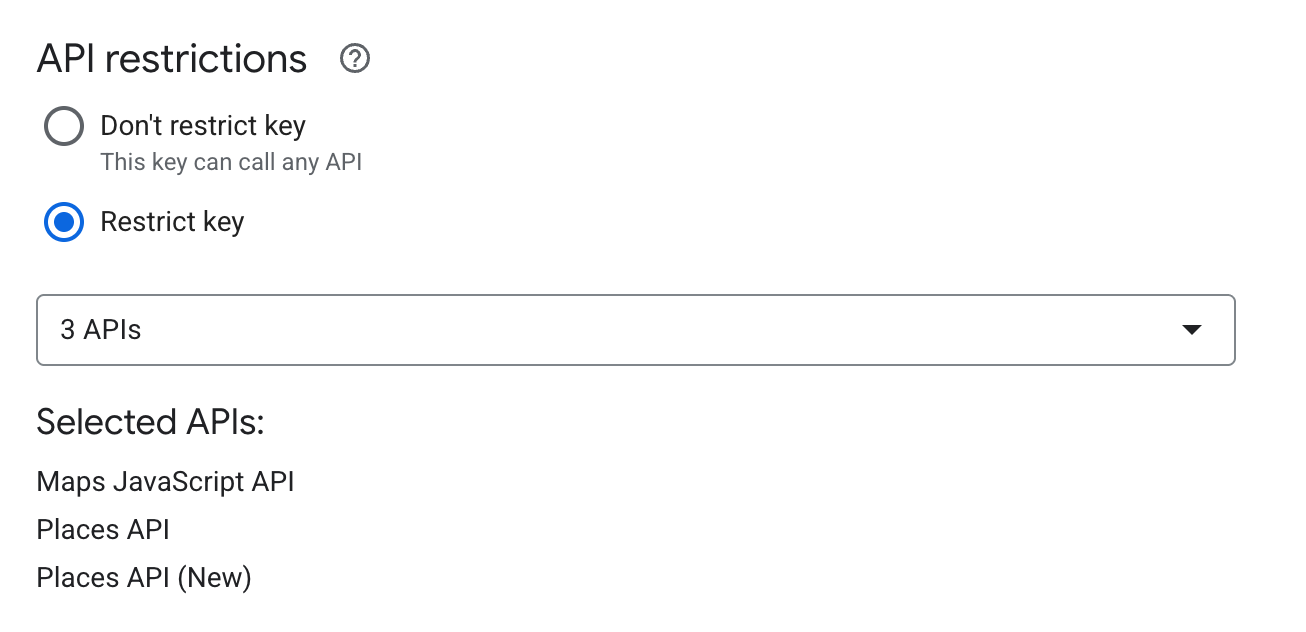
Em Restrições de API, selecione Restringir chave.
-
Clique no menu suspenso Selecionar APIs e procure/selecione estas três APIs: Places API, Places API (New) e Maps JavaScript API.
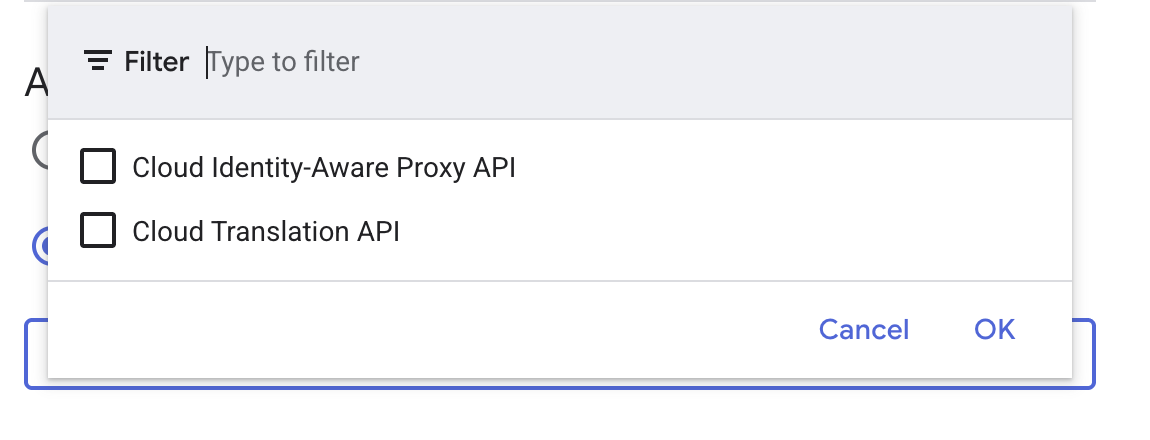
Certifique-se de que o menu suspenso reflita “3 APIs” (como mostrado na imagem abaixo).
-
-
Clique em Salvar.
A página redirecionará automaticamente de volta para o painel principal de Credenciais. Você verá sua nova chave de API aparecendo na lista “Chaves de API”.
-
Clique no ícone de Copiar (o símbolo de duplo quadrado) ao lado da chave na lista para copiá-la para sua área de transferência.
Habilitar preenchimento automático de endereço
-
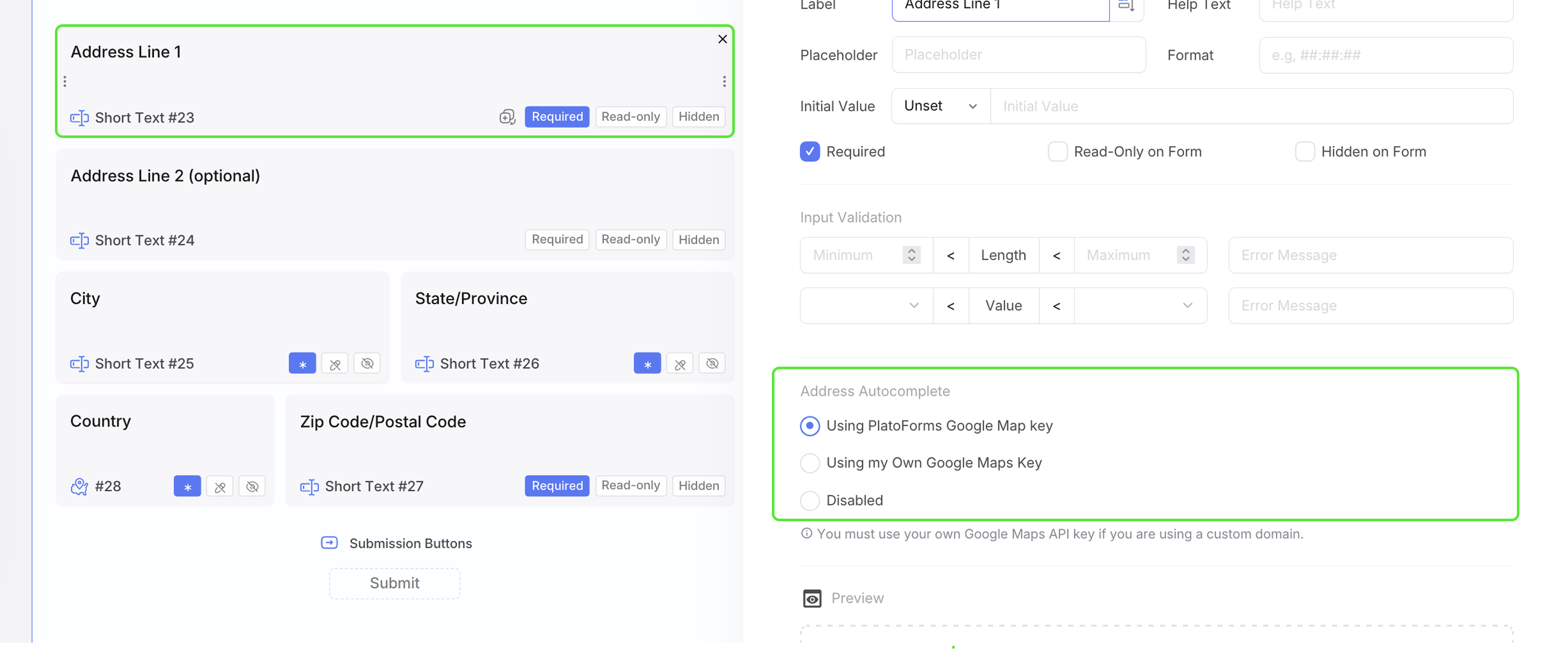
Abra o construtor de formulários do PlatoForms e selecione seu campo Linha de Endereço 1.
-
No painel de configurações à direita, encontre Preenchimento Automático de Endereço.
-
Escolha Usando minha Própria Chave do Google Maps.
-
Cole sua chave no campo e salve seu formulário.
O preenchimento automático de endereço se aplica a todo o campo de Endereço e preenche automaticamente subcampos relacionados, como Cidade, Estado, Código Postal e País, quando disponíveis.