
Definir propriedades de Upload de Arquivo
Abas
Para coletar arquivos em seus formulários, use o campo de Upload de Arquivo, que permite múltiplos arquivos e configurações personalizáveis para tipos, tamanhos e mais.

Adicionar campo
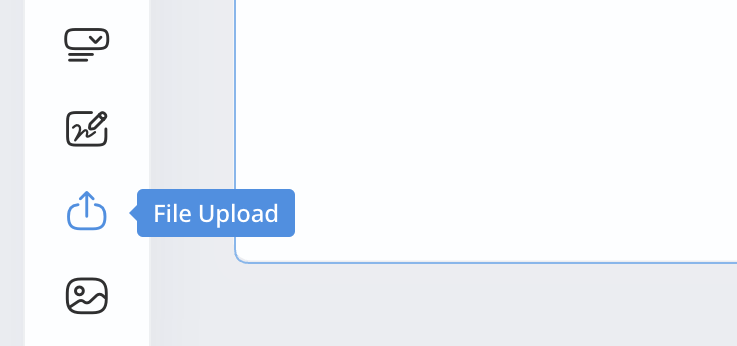
Para adicionar um campo de Upload de Arquivo, no construtor de formulários, clique no botão Upload de Arquivo na Barra de Ferramentas à esquerda.
Acessar propriedades do campo
-
Clique no Rótulo do Campo e ID para abrir seu painel de propriedades.
-
No painel de propriedades, configure as propriedades do campo.
Configurar Propriedades do Campo
Definir como Obrigatório
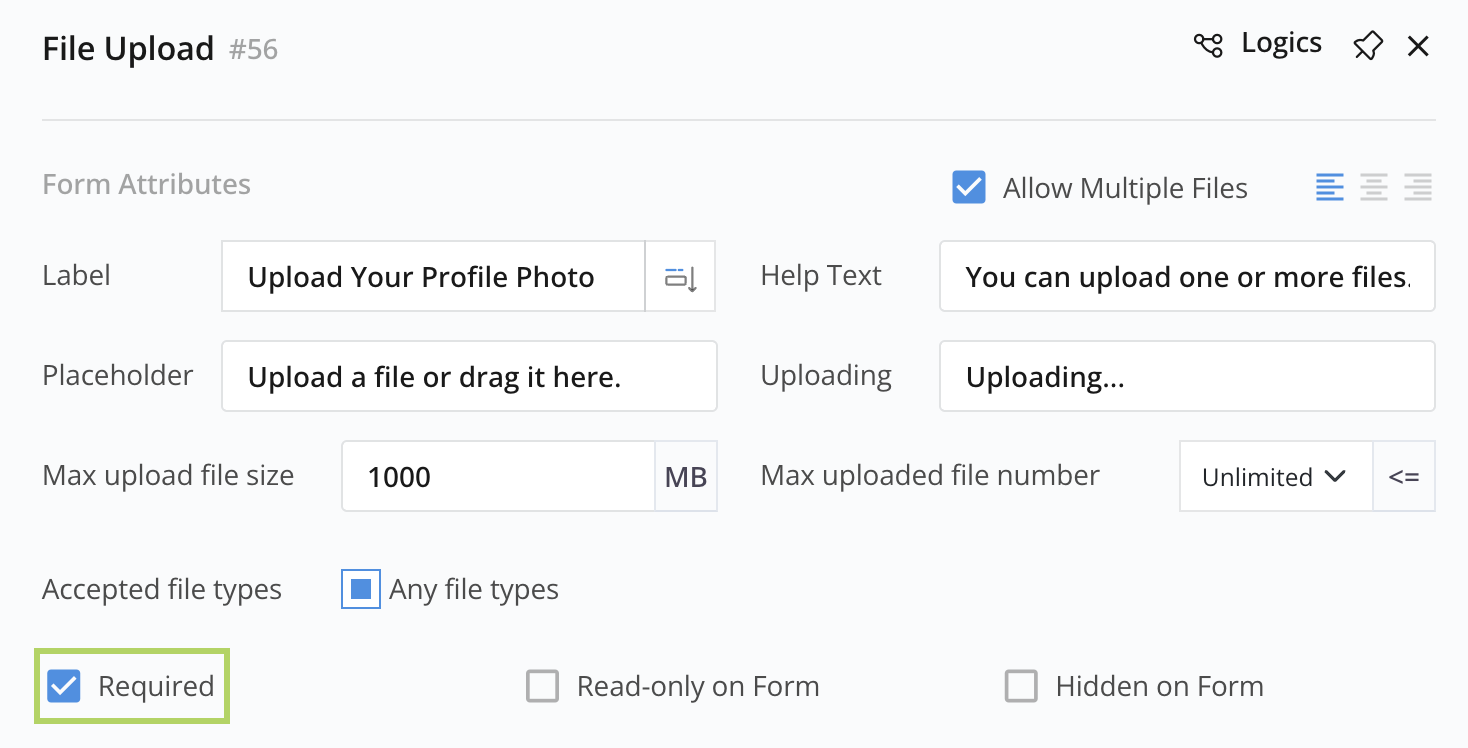
Torne o Upload de Arquivo obrigatório, o que significa que o respondente precisa fazer o upload de pelo menos um arquivo para enviar o formulário. Para habilitar isso, marque a opção Obrigatório.
Definir máximo de uploads
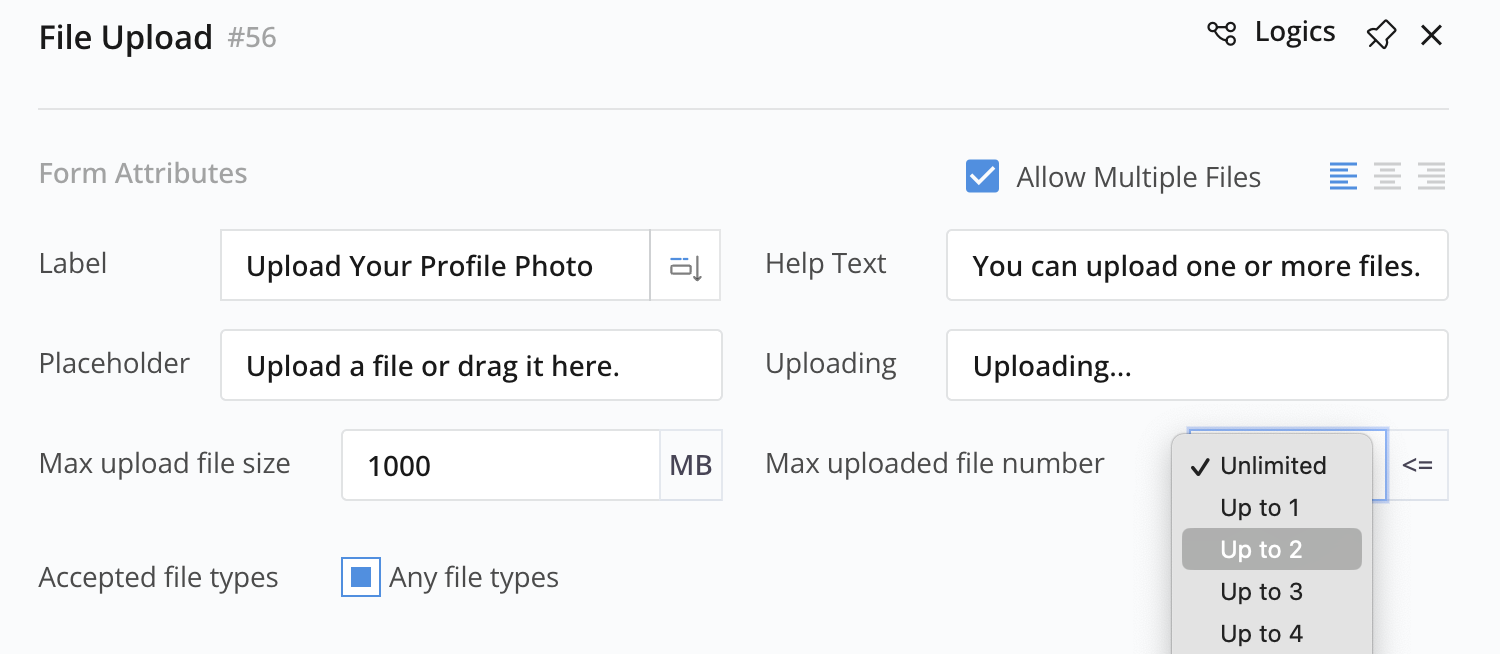
Defina um limite para o número máximo de arquivos a serem enviados.
Definir tamanho máximo
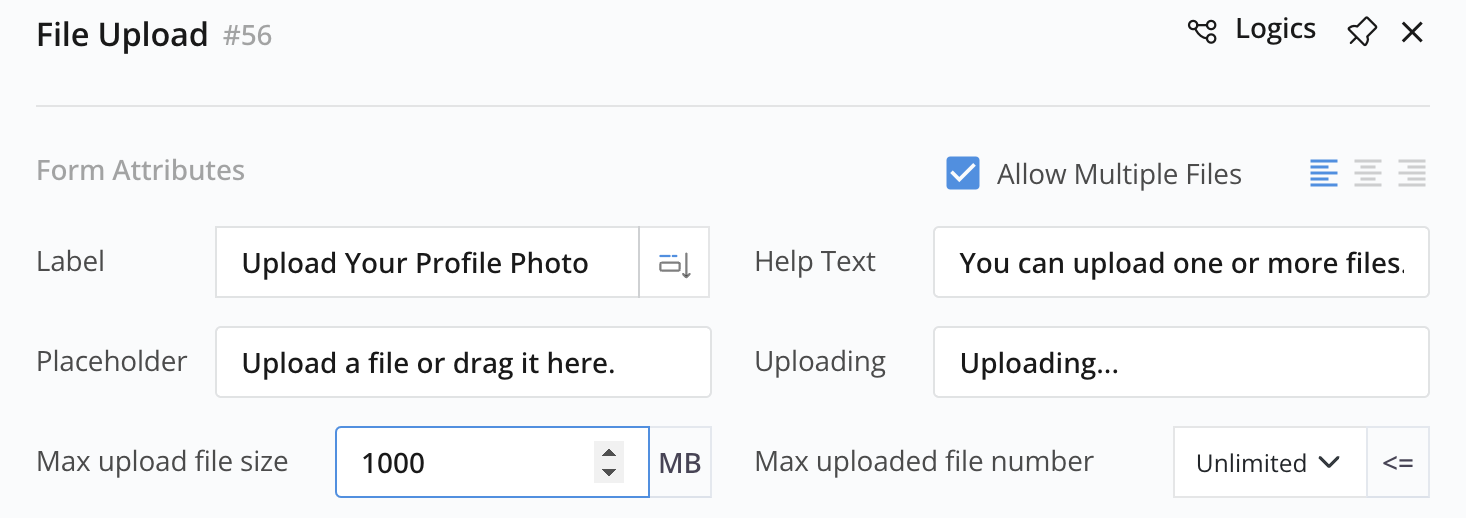
Defina um limite para o tamanho máximo dos arquivos a serem enviados.
Definir tipos de arquivo permitidos
Por padrão, o campo de Upload de Arquivo permite qualquer tipo de arquivo com a opção Qualquer tipo de arquivo habilitada. Para restringir os tipos de arquivo aceitos:
Para limitar o tipo de arquivo a ser coletado:
-
Desmarque a opção Qualquer tipo de arquivo.
-
Especifique os tipos de arquivo desejados de uma das seguintes maneiras:

-
Clique em Tipos de Arquivo Sugeridos para preencher automaticamente a caixa de entrada com os nomes de extensões suportadas (por exemplo, .jpg, .jpeg) para a categoria selecionada (por exemplo, Imagens).
-
Insira manualmente os nomes das extensões de arquivo, separados por vírgulas, na caixa de entrada.
Note- As extensões permitidas não diferenciam maiúsculas de minúsculas.
- Você pode listar extensões com ou sem um ponto inicial (por exemplo, “pdf” ou “.pdf”).
-
Se um respondente tentar enviar um arquivo que não esteja na lista permitida, o formulário exibirá uma mensagem de extensão inválida.
Baixar arquivos enviados
Os arquivos enviados são enviados como anexos de e-mail quando você configurou o “Email Para Endereço” na notificação por e-mail. Você também pode baixar esses arquivos quando necessário:
-
Navegue até Submissões na navegação à esquerda.
-
Localize a submissão desejada.
-
Na coluna Anexo, clique em Anexo(x) para baixar um único arquivo ou todos os anexos em um arquivo zip.
