
Use variáveis no Corpo do Email
Abas
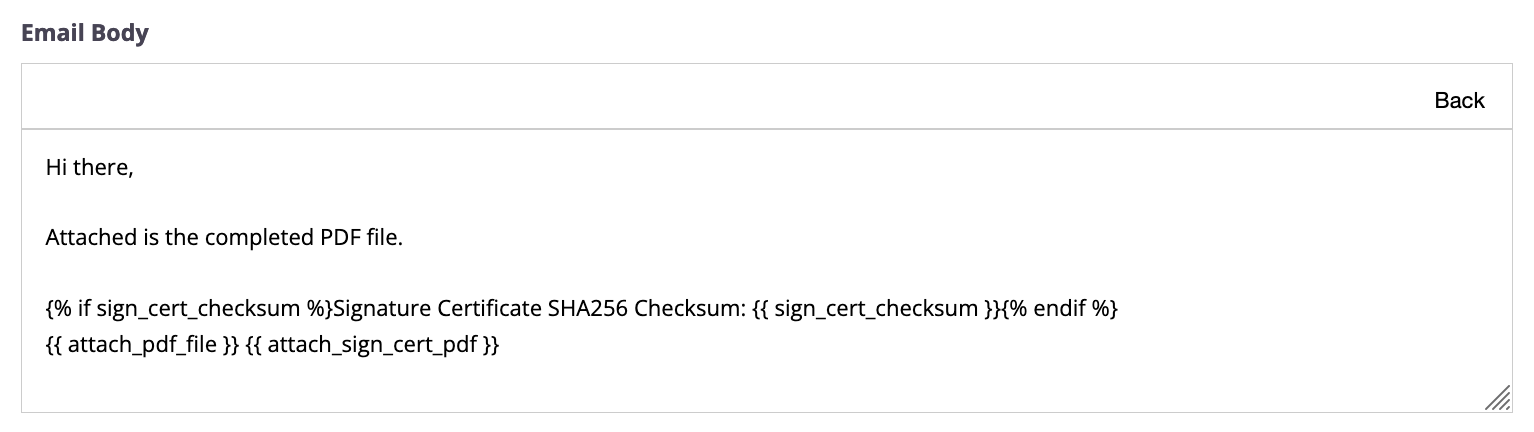
Variáveis dinâmicas no Corpo do Email elevam notificações de formulário. Elas adicionam elementos dinâmicos como texto do formulário, links e opções de anexo para dados em PDF ou CSV. Com variáveis, você pode personalizar notificações com base nas respostas do formulário.

No modo Avançado, adicione variáveis no formato {{ }}, como {{attach_pdf_file}}.
Informações do formulário
| Variáveis | Descrição |
|---|---|
form_name |
O nome que você definiu para seu formulário online.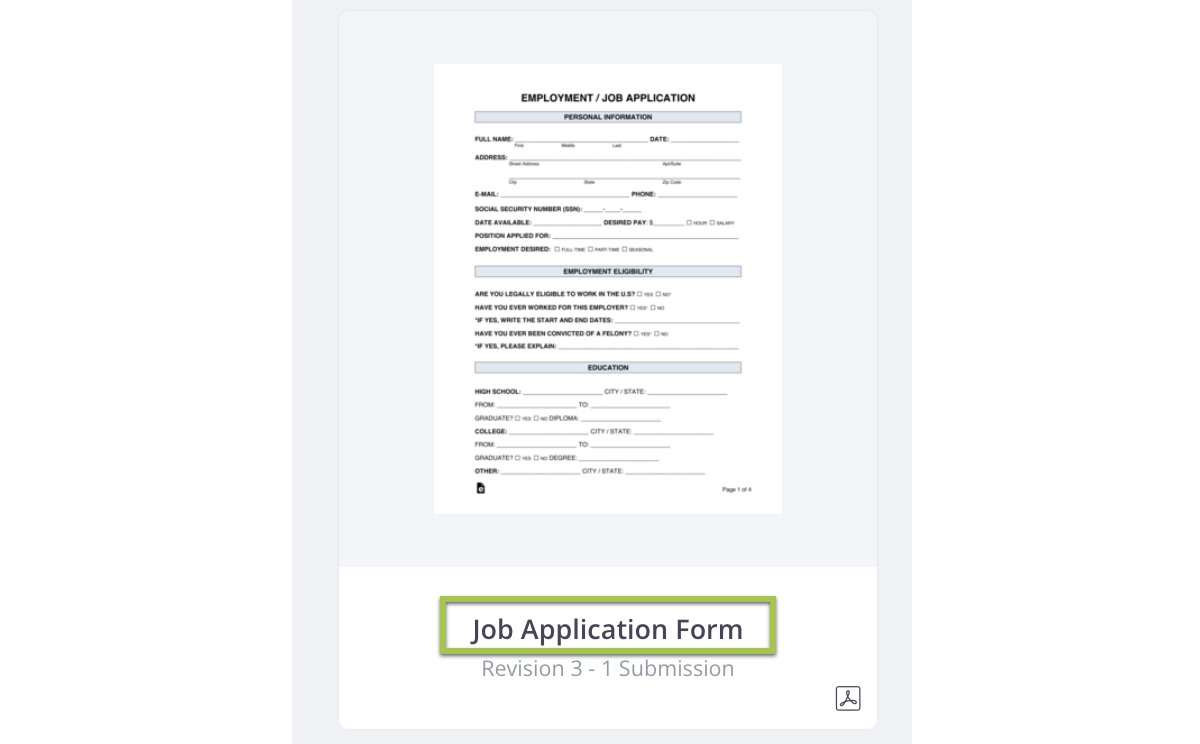
|
form_id |
Um conjunto único de números e letras que identifica o formulário. 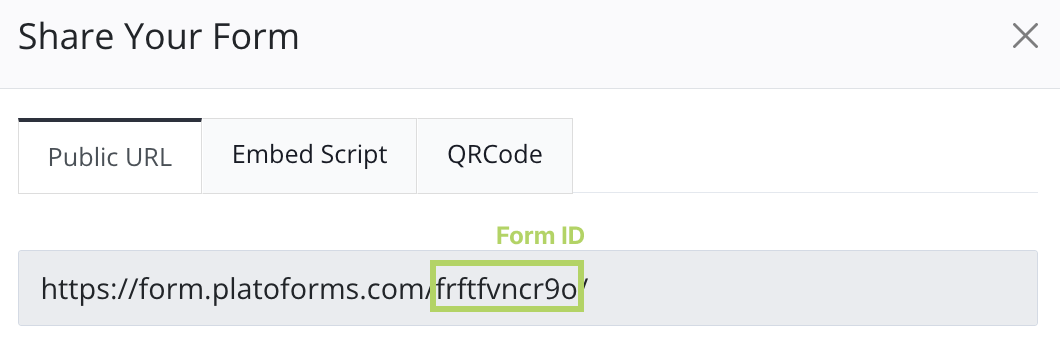
|
Informações e dados de submissão do formulário
| Variáveis | Descrição |
|---|---|
submission_id |
Um código gerado quando alguém envia uma resposta ao seu formulário.
|
data.fidXX |
Para incluir dados específicos de submissão, como “Nome Completo” com um ID de campo de “3”, basta adicionar {{data.fid3}} ao corpo do seu email.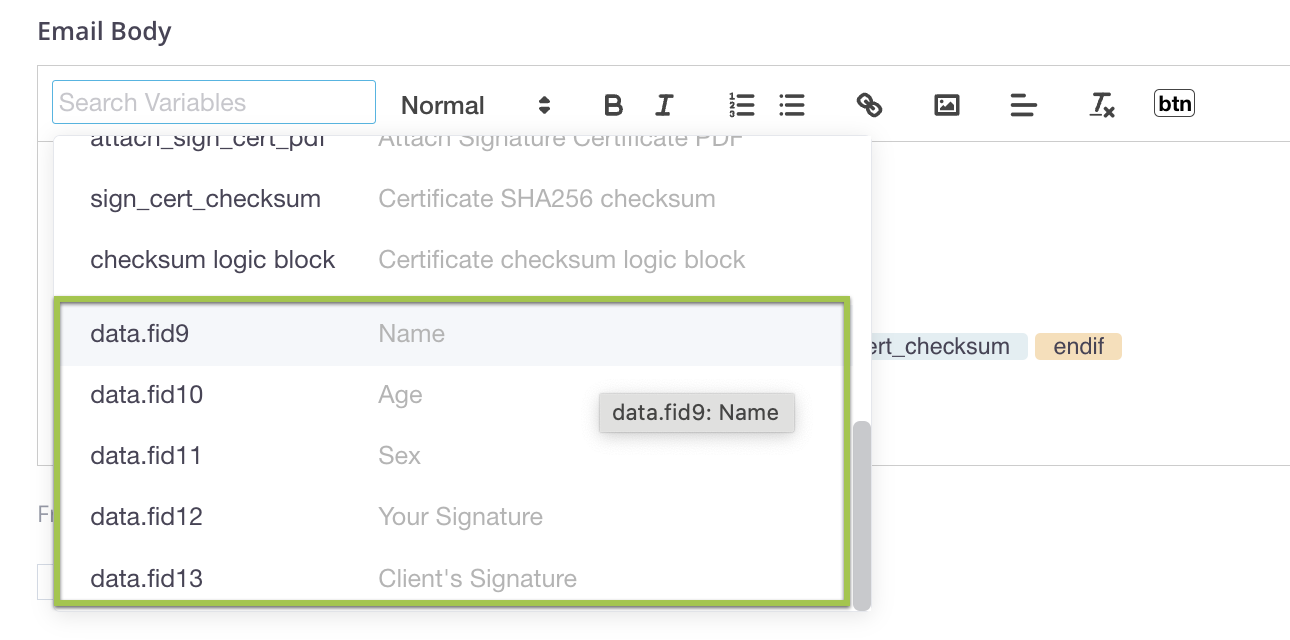
|
Links compartilhados
Links compartilhados são acessíveis a qualquer pessoa online sem necessidade de login. Se seu conteúdo deve permanecer confidencial, use variáveis de links compartilhados com cautela.
| Variáveis | Descrição |
|---|---|
shared_editor_link |
Este link permite que você e os respondentes abram e editem um formulário enviado. Os respondentes podem usá-lo para fazer alterações e reenviar, e você receberá automaticamente um PDF atualizado. |
shared_attachment_link |
Use este link para baixar anexos de arquivos enviados pelo campo Upload de Arquivo. |
shared_pdf_link |
Para o link PDF dos dados enviados, inclua este campo personalizado no corpo do seu email.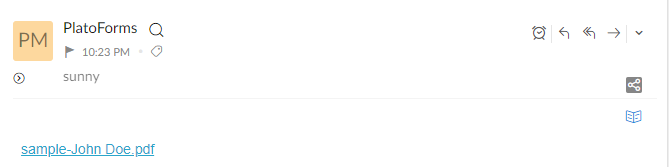
|
Anexos e campos
- Emails de notificação podem conter arquivos PDF criados, mas não arquivos enviados através de formulários.
- O PlatoForms pode enviar emails com tamanho máximo de 10MB.
- Se um usuário enviar um arquivo que exceda esse limite de tamanho, o envio do email pode falhar.
| Variáveis | Descrição |
|---|---|
attach_pdf_file |
Inclua esta variável para anexar um arquivo PDF com todos os dados coletados à sua notificação por email. |
attach_csv_data |
Adicione esta variável para anexar o arquivo de dados CSV, contendo todos os dados enviados de um formulário específico, às suas notificações por email.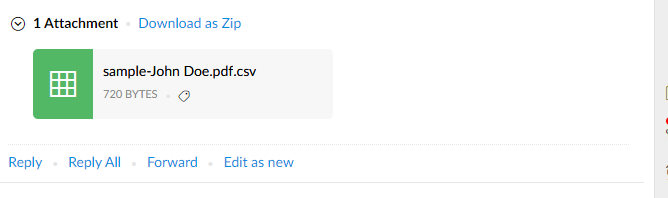
|
Personalizar links de arquivos e anexos
Por padrão, variáveis como shared_attachment_link, shared_pdf_link e attach_pdf_file incluem todos os arquivos. No entanto, você também pode especificar quais arquivos deseja compartilhar ou anexar no email.
-
shared_attachment_link: Se seu formulário tiver múltiplos campos para upload de arquivos, você pode adicionar o ID do campo ao link para incluir apenas arquivos enviados através daquele campo específico. Por exemplo,shared_attachment_link.fid4fornece o(s) link(s) para o(s) arquivo(s) enviado(s) via campo #4. -
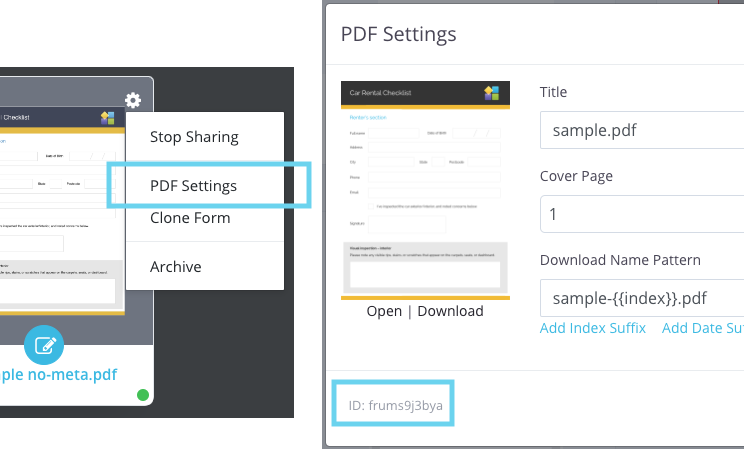
shared_pdf_linkeattach_pdf_file: Com um formulário Master, pode haver vários arquivos PDF. Se você deseja compartilhar ou anexar apenas certos arquivos PDF, pode especificar um ID de PDF comoshared_pdf_link.frums9j3byaouattach_pdf_file.frums9j3bya. Você encontrará este ID de PDF na seção “Nome” clicando no menu do formulário na capa do PDF vinculado em questão.
Rastreamento e revisões
| Variáveis | Descrição |
|---|---|
tracking_code |
Um identificador numérico para buscar detalhes de submissão dos respondentes na página de Submissões. 
|
revision |
Esta variável indica o número da revisão, começando em 1 e aumentando a cada edição. Ajuda a rastrear quantas vezes o formulário online foi revisado. |
revision logic block |
Para acessar o número de submissão após ter sido reeditado com uma revisão maior que 1, use esta variável.


|
Se você deseja mostrar revision apenas quando uma submissão foi reeditada e o número de revisão é maior que 1, você pode usar esta lógica: {% if %}...{% endif %}.
Veja como:
{%if revision > 1 %} Revisão {{revision}} {% endif %}
Certificado e Checksum
| Variáveis | Descrição |
|---|---|
attach_sign_cert_pdf |
Esta variável permite anexar um PDF de Certificado de Assinatura às suas notificações por email. Ajuda a verificar se a assinatura foi alterada. Para receber o Certificado de Assinatura, você deve ativá-lo nas configurações de Convite.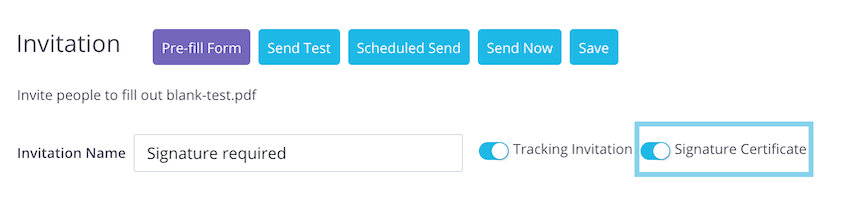
|
sign_cert_checksum |
Ao usar o recurso de certificado de assinatura, inclui o checksum SHA256 do PDF do certificado de assinatura gerado. Este checksum ajuda a confirmar a autenticidade tanto do certificado quanto do documento. |
checksum logic block |
Se você usar o certificado de assinatura e quiser incluir a operação lógica do Certificado de Assinatura na sua notificação por email, pode usar este campo personalizado.
|
Fluxo de Trabalho
Se este formulário faz parte de um fluxo de trabalho maior, você pode usar estas variáveis:
| Variáveis | Descrição |
|---|---|
is_workflow |
Um sinal que indica se esta submissão é uma etapa dentro de um fluxo de trabalho. |
workflow_name |
O nome do fluxo de trabalho. |
step_ordinal_index |
O número de sequência da etapa do fluxo de trabalho. |
next_step_link |
Um link para a próxima etapa no fluxo de trabalho, se existir; caso contrário, está vazio. |
Por exemplo, você pode aplicar {% if %}...{% else %}...{% endif %} para exibir informações específicas dependendo se a submissão faz parte do fluxo de trabalho ou não.
{% if is_workflow %}
    Esta submissão é a {{step_ordinal_index}}ª etapa do fluxo de trabalho {{workflow_name}}.
    {% if next_step_link %}
        Você pode continuar a próxima etapa deste fluxo de trabalho clicando neste link: {{next_step_link}}
    {% else %}
        Esta é a etapa final deste fluxo de trabalho. Nenhuma ação adicional é necessária.
    {% endif %}
{% endif %}
Referência a etapas anteriores do fluxo de trabalho
Ao compor emails, você pode se referir a variáveis de etapas anteriores usando o formato “stepN.”. Aqui, “N” representa o número da etapa, começando em 1. Por exemplo, em um fluxo de trabalho de 3 etapas, durante a terceira etapa, você pode usar step1.data.fid3 para acessar o valor do campo fid3 na primeira etapa.
Não são apenas os valores do formulário que podem usar este formato como stepN.data.fidXX, qualquer variável pode seguir este padrão “stepN.”. Por exemplo, step2.shared_attachment_link aponta para arquivos enviados na etapa 2, e step2.next_step_link leva ao link para abrir o formulário em branco na etapa 3.
Tutorial em vídeo
Se ler não é sua praia, este tutorial em vídeo é para você!