Restaurar para versão histórica
Abas
O recurso “Versão Histórica” permite que você acompanhe alterações, crie backups e acesse versões anteriores do seu formulário.
Tutorial em Vídeo:
Prefere um tutorial em vídeo? Confira o tutorial abaixo:
Encontre o tutorial em texto abaixo:
Sobre o salvamento automático
Nosso recurso de salvamento automático garante que seu formulário seja continuamente salvo em intervalos regulares, evitando qualquer perda de progresso. Você também pode salvar manualmente versões específicas usando o atalho Control+S no Windows ou ⌘Command+S no Mac. Além disso, toda vez que você publica seu formulário, uma versão é automaticamente salva para sua conveniência.
Restaurar para uma versão histórica
-
No construtor de formulários, encontre o pequeno ícone ••• no topo.
-
Clique no ícone ••• e selecione Histórico.
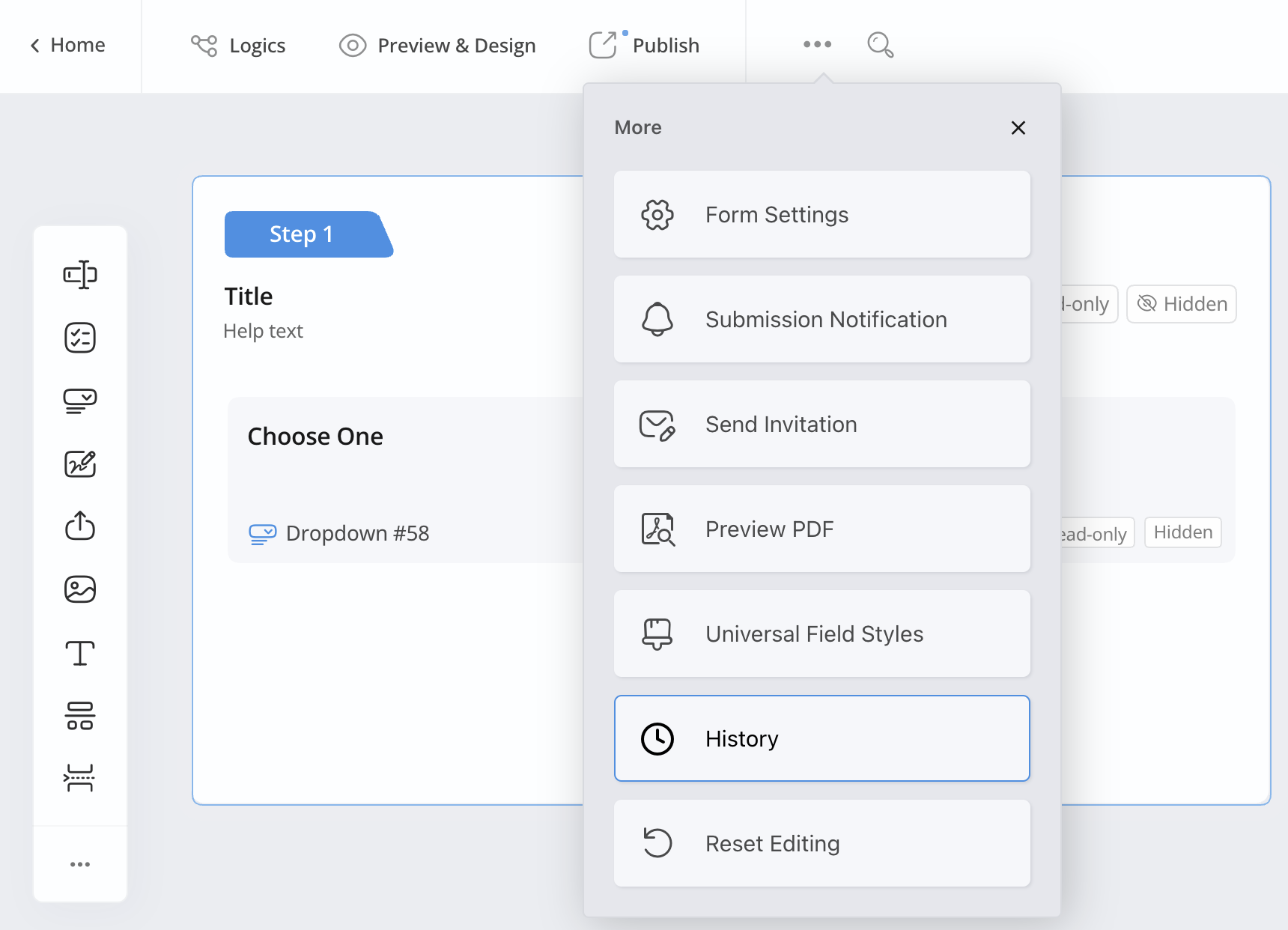
O painel de Histórico de Versões se expandirá, exibindo todas as versões anteriores em ordem cronológica inversa. Cada versão será marcada com um ponto de cor diferente indicando seu status:
- Cinza: A versão é salva automaticamente pelo PlatoForms.
- Amarelo: Esta versão é salva manualmente quando você usa o atalho
Ctrl+Sno Windows ouCmd+Sno Mac. - Azul: Esta versão é criada automaticamente quando você publica o formulário.
-
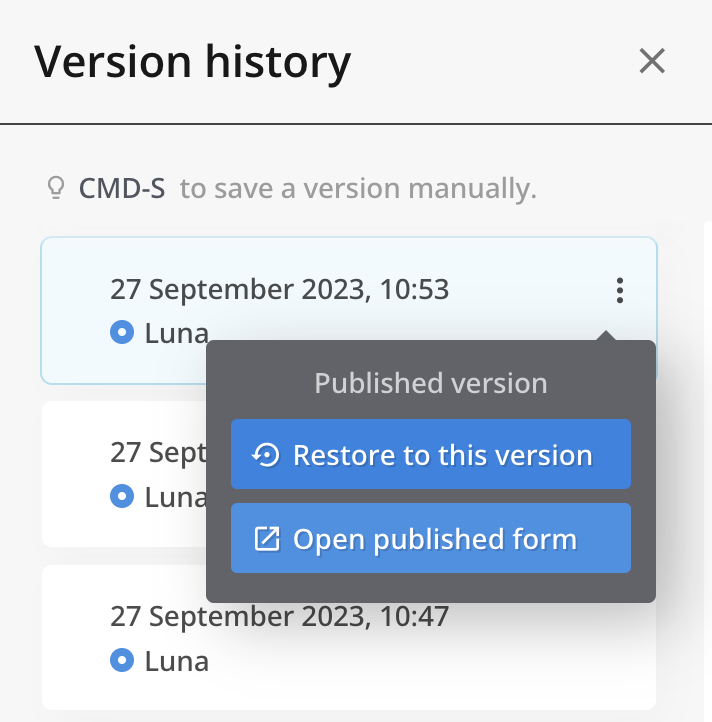
Passe o mouse sobre a versão histórica que deseja restaurar, clique no símbolo de três pontos (⋮) e selecione Restaurar para esta Versão.
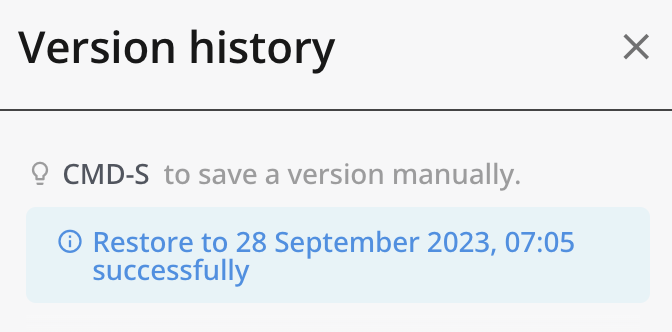
Você receberá uma mensagem confirmando a restauração bem-sucedida para a versão selecionada.