Vista previa del formulario PDF en línea
Pestañas
Puede verificar la apariencia y funcionalidad de su formulario PDF en línea antes de publicarlo. Esto le ayuda a realizar los ajustes necesarios para asegurarse de que su formulario sea perfecto cuando se publique.
Vista previa de su formulario
Para previsualizar su formulario, haga clic en el botón Vista previa y diseño en la parte superior izquierda.

En el visor de formularios, puede ver su formulario en su estado final. Esto le permite completar campos, enviar respuestas y probar la funcionalidad del formulario como si estuviera en vivo.
Validación del formulario
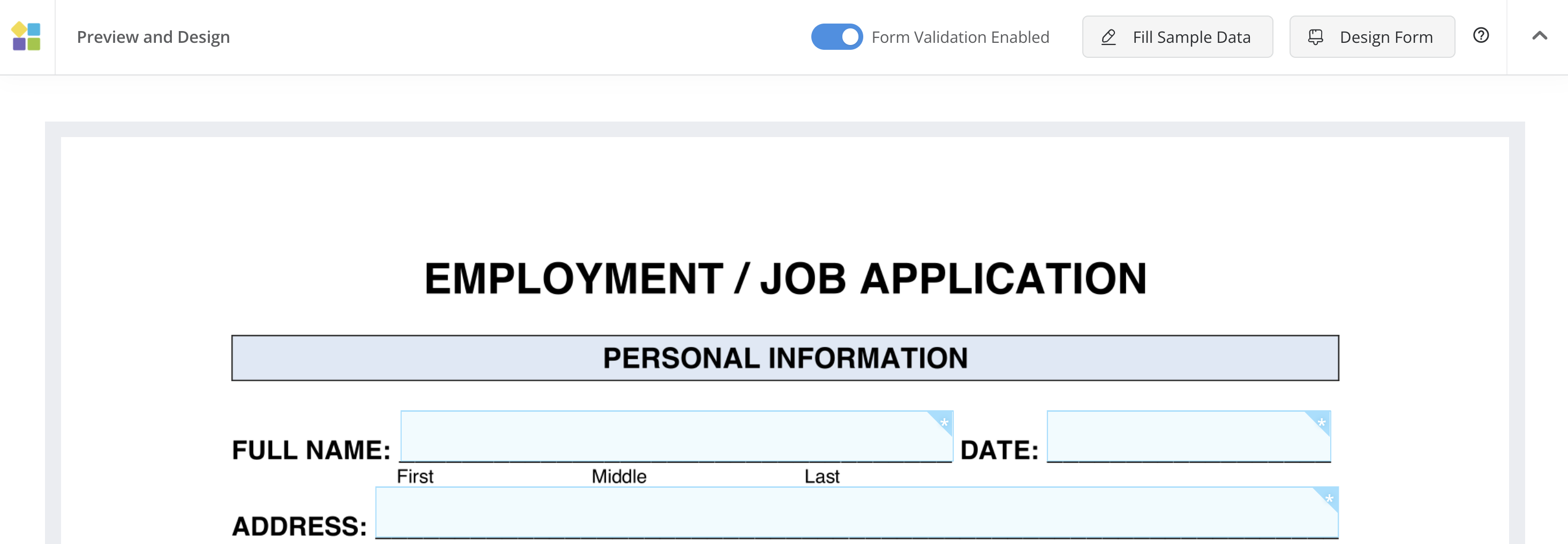
La validación del formulario es crucial para verificar la precisión de los datos de entrada del usuario. Por defecto, el botón Validación del formulario habilitada está activado durante la fase de vista previa.
-
Cuando Validación del formulario habilitada está activada: Puede previsualizar el formulario con restricciones de validación. Tenga en cuenta que habilitarlo podría ocasionalmente causar problemas de vista previa.
-
Cuando Validación del formulario habilitada está desactivada: Puede previsualizar el formulario sin restricciones de validación. Esto simplifica la evaluación del diseño y la funcionalidad.
Vista previa de datos de muestra
Usar datos de muestra durante el proceso de creación del formulario le ayuda a afinar la presentación y el diseño de su formulario, asegurándose de que cumpla con sus requisitos antes de publicarlo.
Para agregar y previsualizar datos de muestra en su formulario, siga estos pasos:
-
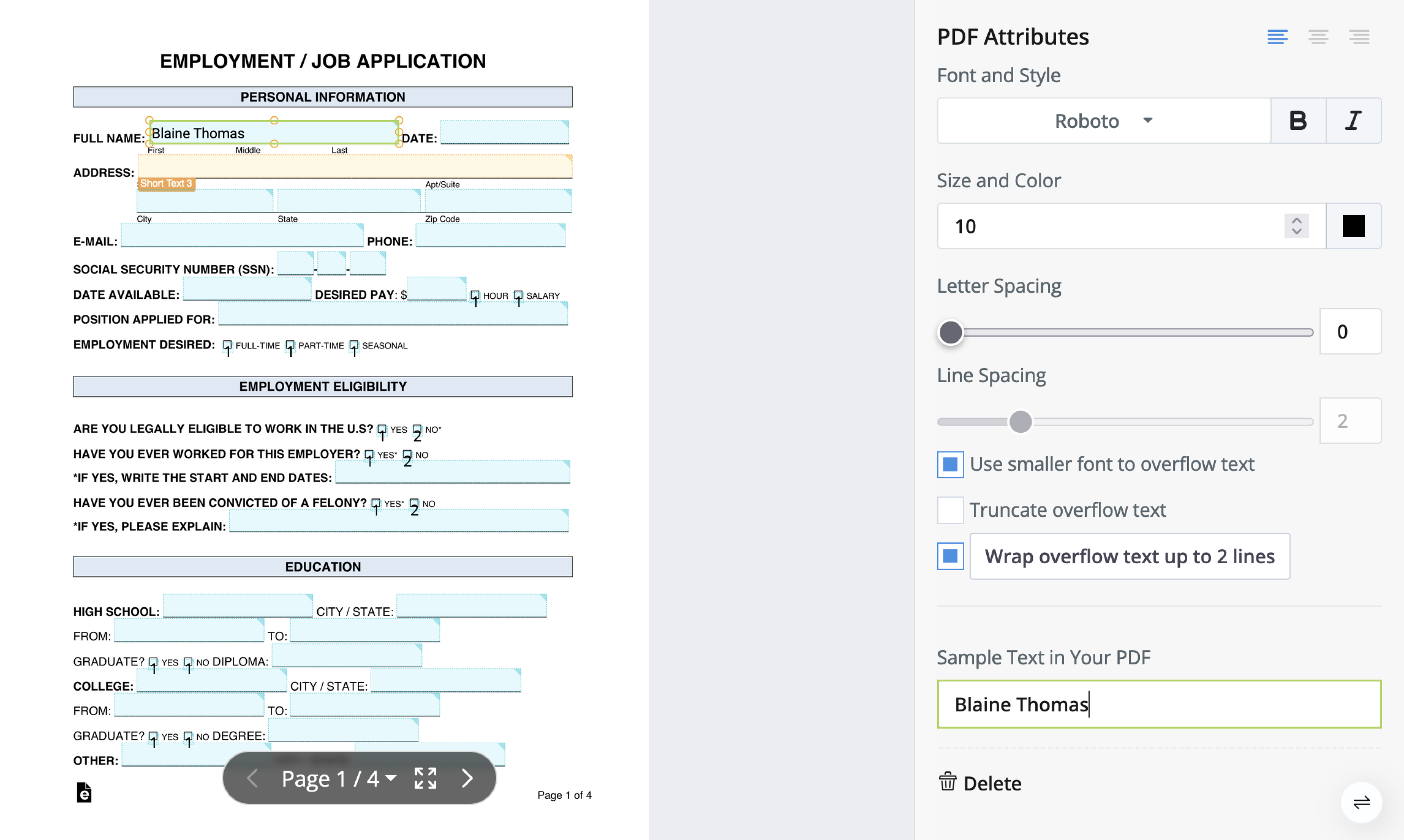
Seleccione el widget de campo al que desea agregar datos de muestra.
-
En el panel de atributos, bajo Texto de muestra en su PDF, ingrese sus datos de muestra.
-
Después de configurar todos sus datos de muestra, repita el proceso para otros campos.
-
Haga clic en Vista previa y diseño para abrir la página de vista previa.
-
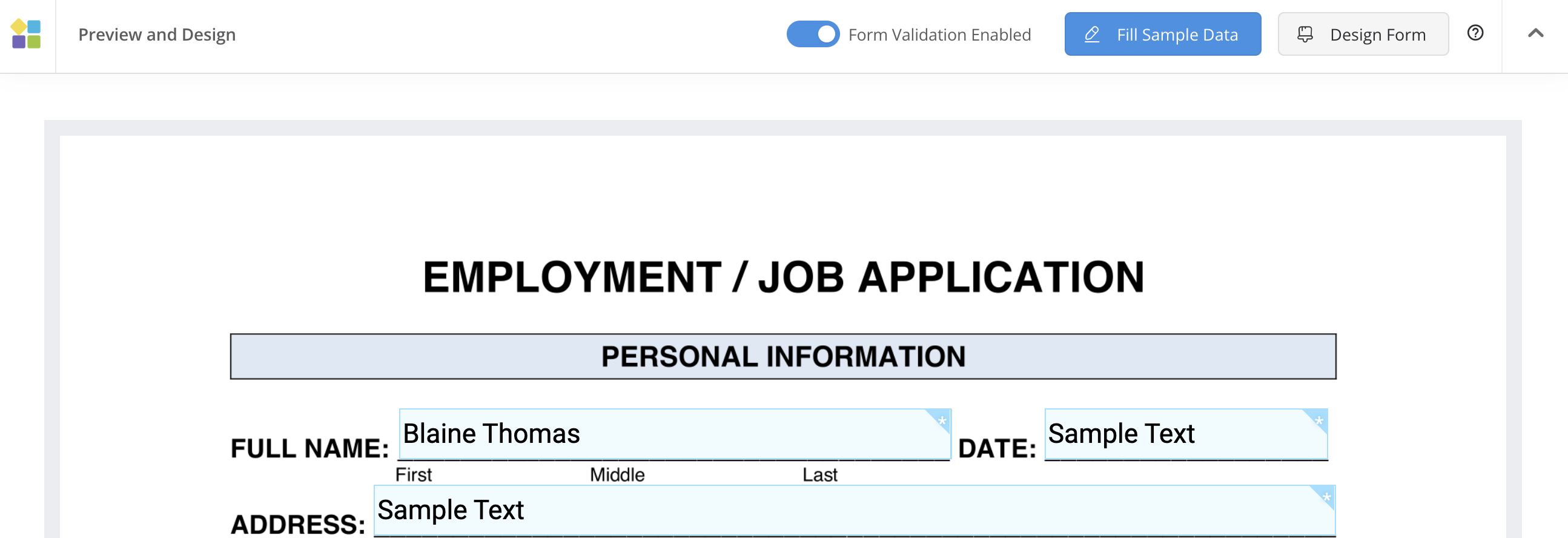
En la página de vista previa, haga clic en Rellenar datos de muestra para completar automáticamente los campos con sus datos de muestra.
Ver PDF creado
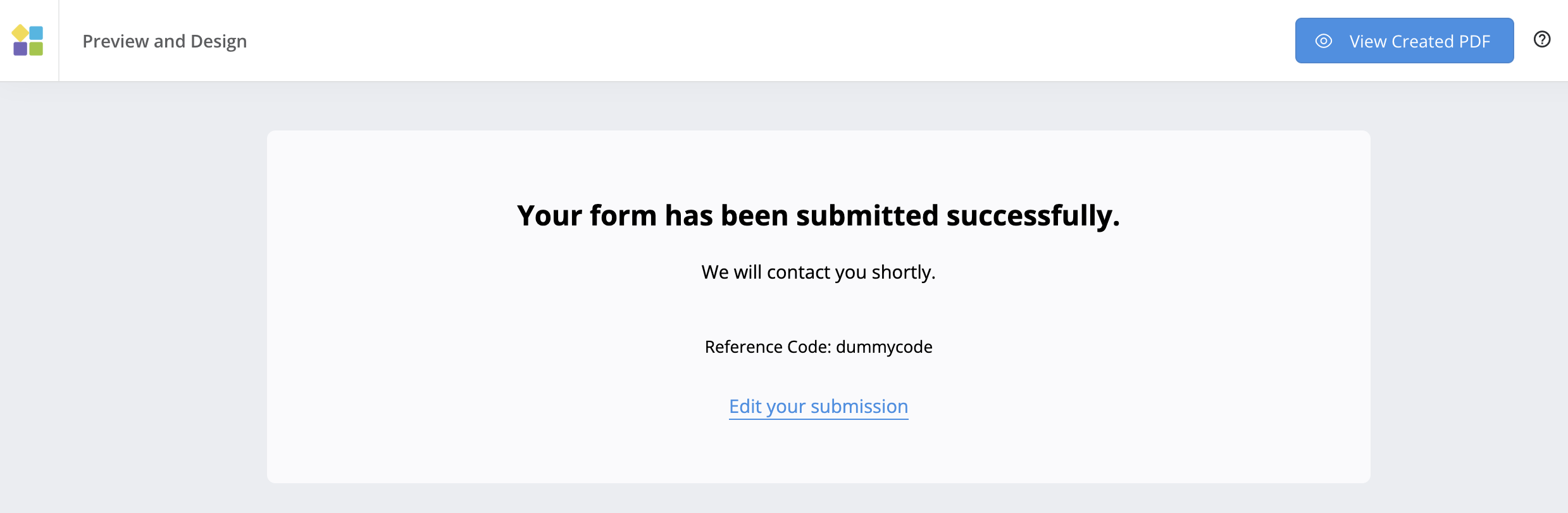
En la página de vista previa, puede completar y enviar el formulario. Después del envío, recibirá un aviso confirmando que “Su formulario ha sido enviado con éxito.” Además, verá el botón Ver PDF creado en la esquina superior derecha. Al hacer clic en este botón, podrá previsualizar la versión PDF del formulario que acaba de enviar.