
Configurar Lógica de Formularios
Pestañas
Con la Lógica de Formularios, puedes crear formularios dinámicos que se adaptan a las respuestas de los encuestados.
¿Qué es la Lógica de Formularios?
La Lógica de Formularios te permite personalizar tus formularios según las respuestas de los encuestados, eliminando preguntas irrelevantes para mejorar la experiencia del usuario. Esto conduce a un mayor compromiso y tasas de finalización más altas, resultando en encuestas más eficientes y personalizadas.
Consejos para la Lógica de Formularios
Antes de configurar la Lógica, considera estos valiosos consejos:
- Planifica con Anticipación: Diseña el flujo lógico y las preguntas de tu formulario para una experiencia fluida.
- Mantenlo Simple: Evita reglas excesivas para prevenir la confusión del usuario.
- Prueba a Fondo: Prueba varios escenarios para asegurar que la lógica funcione correctamente.
- Instrucciones Claras: Explica por qué aparecen ciertas preguntas basadas en las respuestas.
- Experiencia del Usuario: Personaliza el formulario para un recorrido sin interrupciones.
- Evita la Complejidad: No crees caminos de ramificación demasiado intrincados.
- Revisa y Mejora: Recoge comentarios y refina tu lógica para obtener los mejores resultados.
Configurar Lógica de Formularios
Para configurar la Lógica en tu formulario, sigue estos pasos:
-
Haz clic en el botón Lógicas en la parte superior izquierda del creador de formularios.

-
En el panel de Lógicas, tienes tres maneras de crear o gestionar la lógica:
Opción 1: Configuración manual
En el panel de Lógicas, haz clic en el botón + Nueva Lógica en la parte superior izquierda para construir reglas manualmente.
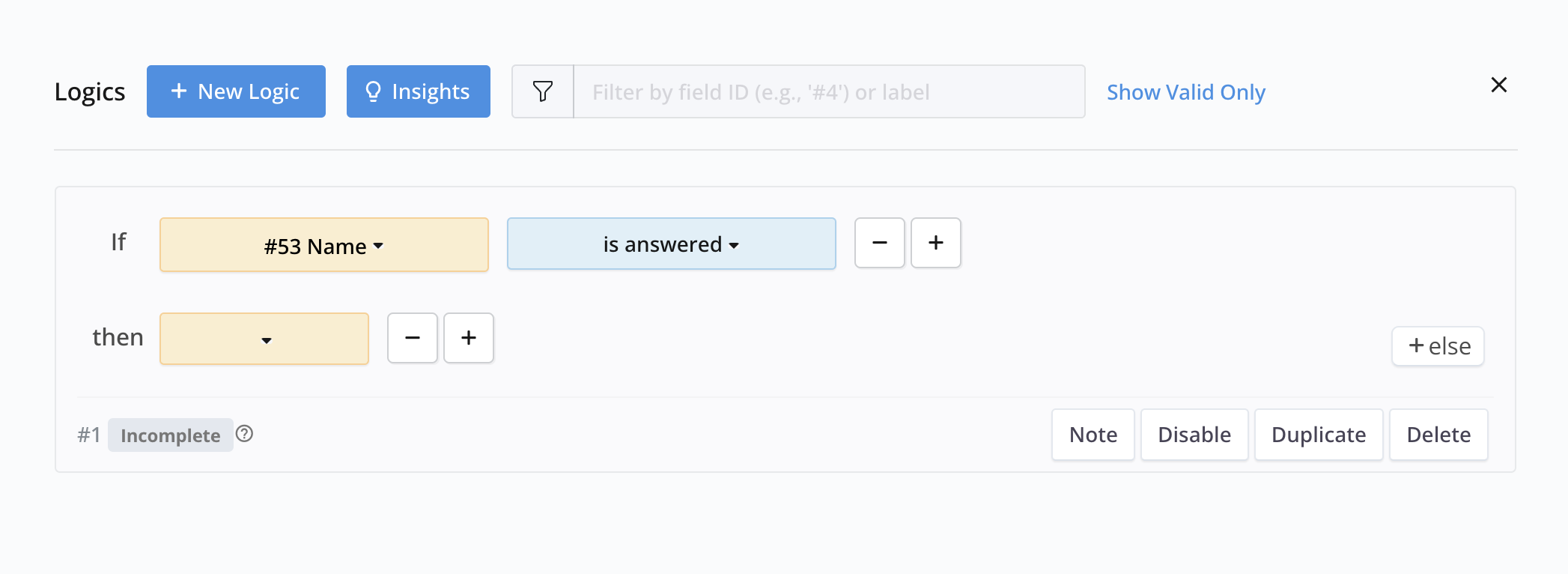
- Establecer Condiciones (“Si”): Elige un campo (por ejemplo, “¿Café o té?”), selecciona el criterio (por ejemplo, “es igual a”) y establece un valor (por ejemplo, “Café”).
- Definir Acciones (“Entonces”): Selecciona un resultado (por ejemplo, “mostrar”) y el campo objetivo (por ejemplo, “¿Crema o azúcar?”).
Opción 2: Generar con IA
Usa lenguaje natural para construir reglas complejas rápidamente.
-
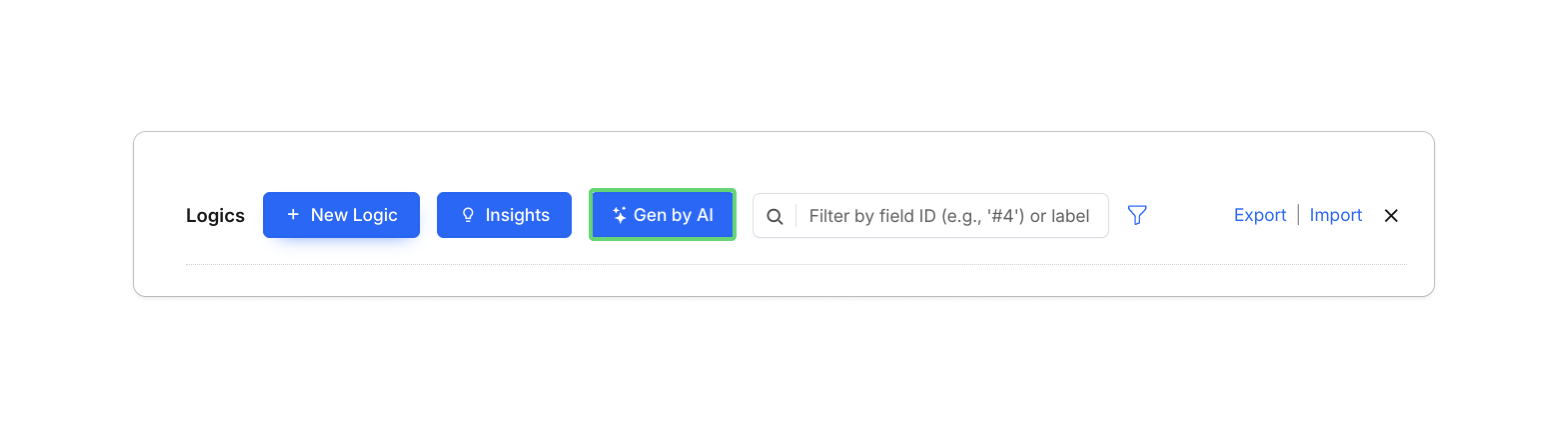
Haz clic en Gen por IA en el panel de Lógicas.
-
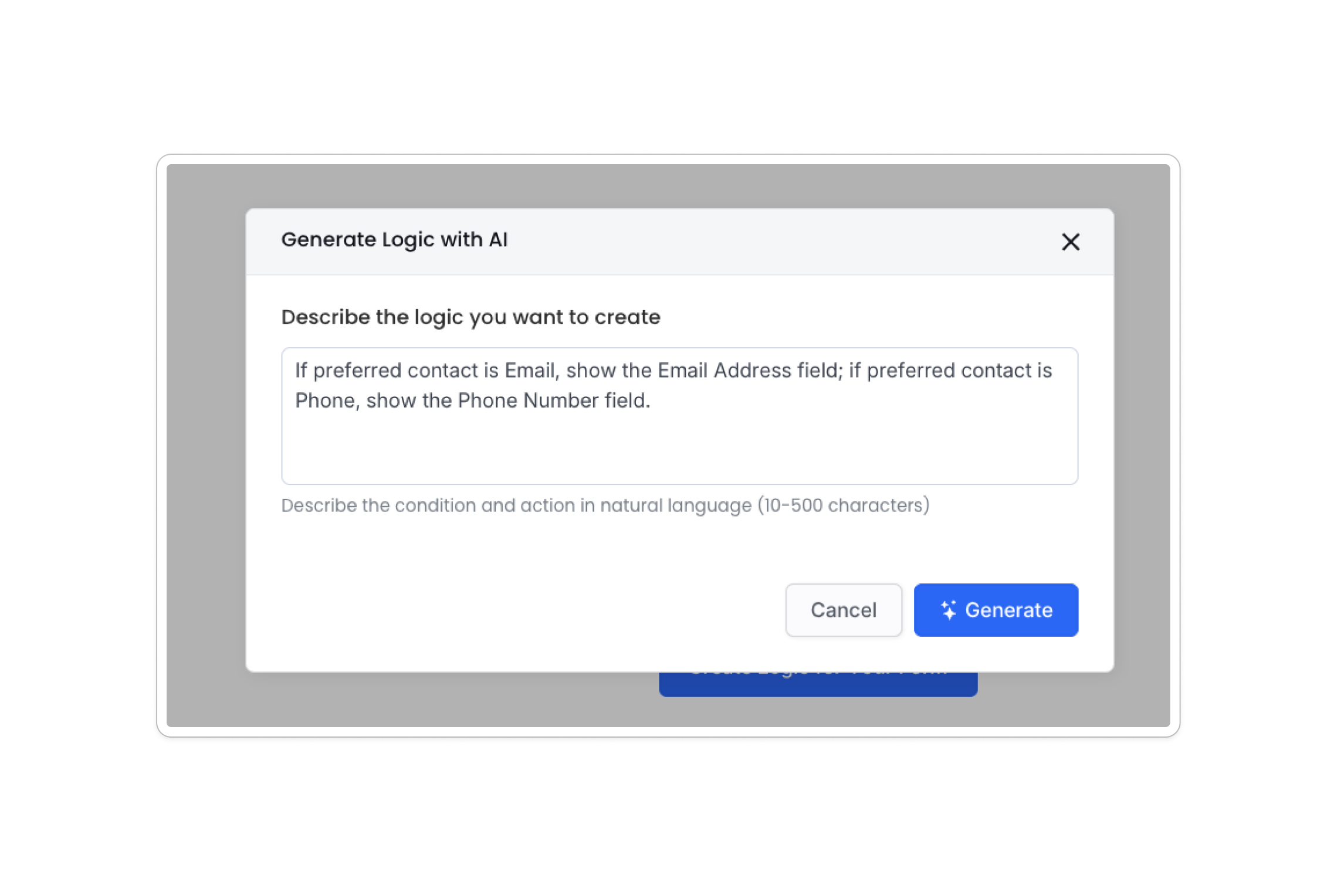
Describe tu regla en inglés sencillo (por ejemplo, “Si el contacto preferido es Email, muestra el campo de Dirección de Email; si el contacto preferido es Teléfono, muestra el campo de Número de Teléfono.”).
-
Haz clic en Generar para crear automáticamente las reglas correspondientes.
Opción 3: Editar vía JSON
Para usuarios técnicos, puedes editar el código en bruto de la lógica para un control preciso.
-
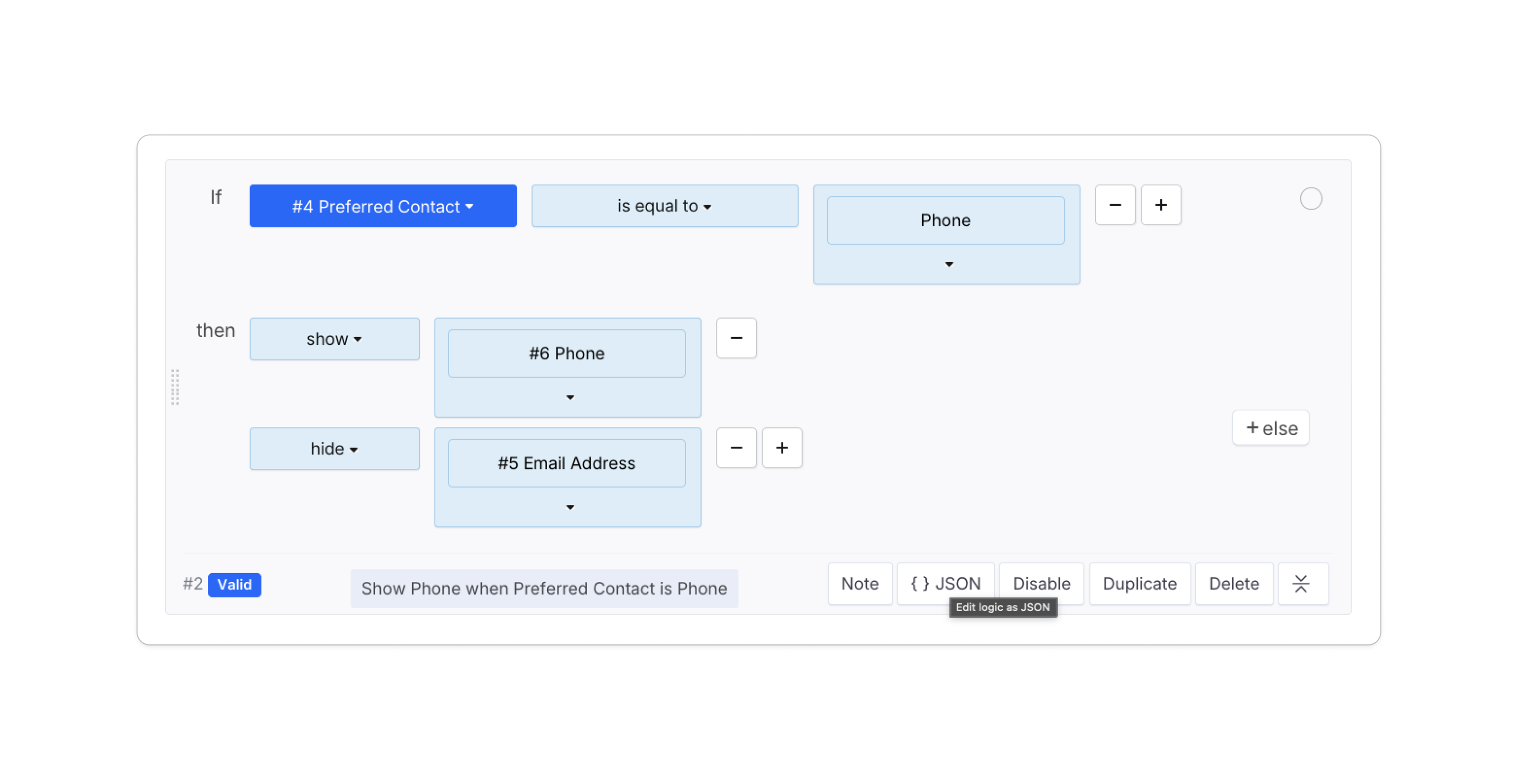
Selecciona una lógica existente y haz clic en el botón { } JSON.
-
Modifica el código directamente en el editor. Usa la Referencia de Campo a la derecha para encontrar los IDs correctos (por ejemplo,
fid4).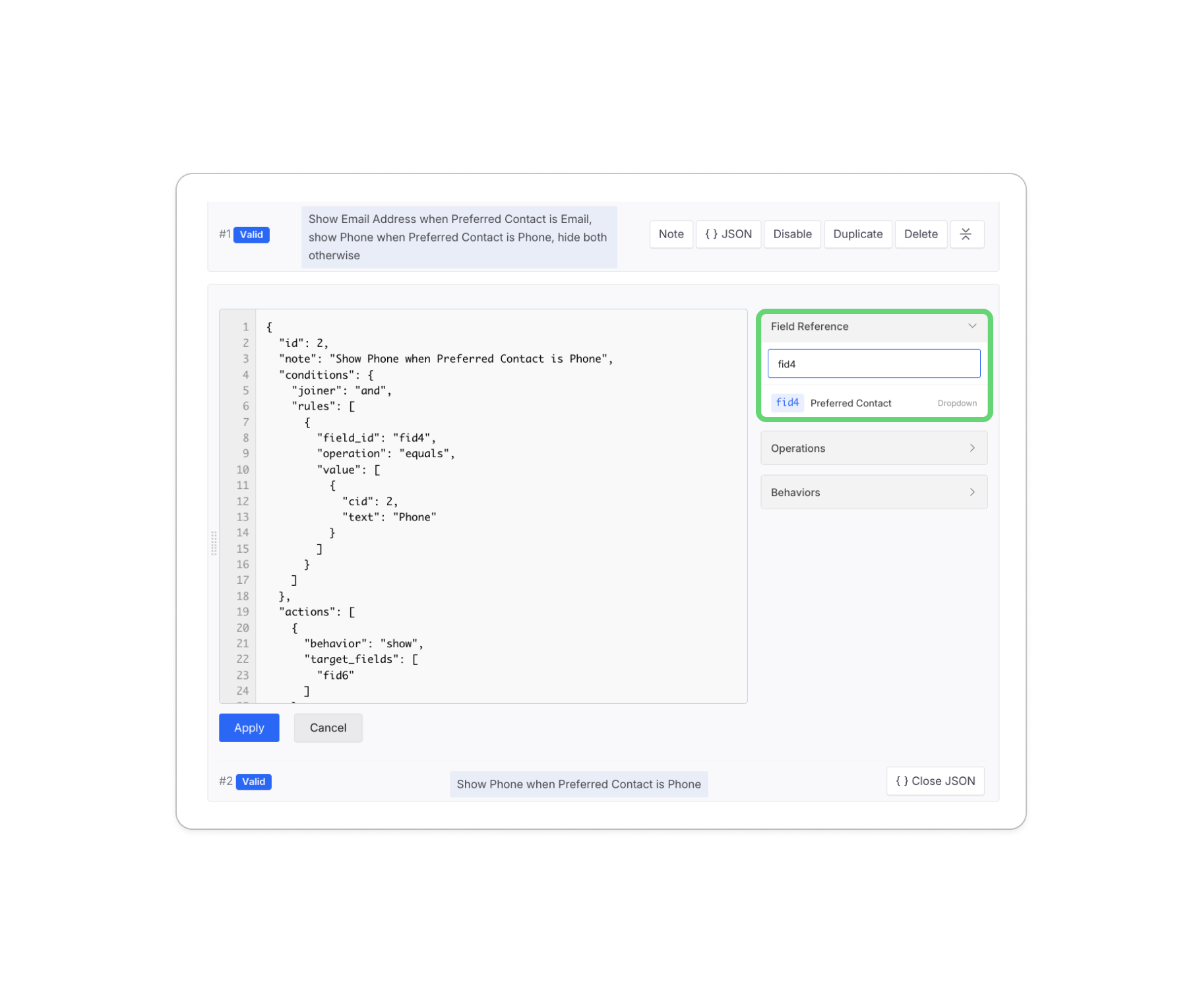
-
Haz clic en Aplicar para sincronizar los cambios de vuelta al creador visual.
Exportar e Importar Lógicas
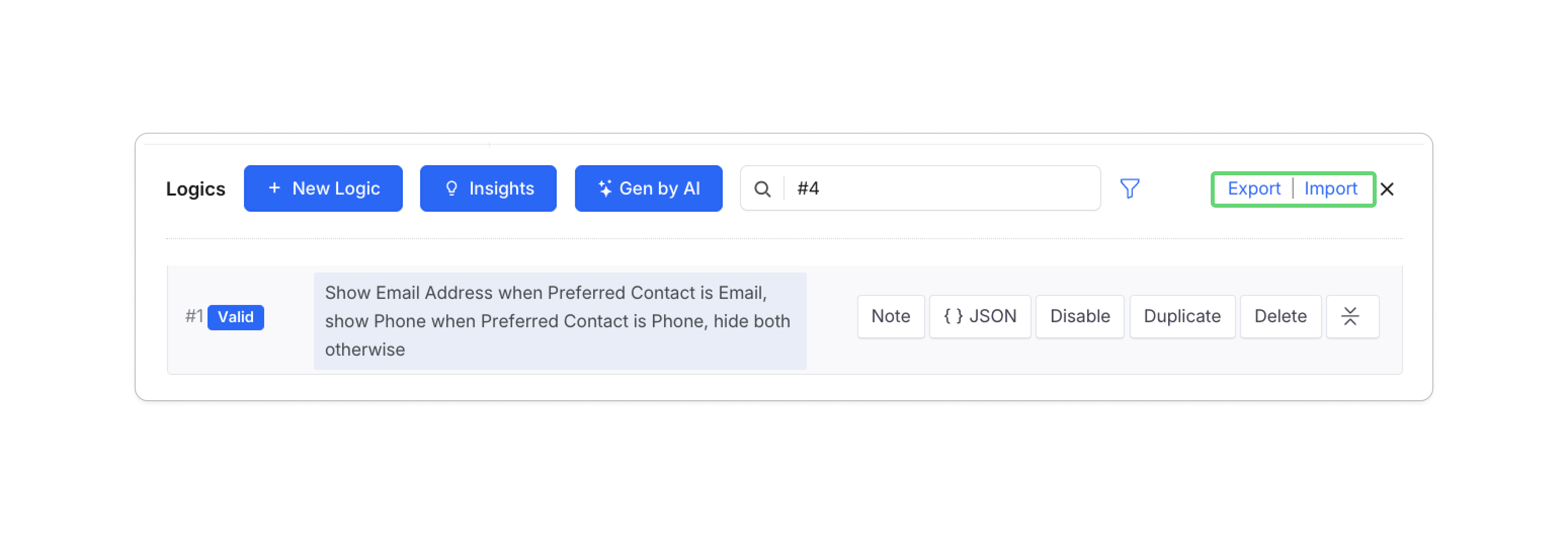
Puedes gestionar grandes conjuntos de reglas de lógica de manera eficiente a través de las funciones de Exportar e Importar que se encuentran en la parte superior derecha del panel de Lógicas.
-
Exportar: Descarga todas las reglas de lógica existentes como un archivo JSON para respaldo o para usar en otro formulario.
-
Importar: Te permite subir un archivo de configuración de lógica.
WarningImportar sobrescribirá TODAS las lógicas existentes. Por favor, respalda tus configuraciones actuales usando la herramienta de Exportar antes de proceder.
Filtrar múltiples Lógicas de Formularios
Al gestionar numerosas lógicas en tu formulario en línea, localiza las lógicas que deseas encontrar rápidamente de las siguientes dos maneras:
-
Opción 1: Haz clic en Lógicas en el panel de atributos de un campo específico para abrir el panel de Lógicas.

El panel de Lógicas mostrará todas las lógicas relacionadas con ese campo.
-
Opción 2: Usa el filtro para buscar palabras clave. Sigue estos pasos:
-
Haz clic en el botón Lógicas en la parte superior izquierda del creador de formularios.
-
En el panel de Lógicas, ingresa el ID del Campo (por ejemplo, “#61”) o la Etiqueta del Campo (por ejemplo, “¿Café o té?”) en la Barra de Filtro en la parte superior.
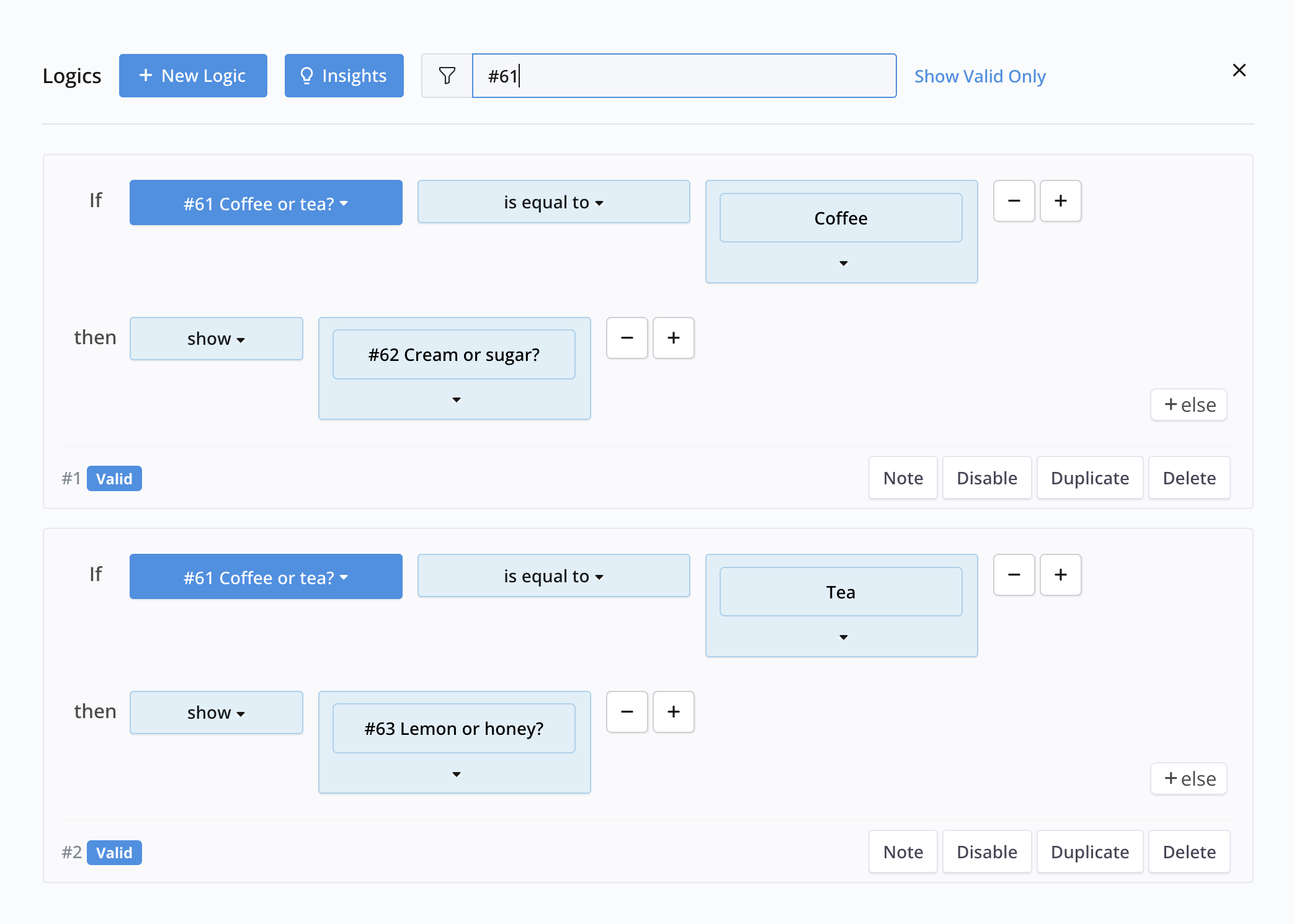
Todas las lógicas relevantes vinculadas al campo seleccionado serán resaltadas.
-
Reutilizar campos con Lógica de Formularios
En nuestros formularios PDF web o formularios maestros, puedes reutilizar fácilmente el mismo contenido de campo en cualquier página del PDF. Para hacer esto en un formulario PDF en línea, puedes utilizar la lógica de formularios.
Por ejemplo, como se ilustra a continuación, puedes duplicar el contenido de “Firma #74” a “Firma #75”. En consecuencia, cuando un encuestado firme en “Firma #74”, su firma aparecerá automáticamente en “Firma #75”, eliminando la necesidad de ingresarla repetidamente.
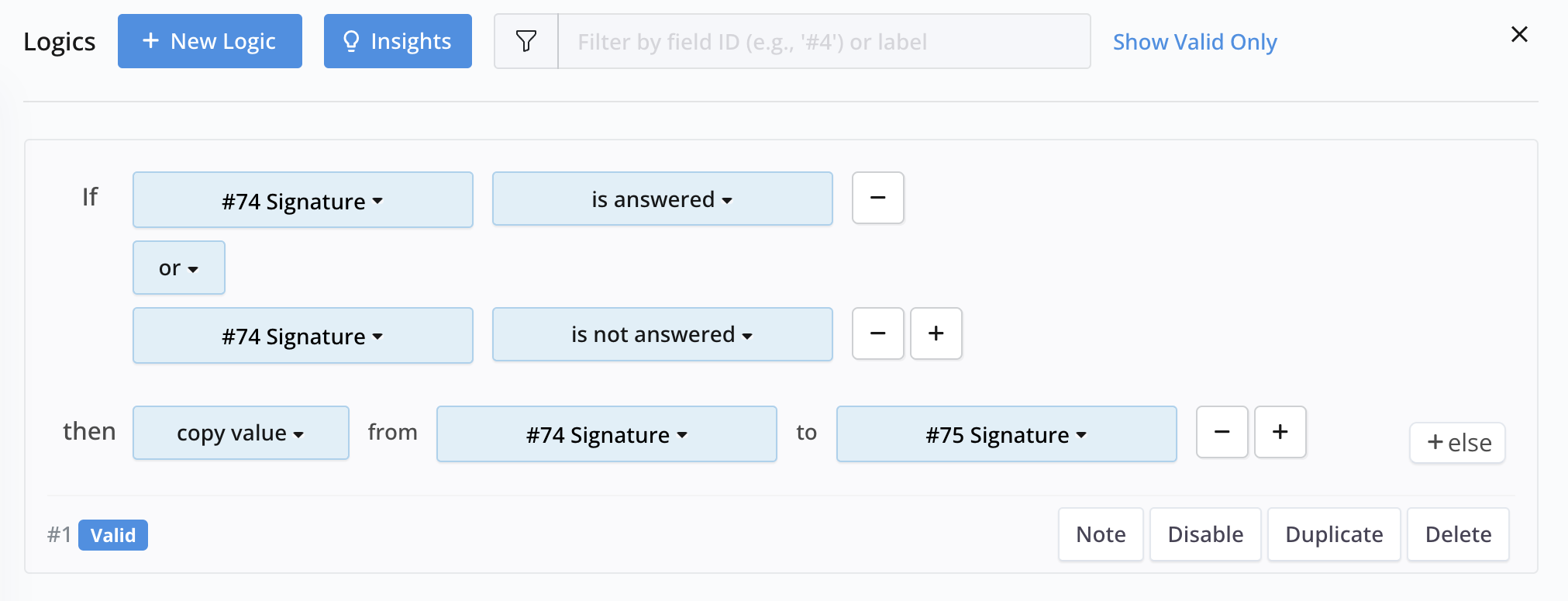
Asegúrate de establecer tanto “está respondido” como “no está respondido” como condiciones. Esto asegura que cuando “Firma #74” se borre, “Firma #75” también se borrará.
El PDF impreso se ve así:
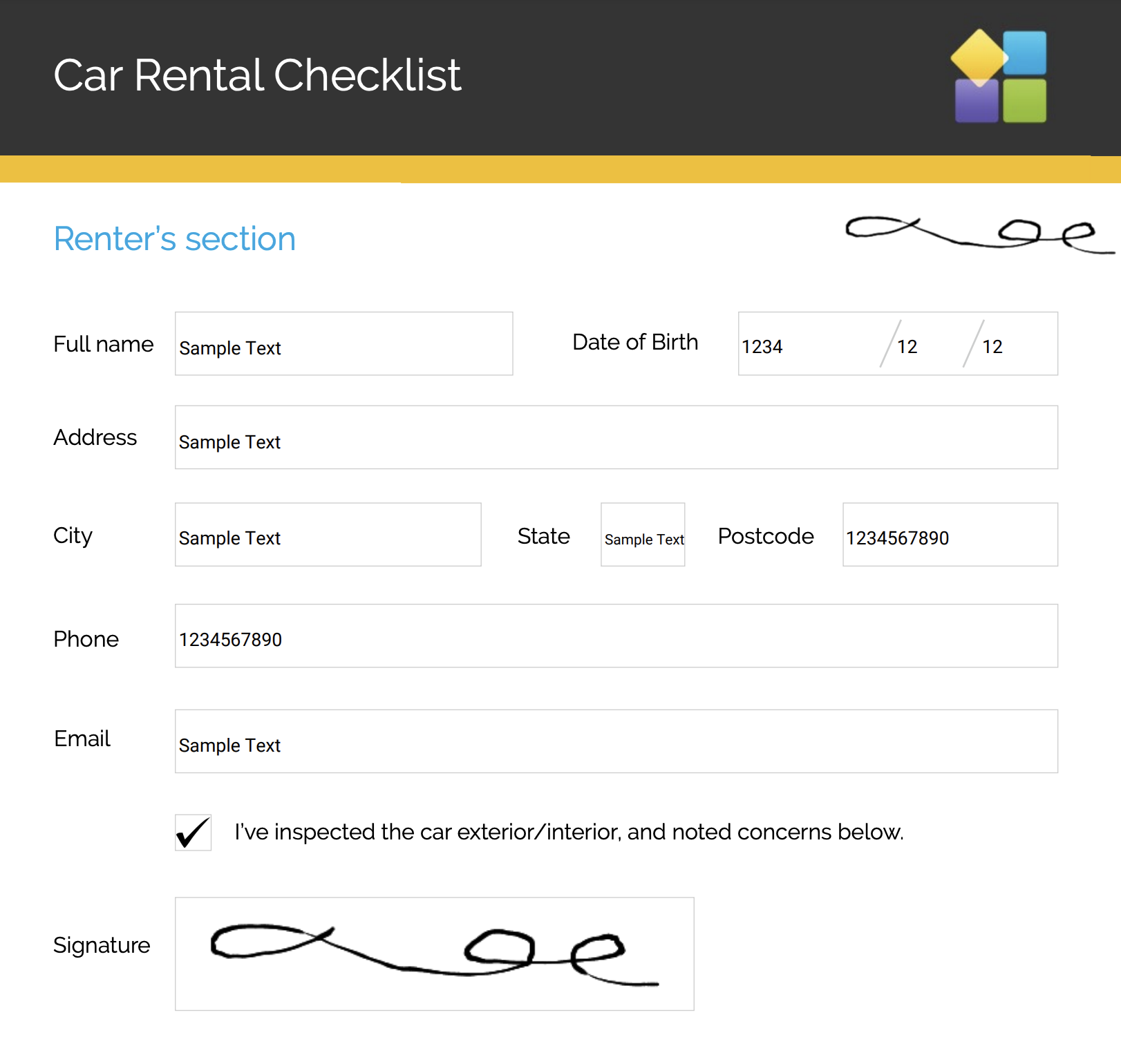
Para una experiencia más fluida, puedes configurar “Firma #75” como Solo Lectura en el Formulario.
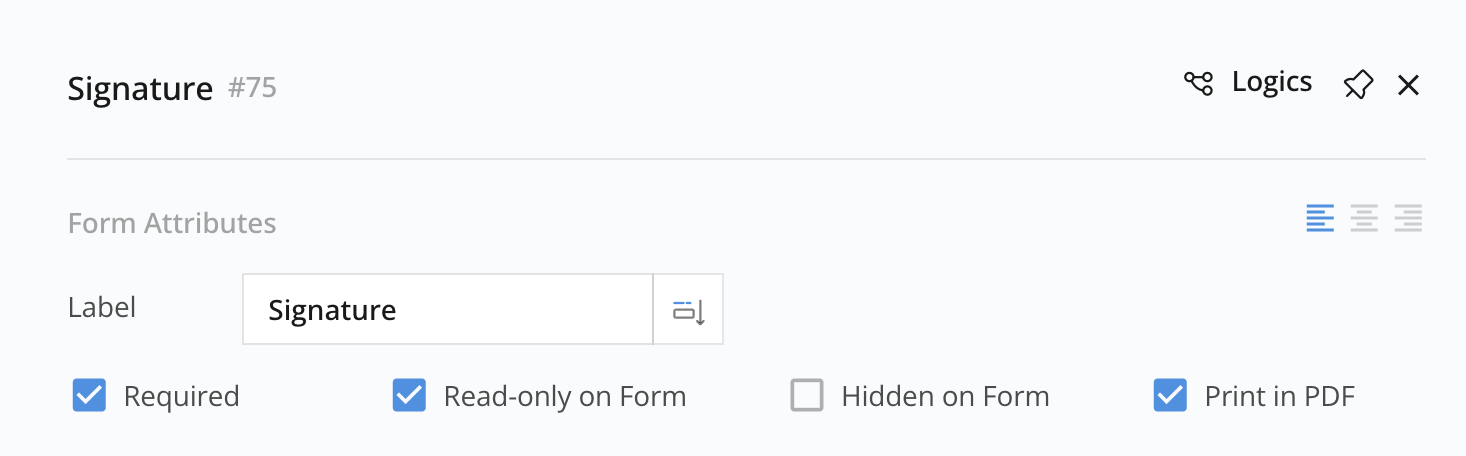
Esto evitará confusiones para los encuestados ya que no podrán modificar el contenido en “Firma #75”.
Ten en cuenta que la configuración de lógica funciona en un solo sentido, copiando de #74 a #75, y no al revés.
Explora más sobre Lógicas de Formularios
Para ejemplos adicionales y aplicaciones prácticas de las Lógicas de Formularios, consulta la sección Lógicas de Formularios Comúnmente Usadas.