
Definir propriedades do Dropdown
Abas
Campos de Dropdown são uma escolha útil quando você precisa fornecer múltiplas opções de resposta para uma pergunta.

O campo de Escolha mostra opções no formulário, enquanto o Dropdown as esconde em um menu. Escolha com base no design e nas opções.
Adicionar campo
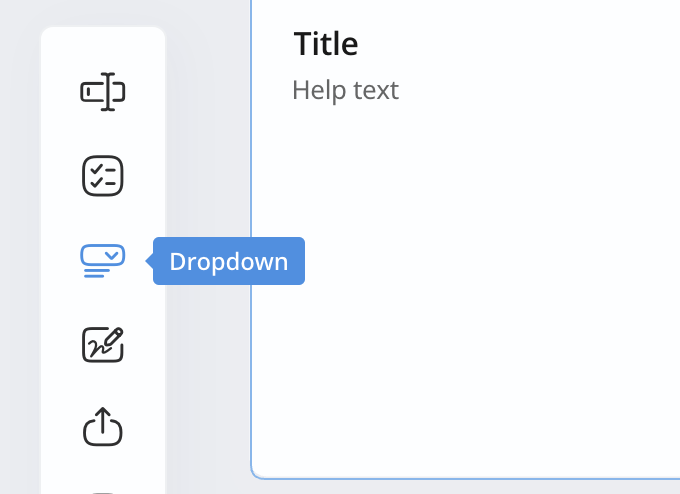
Para adicionar um campo de Dropdown, no construtor de formulários, clique no botão Dropdown na Barra de Ferramentas à esquerda.
Definir tipo de campo
Após adicionar um campo de Dropdown:
-
Clique no Rótulo do Campo e ID para abrir seu painel de atributos.
-
No painel de atributos, configure o tipo de campo Dropdown da seguinte forma:

-
Para torná-lo um campo de Múltiplas Escolhas, ative Múltiplas Escolhas.
-
Para torná-lo um campo de Escolha Única, desative Múltiplas Escolhas.
-
Configurar propriedades do campo
No painel de atributos do campo Dropdown, você pode definir outros atributos como:
Definir como Obrigatório
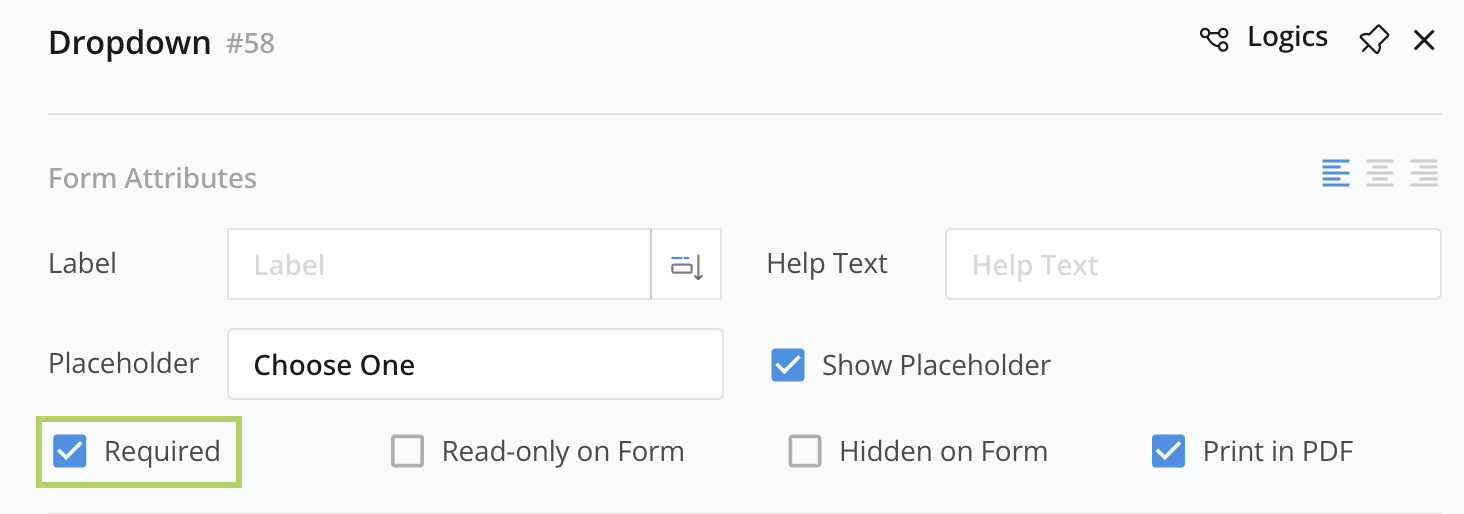
Torne o Dropdown obrigatório, garantindo que os respondentes devem selecionar uma opção do dropdown para enviar o formulário. Para habilitar isso, marque a opção Obrigatório.
Adicionar opções
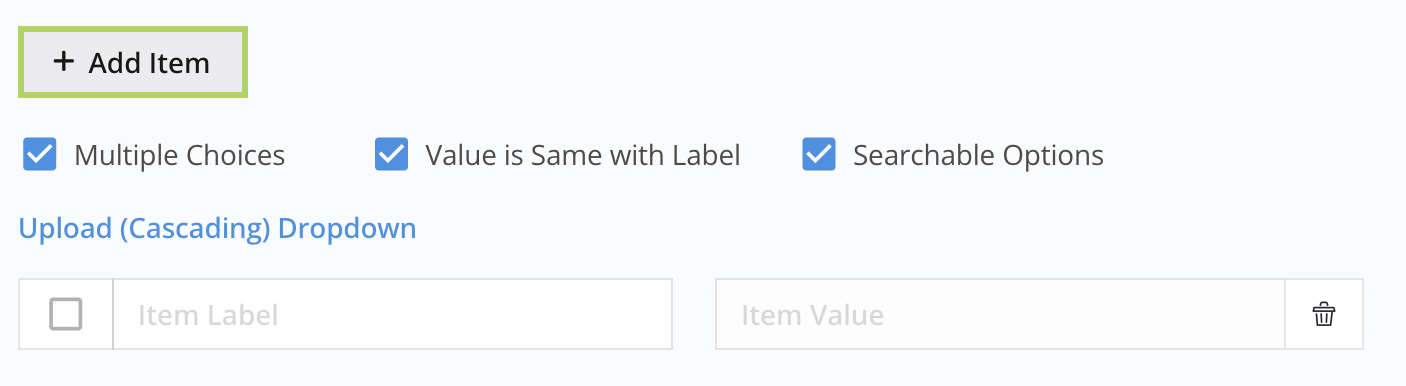
Adicione mais opções clicando em + Adicionar Item.
Tornar opções pesquisáveis
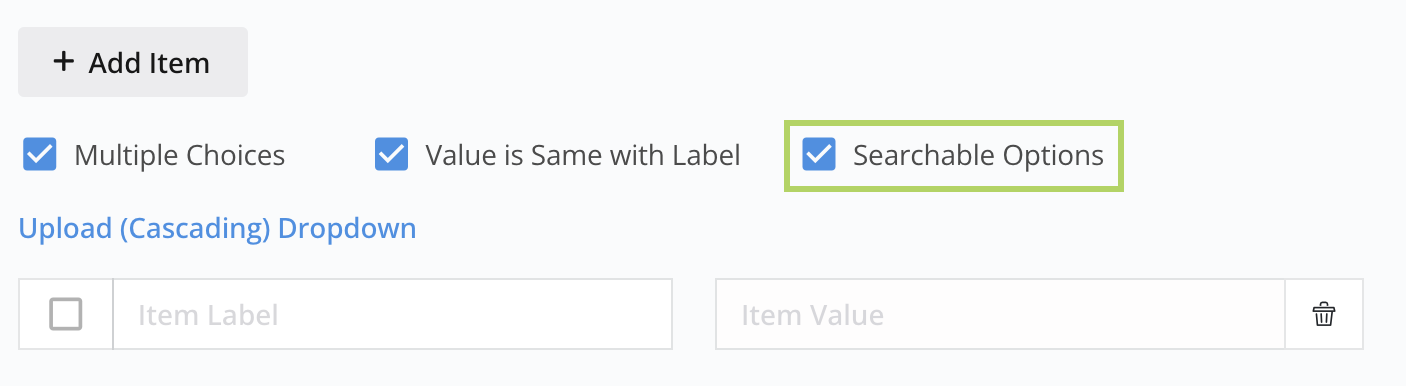
Torne as opções pesquisáveis marcando Opções Pesquisáveis.
Definir seleção padrão
Selecione uma escolha como seleção padrão, o que significa que a opção é pré-selecionada quando o respondente visualiza inicialmente a lista de dropdown.
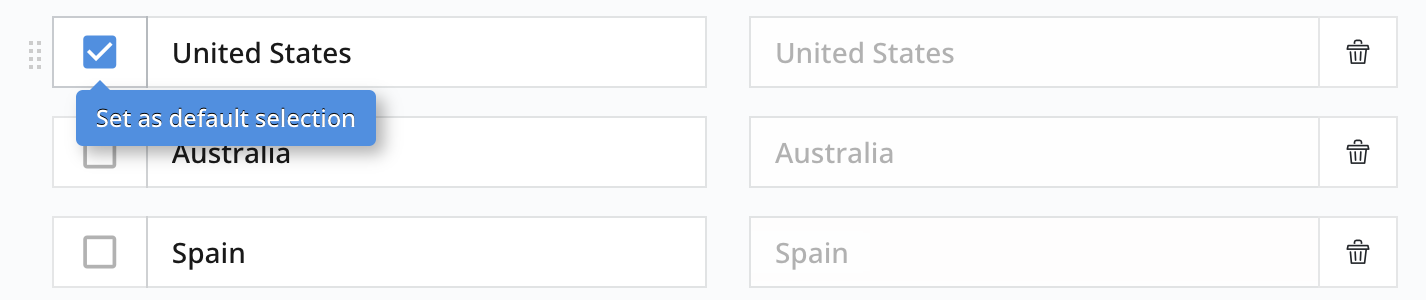
Separar rótulo e valor do item
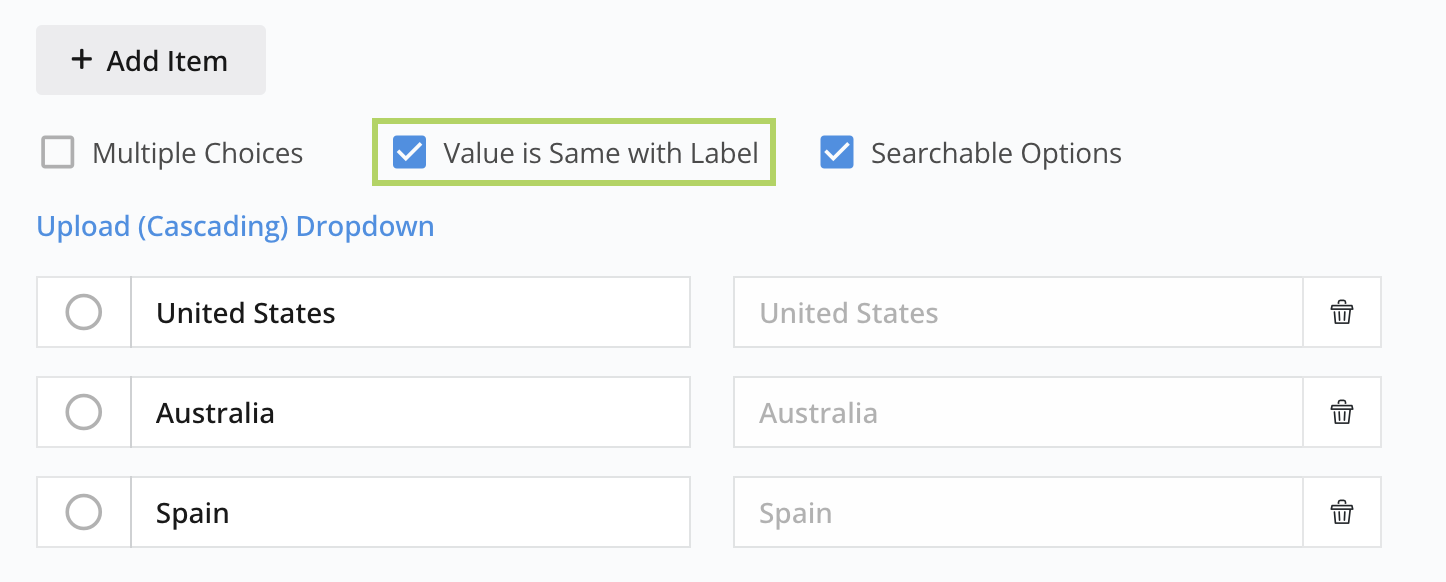
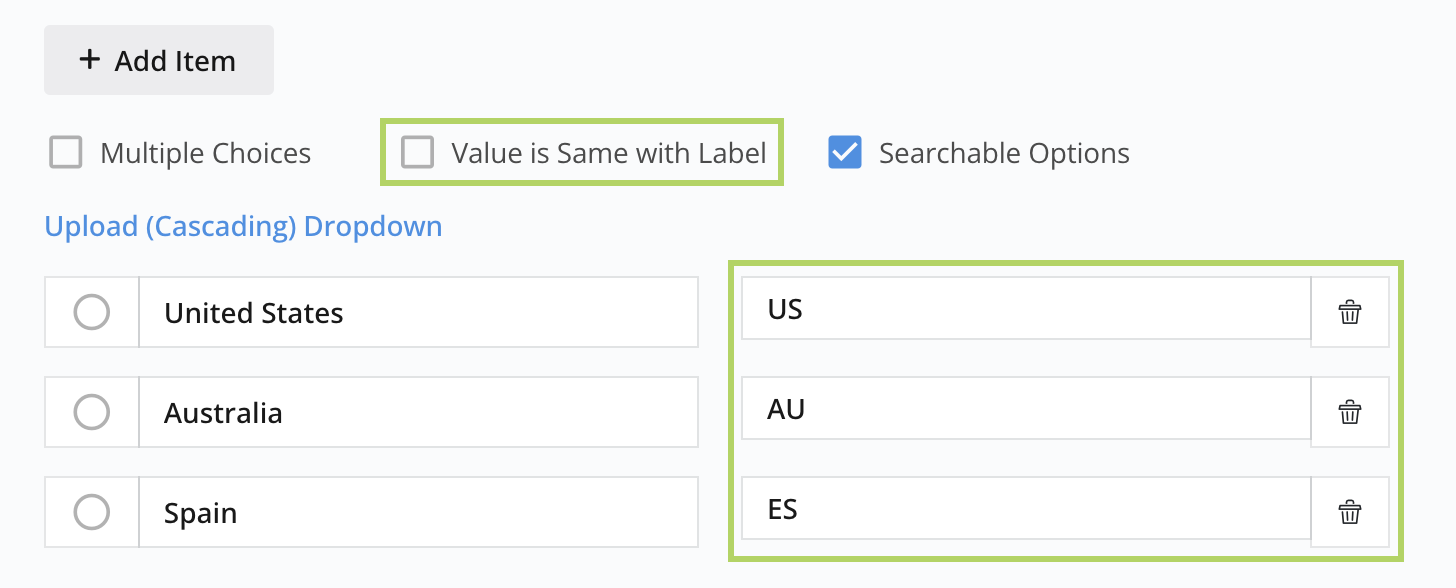
- Rótulo do item: O texto mostrado na lista de Dropdown no formulário online.
- Valor do item: O texto exibido na lista de Dropdown no formulário PDF.
Para fazer com que o Rótulo do item e o Valor do item sejam os mesmos, ative Valor é Igual ao Rótulo. Isso garante que o valor e o rótulo sejam idênticos.
Para separá-los, desative Valor é Igual ao Rótulo e insira os valores desejados. Por exemplo, você pode usar nomes de países no Formulário Web e códigos de países no PDF.
Adicionar listas de dropdown em cascata
Uma lista de dropdown em cascata significa que um menu depende de outro. Por exemplo, em uma lista de verificação de aluguel de carros, escolher uma marca revela os modelos, então escolher um modelo revela opções de quilometragem. Sua escolha afeta o próximo dropdown.
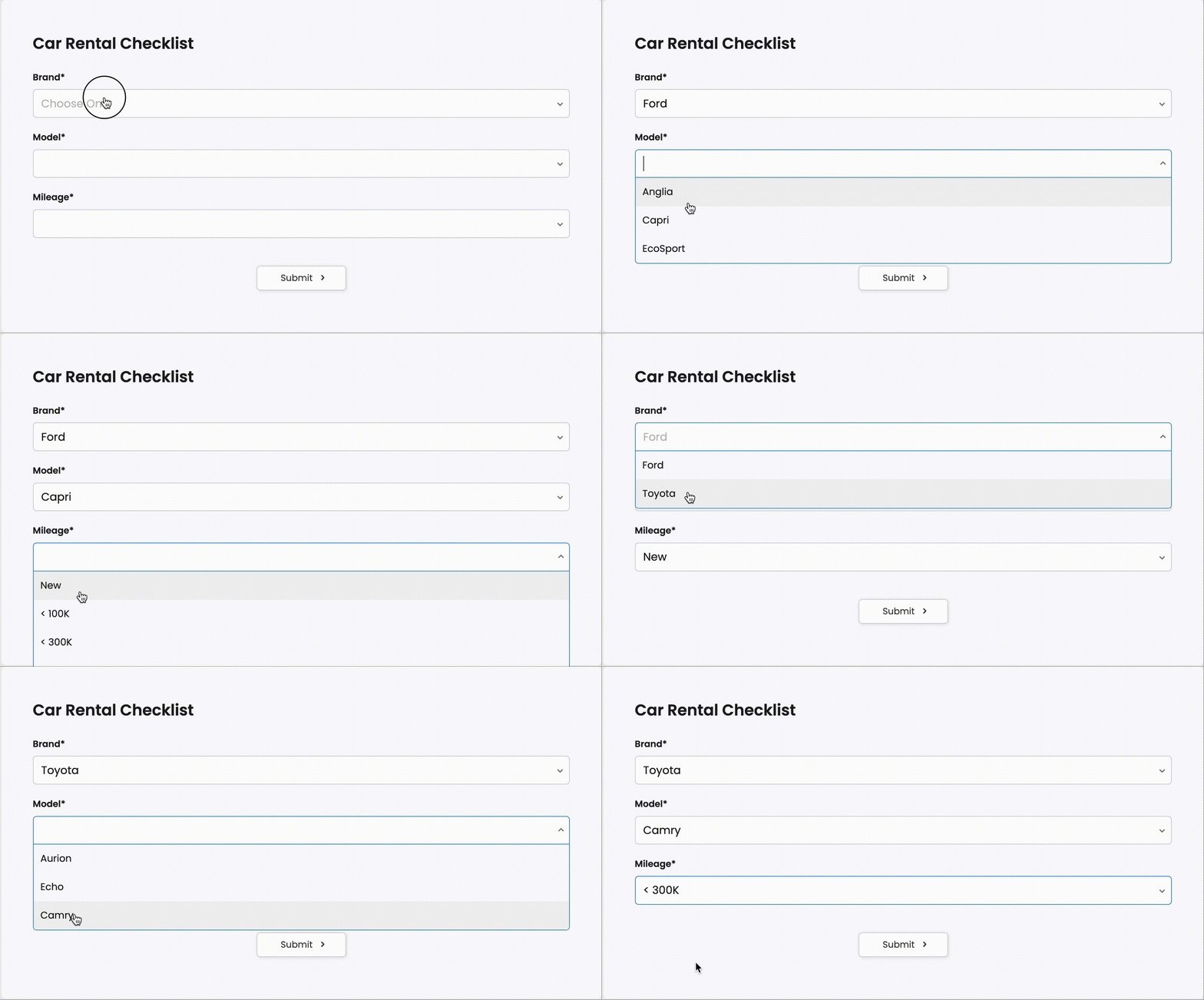
Aqui estão os passos para criar listas de dropdown em cascata:
-
Encontre o campo Dropdown que você deseja usar para cascata.
-
Clique no Rótulo do Campo ou ID para abrir seu painel de atributos.
-
No painel de atributos, selecione Upload (Cascading) Dropdown.
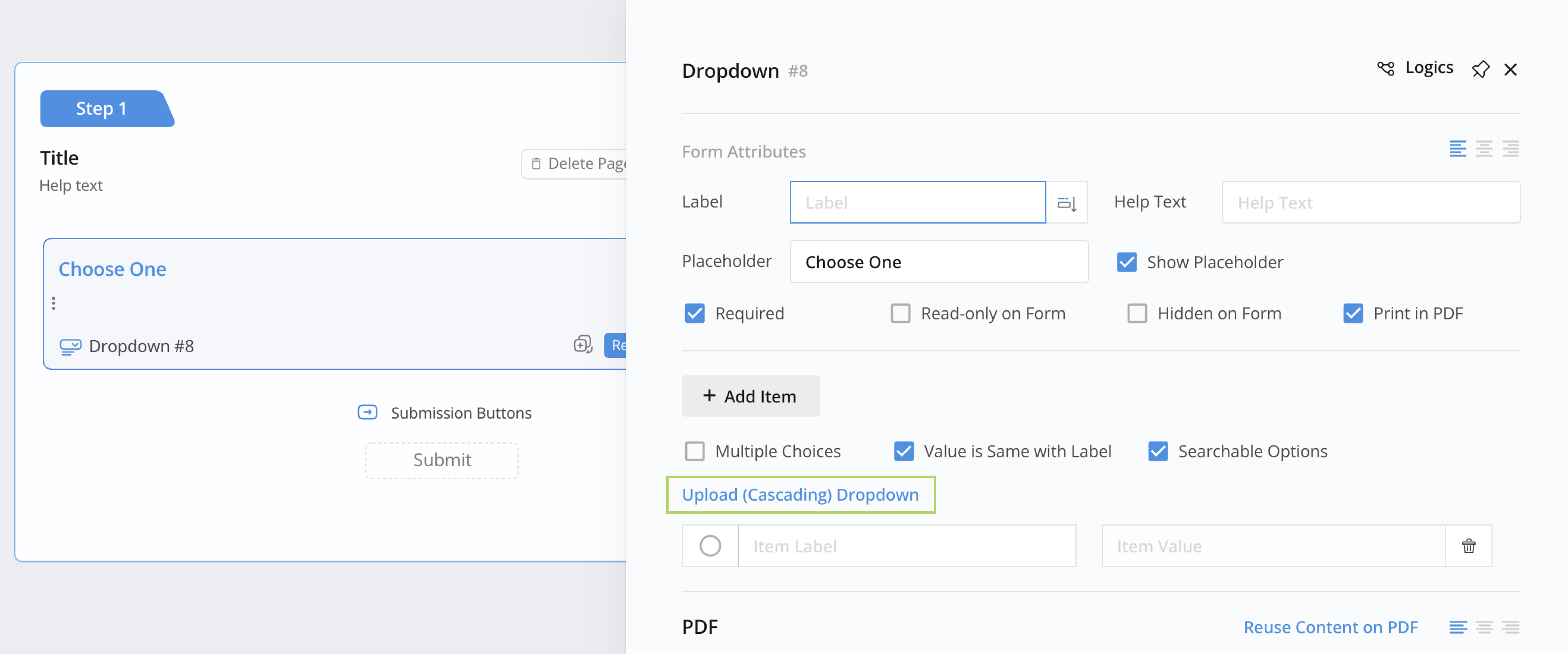
-
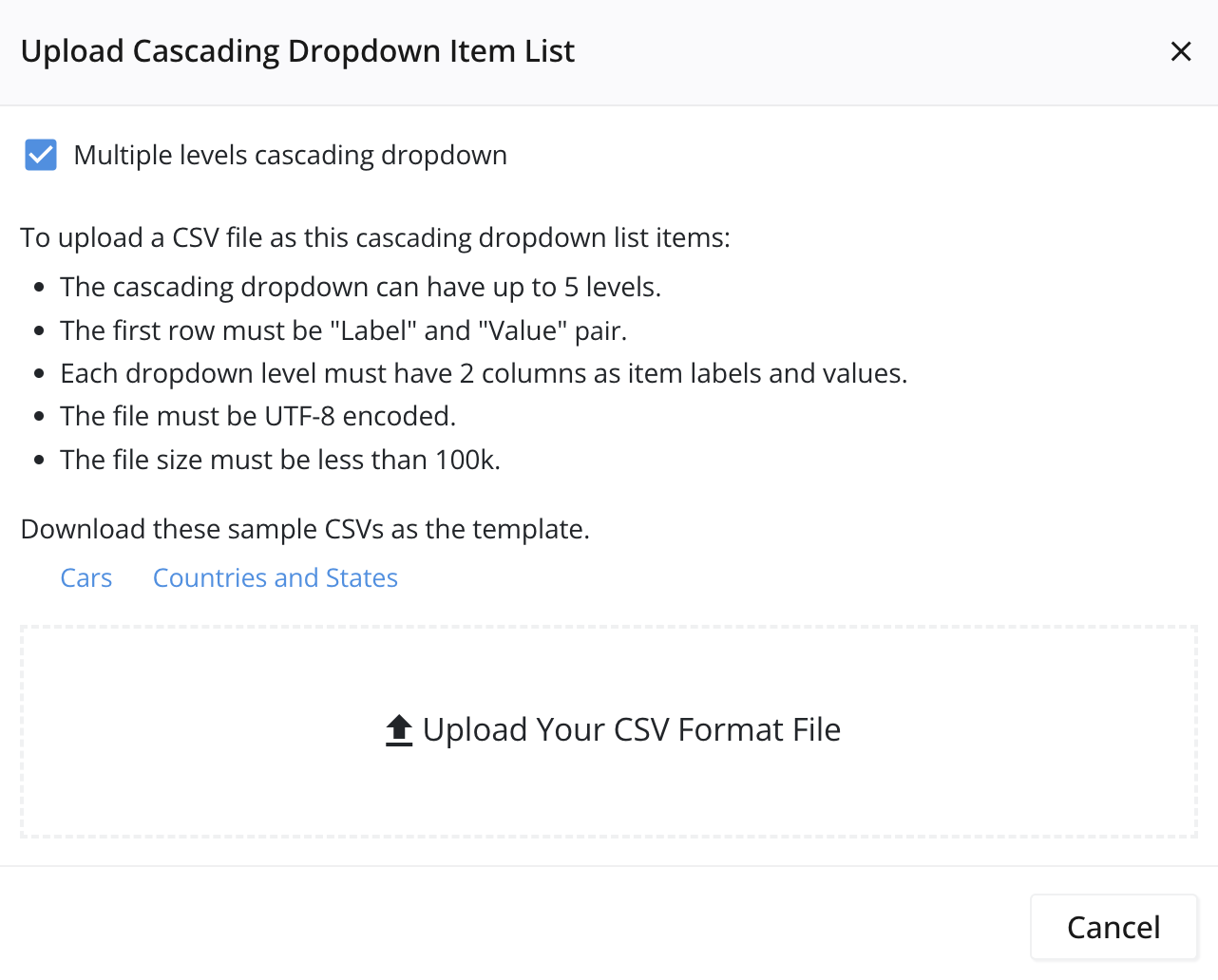
Marque a opção Dropdown em cascata de múltiplos níveis.
-
Se necessário, você pode baixar um arquivo CSV de exemplo para entender o formato.
-
Substitua o conteúdo no arquivo baixado com suas informações preferidas.
NoteVocê pode criar até 5 níveis de dropdown.
-
Clique em Upload Seu Arquivo em Formato CSV para enviar seu arquivo CSV modificado.
Para cada nível em seu CSV, o PlatoForms criará um campo de dropdown correspondente em seu formulário.
-
Organize esses campos de dropdown em seu formulário conforme necessário.