
Definir propriedades da Tabela
Abas
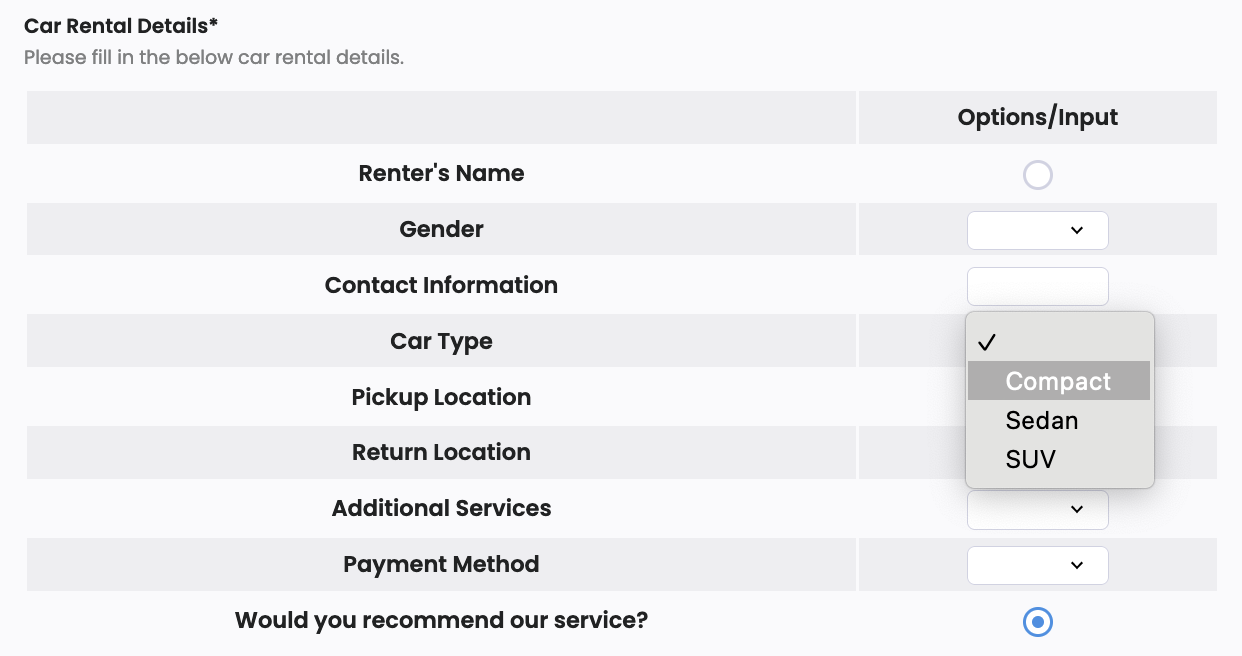
Um campo de Tabela possui células em linhas e colunas. É flexível, permitindo que os usuários insiram, comparem e organizem informações de forma ordenada. É útil para pesquisas, fazer seleções e inserir muitos detalhes.
O campo de Tabela está disponível apenas em formulários PDF na web.
Adicionar campo
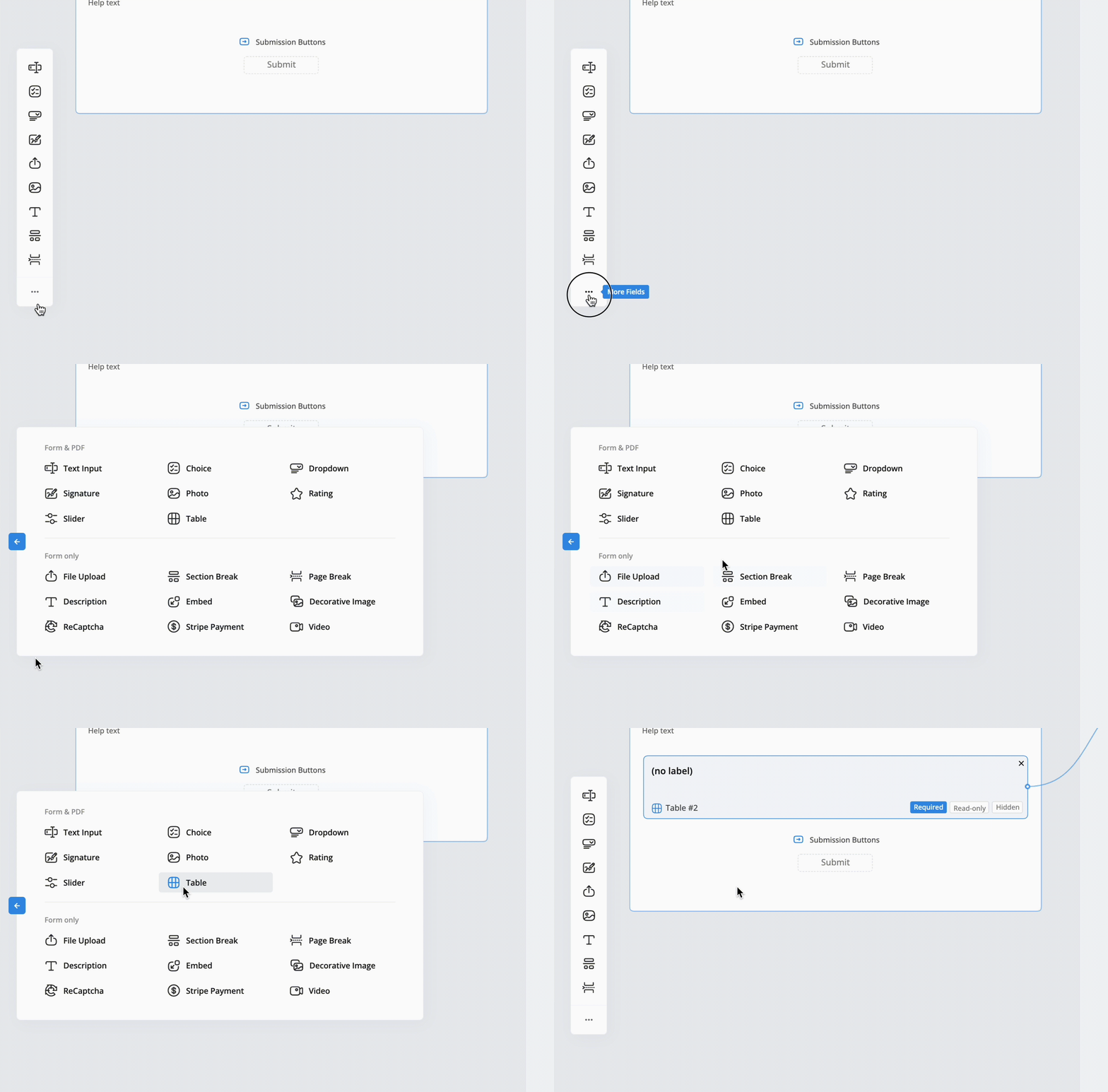
Para adicionar um campo de Tabela, na Barra de Ferramentas à esquerda, clique no pequeno ícone ••• e selecione Tabela.
Acessar propriedades do campo
-
Clique no Rótulo do Campo ou ID para abrir seu painel de propriedades.
-
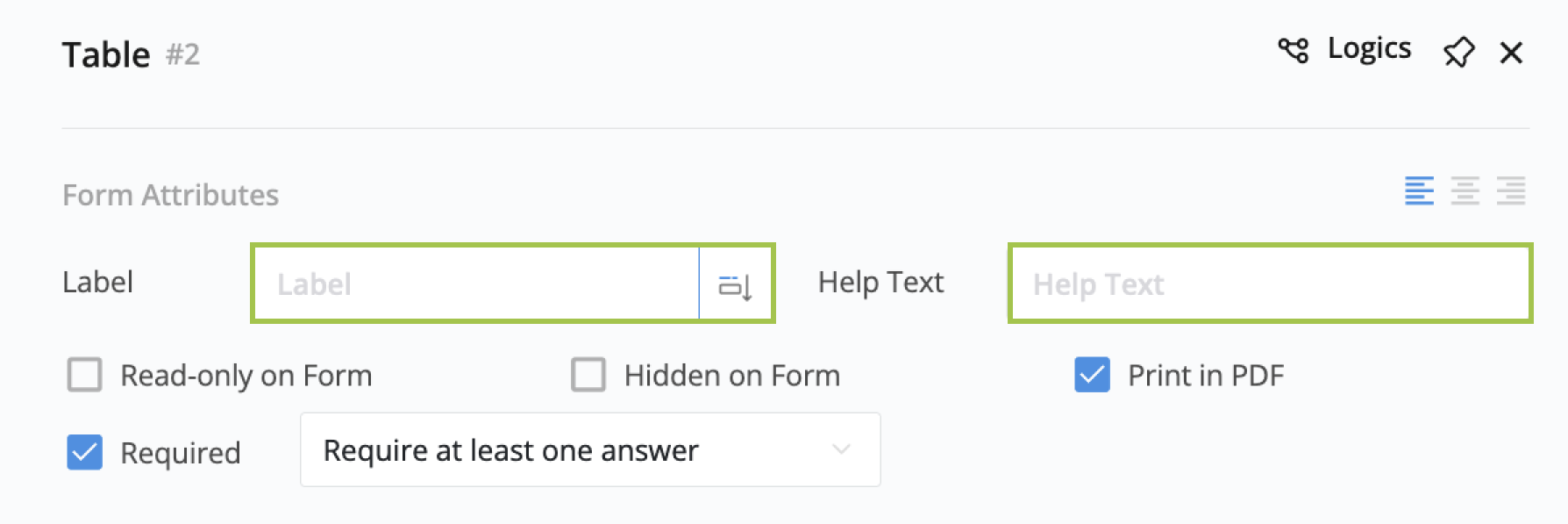
No painel de propriedades, configure as propriedades do campo.
Configurar Propriedades do Campo
Definir Rótulo e Texto de Ajuda
O Rótulo serve como título da tabela, e o Texto de Ajuda fornece informações adicionais para melhor compreensão.
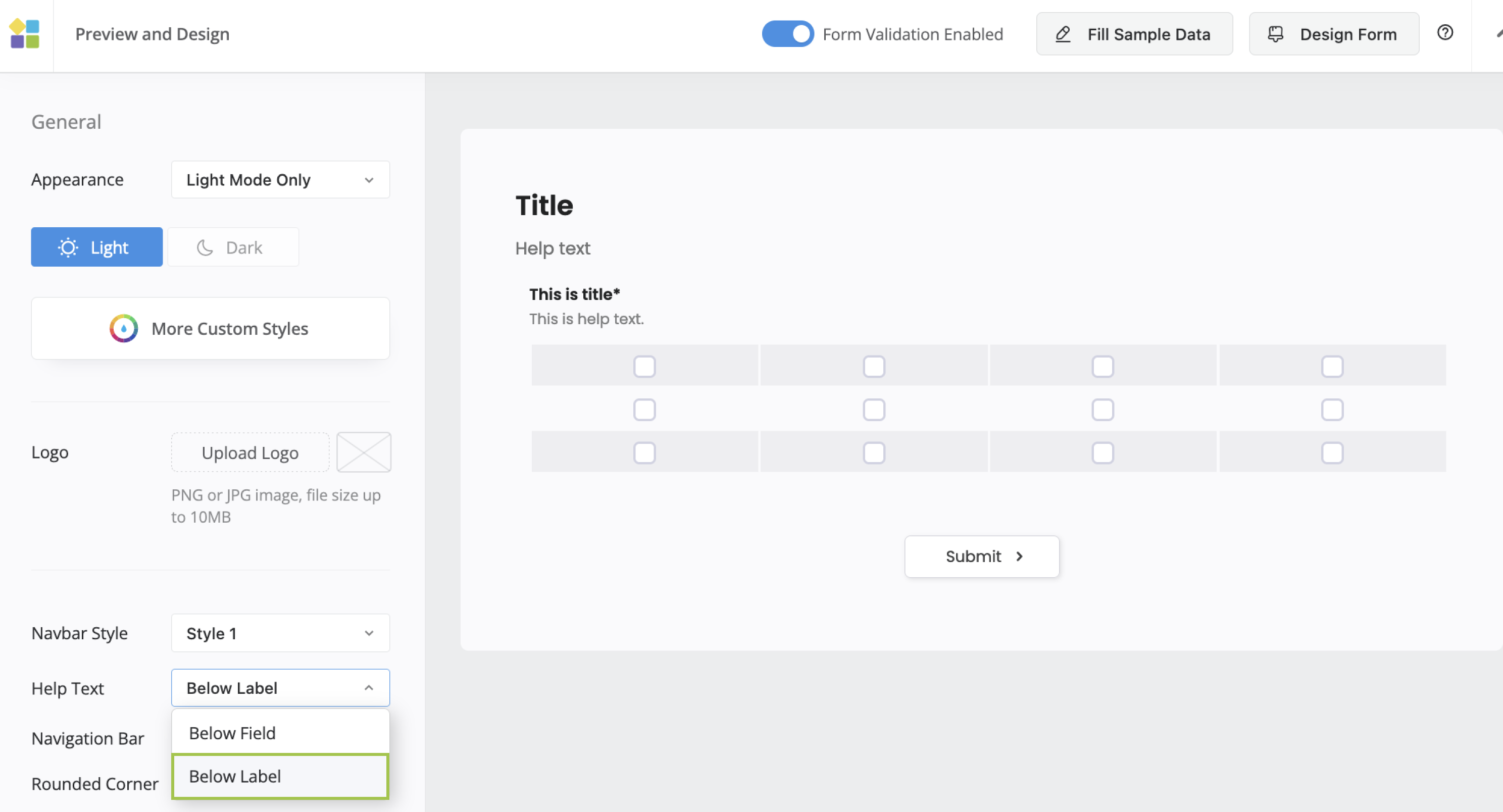
Por padrão, o Texto de Ajuda está posicionado abaixo da tabela, mas você pode relocá-lo sob o título selecionando Abaixo do Rótulo nas configurações de Design do Formulário.
Definir como Obrigatório
Quando marcado como “Obrigatório”, preencher a tabela é mandatório. Suas opções para a configuração “Obrigatório” são as seguintes:
- Pelo menos uma célula deve ser preenchida.
- Pelo menos uma célula por linha é necessária.
- Pelo menos uma célula por coluna é necessária.
- Cada célula precisa ser preenchida.
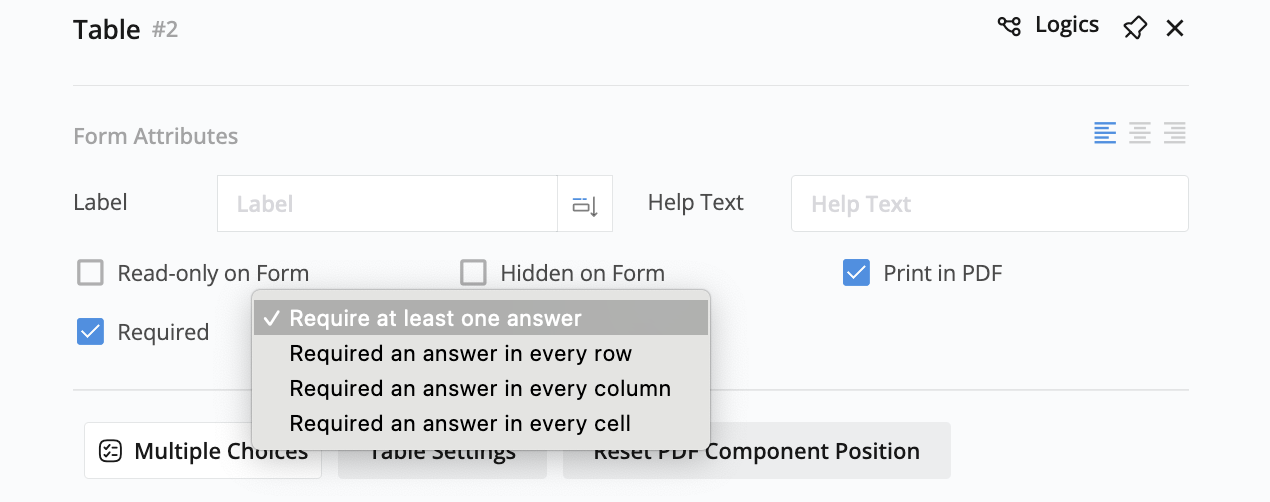
Ao usar seleção de linha/coluna com configurações Obrigatórias, a exigência se aplica às seleções reais das células, não às caixas de seleção de linha/coluna.
Configurar colunas e linhas
Ao adicionar uma tabela, ela inicia como uma tabela padrão de 4x3. No entanto, você pode modificar seu tamanho adicionando ou excluindo linhas e colunas.
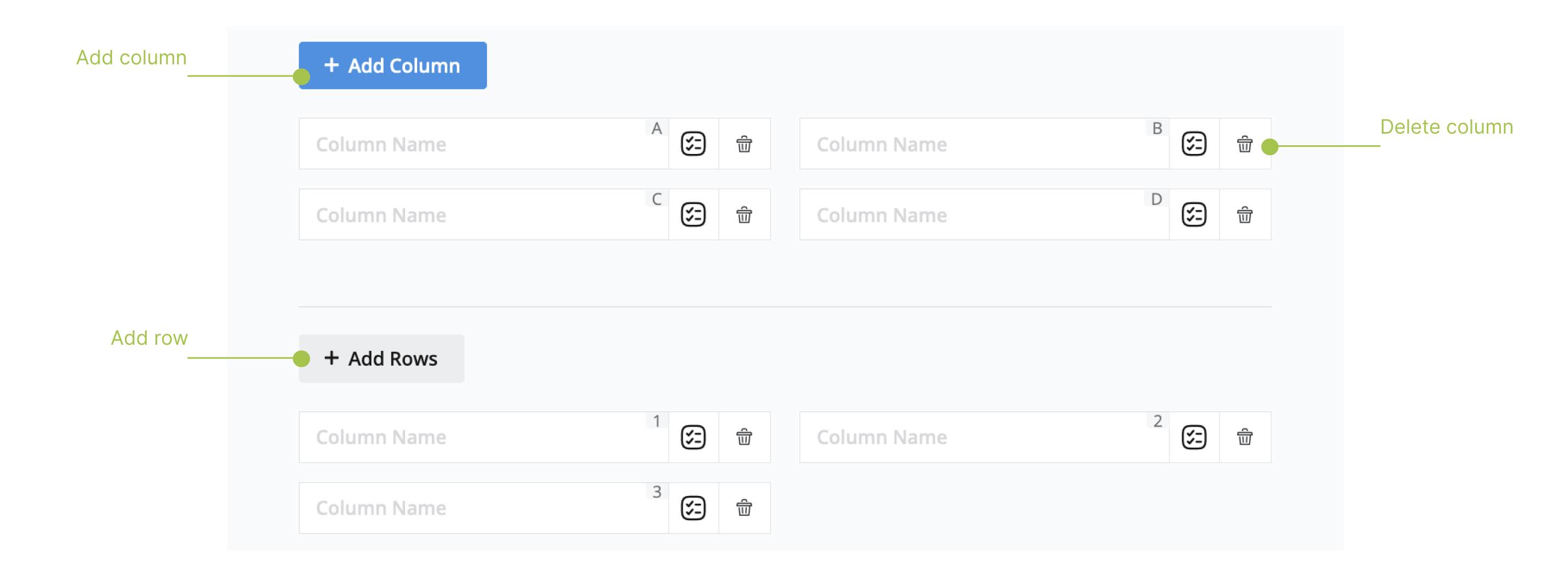
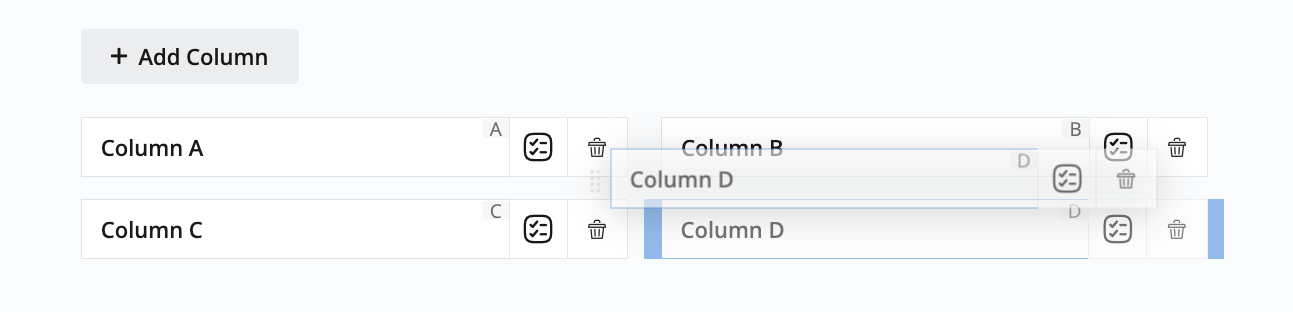
Além disso, você pode reorganizar a ordem de uma célula específica em uma linha ou coluna através de uma ação de arrastar e soltar.
Habilitar Seleção de Coluna e Linha
Configure opções de seleção inteligente para permitir que os usuários selecionem linhas ou colunas inteiras com um clique para uma entrada de dados mais rápida.
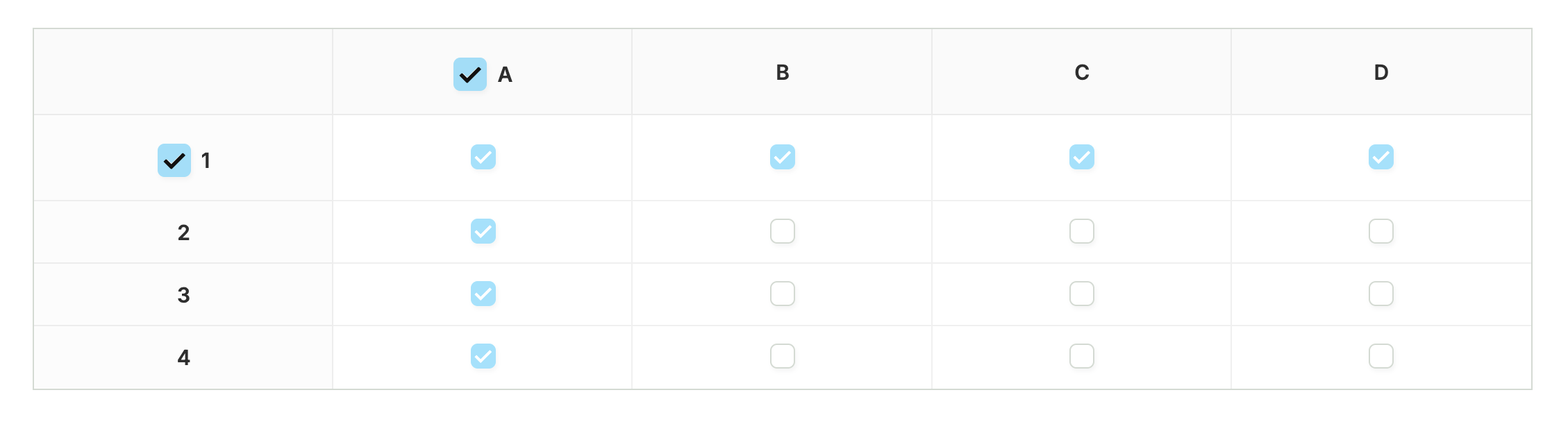
Para habilitar a seleção:
-
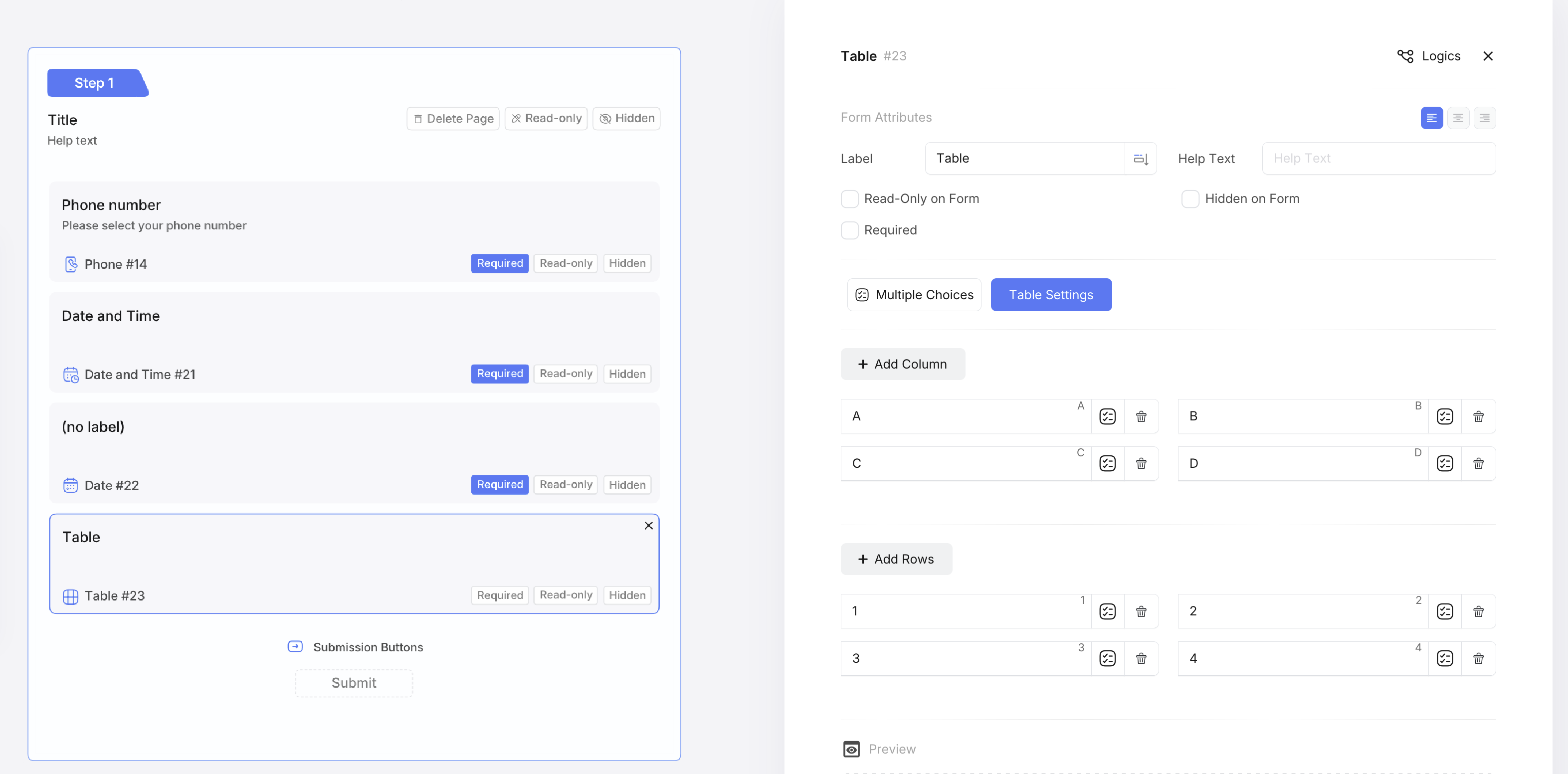
Clique no campo de Tabela para selecioná-lo e abrir o painel de propriedades.
-
No painel de propriedades, clique em Configurações da Tabela.
-
Navegue até a aba Configurações Detalhadas e configure suas opções de seleção:
- Habilitar Seleção de Coluna: Marque a caixa acima de cada coluna que deseja tornar selecionável.
- Habilitar Seleção de Linha: Marque a caixa ao lado de cada linha que deseja tornar selecionável.
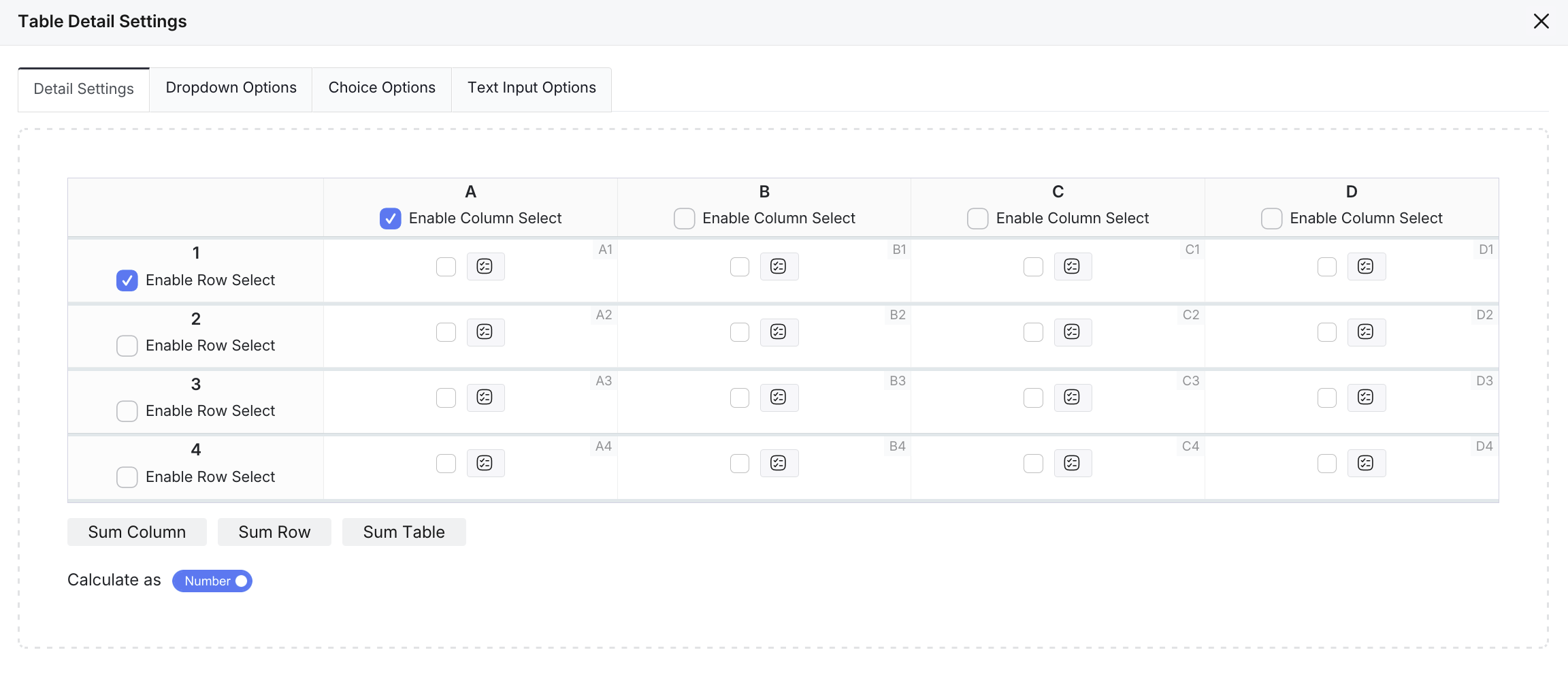
Como funciona:
- Seleção de coluna: Quando os usuários clicam em uma caixa de seleção do cabeçalho da coluna, todas as células dessa coluna são selecionadas.
- Seleção de linha: Quando os usuários clicam em uma caixa de seleção do cabeçalho da linha, todas as células dessa linha são selecionadas.
- Seleção mista: Use a seleção de linha e coluna juntas para máxima flexibilidade.
- Seleção manual: Os usuários ainda podem selecionar células individuais conforme necessário.
Você pode habilitar a seleção de coluna para colunas específicas enquanto mantém outras não selecionáveis para uma melhor experiência do usuário.
Personalizar células
-
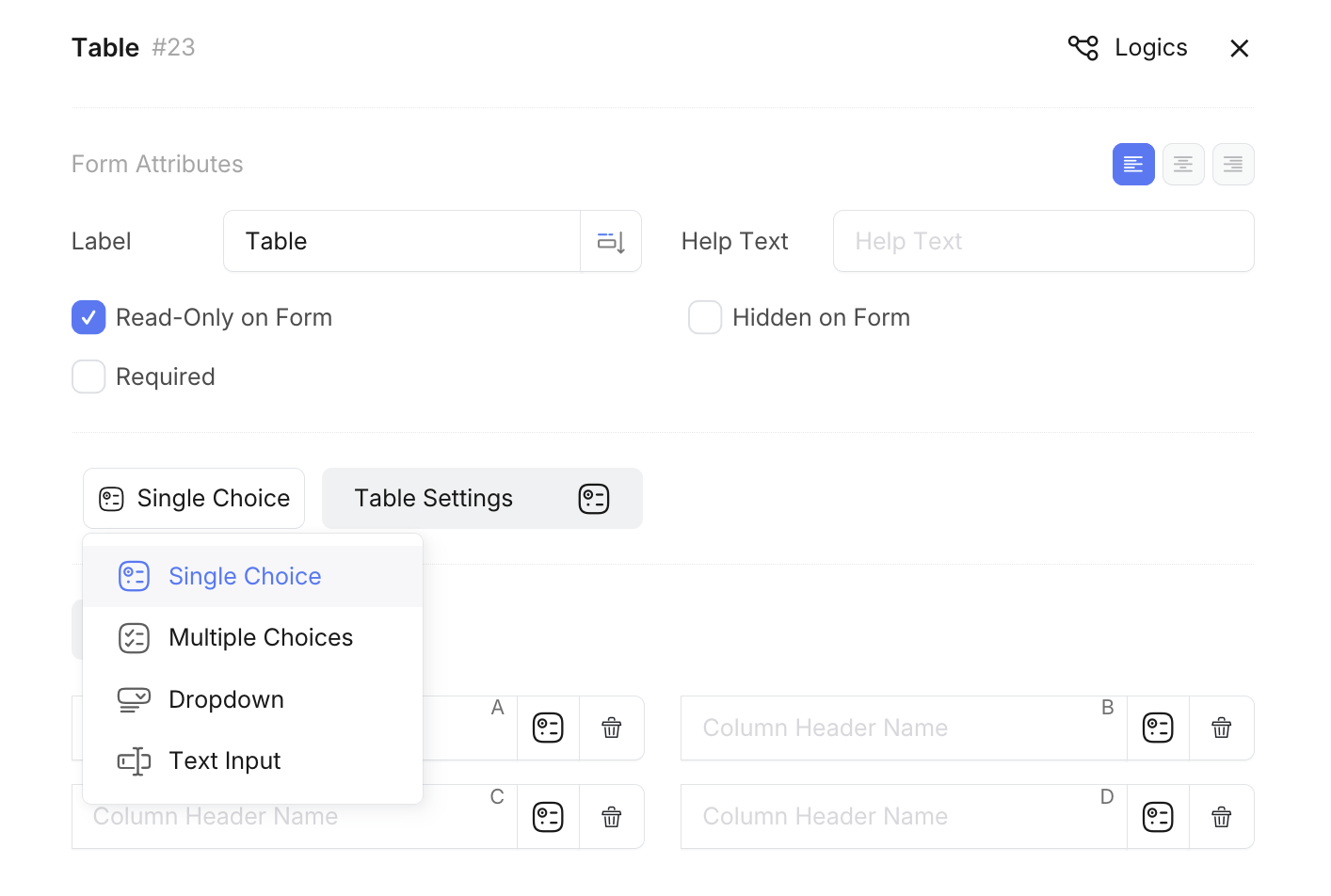
Configuração Global: Escolha entre quatro tipos para todas as células: Escolha Única, Múltiplas Escolhas, Dropdown e Entrada de Texto.
-
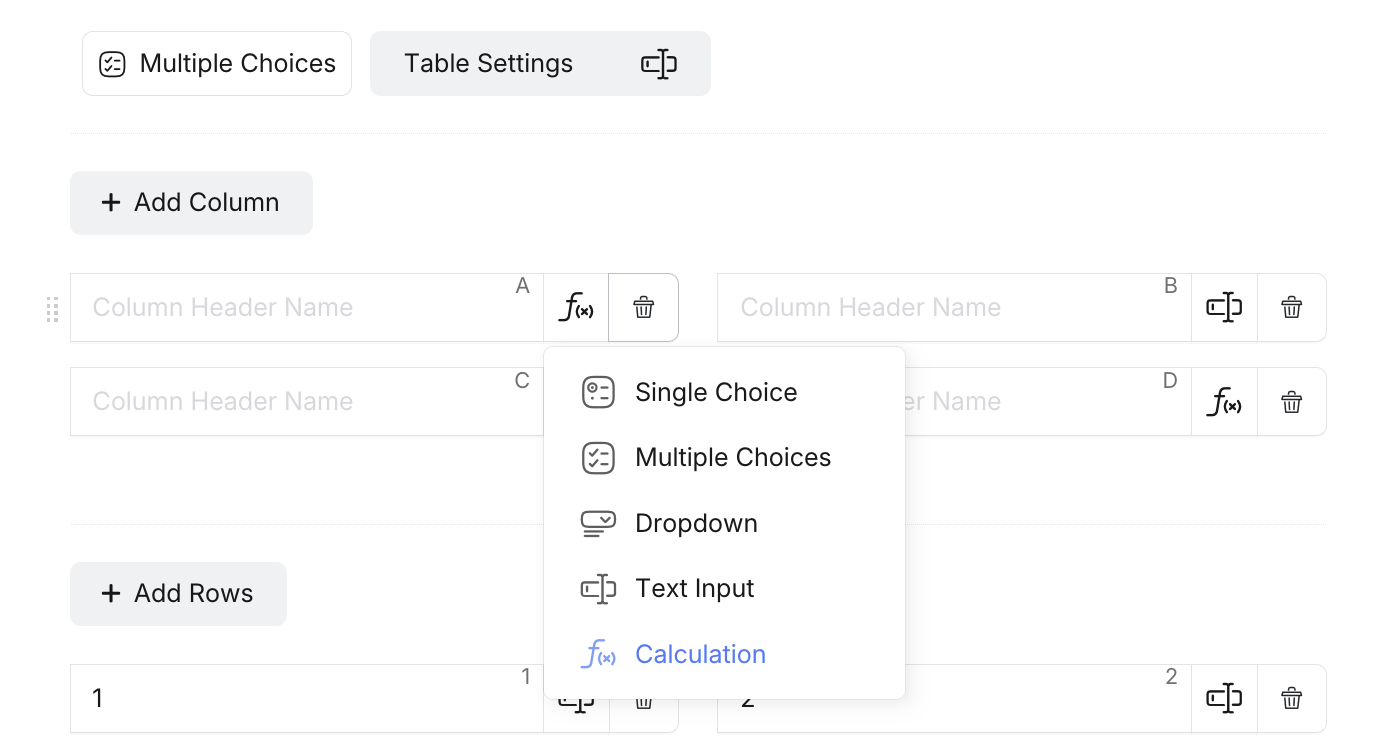
Configuração Individual: Para personalizar células individuais, clique no ícone ao lado da célula para abrir o menu de tipo de célula. Selecione entre as opções disponíveis:
- Escolha Única: Seleção de botão de rádio
- Múltiplas Escolhas: Seleção de caixa de seleção
- Dropdown: Seleção de menu suspenso
- Entrada de Texto: Entrada de texto livre
- Cálculo: Célula de cálculo automático (exibe ícone fx) - Disponível apenas para células individuais
 Tip
TipCélulas de cálculo geram automaticamente fórmulas com base em sua posição e nas opções de cálculo habilitadas (Soma da Coluna, Soma da Linha, Soma da Tabela). Este tipo de célula está disponível apenas ao personalizar células individuais, não como uma configuração global.
Configurar Opções de Dropdown
Para configurar opções para uma célula “Dropdown”:
-
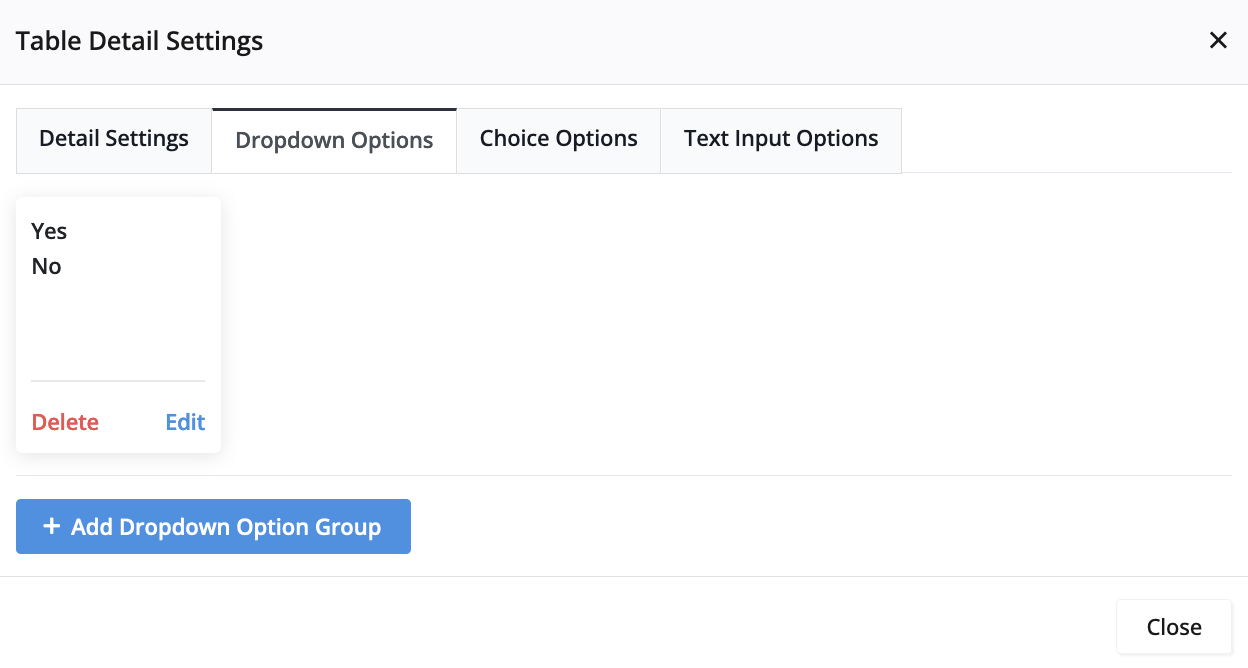
Clique em Configurações Detalhadas da Tabela, navegue até a aba Opções de Dropdown e clique em Adicionar Grupo de Opções de Dropdown.
-
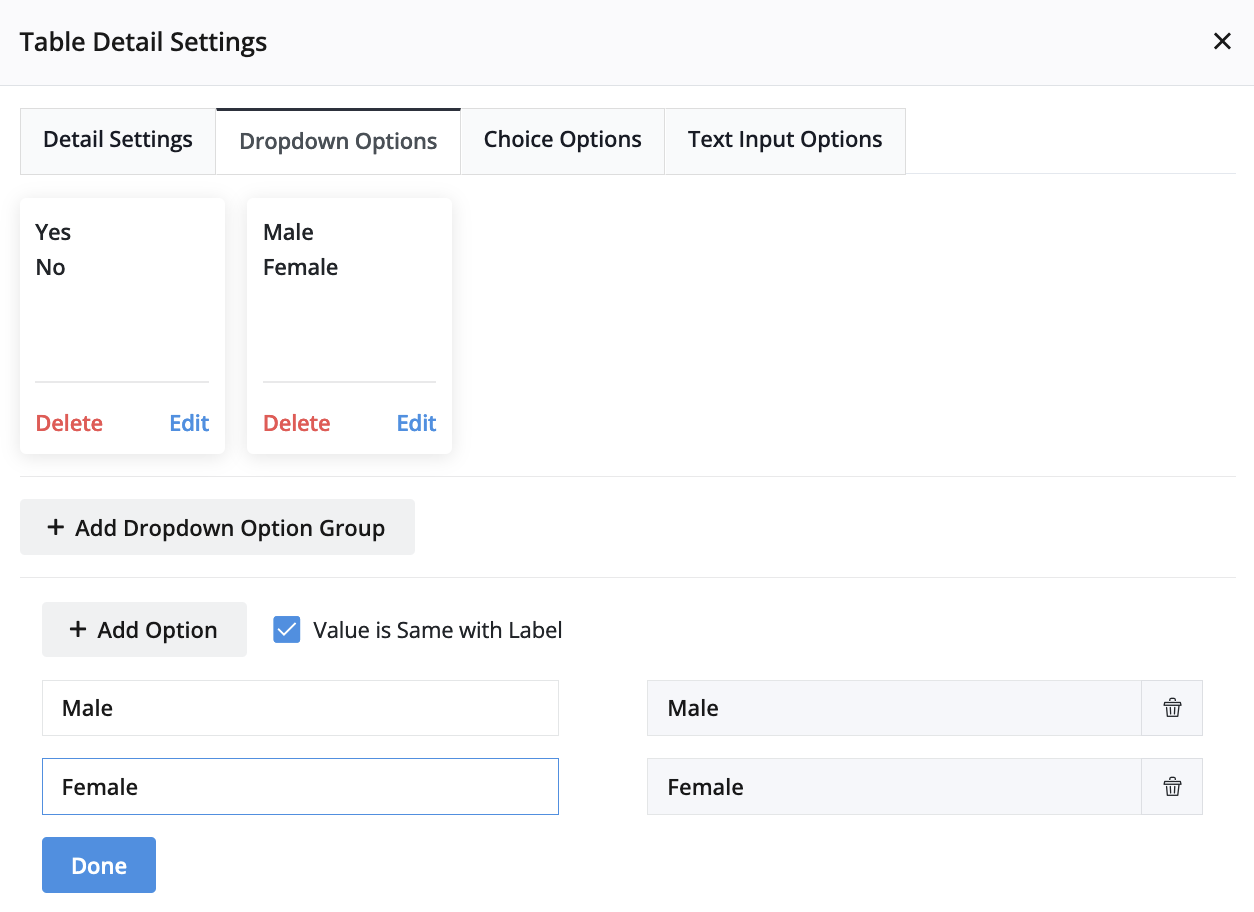
No grupo recém-criado, clique em Editar para adicionar opções específicas.
-
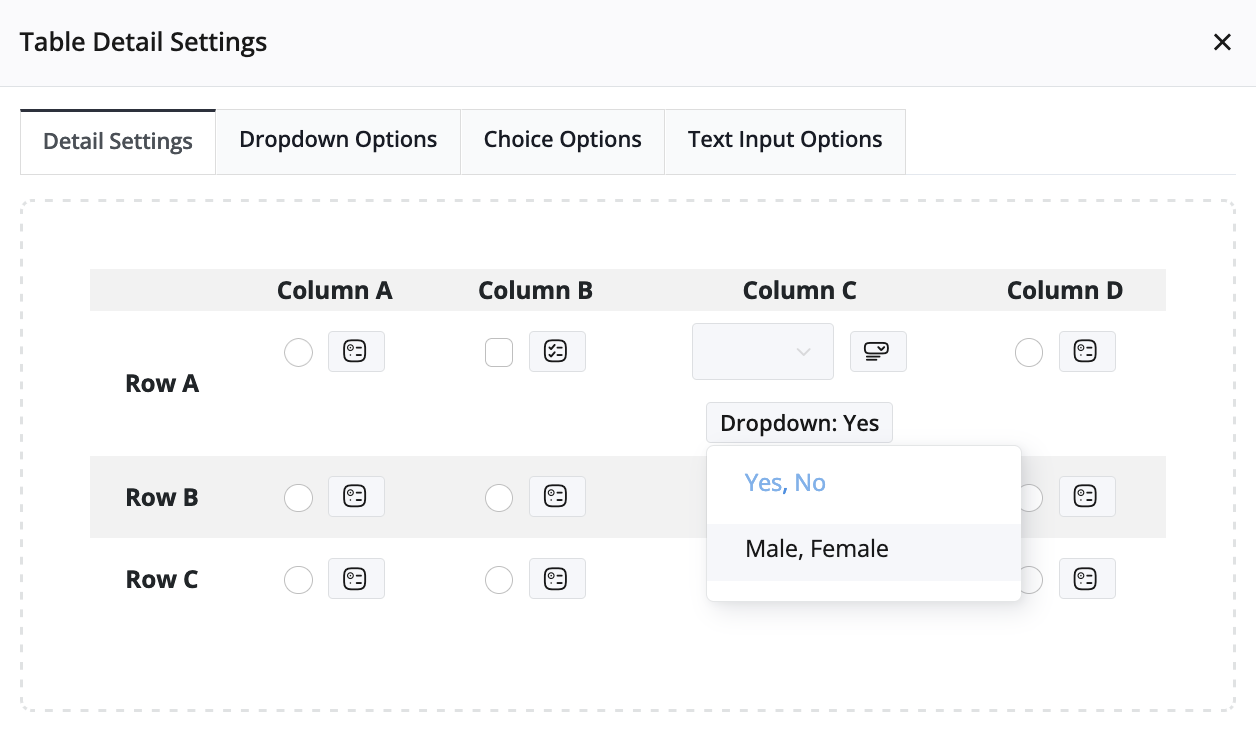
Vá para a aba Configurações Detalhadas, selecione a célula de dropdown e atribua o Grupo de Opções de Dropdown desejado.
Definir Opções de Grupo
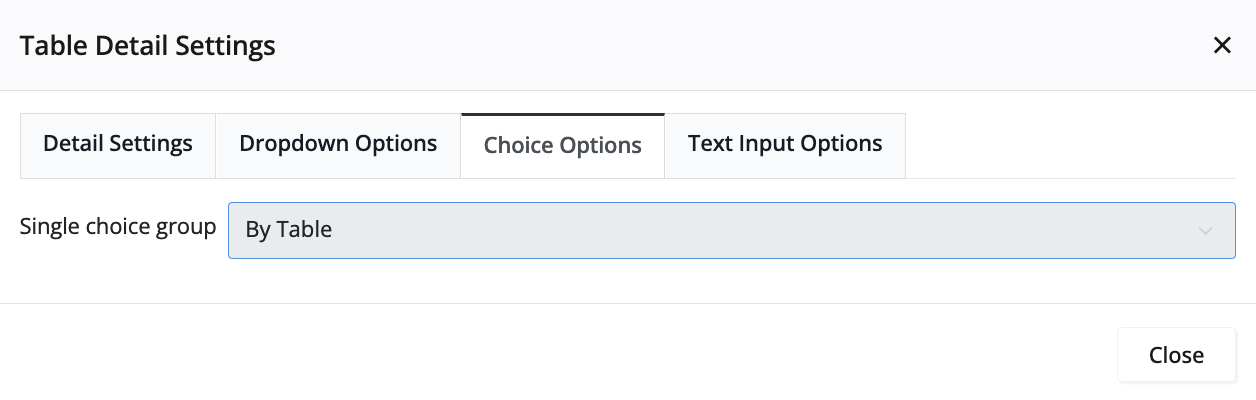
Ao lidar com uma célula “Escolha Única”, navegue até a aba Opções de Escolha dentro de Configurações da Tabela. Aqui, você pode agrupar opções para a tabela inteira, cada linha ou cada coluna. Esta configuração garante que os respondentes possam selecionar apenas uma opção para a tabela inteira, cada linha ou cada coluna.
Definir Opções de Entrada de Texto
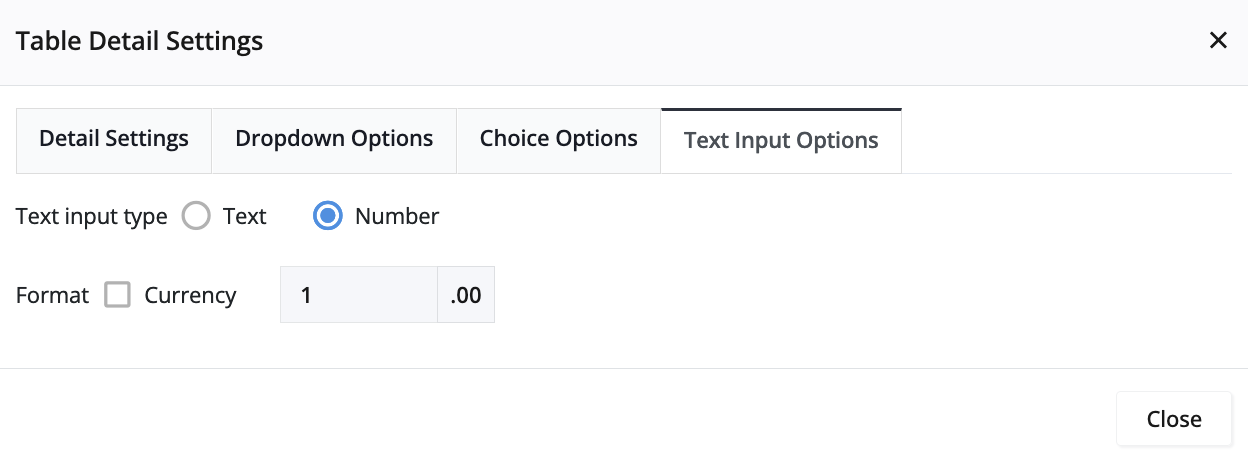
Para uma célula “Entrada de Texto”, acesse a aba Opções de Entrada de Texto em Configurações da Tabela. Aqui, você pode especificar a Entrada de Texto como Texto ou Número.
Cálculos da Tabela
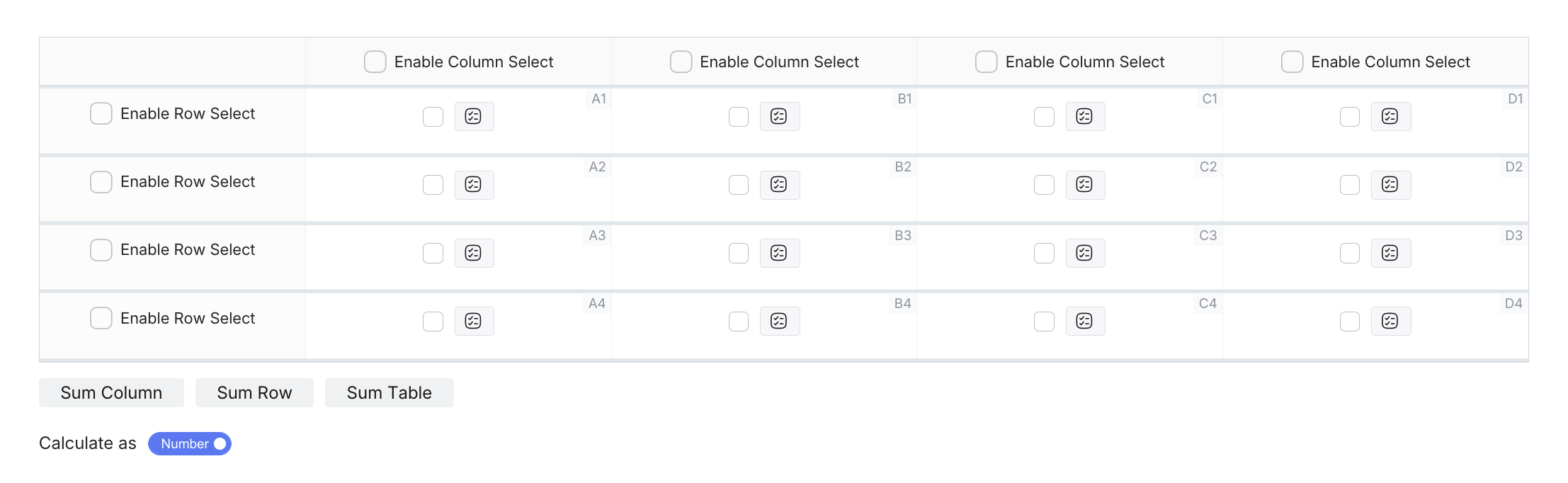
Para dados numéricos, você pode habilitar cálculos automáticos que exibem fórmulas em células de cálculo dedicadas:
- Soma da Coluna: Mostra fórmulas de cálculo na linha inferior (ex.: “A1 + A2 + A3”).
- Soma da Linha: Mostra fórmulas de cálculo na coluna mais à direita (ex.: “A1 + B1 + C1”).
- Soma da Tabela: Mostra um cálculo total geral no canto inferior direito.
- Calcular como: Escolha entre formato Número ou Texto para exibição do cálculo.
Para habilitar cálculos:
-
Clique no campo de Tabela para selecioná-lo e abrir o painel de propriedades.
-
No painel de propriedades, clique em Configurações da Tabela.
-
Navegue até a aba Configurações Detalhadas e role para baixo para localizar as opções de cálculo na parte inferior.
-
Marque os tipos de cálculo que deseja habilitar:
- Soma da Coluna: Adiciona células de cálculo à linha inferior.
- Soma da Linha: Adiciona células de cálculo à coluna mais à direita.
- Soma da Tabela: Adiciona uma célula de cálculo total geral.
-
Escolha o formato de cálculo:
- Número: Exibe valores calculados reais.
- Texto: Exibe fórmulas de cálculo (ex.: “A1 + B1 + C1”).
Como os cálculos funcionam:
- Cada célula de cálculo mostra a fórmula para adicionar os valores correspondentes da linha ou coluna.
- Células de cálculo são geradas automaticamente e não podem ser editadas manualmente.
- As fórmulas referenciam posições das células (A1, B1, C1, etc.) para cálculo automático.
- Quando Calcular como Número é selecionado, as fórmulas são avaliadas para resultados numéricos reais.
- Quando Calcular como Texto é selecionado, as fórmulas são exibidas como strings de texto.
As fórmulas de cálculo referenciam posições de células e serão atualizadas automaticamente quando você adicionar ou remover linhas e colunas.
Melhores Práticas
- Use recursos de seleção para cenários onde os usuários precisam fazer escolhas baseadas em categorias.
- Combine tipos de seleção quando precisar de agrupamento de dados horizontal e vertical.
- Habilite cálculos para dados numéricos que requerem totalização automática.
- Agrupe opções de escolha adequadamente para evitar seleções conflitantes.
- Defina rótulos claros para cabeçalhos de coluna e linha para guiar as seleções dos usuários.
Teste a configuração da sua tabela com usuários reais para garantir que o comportamento de seleção corresponda às expectativas e necessidades do fluxo de trabalho deles.