
Gerar relatórios de submissão
Abas
Este guia mostrará como usar o recurso Gráficos para visualizar e analisar seus dados de submissão. Você pode criar relatórios com gráficos usando diferentes campos de formulário e personalizá-los para atender às suas necessidades.
Gerar um relatório
-
Vá para a página de Submissão.
-
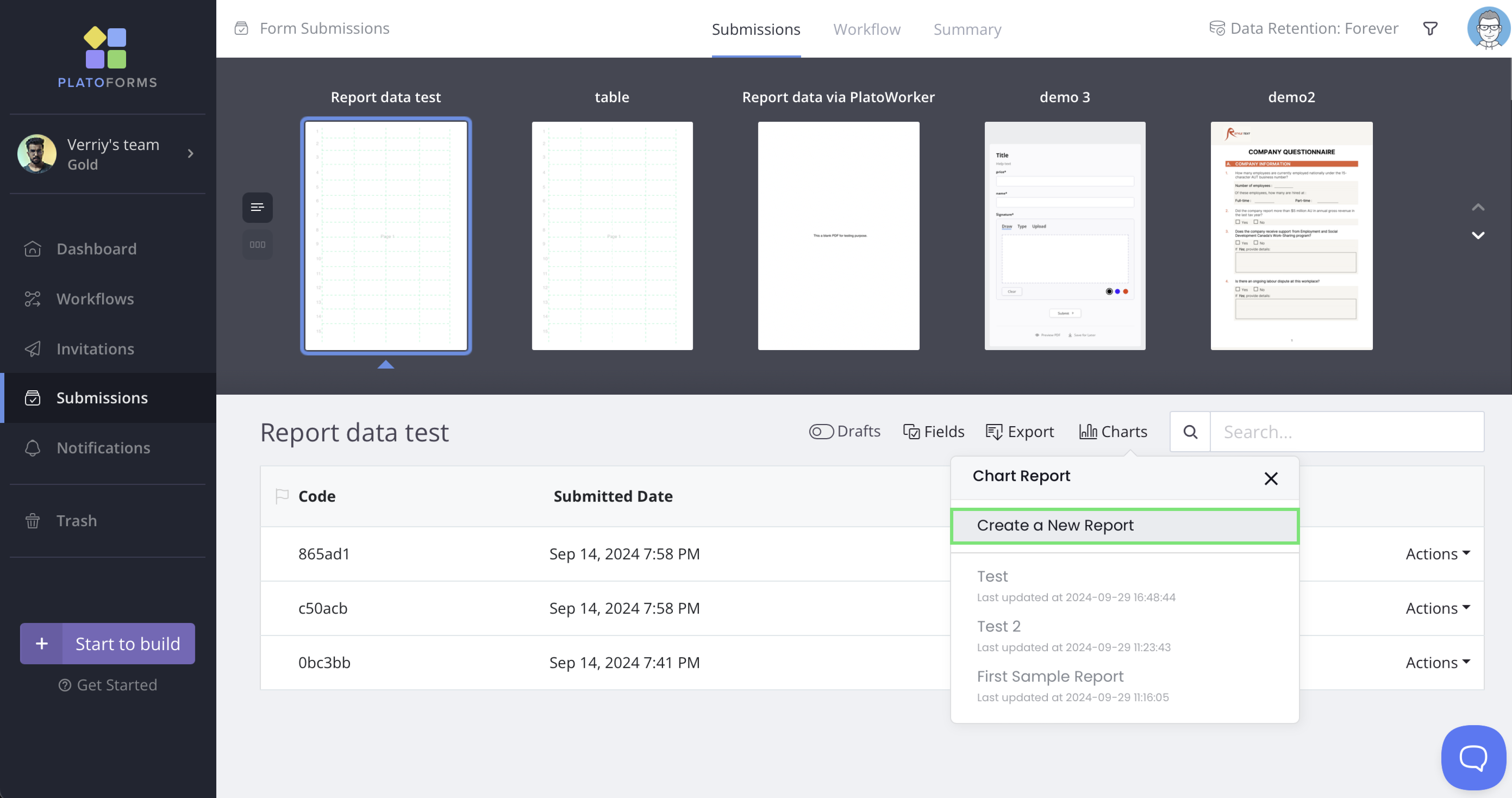
Selecione o formulário para o qual você deseja gerar um relatório e clique em Gráficos > Criar um Novo Relatório.
-
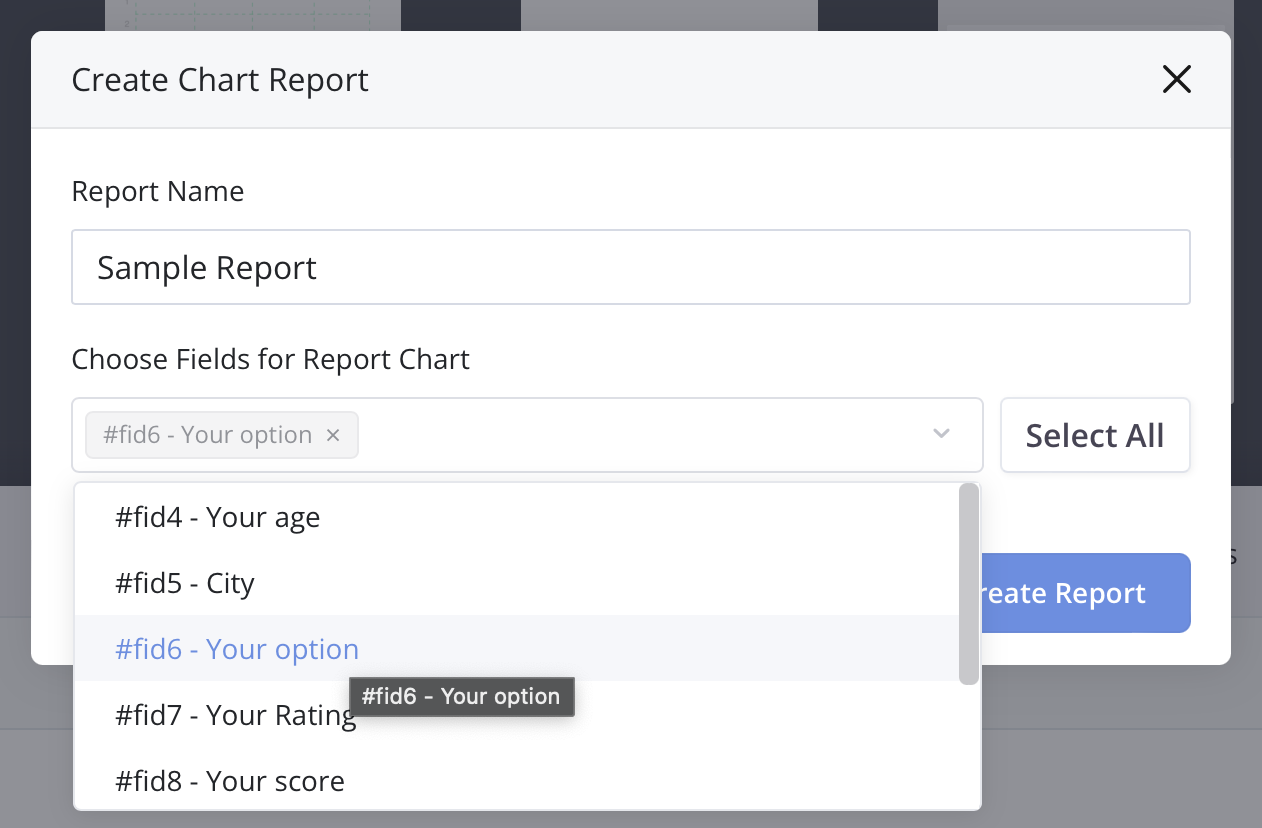
Na janela que se abre, insira um nome para seu relatório e use o menu suspenso para selecionar os campos que você gostaria de incluir no relatório. Os campos suportados incluem:
- Dropdown
- Escolha
- Escolha de Imagem
- Avaliação
- Deslizante
- Tabela
Se você quiser incluir todos os campos disponíveis, clique em Selecionar Todos.
-
Depois de selecionar os campos, clique em Criar Relatório.
Você abrirá a página do relatório. Se houver mais de 50 submissões para um formulário, pode haver um atraso. Você receberá um e-mail com um link para acessar o relatório quando estiver pronto.
Entender tipos de gráficos
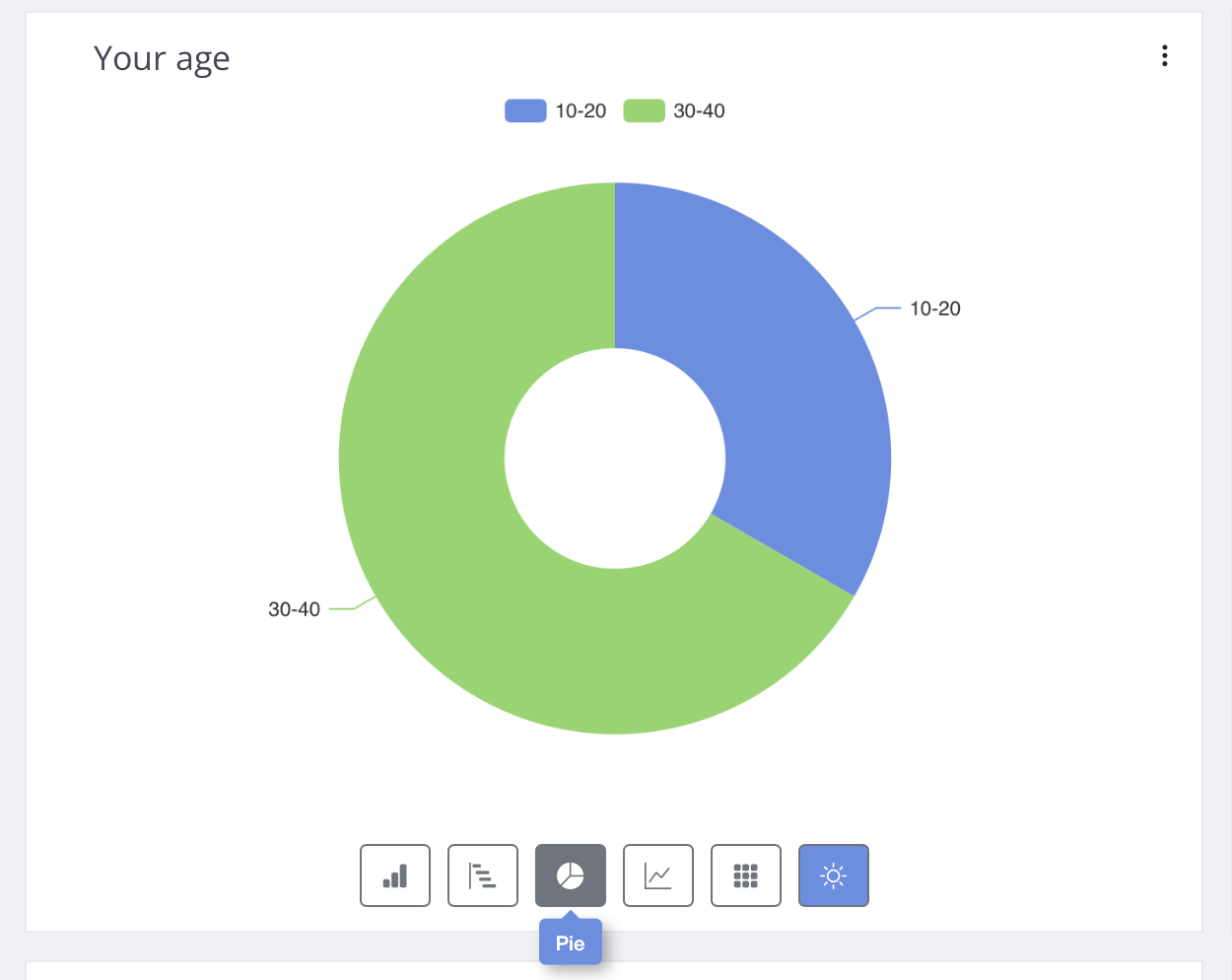
O PlatoForms suporta 6 tipos diferentes de gráficos para visualizar seus dados. Quando o relatório é gerado pela primeira vez, o gráfico de cada campo será atribuído a um tipo aleatório. Você pode alterar o tipo de gráfico posteriormente.

Os tipos de gráficos disponíveis incluem:
- Coluna: Barras verticais que comparam diferentes categorias.
- Barra: Barras horizontais que mostram comparações entre categorias.
- Pizza: Um círculo dividido em fatias para mostrar partes de um todo.
- Linha: Uma linha conectando pontos para mostrar tendências.
- Mapa de Árvore: Caixas dentro de caixas para mostrar partes de um todo em uma hierarquia.
- Rosca: Um círculo com um buraco no meio, mostrando partes de um todo como um gráfico de pizza.
Uma vez que o relatório é gerado, você pode personalizar cada gráfico para atender às suas preferências.
Alterar tipos de gráficos
Clique em diferentes tipos de gráficos para alternar entre as seis opções disponíveis para o campo de dados.
Editar gráfico
-
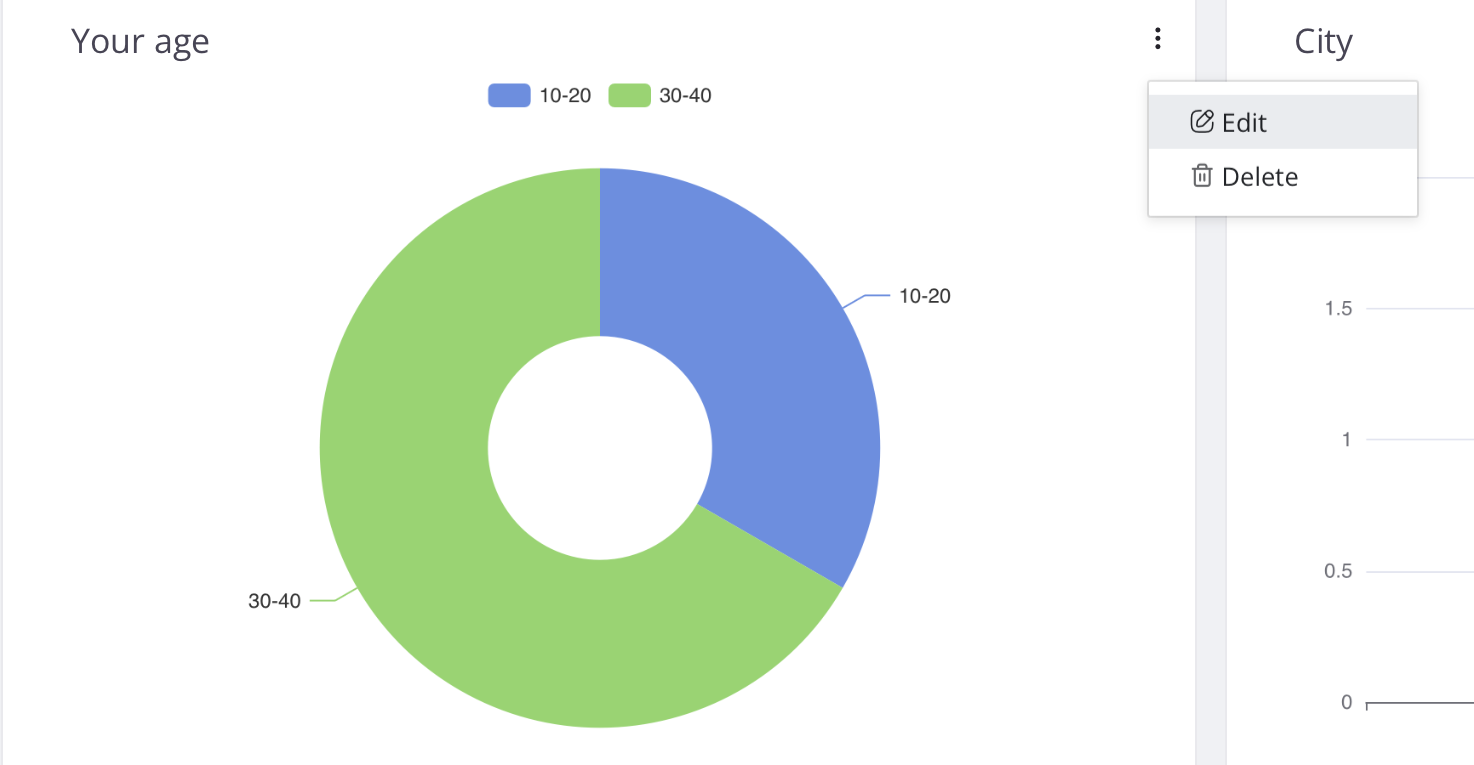
No canto superior direito de um único gráfico, clique em ⋮ > Editar.
-
Na janela que se abre, você pode fazer as seguintes edições:
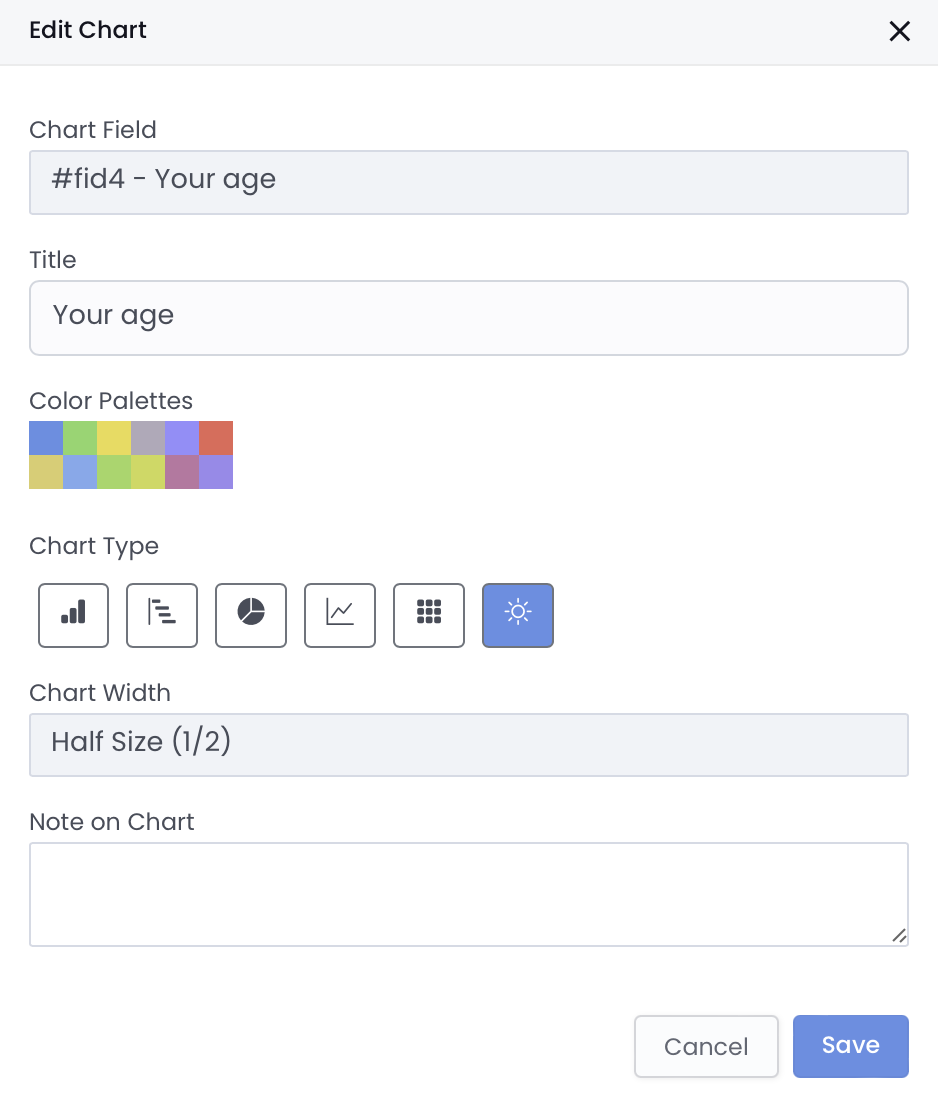
- Campo do Gráfico: Selecione um campo diferente para gerar o gráfico.
- Título: Atualize o título do gráfico conforme necessário.
- Paletas de Cores: Escolha entre paletas de cores predefinidas ou personalize as cores para alinhar com sua marca.
- Largura do Gráfico: Ajuste a largura do gráfico para melhorar o layout e a legibilidade.
-
Clique em Salvar para aplicar suas alterações.
Adicionar novos gráficos
Mesmo após o relatório ser gerado, você pode adicionar mais gráficos para campos existentes ou para campos adicionais:
-
Navegue até a página do relatório.
-
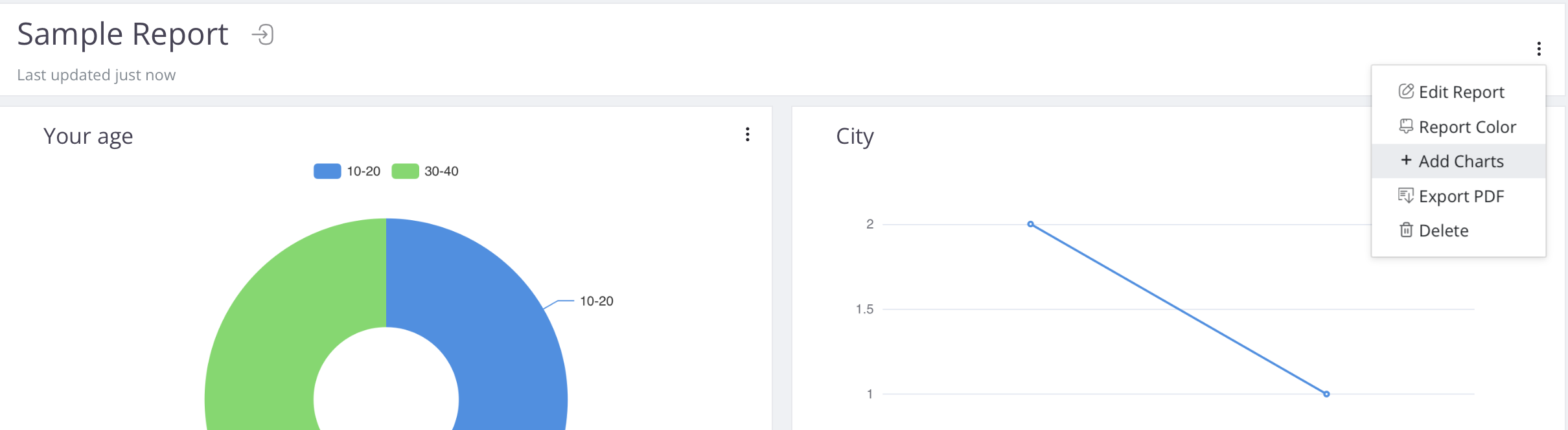
No canto superior direito, clique em ⋮ > Adicionar Gráficos.
-
Selecione um campo, ajuste suas configurações conforme necessário e clique em Salvar para adicioná-lo ao seu relatório.
Exportar relatório como PDF
Depois de estar satisfeito com seu relatório, você pode facilmente exportá-lo para um PDF para compartilhamento:
-
Navegue até a página do relatório.
-
No canto superior direito, clique em ⋮ > Exportar PDF.
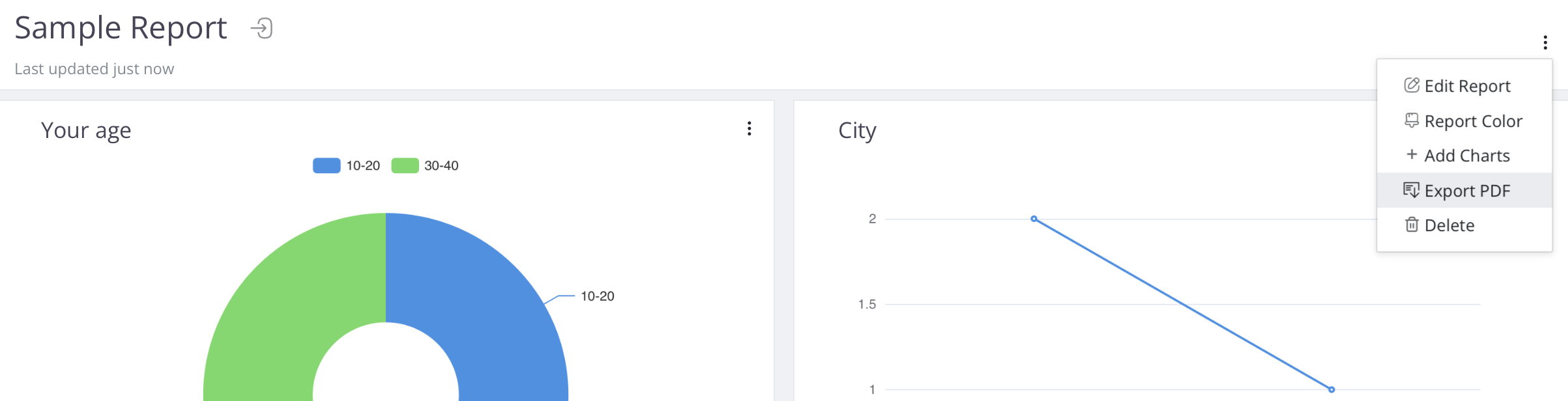
O relatório será baixado para sua máquina local como um arquivo PDF.