
Design de formulário PDF online
Abas
Você tem uma variedade de opções de design para fazer seus formulários parecerem ótimos, como adicionar seu logotipo, mudar fontes e ajustar cores para combinar com sua marca.
Acesse o designer de formulários
-
Abra seu formulário PDF online existente a partir do Painel de Controle.
-
Clique no botão Visualizar & Design no construtor de formulários no canto superior esquerdo.

Você abrirá a página de visualização do seu formulário. Aqui, você pode explorar e personalizar as opções de design para o seu formulário.
Personalize o design do formulário
Você pode fazer personalizações nos estilos do formulário. Todas as alterações são visualizadas instantaneamente.
-
Na página de visualização do formulário, clique em Design do Formulário no canto superior direito.
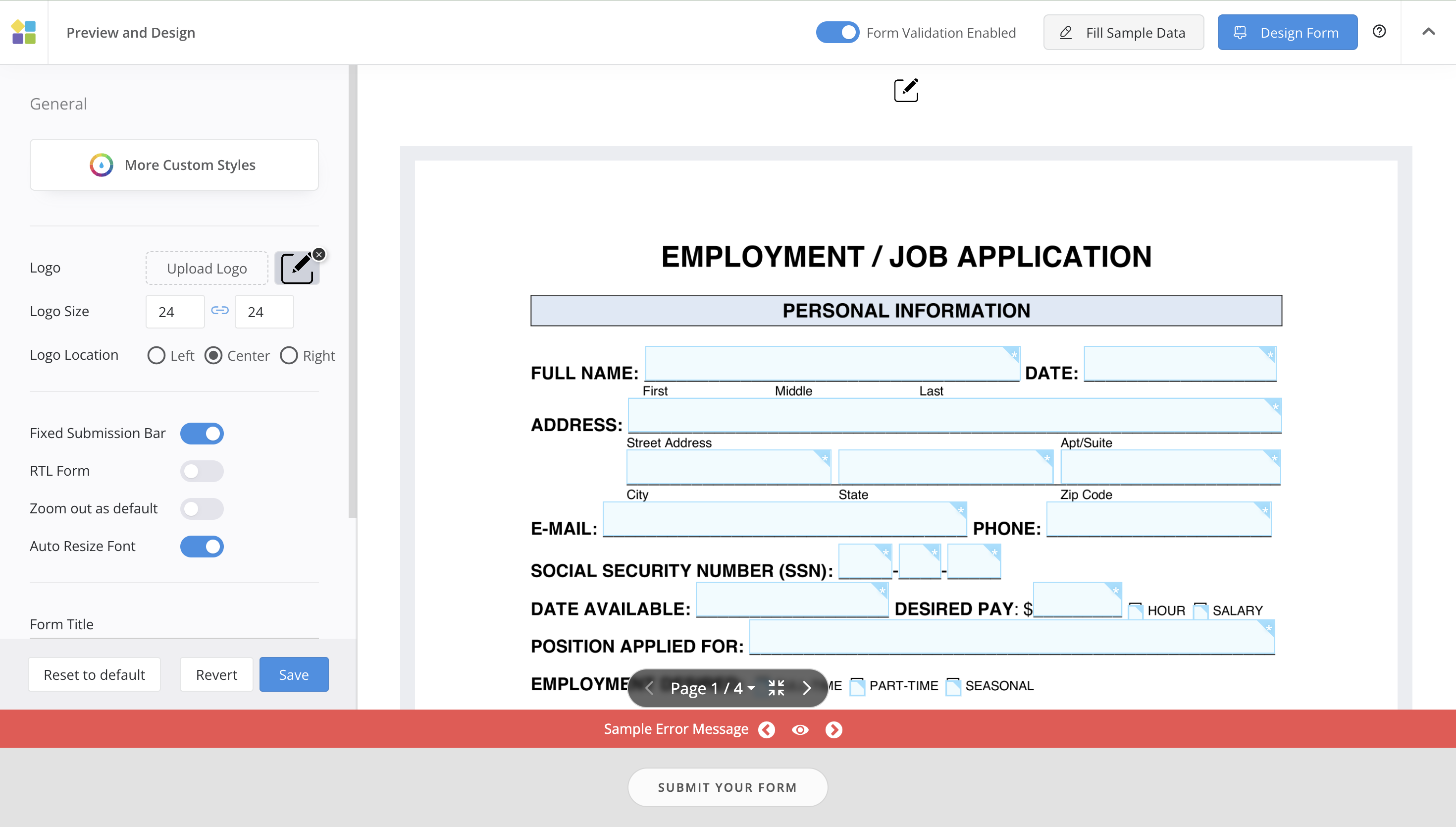
Você abrirá o painel lateral Designer de Formulários.
-
Personalize a aparência e a sensação do seu formulário.
NotePlatoForms oferece propriedades de design de formulário personalizáveis. Encontre detalhes na seção Propriedades de design de formulário.
-
Após fazer as modificações desejadas, clique no botão Salvar para salvar suas alterações.
NoteAs alterações afetam as visualizações, não o formulário publicado, até que você clique em Publicar.
-
(Opcional) Se você não estiver satisfeito com suas alterações, pode clicar em Reverter para retornar ao último estado salvo ou Restaurar para o Padrão para restaurar as configurações padrão.
Propriedades de design de formulário
| Propriedade | Descrição |
|---|---|
| Mais Estilos Personalizados | Personalize a aparência do formulário:
|
| Logotipo | Carregue uma imagem PNG ou JPG, com até 10MB de tamanho.
|
| Barra de Envio Fixa | Mantenha a barra de envio na parte inferior da tela para fácil acesso, ideal para formulários de várias páginas. |
| Formulário RTL | Habilite a direção de leitura da direita para a esquerda para idiomas como árabe, hebraico ou persa. |
| Reduzir Zoom como Padrão | Exiba inicialmente o formulário em um nível reduzido, permitindo que mais conteúdo caiba na tela. |
| Redimensionamento Automático de Fonte | Ajuste automaticamente o tamanho da fonte com base no espaço disponível para legibilidade. Desative para definir um tamanho de fonte específico manualmente, por exemplo, 14pt. |
Ao incorporar um formulário em seu site, a barra de envio está sempre localizada na parte inferior da página PDF.
Estilização para elementos do formulário
Você pode personalizar a estilização para os seguintes elementos do formulário:
| Elementos | Descrição |
|---|---|
| Borda de Entrada | Modifique a cor da borda das caixas de entrada, caixas de seleção e seletores de dropdown. |
| Fundo de Entrada | Ajuste a cor de fundo das caixas de entrada, caixas de seleção e seletores de dropdown. |
| Fundo da Página | Altere a cor de fundo abaixo do formulário. |
| Fundo do Formulário | Personalize a cor de fundo do formulário. |
| Título do Formulário | Modifique a cor do título se um estiver definido para o formulário. |
| Cor do Rótulo | Altere a cor dos rótulos de assinatura e upload de imagem. |
| Barra de Envio | Ajuste a cor de fundo da barra de envio. |
| Botão de Envio | Personalize a cor de fundo do botão de envio. |
| Fundo de Erro | Modifique a cor de fundo das mensagens de erro. |
| Texto de Erro | Altere a cor do texto dentro das mensagens de erro. |