
Definir Lógica de Formulário
Abas
Com a Lógica de Formulário, você pode criar formulários dinâmicos que se adaptam às respostas dos respondentes.
O que é Lógica de Formulário?
A Lógica de Formulário permite que você personalize seus formulários de acordo com as respostas dos respondentes, eliminando perguntas irrelevantes para melhorar a experiência do usuário. Isso leva a um maior engajamento e taxas de conclusão mais altas, resultando em pesquisas mais eficientes e personalizadas.
Dicas de Lógica de Formulário
Antes de configurar a Lógica, considere estas dicas valiosas:
- Planeje com Antecedência: Desenhe o fluxo lógico e as perguntas do seu formulário para uma experiência suave.
- Mantenha Simples: Evite regras excessivas para prevenir confusão do usuário.
- Teste Minuciosamente: Teste vários cenários para garantir que a lógica funcione corretamente.
- Instruções Claras: Explique por que certas perguntas aparecem com base nas respostas.
- Experiência do Usuário: Personalize o formulário para uma jornada sem interrupções.
- Evite Complexidade: Não crie caminhos de ramificação excessivamente complicados.
- Revise e Melhore: Recolha feedback e refine sua lógica para obter os melhores resultados.
Definir Lógica de Formulário
Para configurar a Lógica para seu formulário, siga estas etapas:
-
Clique no botão Lógicas no canto superior esquerdo do construtor de formulários.

-
No painel Lógicas, você tem três maneiras de criar ou gerenciar lógica:
Opção 1: Configuração manual
No painel Lógicas, clique no botão + Nova Lógica no canto superior esquerdo para criar regras manualmente.
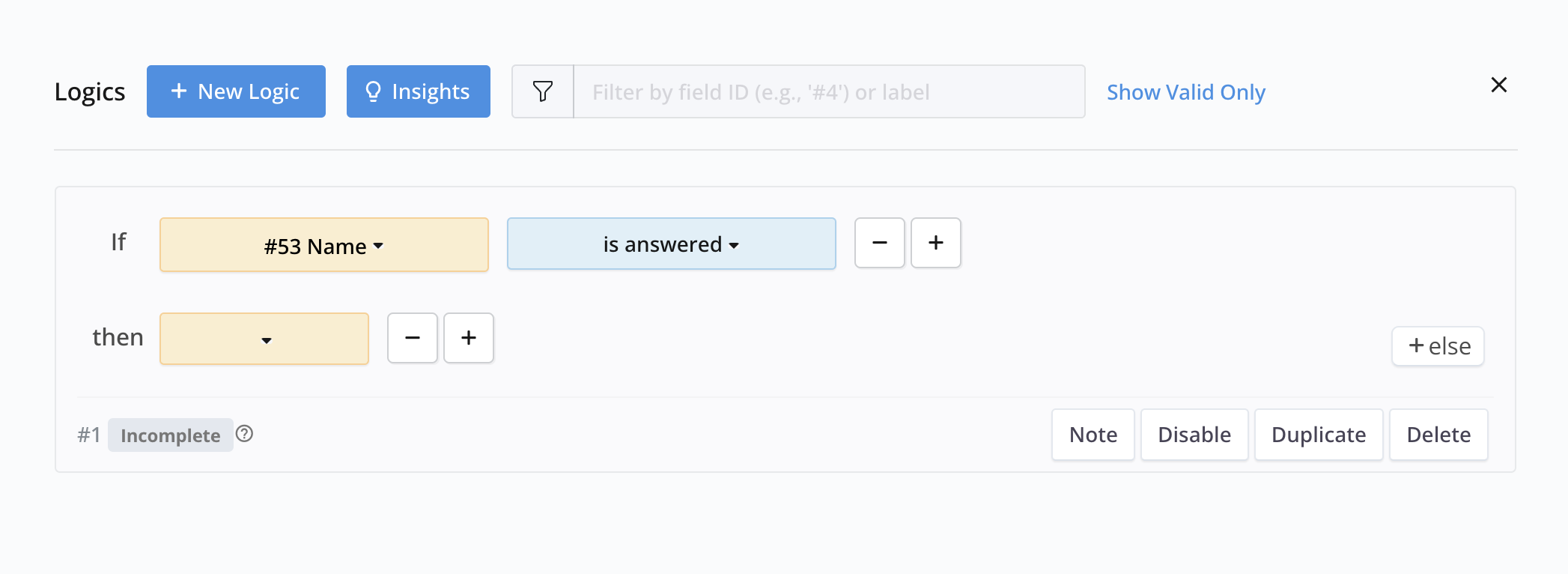
- Definir Condições (“Se”): Escolha um campo (por exemplo, “Café ou chá?”), selecione critérios (por exemplo, “é igual a”) e defina um valor (por exemplo, “Café”).
- Definir Ações (“Então”): Selecione um resultado (por exemplo, “mostrar”) e o campo alvo (por exemplo, “Creme ou açúcar?”).
Opção 2: Gerar com AI
Use linguagem natural para criar regras complexas rapidamente.
-
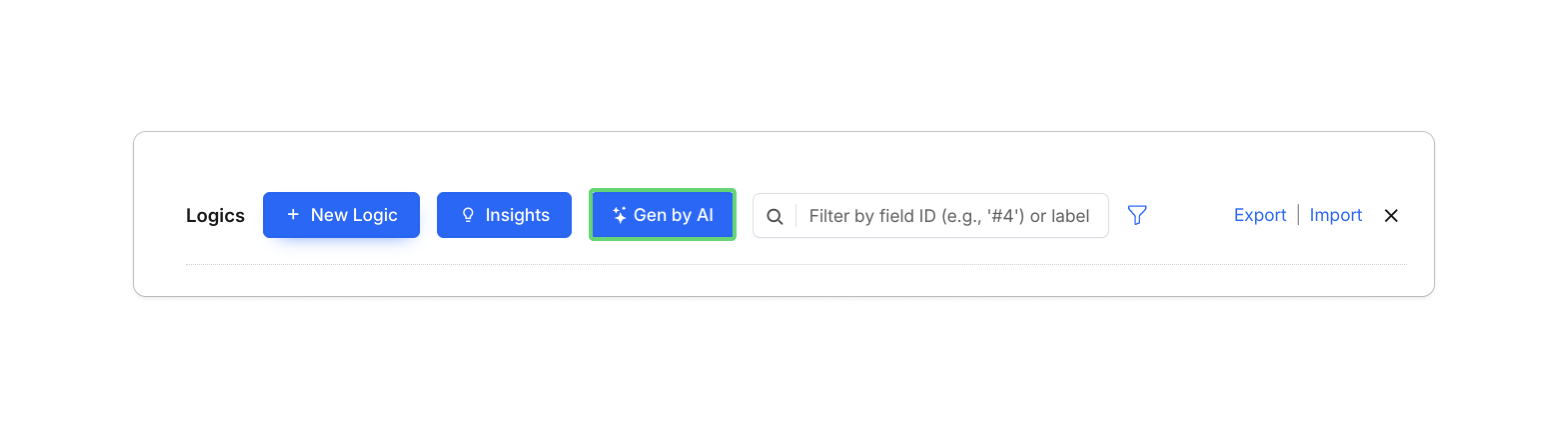
Clique em Gen by AI no painel Lógicas.
-
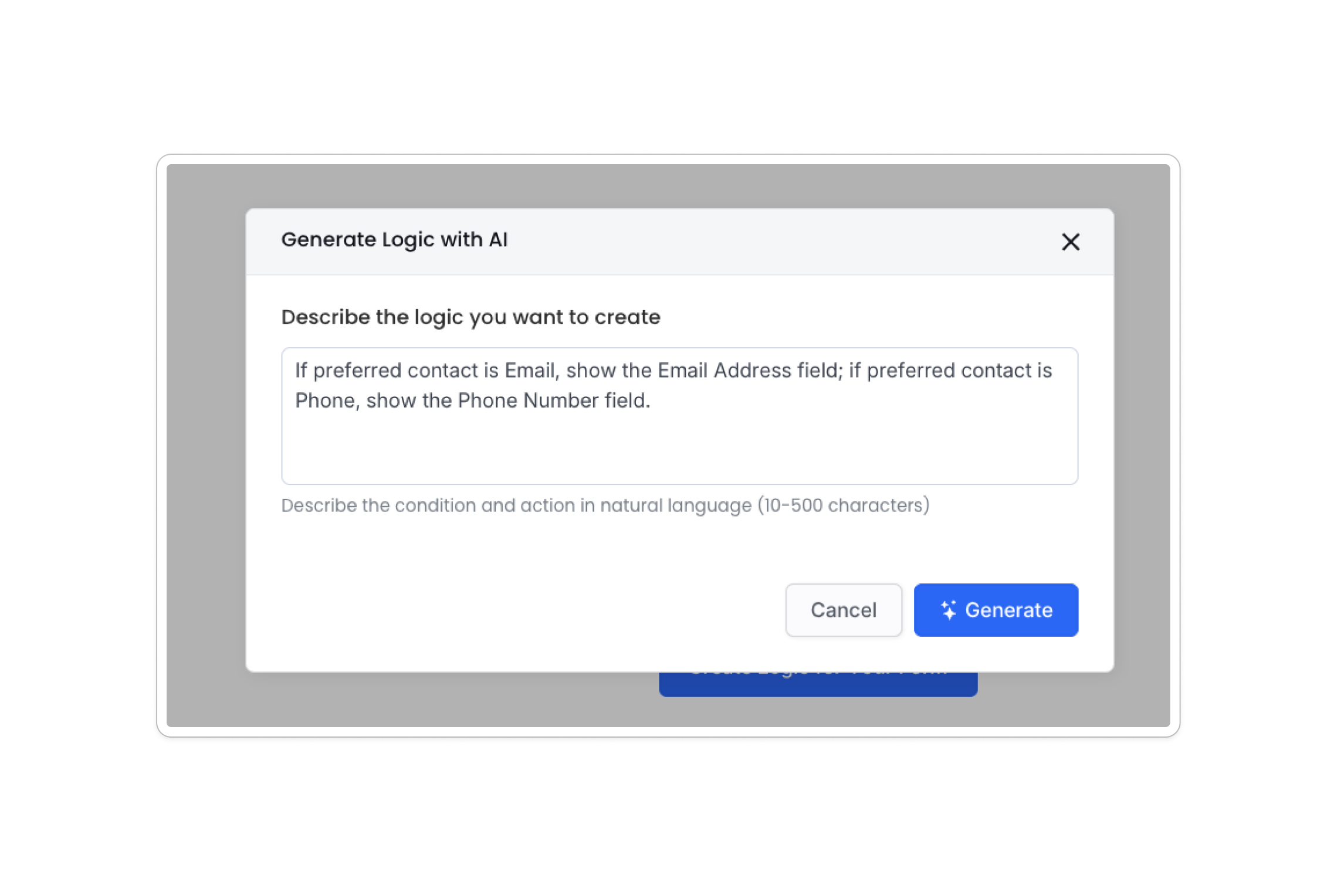
Descreva sua regra em inglês simples (por exemplo, “Se o contato preferido for Email, mostre o campo Endereço de Email; se o contato preferido for Telefone, mostre o campo Número de Telefone.”).
-
Clique em Gerar para criar automaticamente as regras correspondentes.
Opção 3: Editar via JSON
Para usuários técnicos, você pode editar o código bruto da lógica para controle preciso.
-
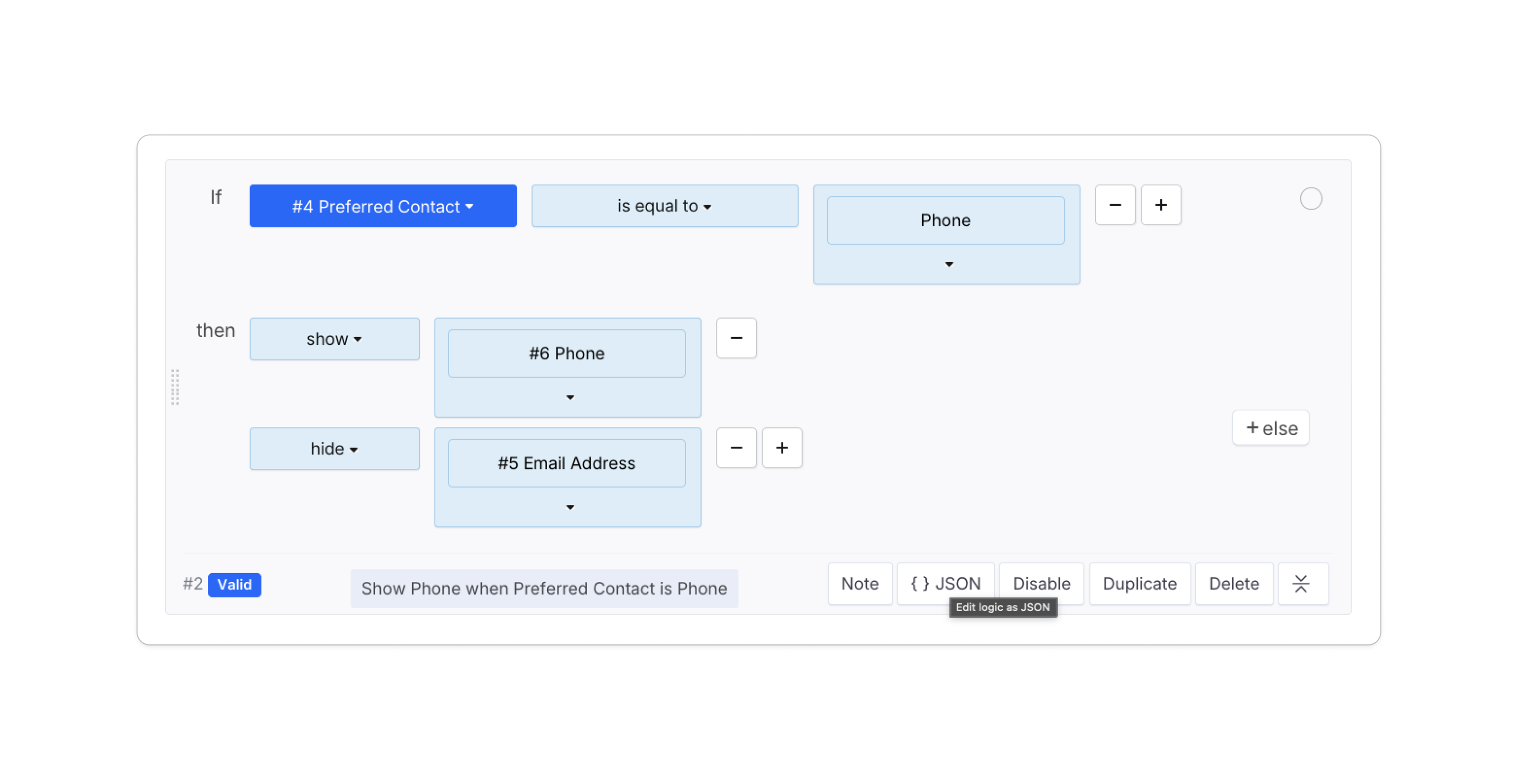
Selecione uma lógica existente e clique no botão { } JSON.
-
Modifique o código diretamente no editor. Use a Referência de Campo à direita para encontrar os IDs corretos (por exemplo,
fid4).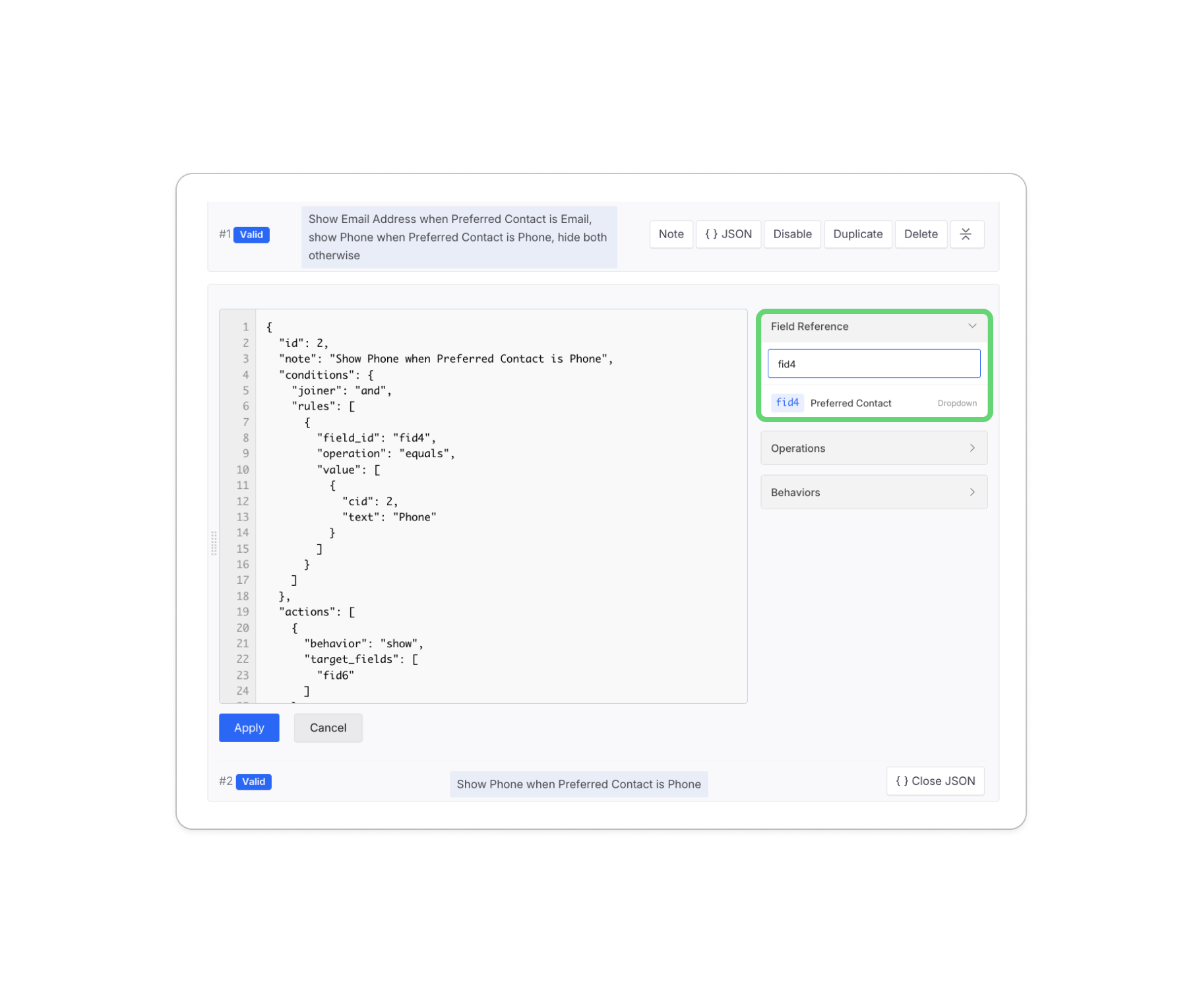
-
Clique em Aplicar para sincronizar as alterações de volta ao construtor visual.
Exportar e Importar Lógicas
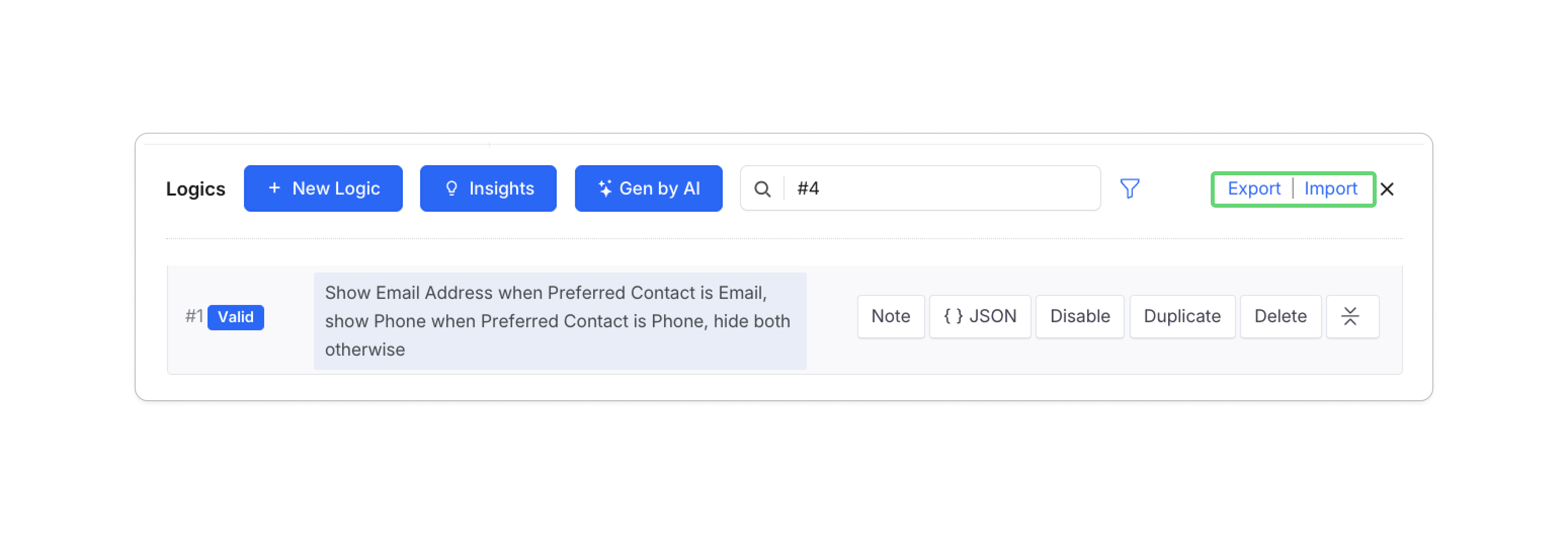
Você pode gerenciar grandes conjuntos de regras de lógica de forma eficiente através das funções Exportar e Importar encontradas no canto superior direito do painel Lógicas.
-
Exportar: Baixa todas as regras de lógica existentes como um arquivo JSON para backup ou para usar em outro formulário.
-
Importar: Permite que você carregue um arquivo de configuração de lógica.
WarningImportar irá sobrescrever TODAS as lógicas existentes. Faça backup das suas configurações atuais usando a ferramenta Exportar antes de prosseguir.
Filtrar múltiplas Lógicas de Formulário
Ao gerenciar várias lógicas em seu formulário online, localize rapidamente as lógicas que deseja encontrar das seguintes duas maneiras:
-
Opção 1: Clique em Lógicas no painel de atributos de um campo específico para abrir o painel Lógicas.

O painel Lógicas exibirá todas as lógicas relacionadas a esse campo.
-
Opção 2: Use o filtro para buscar por palavras-chave. Siga estas etapas:
-
Clique no botão Lógicas no canto superior esquerdo do construtor de formulários.
-
No painel Lógicas, insira o ID do Campo (por exemplo, “#61”) ou Rótulo do Campo (por exemplo, “Café ou chá?”) na Barra de Filtro no topo.
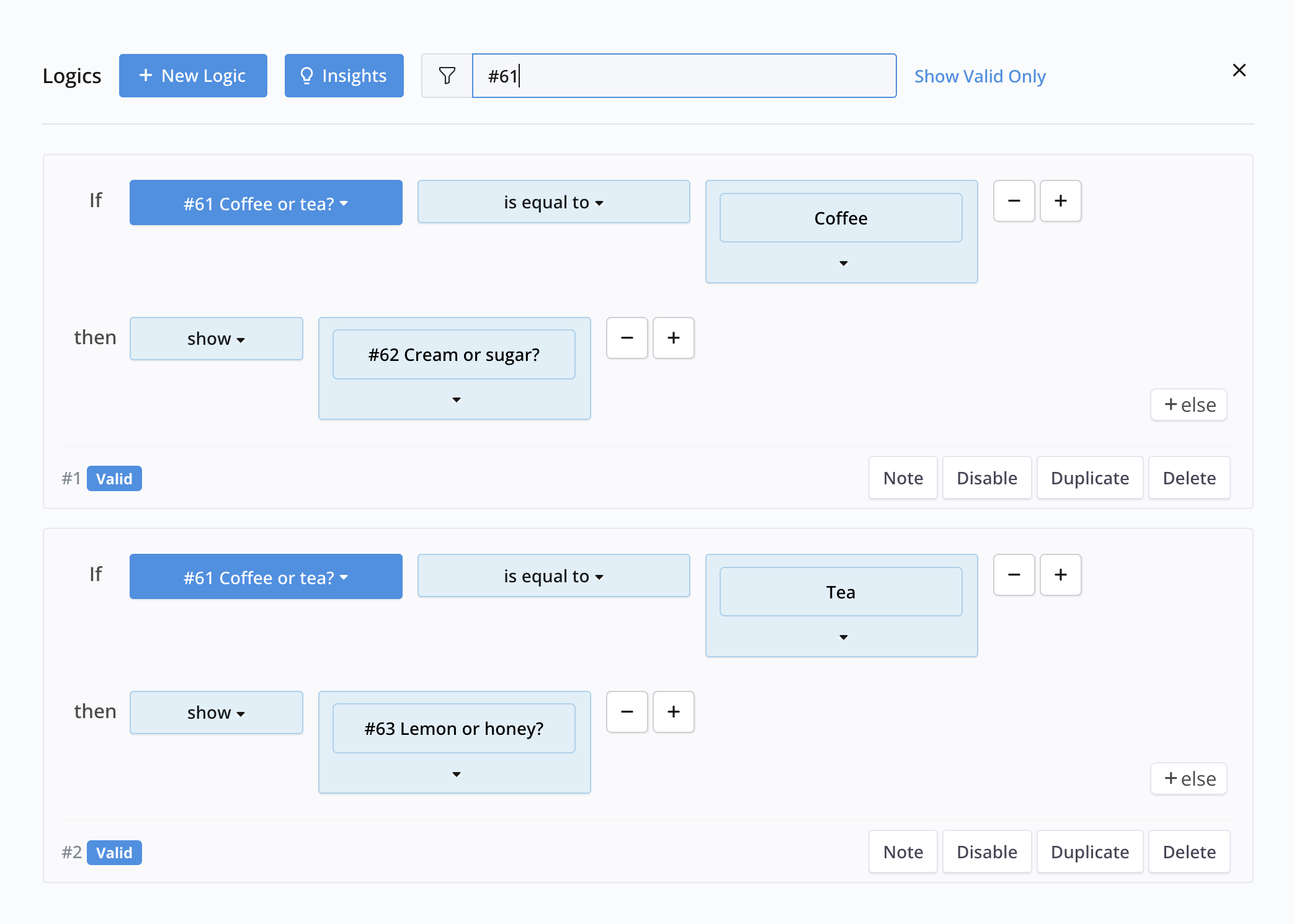
Todas as lógicas relevantes vinculadas ao campo selecionado serão destacadas.
-
Reutilizar campos com Lógica de Formulário
Em nossos formulários PDF web ou formulários mestre, você pode facilmente reutilizar o mesmo conteúdo de campo em qualquer página do PDF. Para fazer isso em um formulário PDF online, você pode utilizar a lógica de formulário.
Por exemplo, como ilustrado abaixo, você pode duplicar o conteúdo de “Assinatura #74” para “Assinatura #75”. Consequentemente, quando um respondente assina em “Assinatura #74”, sua assinatura aparecerá automaticamente em “Assinatura #75”, eliminando a necessidade de inseri-la repetidamente.
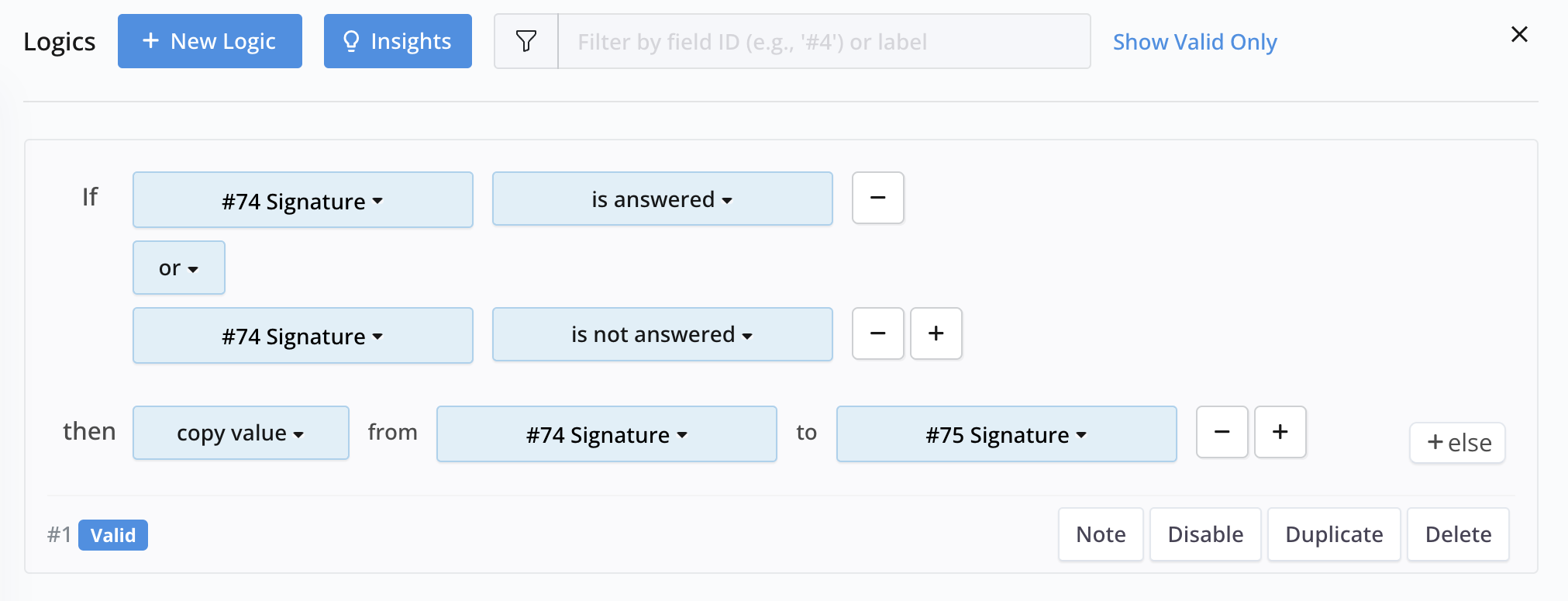
Certifique-se de definir tanto “está respondido” quanto “não está respondido” como condições. Isso garante que quando “Assinatura #74” for apagada, “Assinatura #75” também será apagada.
O PDF impresso fica assim:
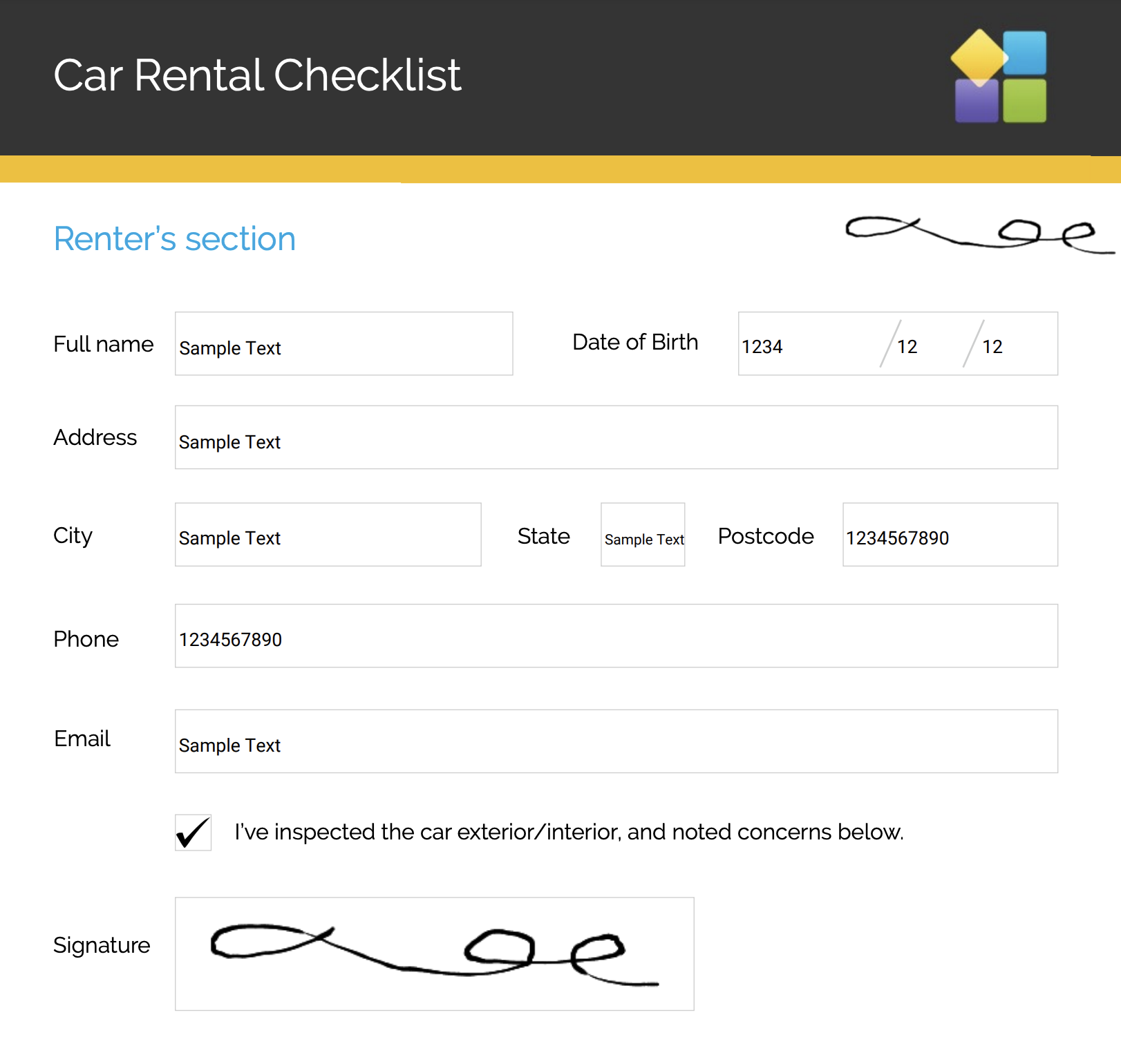
Para uma experiência mais fluida, você pode definir “Assinatura #75” como Somente Leitura no Formulário.
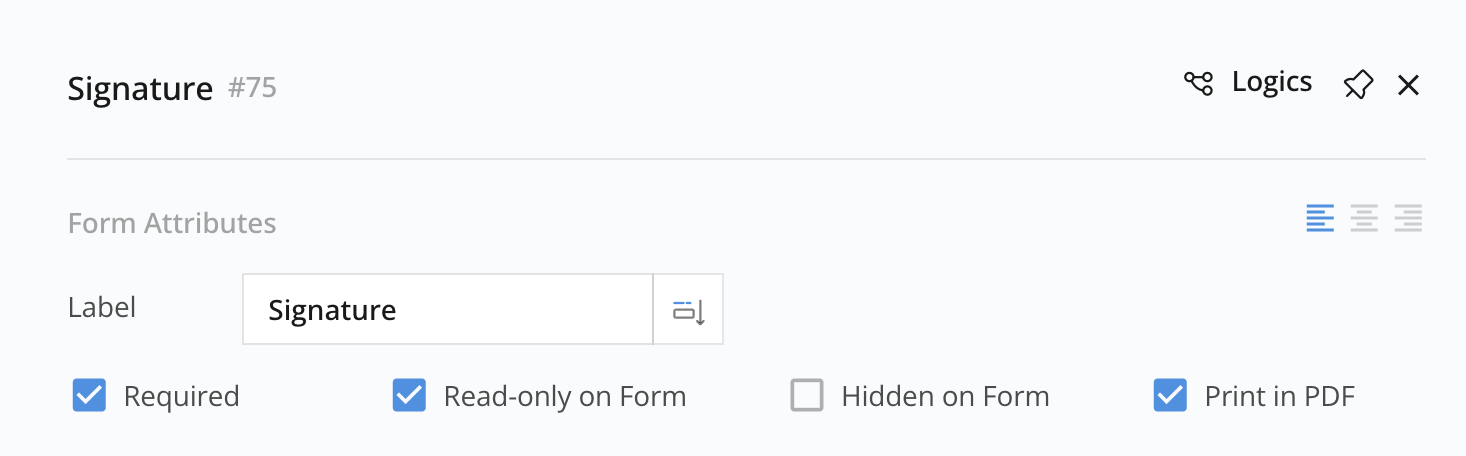
Isso evitará confusão para os respondentes, pois eles não poderão modificar o conteúdo em “Assinatura #75”.
Lembre-se de que a configuração de lógica funciona em um sentido, copiando de #74 para #75, e não ao contrário.
Explore mais sobre Lógicas de Formulário
Para exemplos adicionais e aplicações práticas de Lógicas de Formulário, consulte a seção Lógicas de Formulário Comumente Usadas.