
Adresse Autovervollständigung einstellen
Tabs
Die Adresse Autovervollständigung hilft Benutzern, Adressen schneller und genauer einzugeben, indem sie während der Eingabe Standorte vorschlägt.
PlatoForms verwendet Google Maps, um die Adresse Autovervollständigung für Adress Felder zu ermöglichen.
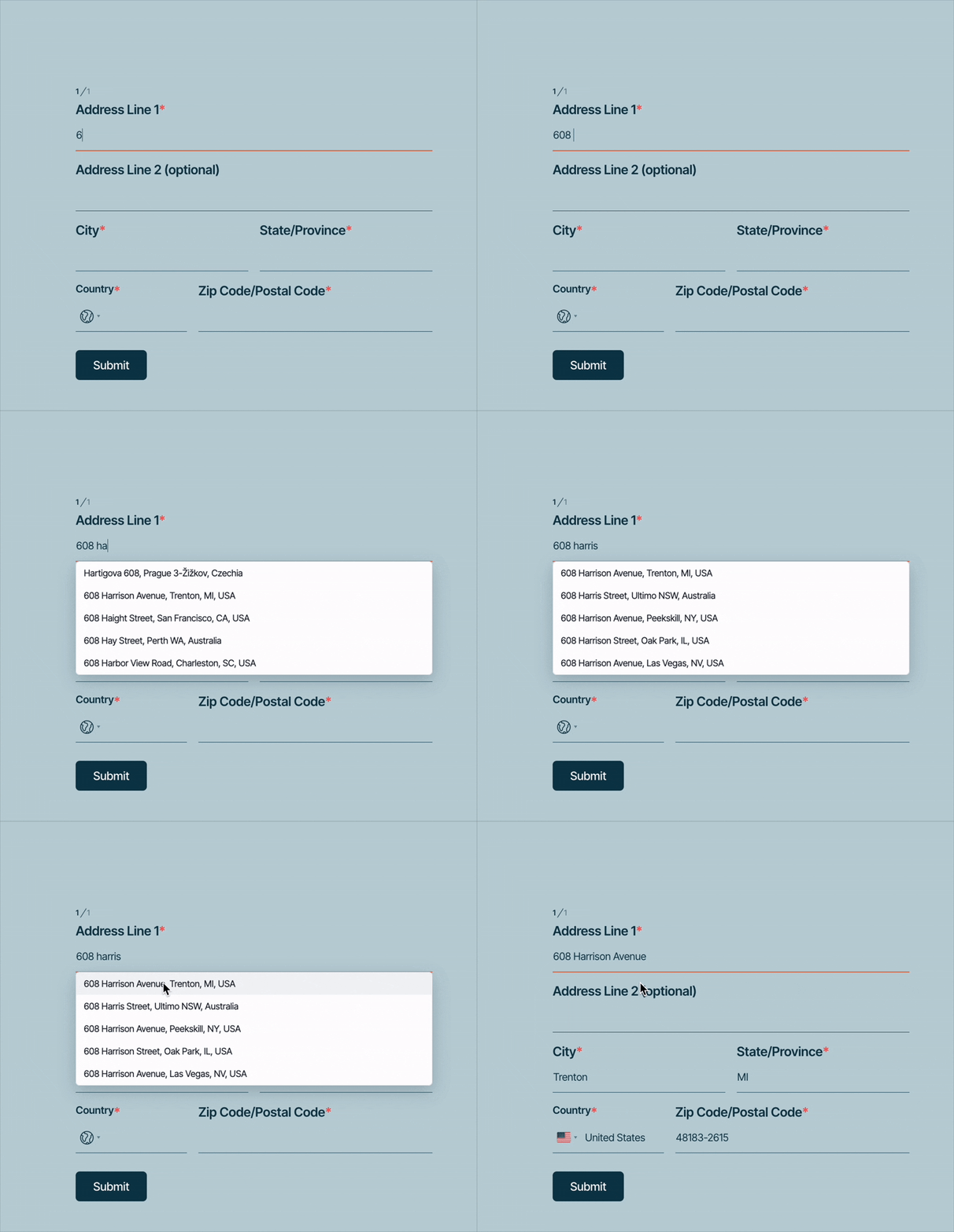
Autovervollständigungsoptionen
Sie können eine der folgenden Optionen für die Adresse Autovervollständigung wählen.
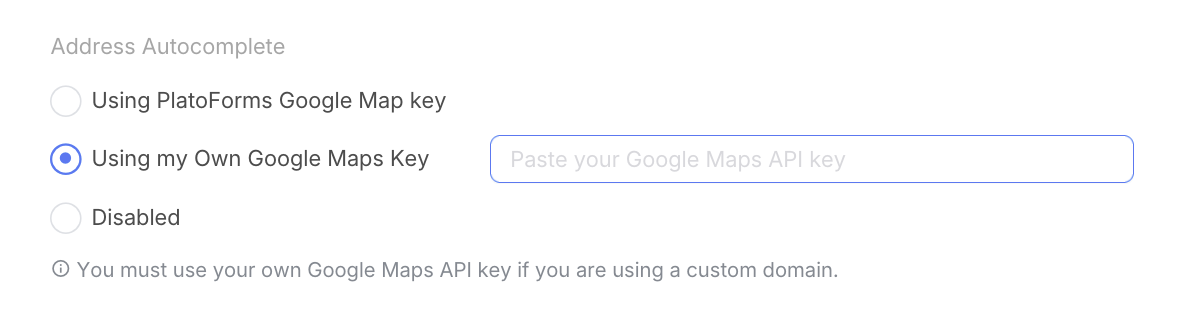
Verwenden Sie den Google Maps-Schlüssel von PlatoForms
Verwendet den integrierten Google Maps-Schlüssel von PlatoForms.
Wählen Sie diese Option, wenn:
- Sie die Standard-PlatoForms-Domain (
forms.platoforms.com) verwenden - Sie die Autovervollständigung ohne zusätzliche Einrichtung aktivieren möchten
Es ist keine Konfiguration erforderlich.
Verwenden Sie meinen eigenen Google Maps API-Schlüssel
Verwendet Ihren eigenen Google Maps API-Schlüssel.
Wenn Ihr Formular eine benutzerdefinierte Domain verwendet, müssen Sie Ihren eigenen Google Maps API-Schlüssel verwenden.
Diese Option wird empfohlen, wenn:
- Ihr Formular auf einer benutzerdefinierten Domain veröffentlicht ist
- Sie die Kontrolle über die API-Nutzung oder Abrechnung benötigen
- Ihre Organisation Sicherheits- oder Compliance-Anforderungen hat
Nachdem Sie diese Option ausgewählt haben, fügen Sie Ihren API-Schlüssel in das bereitgestellte Feld ein. Weitere Details finden Sie unter Einen Google Maps API-Schlüssel erhalten.
Deaktiviert
Schaltet die Adresse Autovervollständigung aus.
Benutzer geben die Adressinformationen manuell ein.
Einen Google Maps API-Schlüssel erhalten
Wenn Sie eine benutzerdefinierte Domain verwenden oder die volle Kontrolle über Ihre API-Nutzung und -Grenzen wünschen, müssen Sie Ihren eigenen Google Maps API-Schlüssel verbinden.
Voraussetzungen
Bevor Sie beginnen, stellen Sie sicher, dass die folgenden Bedingungen erfüllt sind, oder die API wird keine Daten zurückgeben:
-
Abrechnung muss aktiviert sein: Google erfordert ein gültiges Abrechnungskonto (verknüpft mit einer Kreditkarte) für alle Google Cloud-Projekte, die Maps APIs verwenden. Selbst wenn Ihre Nutzung innerhalb des monatlichen kostenlosen Google-Guthabens von 200 $ bleibt, funktioniert die API nicht ohne eine aktive Zahlungsmethode.
-
HTTPS-Anforderung: Ihre Formulardomain muss das
https://-Protokoll verwenden, damit die API-Schlüsselbeschränkungen korrekt validiert werden.
Öffnen Sie die Google Cloud Console
Gehen Sie zur Google Cloud Console und melden Sie sich mit Ihrem Google-Konto an.
Erstellen oder wählen Sie ein Projekt aus
-
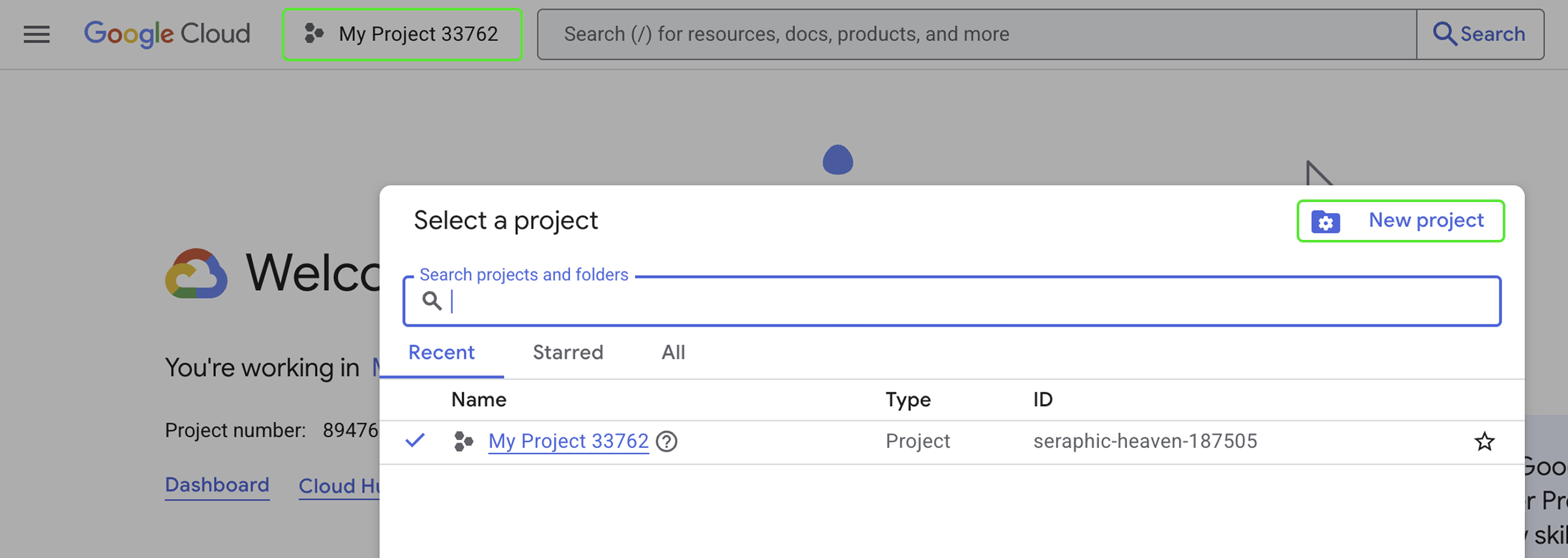
Klicken Sie oben auf der Seite auf den Projektselektor.
-
Wählen Sie ein bestehendes Projekt aus oder klicken Sie auf Neues Projekt.
-
Geben Sie ihm einen klaren Namen wie “Adresse Autovervollständigung”, um seinen Zweck später leicht zu identifizieren.
Erforderliche Google Maps APIs aktivieren
Google APIs sind standardmäßig deaktiviert. Sie müssen bestimmte Dienste manuell aktivieren, damit die Adresse Autovervollständigung funktioniert:
-
Navigieren Sie zu APIs & Dienste > Bibliothek.
-
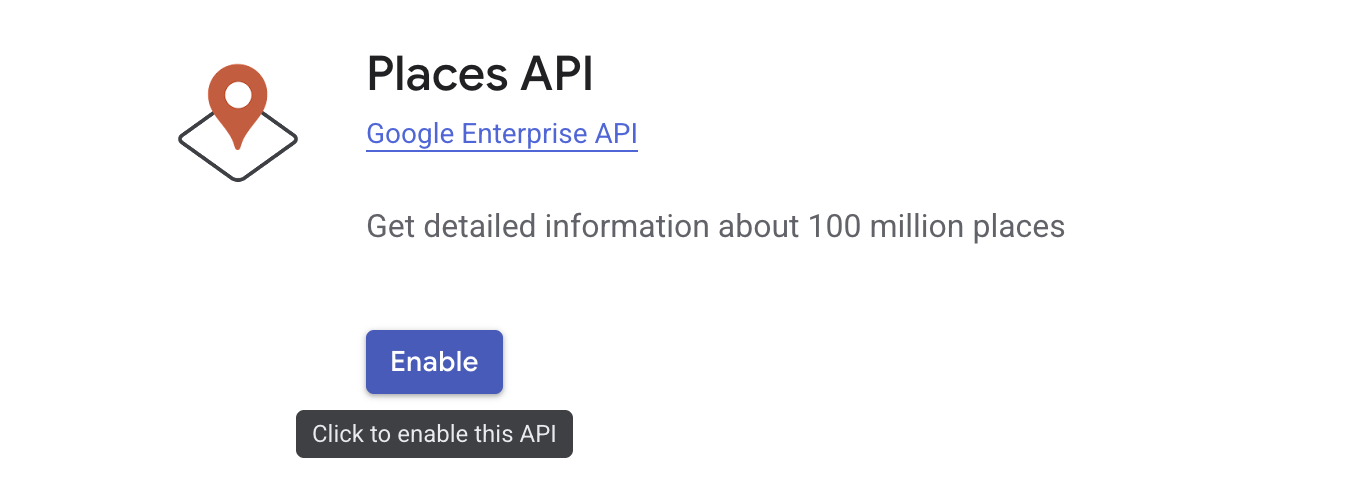
Suchen Sie nach und klicken Sie auf Aktivieren für die folgenden drei APIs:
-
Places API: Die Standard-Engine für die Adresssuche. -
Places API (Neu): Die aktualisierte Version des Places-Dienstes. Das Aktivieren beider stellt die Kompatibilität mit modernen Webstandards und den neuesten Updates von PlatoForms sicher. -
Maps JavaScript API: Erforderlich, um die Kartenbibliothek und interaktive Elemente auf Ihren Webformularen darzustellen.
Stellen Sie sicher, dass alle drei in Ihrem Dashboard als “API aktiviert” angezeigt werden, bevor Sie zum nächsten Schritt übergehen.
-
Erstellen Sie Ihren API-Schlüssel
-
Gehen Sie zu APIs & Dienste > Anmeldedaten.
-
Klicken Sie auf + Anmeldedaten erstellen und wählen Sie API-Schlüssel.
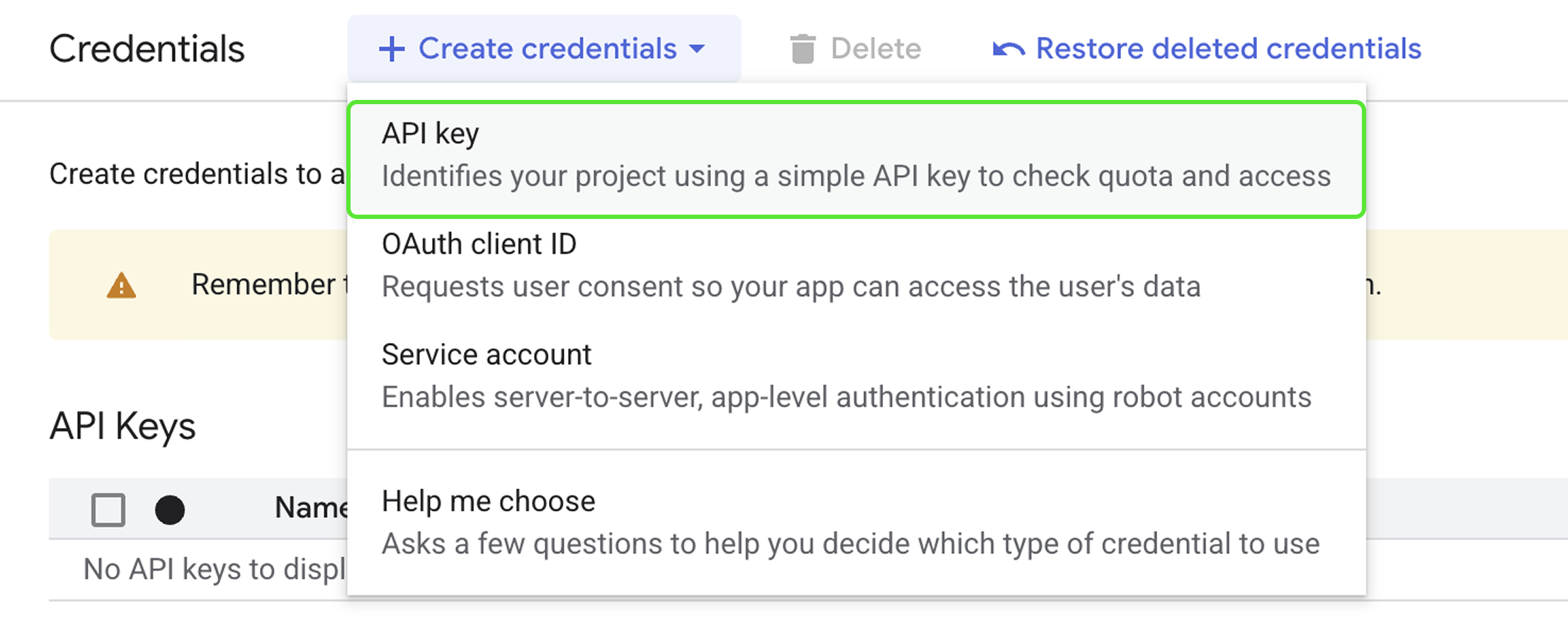
Ein Dialogfeld erscheint mit Ihrem neuen Schlüssel.
-
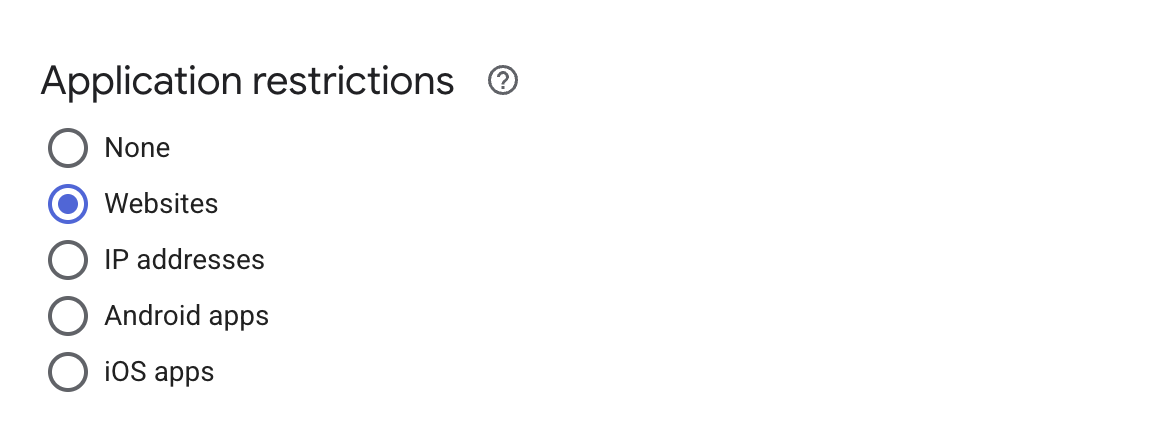
Legen Sie Anwendungseinschränkungen fest:
-
Unter Anwendungseinschränkungen wählen Sie Websites.
-
Unter Website-Einschränkungen klicken Sie auf + Hinzufügen und geben Sie Ihre Domain ein.
-
Um alle Subdomains zuzulassen, verwenden Sie ein Platzhalterzeichen am Anfang (z.B.
*.yourdomain.com). -
Wenn Sie eine bestimmte Subdomain verwenden, geben Sie diese direkt ohne Platzhalter ein (z.B.
forms.yourdomain.com).
HinweisStellen Sie sicher, dass Sie
http://oderhttps://aus der URL entfernen. Die Verwendung des Platzhalterformats*.yourdomain.comist in der Regel der beste Ansatz, da es automatisch alle Ihre Subdomains abdeckt.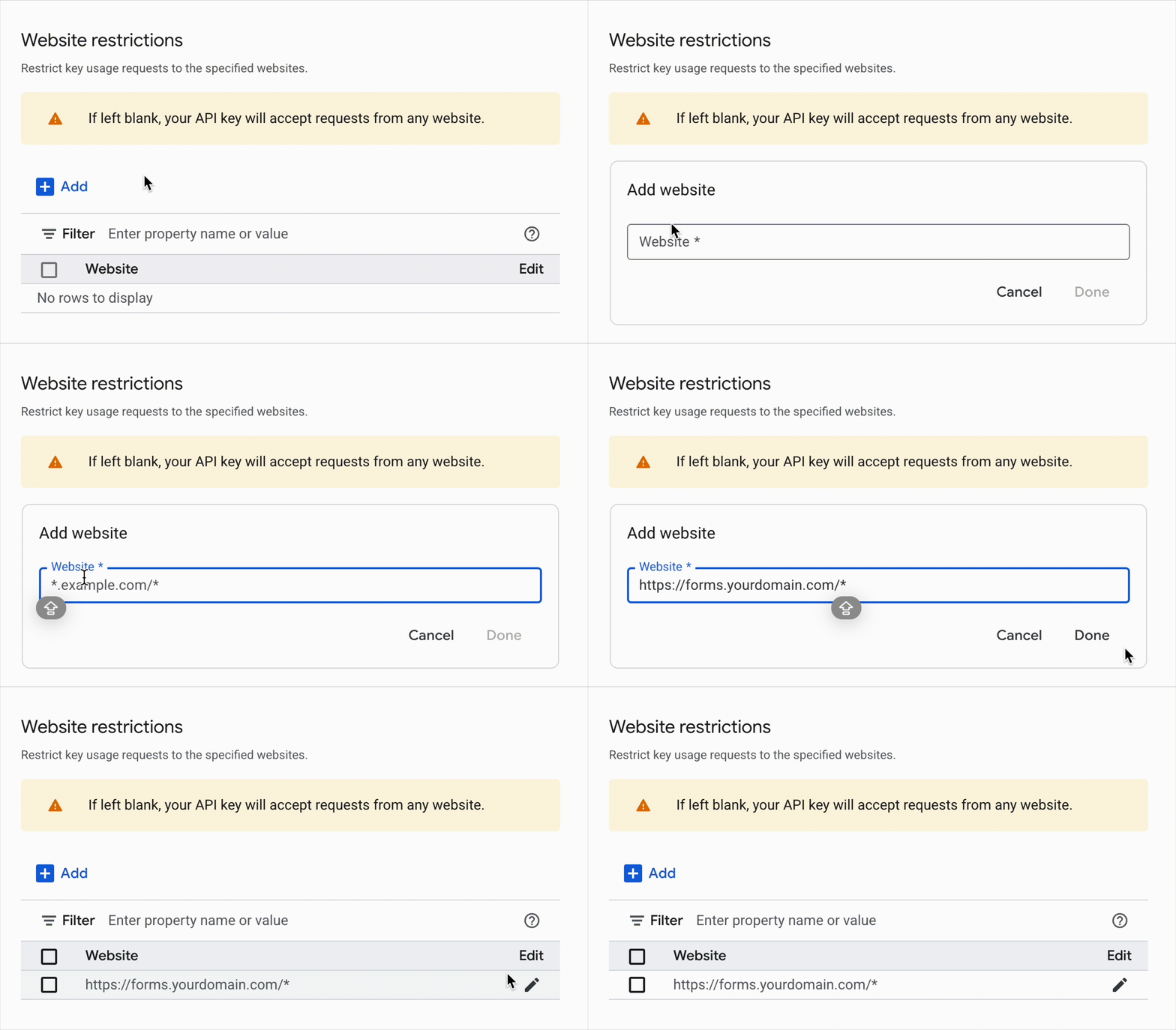
-
-
-
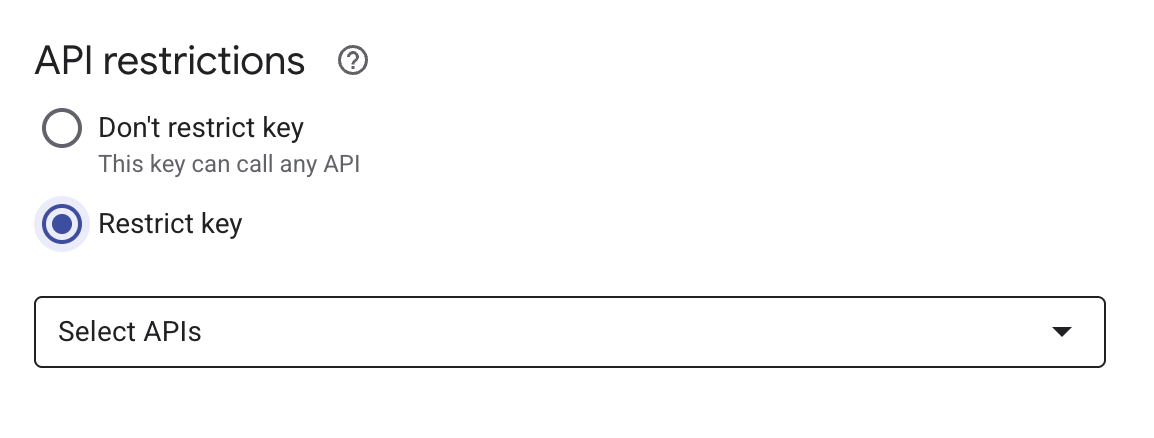
Legen Sie API-Einschränkungen fest:
-
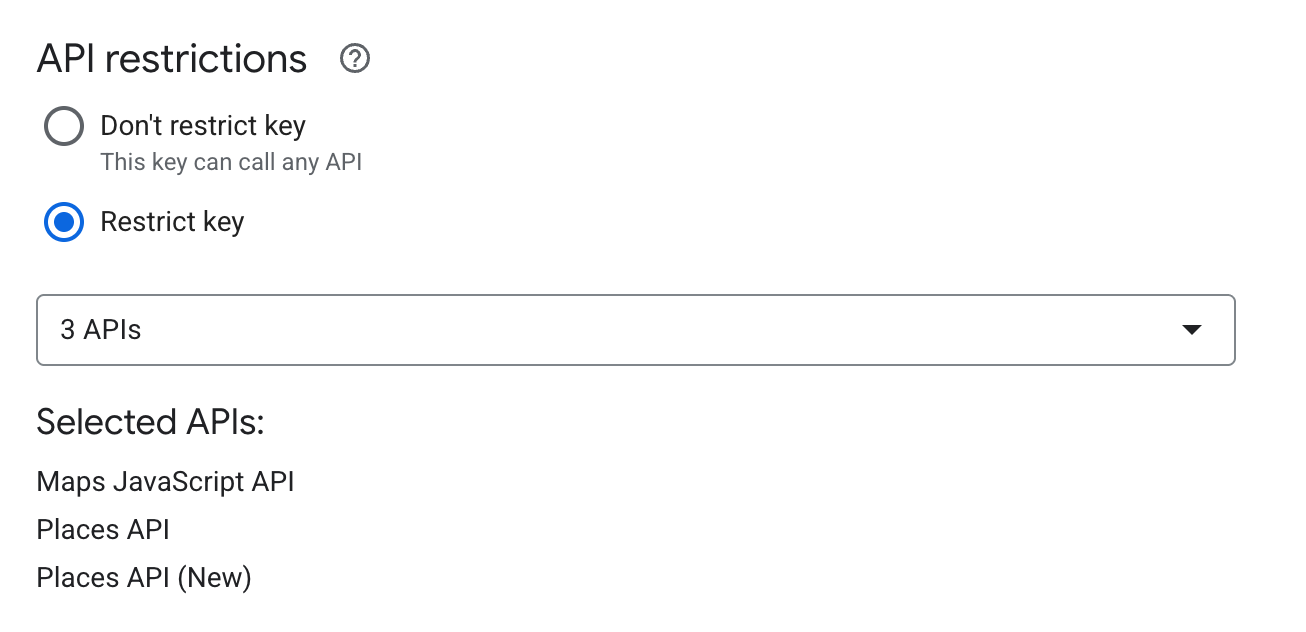
Unter API-Einschränkungen wählen Sie Schlüssel einschränken.
-
Klicken Sie auf das Dropdown-Menü APIs auswählen und suchen Sie nach/ wählen Sie diese drei APIs aus: Places API, Places API (Neu) und Maps JavaScript API.
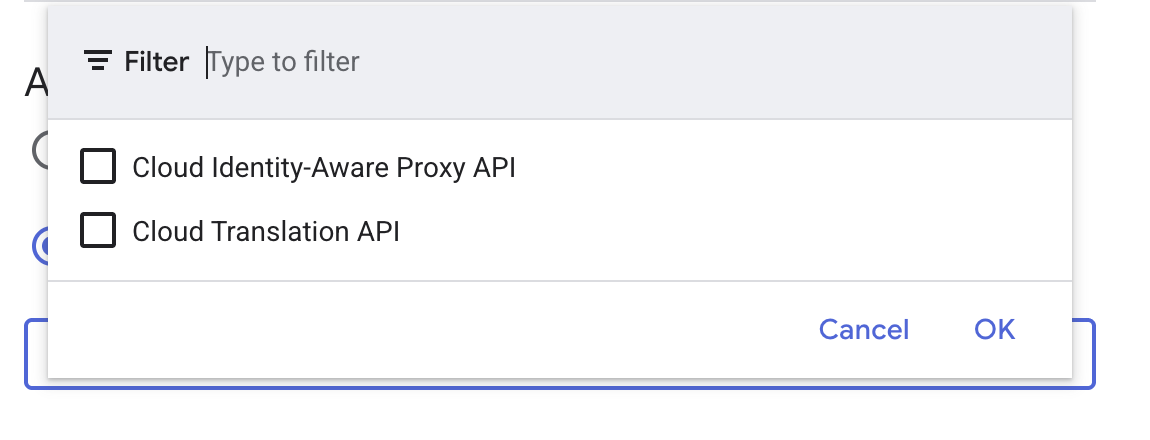
Stellen Sie sicher, dass das Dropdown-Menü “3 APIs” anzeigt (wie im Bild unten gezeigt).
-
-
Klicken Sie auf Speichern.
Die Seite wird automatisch zurück zum Haupt-Dashboard Anmeldedaten weitergeleitet. Sie sehen Ihren neu erstellten API-Schlüssel in der Liste “API-Schlüssel”.
-
Klicken Sie auf das Kopieren-Symbol (das Doppelflächensymbol) neben dem Schlüssel in der Liste, um ihn in Ihre Zwischenablage zu kopieren.
Adresse Autovervollständigung aktivieren
-
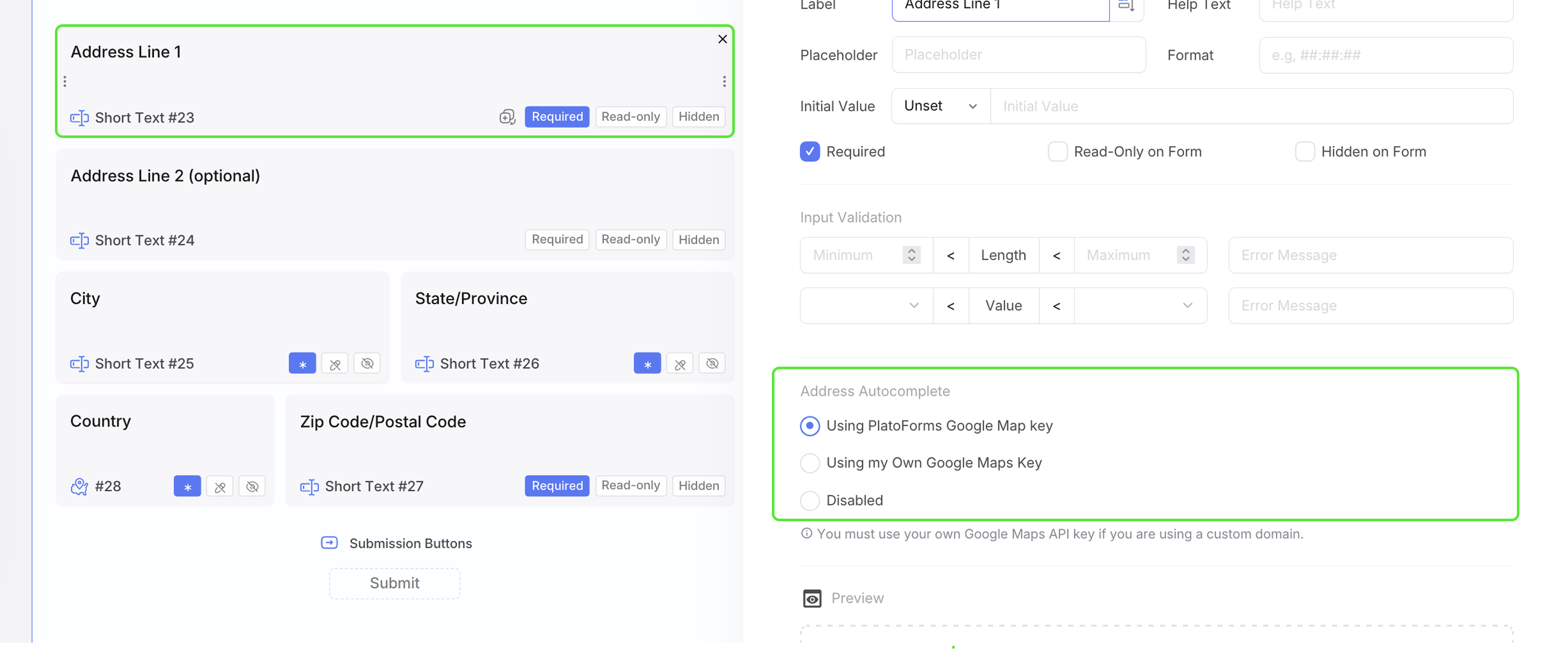
Öffnen Sie den PlatoForms Formular-Builder und wählen Sie Ihr Adresszeile 1-Feld aus.
-
Finden Sie im rechten Einstellungsbereich Adresse Autovervollständigung.
-
Wählen Sie Verwenden meines eigenen Google Maps-Schlüssels.
-
Fügen Sie Ihren Schlüssel in das Feld ein und speichern Sie Ihr Formular.
Die Adresse Autovervollständigung gilt für das gesamte Adressfeld und füllt automatisch verwandte Unterfelder wie Stadt, Bundesland, Postleitzahl und Land aus, wenn verfügbar.