
Datei-Upload-Eigenschaften festlegen
Tabs
Um Dateien in Ihren Formularen zu sammeln, verwenden Sie das Datei-Upload-Feld, das mehrere Dateien und anpassbare Einstellungen für Typen, Größen und mehr ermöglicht.

Feld hinzufügen
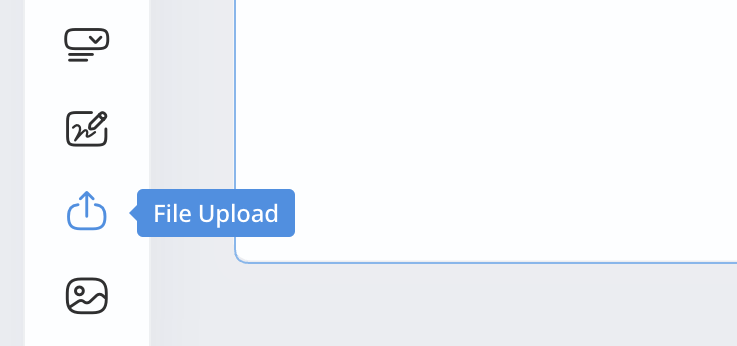
Um ein Datei-Upload-Feld hinzuzufügen, klicken Sie im Formular-Builder auf die Schaltfläche Datei-Upload in der linken Werkzeugleiste.
Feldeigenschaften aufrufen
-
Klicken Sie auf das Feldlabel und die ID, um das Eigenschaften-Panel zu öffnen.
-
Konfigurieren Sie im Eigenschaften-Panel die Feldeigenschaften.
Feldeigenschaften konfigurieren
Als erforderlich festlegen
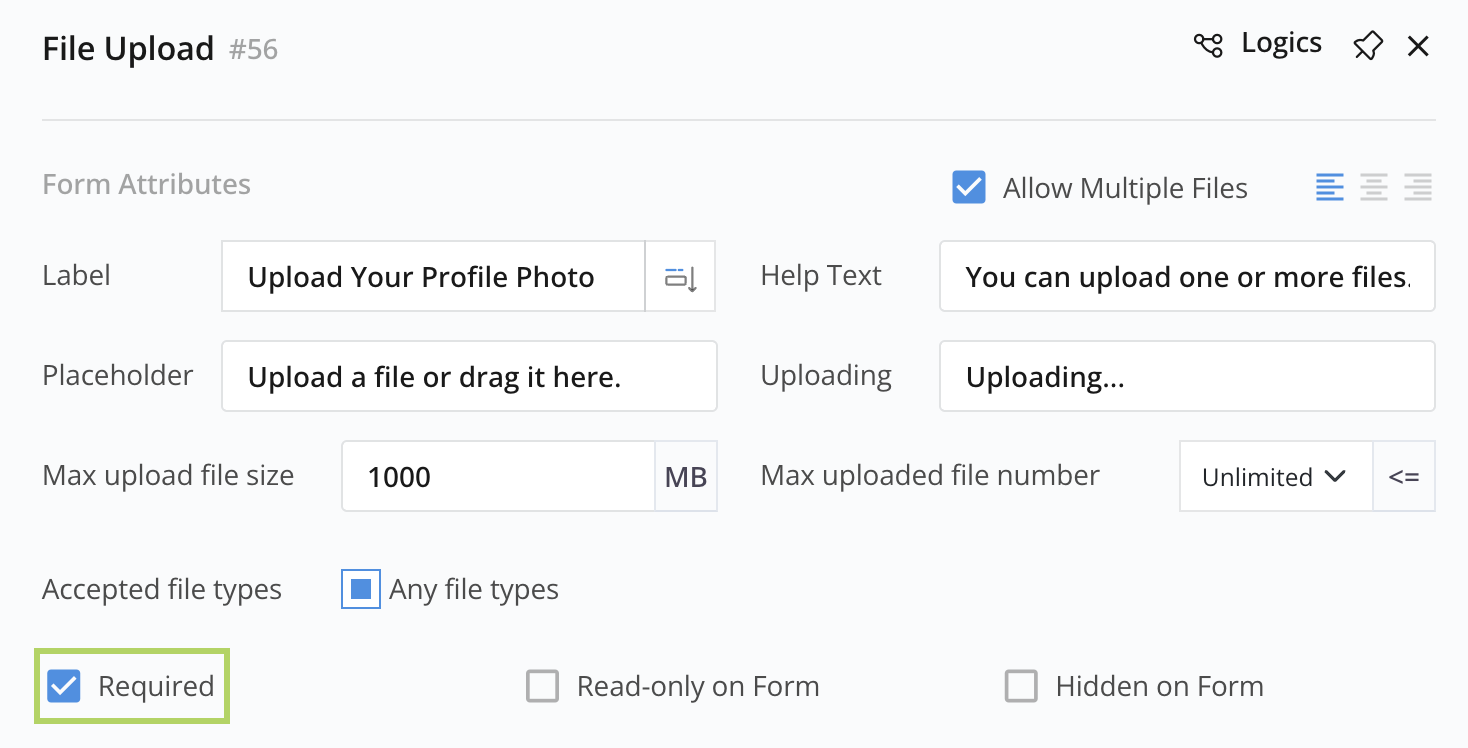
Machen Sie den Datei-Upload erforderlich, was bedeutet, dass der Befragte mindestens eine Datei hochladen muss, um das Formular abzusenden. Um dies zu aktivieren, aktivieren Sie die Option Erforderlich.
Maximale Uploads festlegen
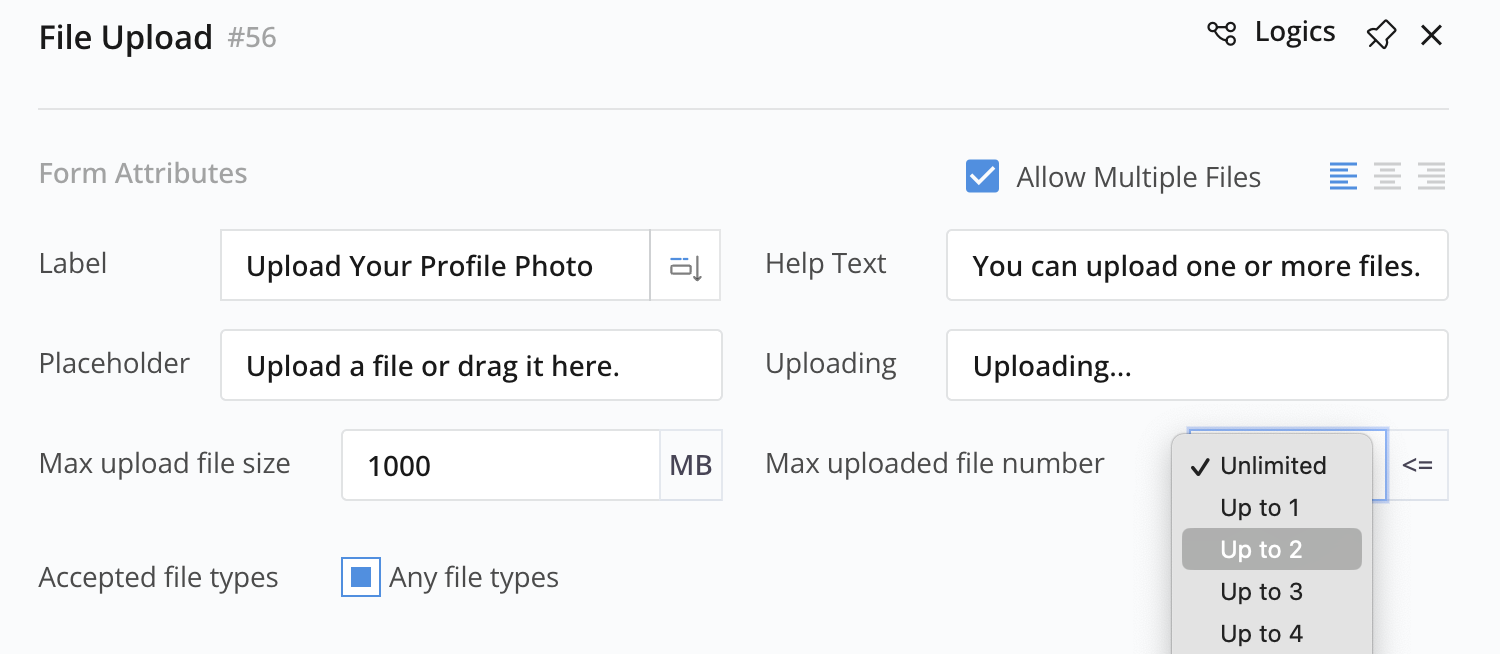
Legen Sie ein Limit für die maximale Anzahl der hochzuladenden Dateien fest.
Maximale Größe festlegen
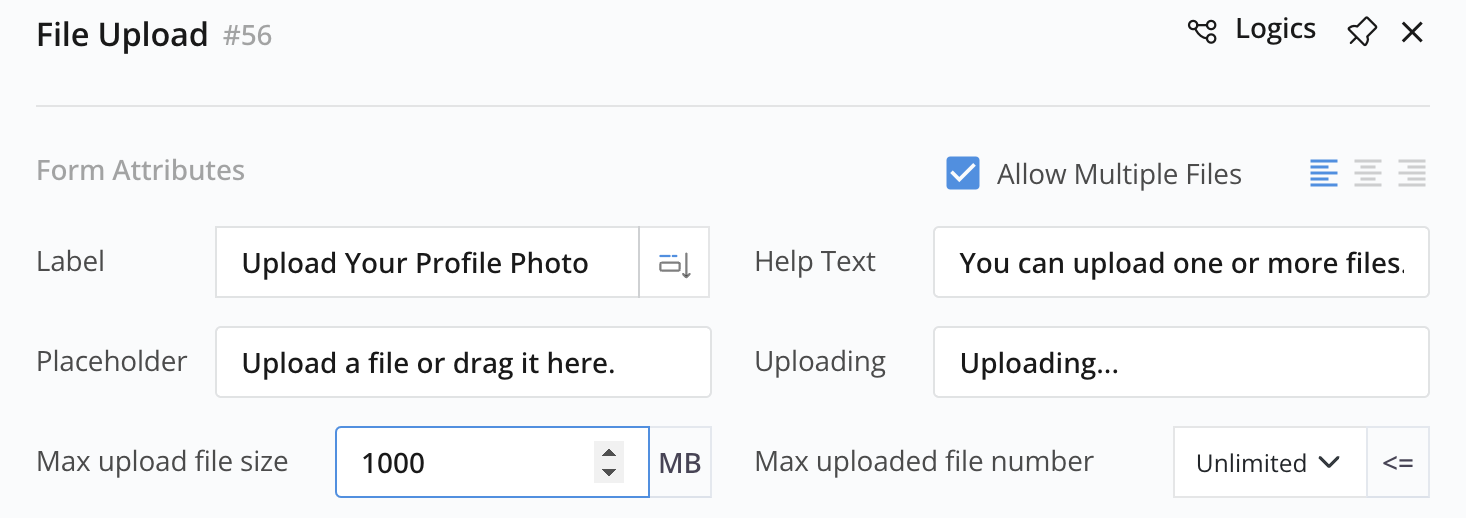
Legen Sie ein Limit für die maximale Größe der hochzuladenden Dateien fest.
Erlaubte Dateitypen festlegen
Standardmäßig erlaubt das Datei-Upload-Feld das Hochladen von Dateien jeglichen Typs mit der aktivierten Option Beliebige Dateitypen. Um die akzeptierten Dateitypen einzuschränken:
Um den Dateityp zu begrenzen, der gesammelt werden soll:
-
Deaktivieren Sie die Option Beliebige Dateitypen.
-
Geben Sie die gewünschten Dateitypen auf eine der folgenden Arten an:

-
Klicken Sie auf Vorgeschlagene Dateitypen, um das Eingabefeld automatisch mit unterstützten Erweiterungsnamen (z.B. .jpg, .jpeg) für die ausgewählte Kategorie (z.B. Bilder) zu füllen.
-
Geben Sie manuell Dateityp-Erweiterungsnamen, getrennt durch Kommas, in das Eingabefeld ein.
Note- Die erlaubten Erweiterungen sind nicht case-sensitiv.
- Sie können Erweiterungen mit oder ohne führenden Punkt auflisten (z.B. “pdf” oder “.pdf”).
-
Wenn ein Befragter versucht, eine Datei hochzuladen, die nicht in der erlaubten Liste enthalten ist, zeigt das Formular eine ungültige Erweiterungsmeldung an.
Hochgeladene Dateien herunterladen
Hochgeladene Dateien werden als E-Mail-Anhänge gesendet, wenn Sie die “E-Mail an Adresse” in der E-Mail-Benachrichtigung eingerichtet haben. Sie können diese Dateien auch bei Bedarf herunterladen:
-
Navigieren Sie zu Einsendungen in der linken Navigation.
-
Suchen Sie die gewünschte Einsendung.
-
Klicken Sie in der Anhang-Spalte auf Anhang(x), um eine einzelne Datei oder alle Anhänge in einer Zip-Datei herunterzuladen.
