
Countdown-Eigenschaften festlegen
Tabs
Das Countdown-Feld ermöglicht es Ihnen, ein sichtbares Zeitlimit zu einem Formular hinzuzufügen, mit optionalen Erinnerungen, bevor die Zeit abläuft.
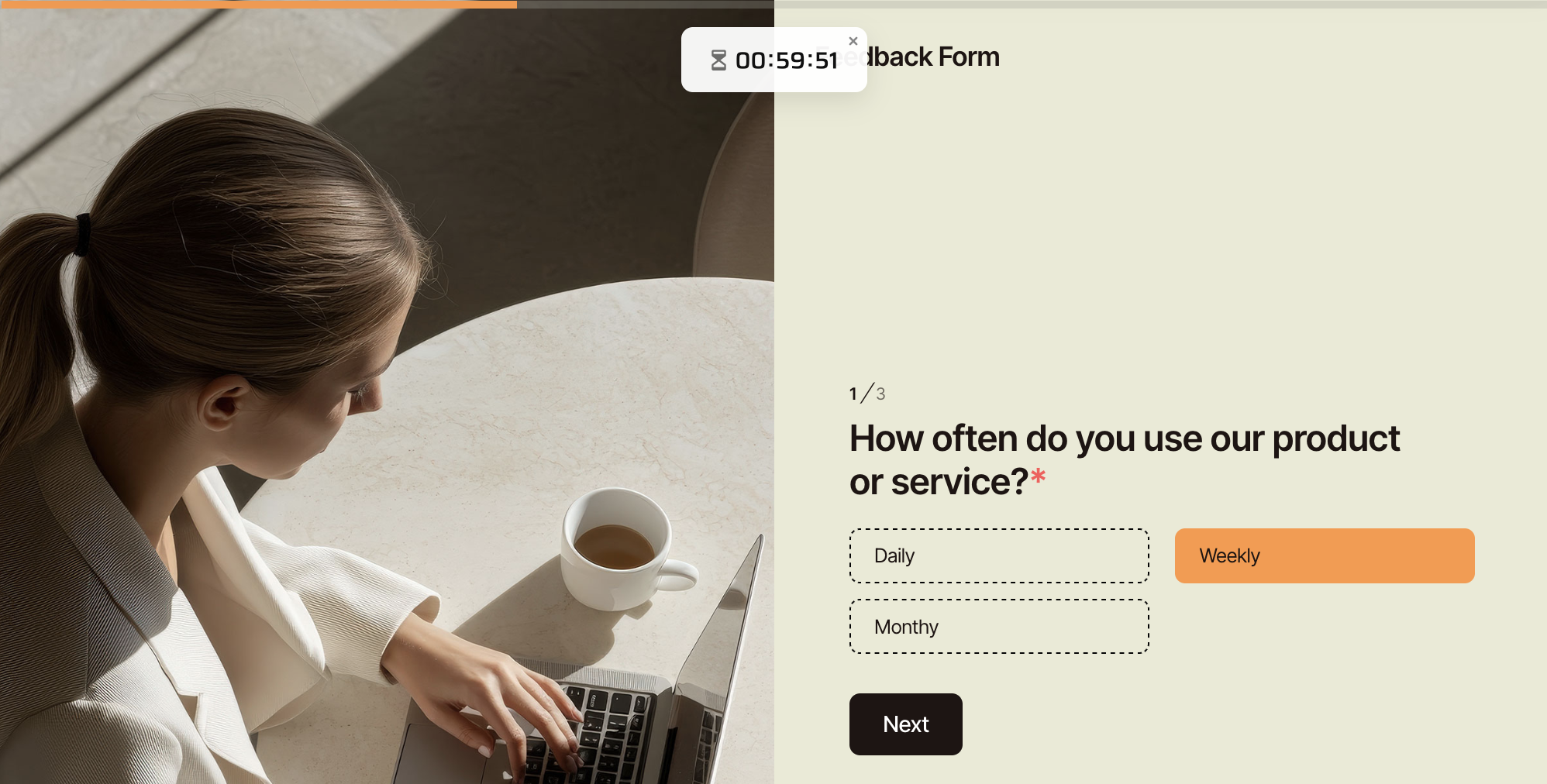
- Verfügbar in allen Formulararten.
- Kontrolliert nur das Timing und sammelt keine Eingaben.
Feld hinzufügen
Um ein Countdown-Feld hinzuzufügen, klicken Sie im Formular-Builder auf die Countdown-Schaltfläche in der linken Werkzeugleiste.
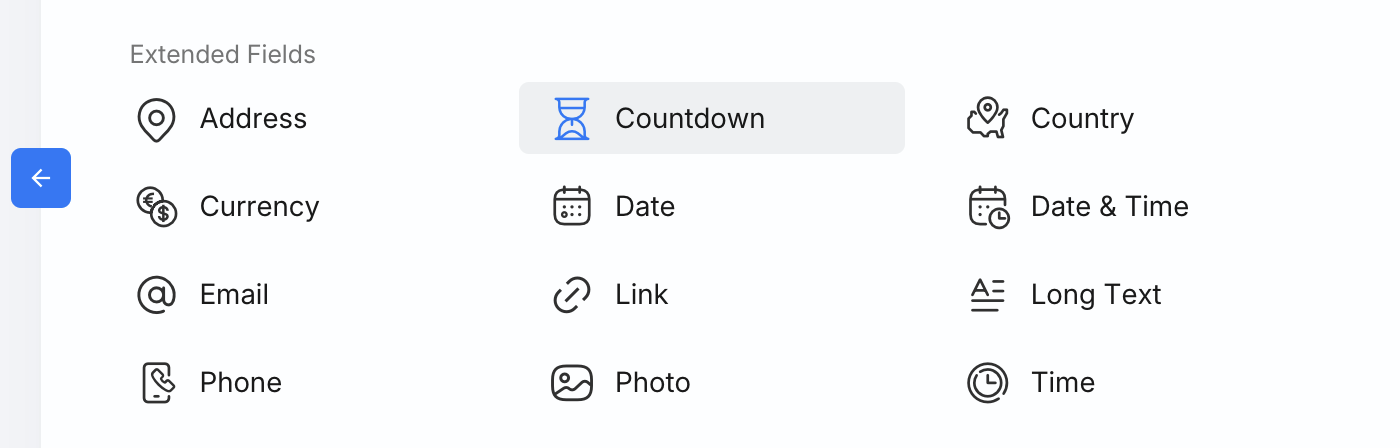
Nachdem Sie ein Countdown-Feld hinzugefügt haben, klicken Sie auf das Feld, um dessen Attribut-Panel zu öffnen.
Starttyp
Wählen Sie, wann der Countdown beginnt:
-
Dauer ab Öffnen — beginnt, wenn das Formular geöffnet wird; legen Sie die Dauer in Minuten fest

-
Feste Frist — setzt eine gemeinsame Datum & Uhrzeit-Frist für alle Teilnehmer
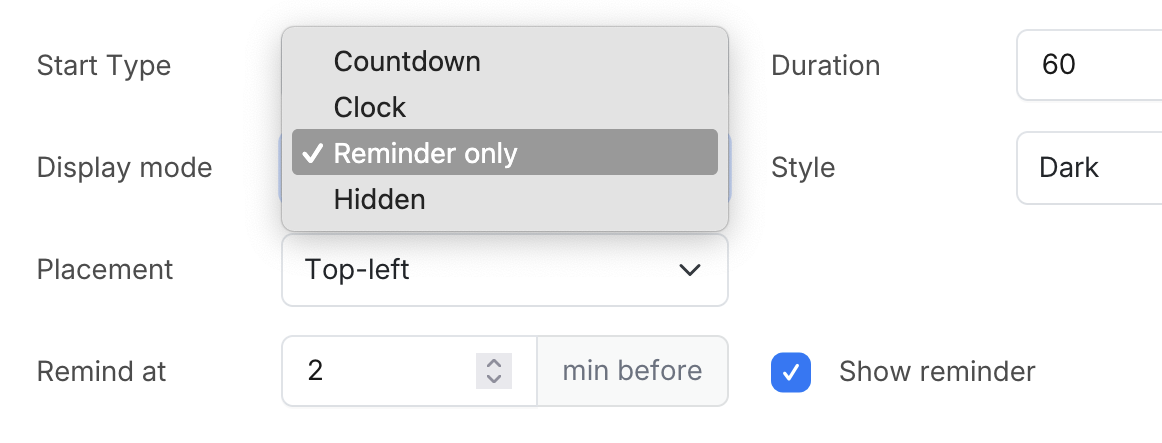
Anzeigemodus
Steuert, wie der Countdown im Formular angezeigt wird. Derzeit unterstützt:
- Countdown — zeigt die verbleibende Zeit mit einem Countdown-Symbol
- Uhr — zeigt die verbleibende Zeit im HH:MM:SS-Format mit einem Uhrensymbol
- Nur Erinnerung — versteckt den Timer; Erinnerungstexte werden nur angezeigt, wenn Erinnerung anzeigen aktiviert ist
- Versteckt — versteckt alle Countdown-Benutzeroberflächen
Erinnerung festlegen
Aktivieren Sie Erinnerungen, um Benutzer kurz vor Ablauf der Zeit zu benachrichtigen.
Schalten Sie Erinnerung anzeigen ein, um Erinnerungen zu aktivieren, und legen Sie dann fest, wie viele Minuten vor der Frist die Erinnerung angezeigt wird, indem Sie Erinnern um verwenden.

Erinnerungstext
Passen Sie den Erinnerungstext an. Sie können die folgenden Variablen verwenden:
{countdown}— verbleibende Zeit im Countdown-Format{minutes}— verbleibende Zeit in Minuten
Nachricht bei Fristablauf
Wenn der Countdown endet, wird die Frist erreicht-Nachricht angezeigt. Sie können diese Nachricht anpassen, um Benutzer klar zu leiten, was als nächstes zu tun ist.