
Erstellen von Übermittlungsberichten
Tabs
Dieser Leitfaden zeigt Ihnen, wie Sie die Diagramme-Funktion nutzen können, um Ihre Übermittlungsdaten zu visualisieren und zu analysieren. Sie können Berichte mit Diagrammen erstellen, indem Sie verschiedene Formularfelder verwenden und diese an Ihre Bedürfnisse anpassen.
Bericht erstellen
-
Gehen Sie zur Übermittlungsseite.
-
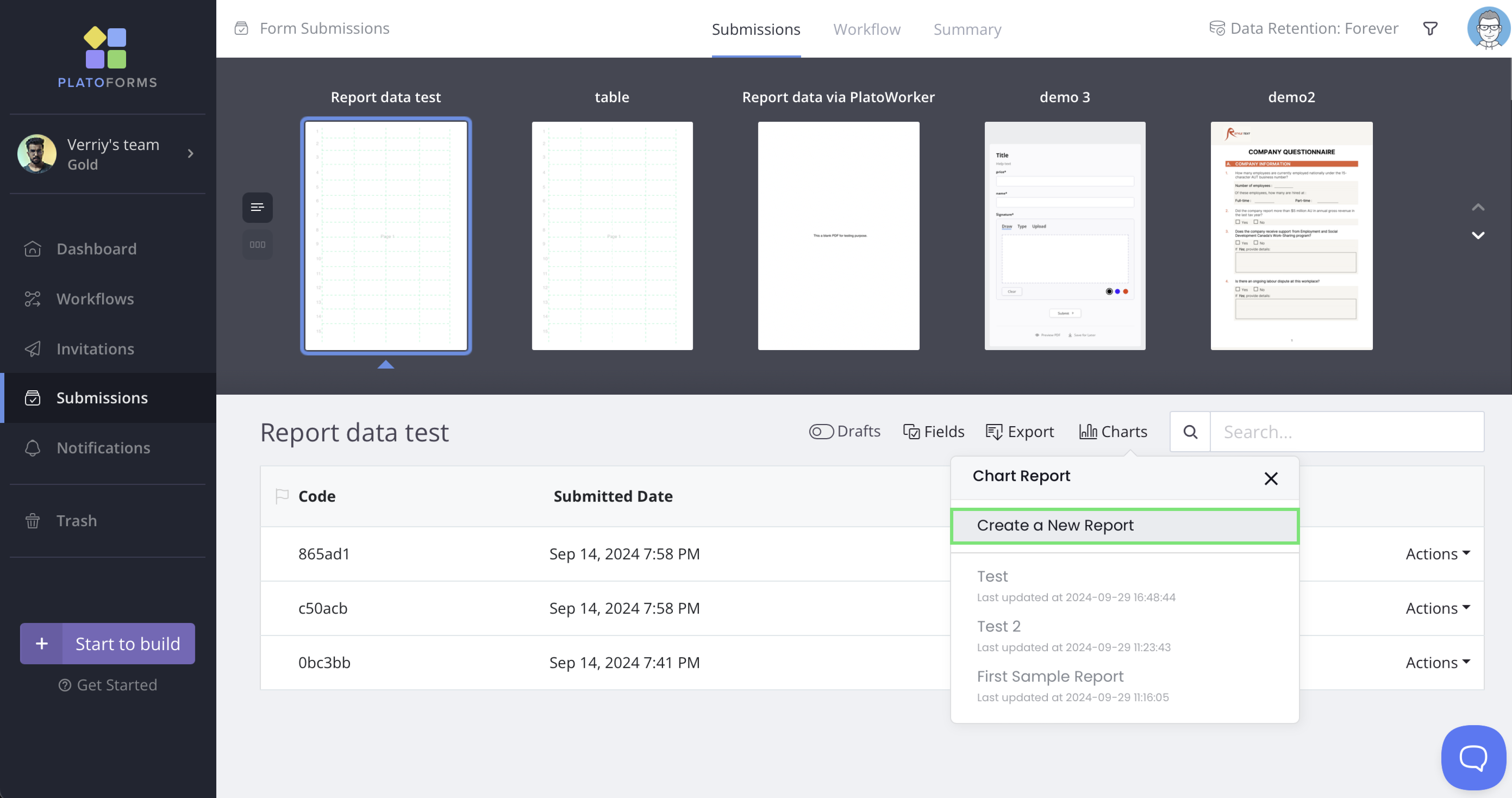
Wählen Sie das Formular aus, für das Sie einen Bericht erstellen möchten, und klicken Sie auf Diagramme > Neuen Bericht erstellen.
-
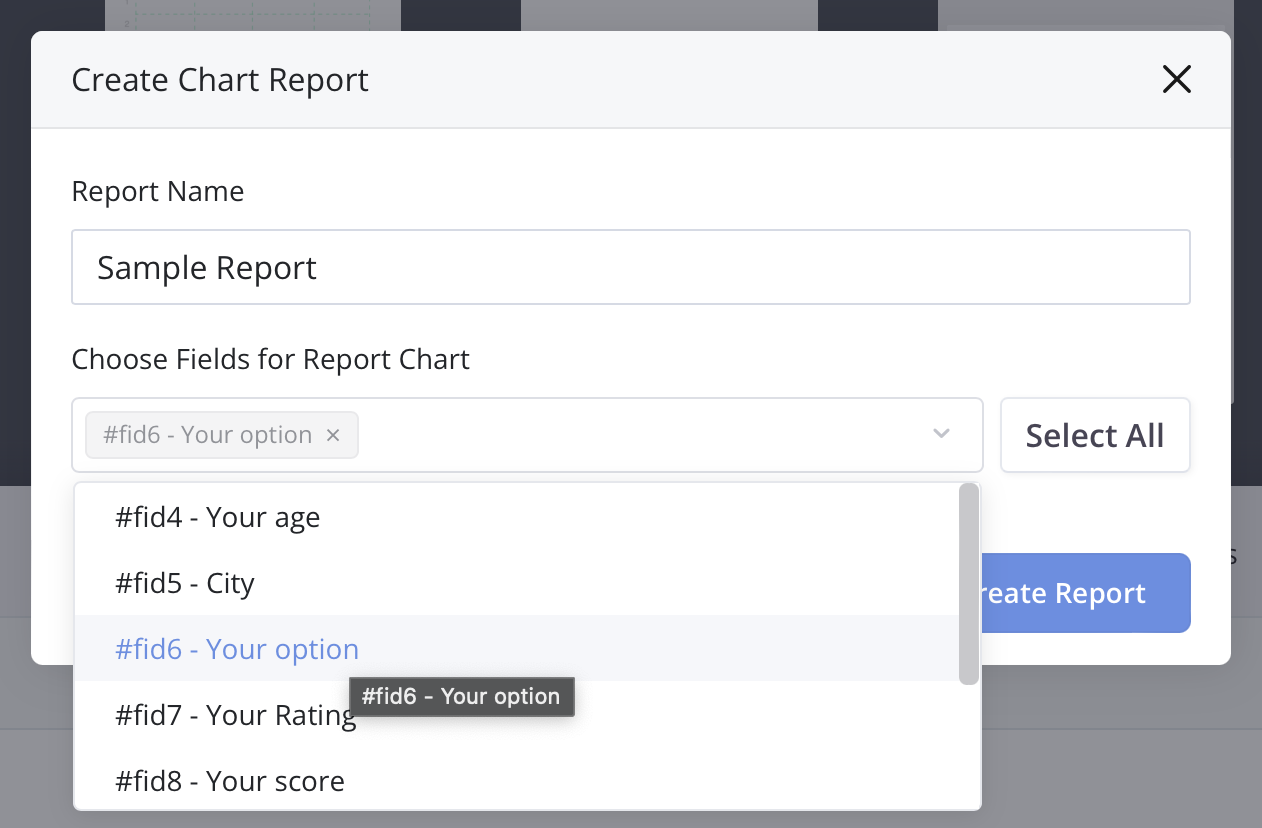
Geben Sie im sich öffnenden Fenster einen Namen für Ihren Bericht ein und verwenden Sie das Dropdown-Menü, um die Felder auszuwählen, die Sie in den Bericht aufnehmen möchten. Unterstützte Felder sind:
- Dropdown
- Auswahl
- Bildauswahl
- Bewertung
- Schieberegler
- Tabelle
Wenn Sie alle verfügbaren Felder einbeziehen möchten, klicken Sie auf Alle auswählen.
-
Nachdem Sie die Felder ausgewählt haben, klicken Sie auf Bericht erstellen.
Sie gelangen zur Berichtsseite. Wenn es mehr als 50 Übermittlungen für ein Formular gibt, kann es zu Verzögerungen kommen. Sie erhalten eine E-Mail mit einem Link, um auf den Bericht zuzugreifen, sobald er fertig ist.
Diagrammtypen verstehen
PlatoForms unterstützt 6 verschiedene Diagrammtypen zur Visualisierung Ihrer Daten. Wenn der Bericht erstmals erstellt wird, wird jedem Feld ein zufälliger Diagrammtyp zugewiesen. Sie können den Diagrammtyp später ändern.

Verfügbare Diagrammtypen sind:
- Säule: Vertikale Balken, die verschiedene Kategorien vergleichen.
- Balken: Horizontale Balken, die Vergleiche zwischen Kategorien zeigen.
- Kreis: Ein Kreis, der in Stücke geteilt ist, um Teile eines Ganzen zu zeigen.
- Linie: Eine Linie, die Punkte verbindet, um Trends zu zeigen.
- Baumkarte: Kästchen in Kästchen, um Teile eines Ganzen in einer Hierarchie zu zeigen.
- Ring: Ein Kreis mit einem Loch in der Mitte, der Teile eines Ganzen wie ein Kreisdiagramm zeigt.
Sobald der Bericht erstellt ist, können Sie jedes Diagramm nach Ihren Wünschen anpassen.
Diagrammtypen ändern
Klicken Sie auf verschiedene Diagrammtypen, um zwischen den sechs verfügbaren Optionen für das Datenfeld zu wechseln.
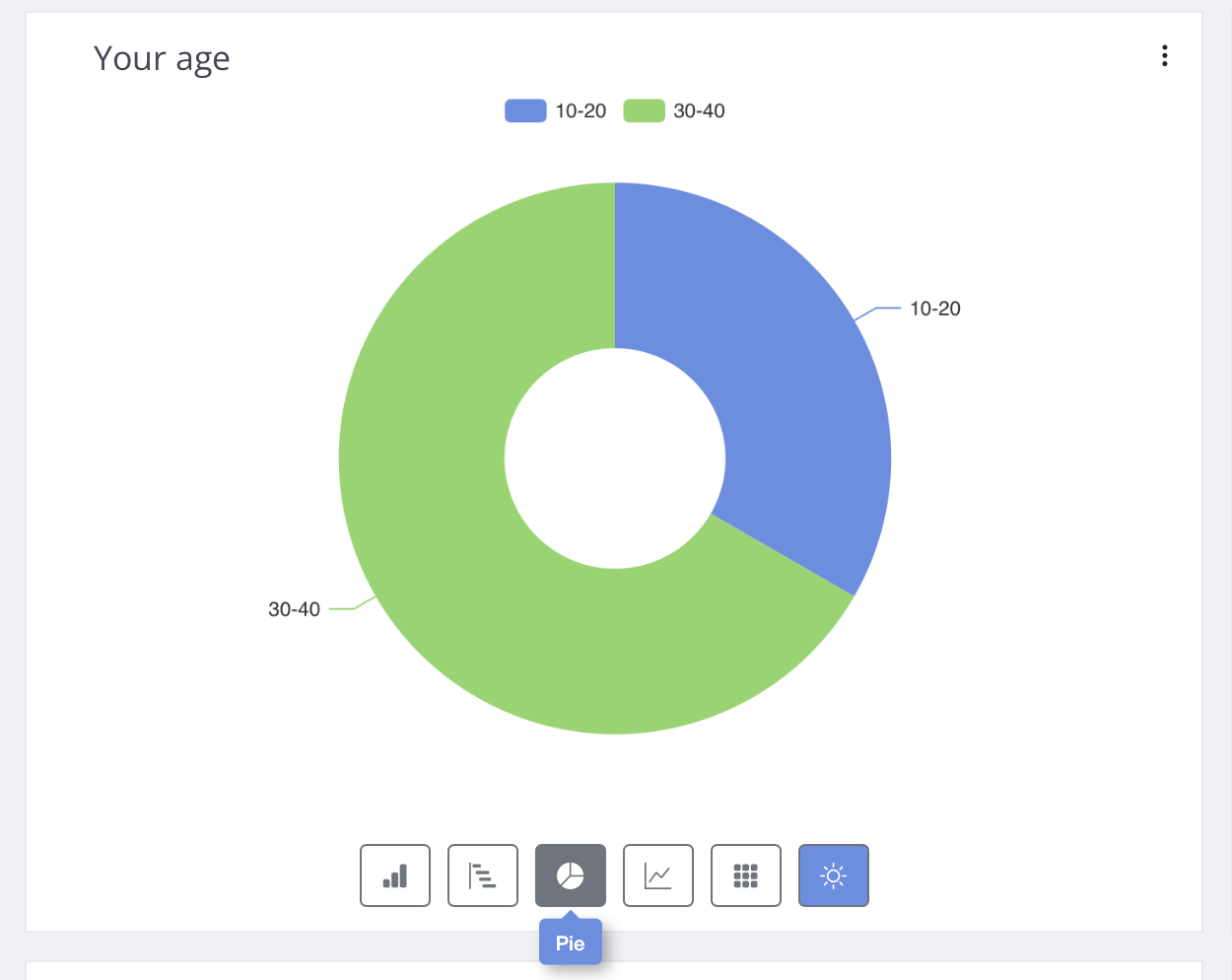
Diagramm bearbeiten
-
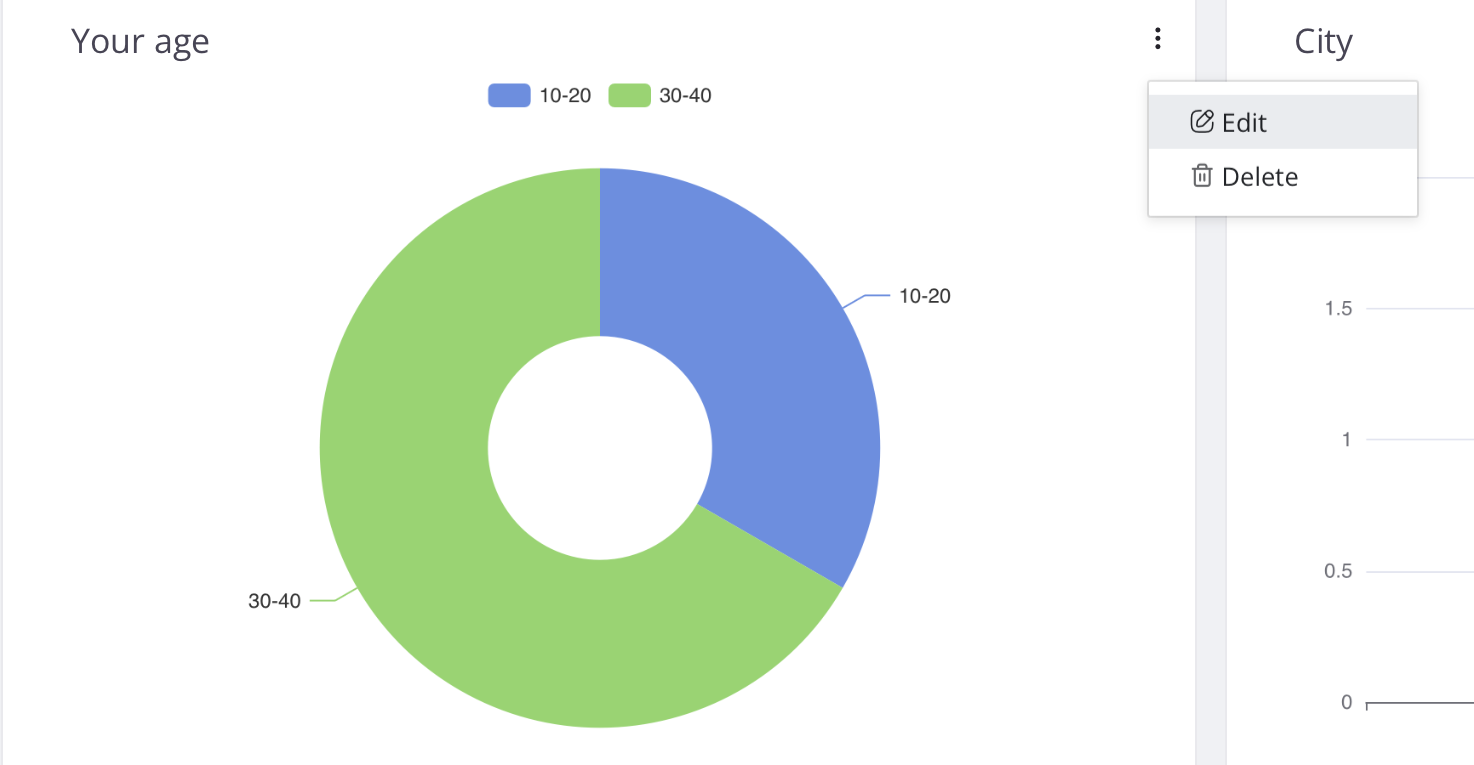
Klicken Sie in der oberen rechten Ecke eines einzelnen Diagramms auf ⋮ > Bearbeiten.
-
Im sich öffnenden Fenster können Sie folgende Änderungen vornehmen:
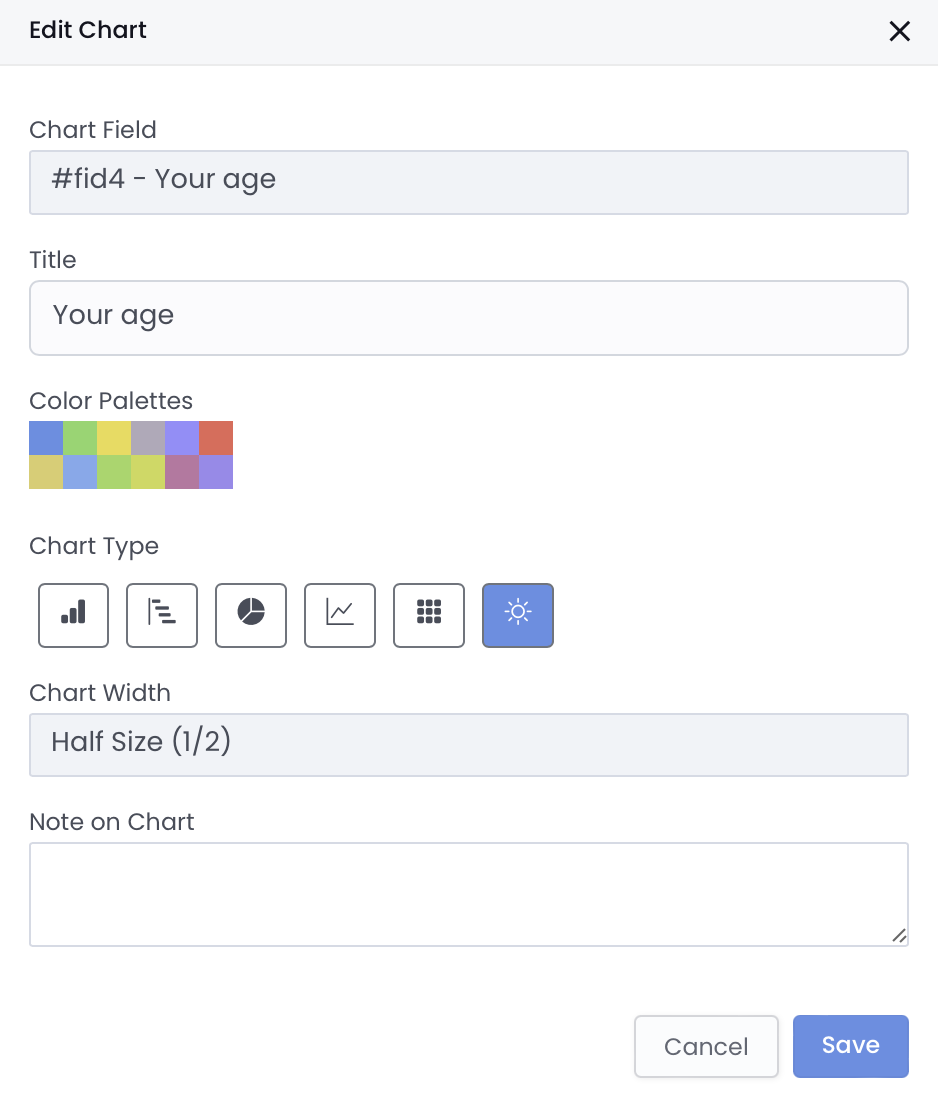
- Diagrammfeld: Wählen Sie ein anderes Feld, um das Diagramm zu erstellen.
- Titel: Aktualisieren Sie den Diagrammtitel nach Bedarf.
- Farbpaletten: Wählen Sie aus voreingestellten Farbpaletten oder passen Sie die Farben an, um sie an Ihr Branding anzupassen.
- Diagrammbreite: Passen Sie die Breite des Diagramms für eine verbesserte Layout- und Lesbarkeit an.
-
Klicken Sie auf Speichern, um Ihre Änderungen anzuwenden.
Neue Diagramme hinzufügen
Auch nachdem Ihr Bericht erstellt wurde, können Sie weitere Diagramme für bestehende oder zusätzliche Felder hinzufügen:
-
Navigieren Sie zur Berichtsseite.
-
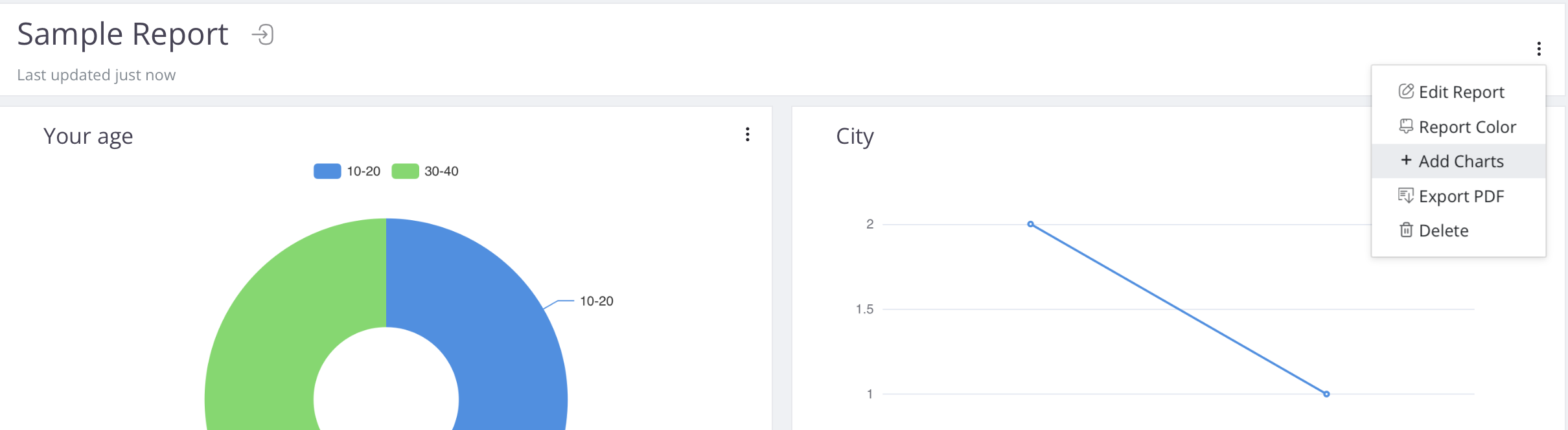
Klicken Sie in der oberen rechten Ecke auf ⋮ > Diagramme hinzufügen.
-
Wählen Sie ein Feld aus, passen Sie die Einstellungen nach Bedarf an und klicken Sie dann auf Speichern, um es zu Ihrem Bericht hinzuzufügen.
Bericht als PDF exportieren
Sobald Sie mit Ihrem Bericht zufrieden sind, können Sie ihn einfach als PDF exportieren, um ihn zu teilen:
-
Navigieren Sie zur Berichtsseite.
-
Klicken Sie in der oberen rechten Ecke auf ⋮ > PDF exportieren.
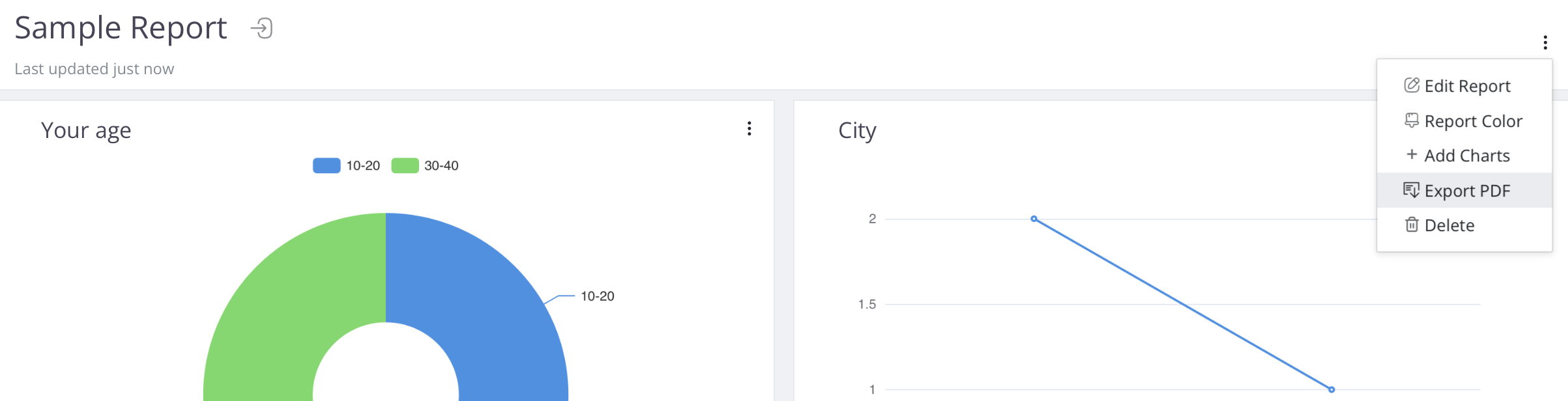
Der Bericht wird als PDF-Datei auf Ihren lokalen Rechner heruntergeladen.