
Verwenden Sie Variablen im E-Mail-Text
Tabs
Dynamische Variablen im E-Mail-Text heben Formularbenachrichtigungen auf ein neues Niveau. Sie fügen dynamische Elemente wie Formulartext, Links und Anhangsoptionen für PDF- oder CSV-Daten hinzu. Mit Variablen können Sie Benachrichtigungen basierend auf Formularantworten anpassen.

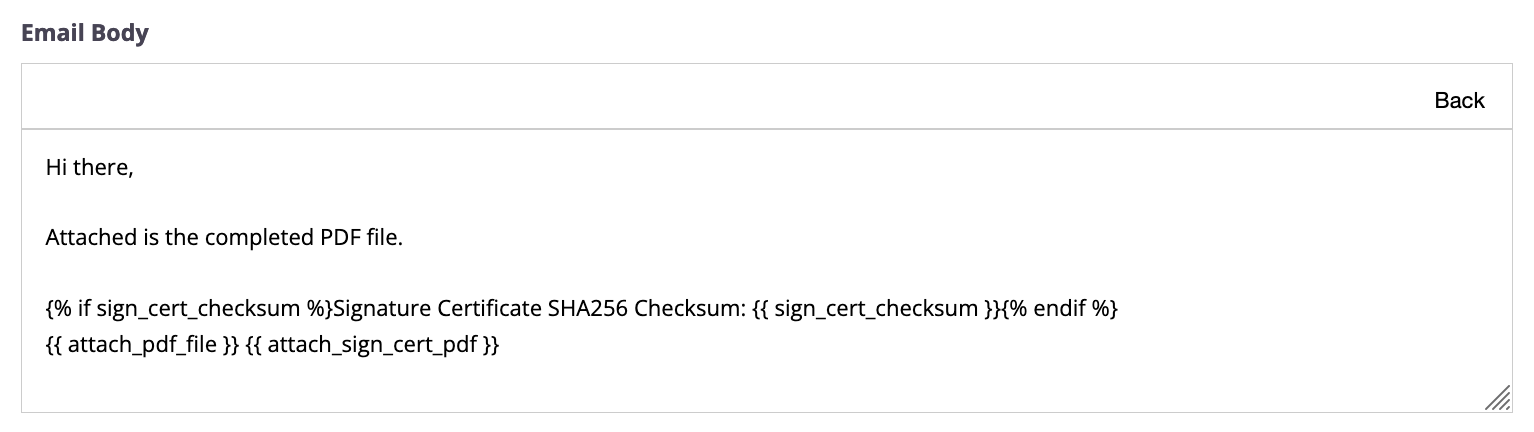
Im Erweiterten Modus fügen Sie Variablen im Format {{ }} hinzu, wie z.B. {{attach_pdf_file}}.
Formularinformationen
| Variablen | Beschreibung |
|---|---|
form_name |
Der Name, den Sie für Ihr Online-Formular festgelegt haben.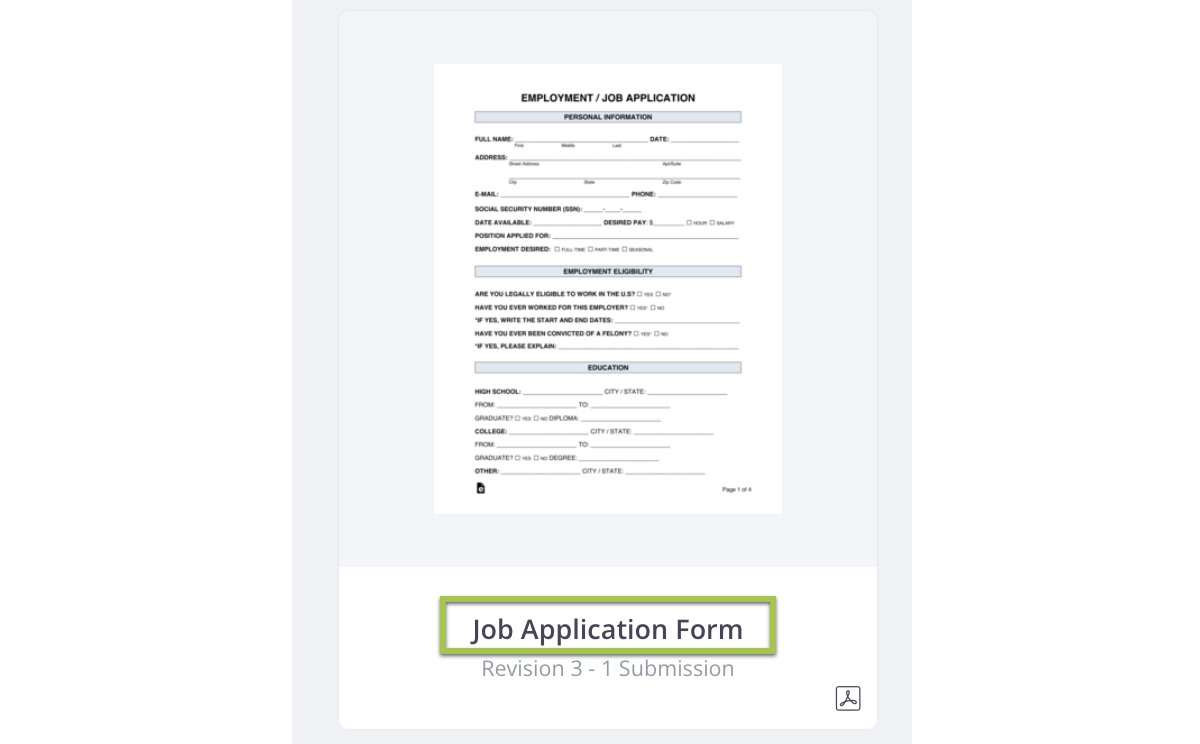
|
form_id |
Eine eindeutige Kombination aus Zahlen und Buchstaben, die das Formular identifiziert. 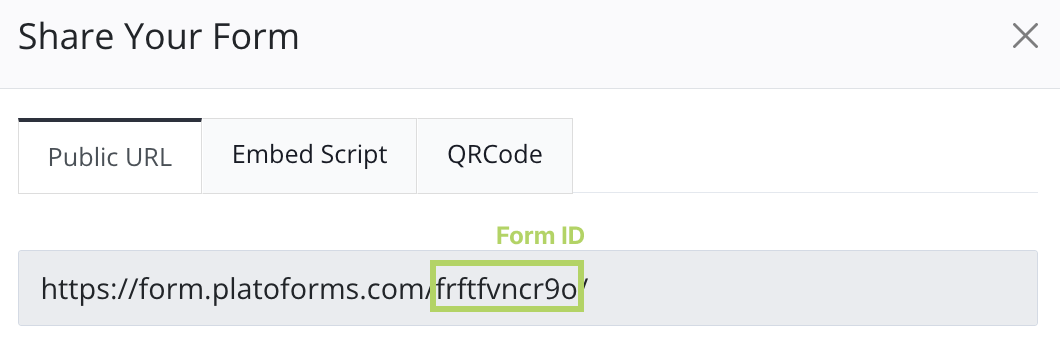
|
Formularübermittlungsinformationen und Daten
| Variablen | Beschreibung |
|---|---|
submission_id |
Ein Code, der generiert wird, wenn jemand eine Antwort auf Ihr Formular einreicht.
|
data.fidXX |
Um spezifische Übermittlungsdaten einzuschließen, wie “Vollständiger Name” mit einer Feld-ID von “3”, fügen Sie einfach {{data.fid3}} in Ihren E-Mail-Text ein.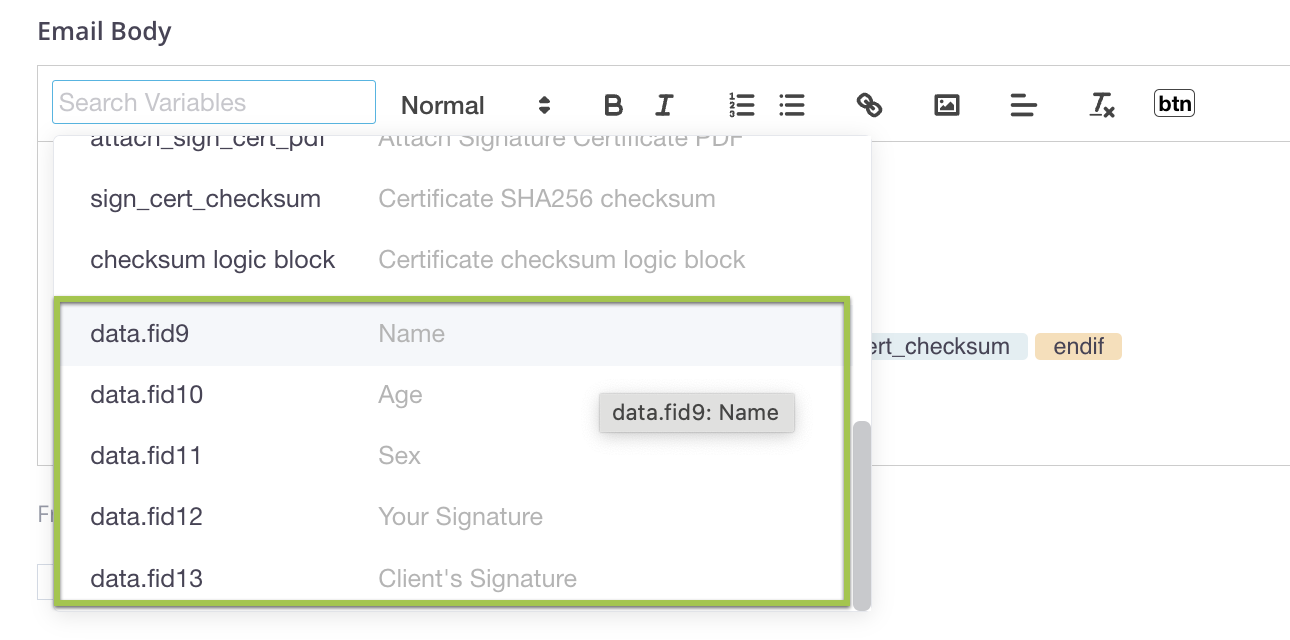
|
Geteilte Links
Geteilte Links sind für jeden online zugänglich, ohne dass eine Anmeldung erforderlich ist. Wenn Ihr Inhalt vertraulich bleiben muss, verwenden Sie geteilte Links-Variablen mit Vorsicht.
| Variablen | Beschreibung |
|---|---|
shared_editor_link |
Dieser Link ermöglicht es sowohl Ihnen als auch den Antwortenden, ein eingereichtes Formular zu öffnen und zu bearbeiten. Antwortende können es verwenden, um Änderungen vorzunehmen und erneut einzureichen, und Sie erhalten automatisch ein aktualisiertes PDF. |
shared_attachment_link |
Verwenden Sie diesen Link, um Dateianhänge herunterzuladen, die aus dem Datei-Upload-Feld hochgeladen wurden. |
shared_pdf_link |
Für den PDF-Link der eingereichten Daten fügen Sie dieses benutzerdefinierte Feld in Ihren E-Mail-Text ein.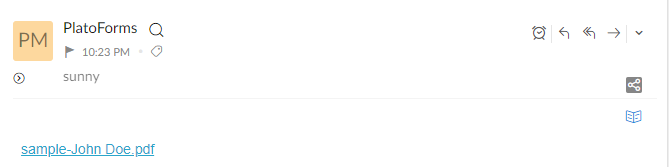
|
Anhänge und Felder
- Benachrichtigungs-E-Mails können erstellte PDF-Dateien enthalten, jedoch keine Dateien, die über Formulare hochgeladen wurden.
- PlatoForms kann E-Mails mit einer maximalen Größe von 10 MB senden.
- Wenn ein Benutzer eine Datei hochlädt, die diese Größenbeschränkung überschreitet, kann das Senden der E-Mail fehlschlagen.
| Variablen | Beschreibung |
|---|---|
attach_pdf_file |
Fügen Sie diese Variable hinzu, um eine PDF-Datei mit allen gesammelten Daten an Ihre E-Mail-Benachrichtigung anzuhängen. |
attach_csv_data |
Fügen Sie diese Variable hinzu, um die CSV-Datendatei, die alle eingereichten Daten eines bestimmten Formulars enthält, an Ihre E-Mail-Benachrichtigungen anzuhängen.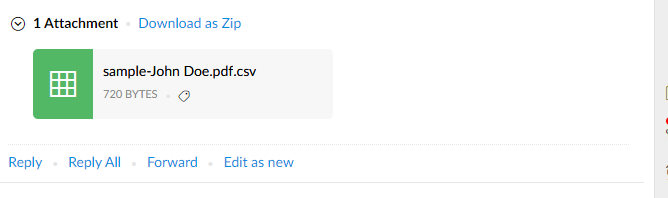
|
Anpassen von Dateilinks und Anhängen
Standardmäßig beinhalten Variablen wie shared_attachment_link, shared_pdf_link und attach_pdf_file alle Dateien. Sie können jedoch auch spezifisch sein, welche Dateien Sie in der E-Mail teilen oder anhängen möchten.
-
shared_attachment_link: Wenn Ihr Formular mehrere Felder für Datei-Uploads hat, können Sie die Feld-ID zum Link hinzufügen, um nur Dateien einzuschließen, die über dieses spezifische Feld hochgeladen wurden. Zum Beispiel gibt Ihnenshared_attachment_link.fid4die Links zu Dateien, die über Feld #4 hochgeladen wurden. -
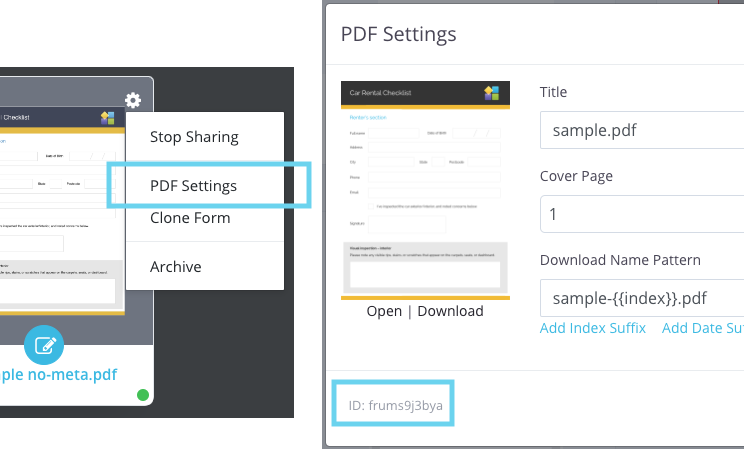
shared_pdf_linkundattach_pdf_file: Mit einem Master-Formular kann es mehrere PDF-Dateien geben. Wenn Sie nur bestimmte PDF-Dateien teilen oder anhängen möchten, können Sie eine PDF-ID wieshared_pdf_link.frums9j3byaoderattach_pdf_file.frums9j3byaangeben. Sie finden diese PDF-ID im Abschnitt “Name”, indem Sie im Formularmenü auf das PDF-Cover des jeweiligen verknüpften PDFs klicken.
Nachverfolgung und Revisionen
| Variablen | Beschreibung |
|---|---|
tracking_code |
Eine numerische Kennung zur Suche nach den Übermittlungsdetails der Antwortenden auf der Übermittlungsseite. 
|
revision |
Diese Variable zeigt die Revisionsnummer an, beginnend bei 1 und steigend mit jeder Bearbeitung. Sie hilft Ihnen, die Anzahl der Überarbeitungen des Online-Formulars zu verfolgen. |
revision logic block |
Um die Übermittlungsnummer nach einer erneuten Bearbeitung mit einer Revision größer als 1 zu erhalten, verwenden Sie diese Variable.


|
Wenn Sie revision nur anzeigen möchten, wenn eine Übermittlung erneut bearbeitet wurde und die Revisionsnummer größer als 1 ist, können Sie diese Logik verwenden: {% if %}...{% endif %}.
So geht’s:
{%if revision > 1 %} Revision {{revision}} {% endif %}
Zertifikat und Prüfsumme
| Variablen | Beschreibung |
|---|---|
attach_sign_cert_pdf |
Diese Variable ermöglicht es Ihnen, ein Signaturzertifikat-PDF an Ihre E-Mail-Benachrichtigungen anzuhängen. Es hilft zu überprüfen, ob die Signatur verändert wurde. Um das Signaturzertifikat zu erhalten, müssen Sie es in den Einladungseinstellungen aktivieren.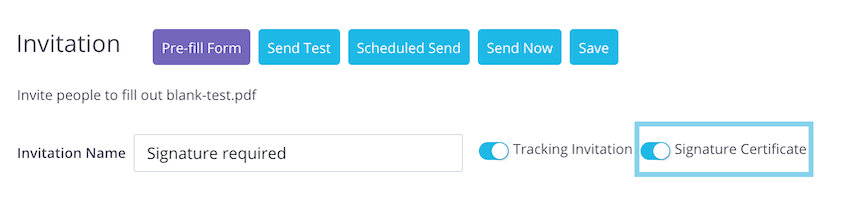
|
sign_cert_checksum |
Bei Verwendung der Signaturzertifikat-Funktion enthält es die SHA256-Prüfsumme des generierten Signaturzertifikat-PDFs. Diese Prüfsumme hilft, die Authentizität sowohl des Zertifikats als auch des Dokuments zu bestätigen. |
checksum logic block |
Wenn Sie das Signaturzertifikat verwenden und die logische Operation des Signaturzertifikats in Ihrer E-Mail-Benachrichtigung einfügen möchten, können Sie dieses benutzerdefinierte Feld verwenden.
|
Workflow
Wenn dieses Formular Teil eines größeren Workflows ist, können Sie diese Variablen verwenden:
| Variablen | Beschreibung |
|---|---|
is_workflow |
Ein Signal, das Ihnen mitteilt, ob diese Übermittlung ein Schritt innerhalb eines Workflows ist. |
workflow_name |
Der Name des Workflows. |
step_ordinal_index |
Die Sequenznummer des Workflow-Schritts. |
next_step_link |
Ein Link zum nächsten Schritt im Workflow, falls vorhanden; andernfalls ist er leer. |
Zum Beispiel können Sie {% if %}...{% else %}...{% endif %} anwenden, um spezifische Informationen anzuzeigen, je nachdem, ob die Übermittlung Teil des Workflows ist oder nicht.
{% if is_workflow %}
    Diese Übermittlung ist der {{step_ordinal_index}}. Schritt des Workflows {{workflow_name}}.
    {% if next_step_link %}
        Sie können den nächsten Schritt dieses Workflows fortsetzen, indem Sie auf diesen Link klicken: {{next_step_link}}
    {% else %}
        Dies ist der letzte Schritt in diesem Workflow. Es sind keine weiteren Maßnahmen erforderlich.
    {% endif %}
{% endif %}
Vorherige Workflow-Schritte referenzieren
Beim Verfassen von E-Mails können Sie auf Variablen aus vorherigen Schritten mit dem Format “stepN.” verweisen. Hierbei steht “N” für die Schrittzahl, beginnend bei 1. Zum Beispiel können Sie in einem 3-Schritt-Workflow während des dritten Schritts step1.data.fid3 verwenden, um auf den Wert aus dem Feld fid3 im ersten Schritt zuzugreifen.
Es sind nicht nur Formularwerte, die dieses Format wie stepN.data.fidXX verwenden können, jede Variable kann diesem “stepN."-Muster folgen. Zum Beispiel verweist step2.shared_attachment_link auf Dateien, die im Schritt 2 hochgeladen wurden, und step2.next_step_link führt zum Link, um das leere Formular im Schritt 3 zu öffnen.
Video-Tutorial
Wenn Lesen nicht Ihr Ding ist, ist dieses Video-Tutorial genau das Richtige für Sie!