
Vista previa del formulario PDF web
Pestañas
Puede verificar la apariencia y funcionalidad de su formulario PDF web antes de publicarlo. Esto le ayuda a realizar los ajustes necesarios para asegurarse de que su formulario esté listo cuando se publique.
Tutorial en video
¿No le gusta leer? ¡Mire esta guía en video!
Vista previa de su formulario
Para previsualizar su formulario, haga clic en Vista previa y diseño en la parte superior izquierda del creador de formularios.
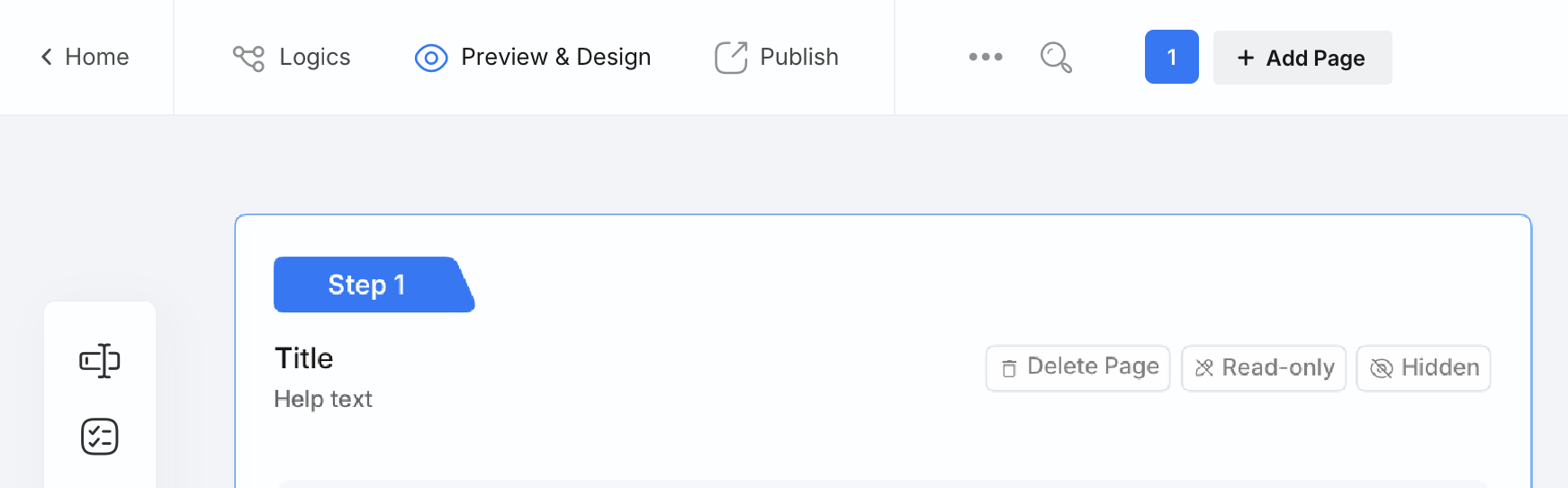
Si Abrir vista previa en ventana del editor está habilitado, la vista previa se abrirá inmediatamente en una ventana emergente. De lo contrario, se abrirá en una nueva ventana, como se muestra a continuación:
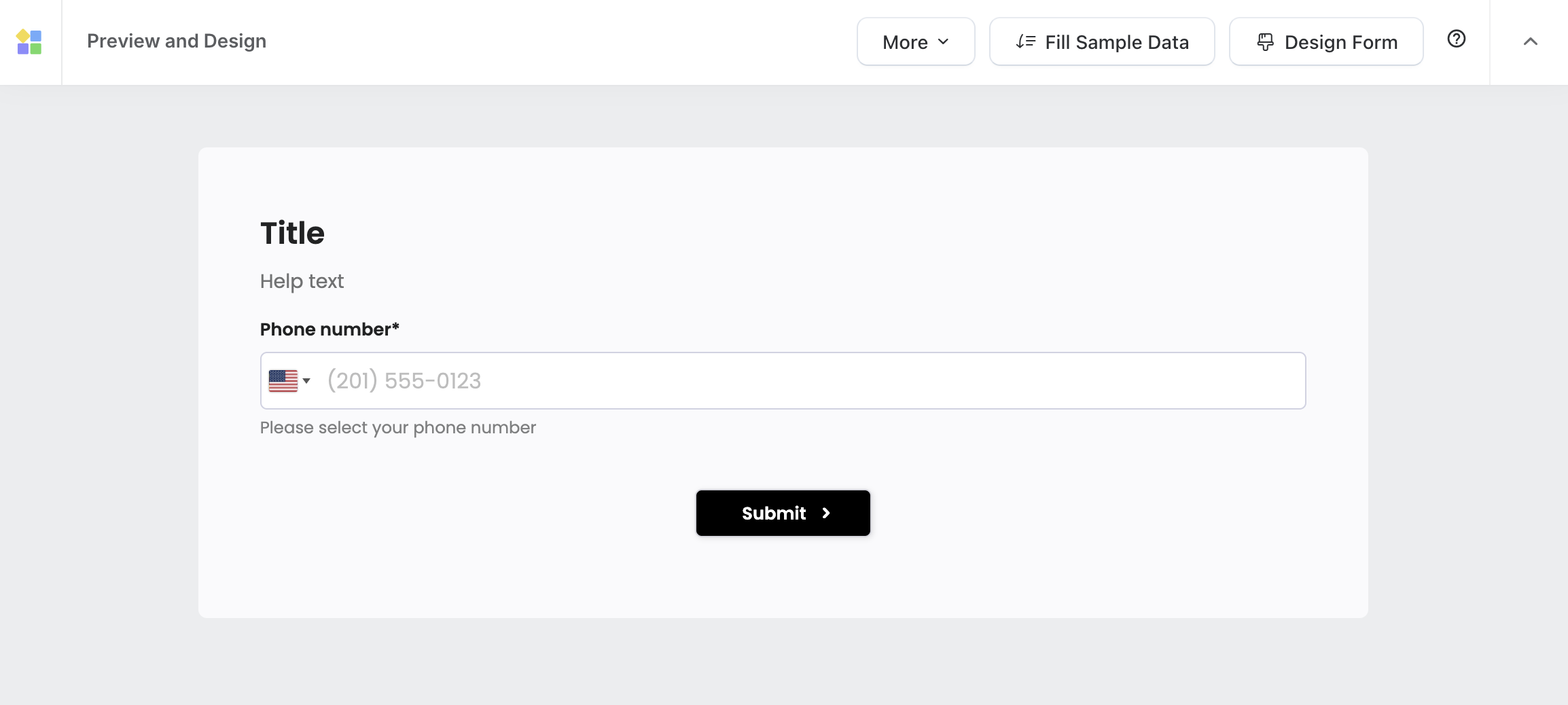
La ventana de vista previa le permite interactuar con el formulario como si estuviera en vivo, permitiéndole probar campos, enviar respuestas y verificar la funcionalidad.
Configuración de vista previa
Después de abrir la ventana de vista previa, puede configurar la configuración de vista previa usando el menú desplegable Más en la página de vista previa:
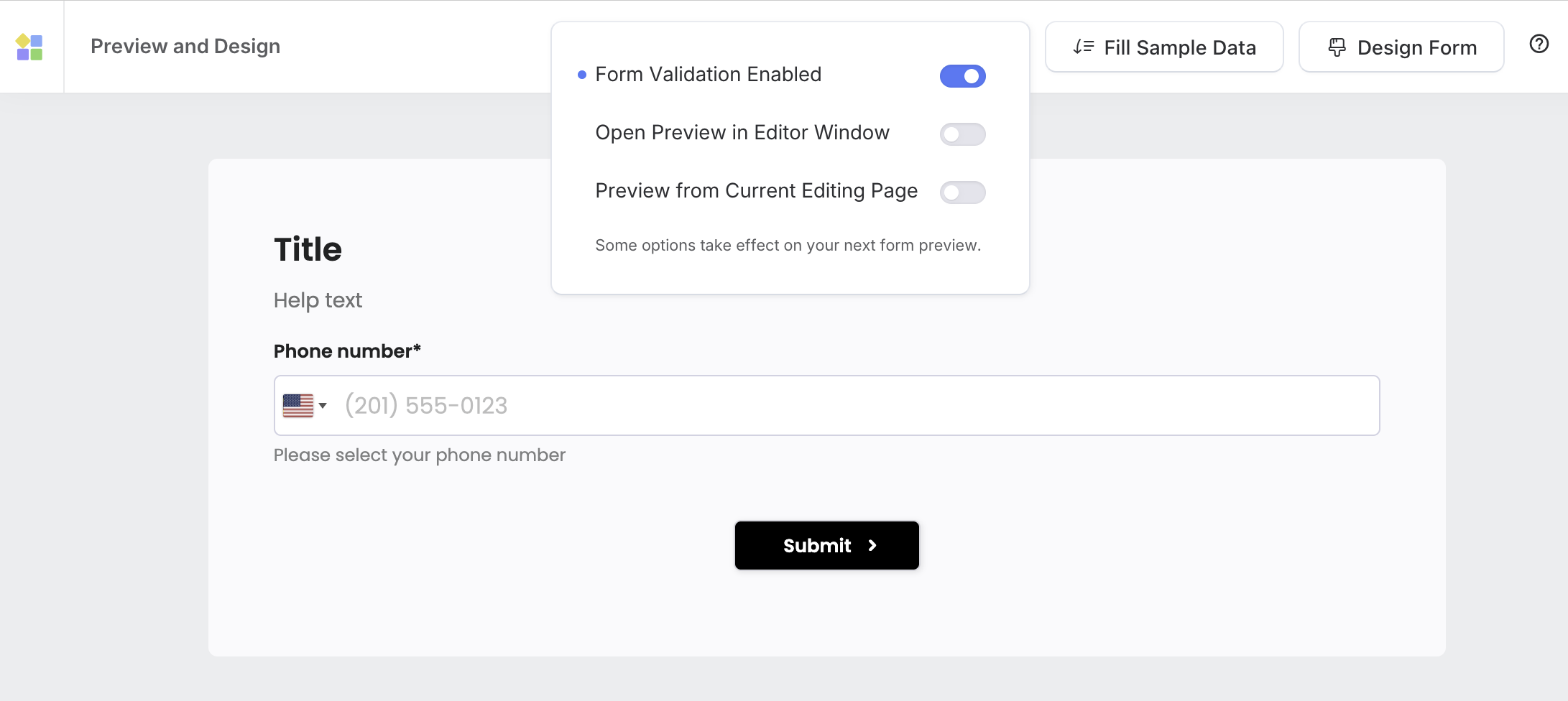
- Habilitar/deshabilitar validación de formulario.
- Activar/desactivar vista previa instantánea.
- Vista previa desde una página específica en lugar de cargar todo el formulario, útil para formularios de varias páginas.
Validación de formulario
La validación de formulario verifica si los usuarios completan el formulario correctamente. Por defecto, está activada en modo de vista previa. Para cambiar esto, haga clic en Más y seleccione Validación de formulario habilitada.
- Cuando está habilitada: La vista previa sigue las mismas reglas de validación que el formulario en vivo. Tenga en cuenta que esto puede a veces impedir ciertas acciones debido a restricciones de validación.
- Cuando está deshabilitada: La vista previa ignora la validación, por lo que puede verificar el diseño y las características más fácilmente.
Vista previa instantánea
Para tener una vista previa inmediata desde una ventana emergente en lugar de abrir una nueva ventana, haga clic en Más y seleccione Abrir vista previa en ventana del editor.
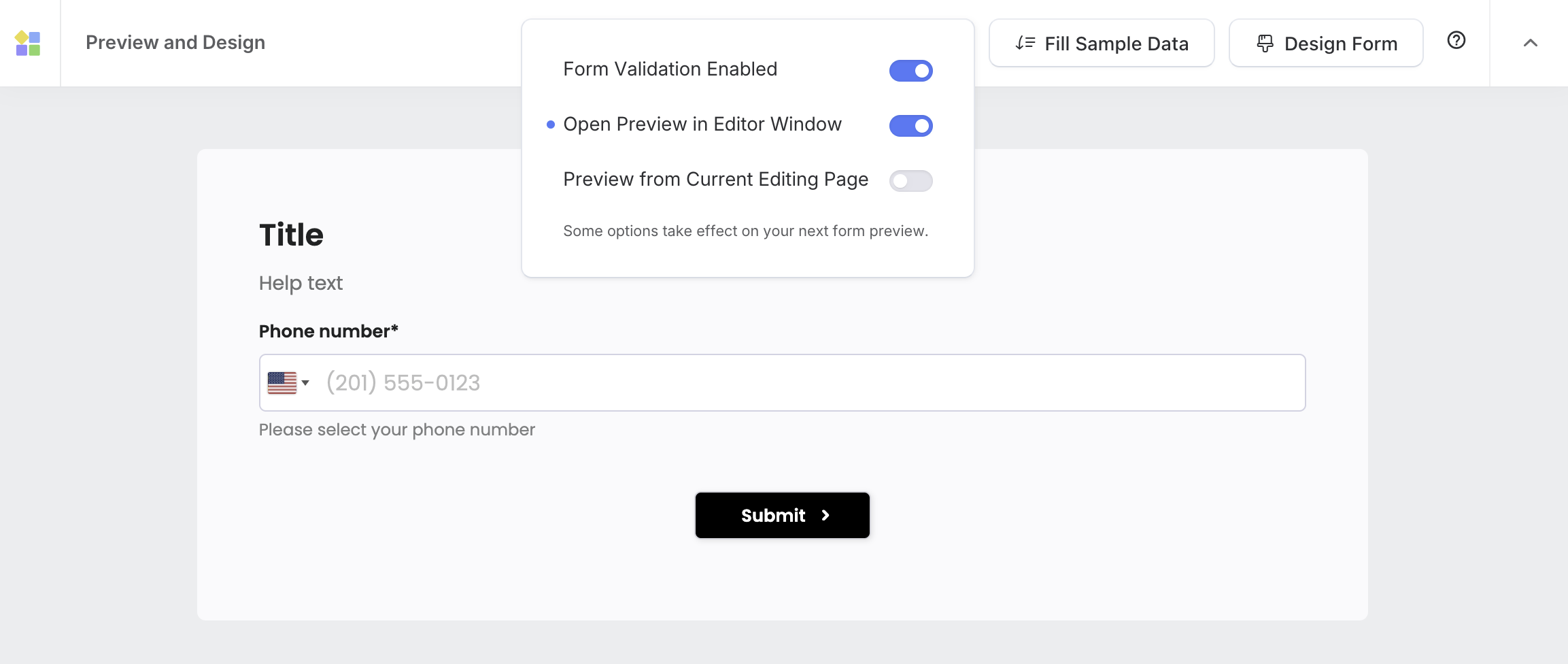
La vista previa del formulario aparece inmediatamente en una ventana emergente dentro de la misma ventana. Esto hace que sea más rápido verificar su formulario sin cambiar de pantalla.
Vista previa de una página específica
Para formularios de varias páginas, puede elegir previsualizar una página específica en lugar de cargar todo el formulario. Esto reduce el tiempo de carga y permite pruebas específicas. Para habilitar esta función:
-
En el creador de formularios, seleccione la página deseada y haga clic en Vista previa y diseño.
-
Haga clic en Más y seleccione Vista previa desde la página de edición actual.
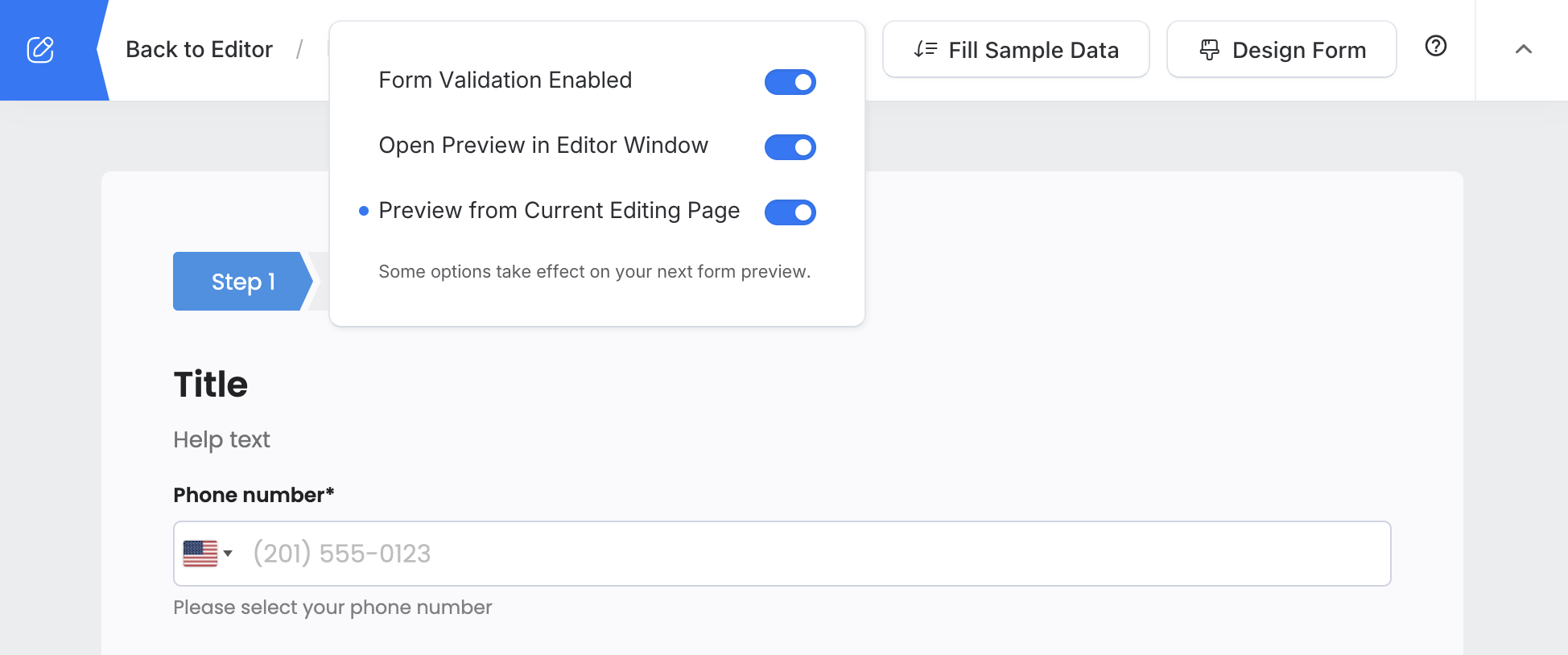
Ahora, la próxima vez que haga clic en Vista previa y diseño, la página seleccionada aparecerá en modo de vista previa.
Agregar y previsualizar datos de muestra
Usar datos de muestra ayuda a refinar el diseño y probar el comportamiento de los campos antes de publicar. Para agregar y previsualizar datos de muestra:
En el nuevo creador de formularios
-
Pase el cursor sobre el campo donde desea agregar datos de muestra.
-
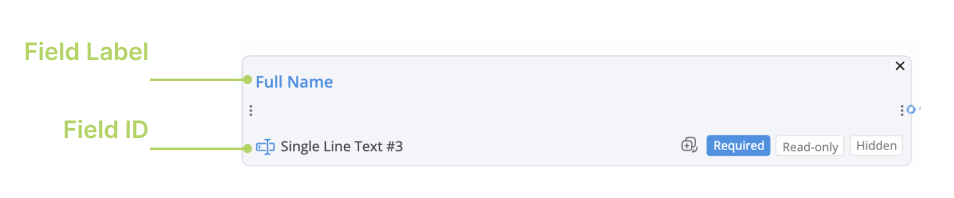
Haga clic en la Etiqueta del campo o ID del campo para abrir el panel de atributos.
-
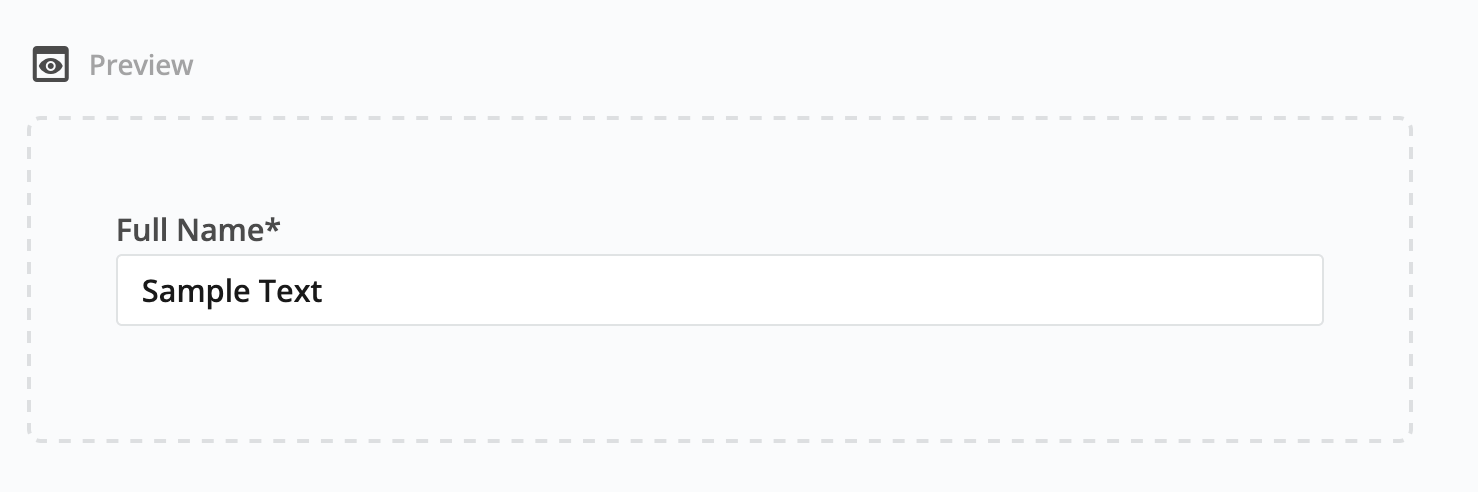
Desplácese hacia abajo para ingresar datos de muestra en la sección Vista previa.
-
Haga clic en Vista previa y diseño para abrir la página de vista previa.
-
En la página de vista previa, haga clic en Rellenar datos de muestra para completar los campos automáticamente.
En el antiguo creador de formularios
-
Pase el cursor sobre el campo donde desea agregar datos de muestra.
-
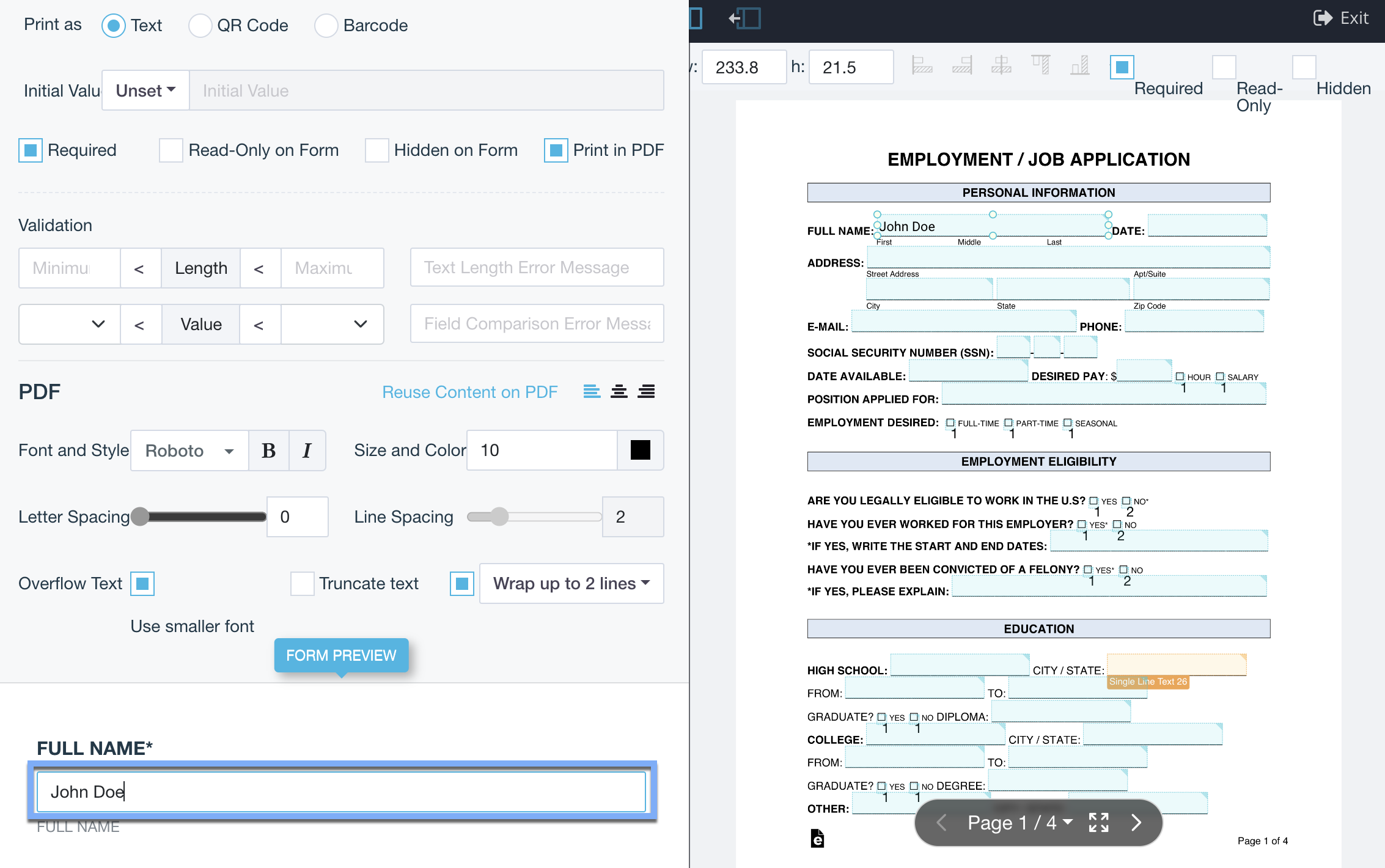
Haga clic en el botón Editar para abrir el panel de atributos.

-
Desplácese hacia abajo para ingresar los datos de muestra en la sección de etiqueta del campo.
-
Haga clic en Vista previa del formulario para abrir la página de vista previa.
-
En la página de vista previa, haga clic en Rellenar datos de muestra para completar los campos automáticamente.
No se pueden incluir datos de muestra para los campos de Carga de archivos, Foto, Video, Incrustar, Imagen decorativa y Pago con Stripe. Para previsualizar estos, cargue manualmente archivos o fotos en modo de vista previa.
Ver PDF creado
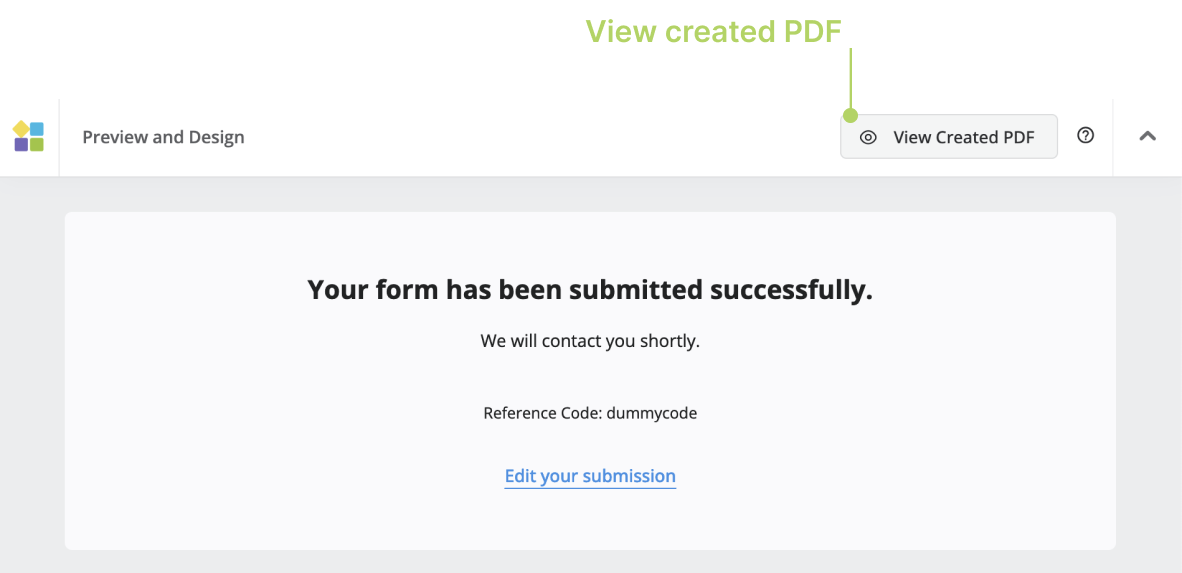
En la página de vista previa, puede completar y enviar el formulario. Después de enviarlo, aparece un mensaje de confirmación: “Su formulario ha sido enviado exitosamente.” También verá el botón Ver PDF creado en la esquina superior derecha. Al hacer clic en este botón, puede previsualizar la versión PDF del formulario que acaba de enviar.
Selecciones de muestra y por defecto
Para los campos de Opción y Desplegable, hay dos configuraciones clave:
-
Opciones de muestra: Cuando previsualiza el formulario y usa la función “Rellenar datos de muestra”, la(s) opción(es) seleccionada(s) en la página de vista previa representan la selección de muestra. Por ejemplo, si tiene opciones como “Semanal” y “Mensual” establecidas como selección de muestra, al hacer clic en “Rellenar datos de muestra” se preseleccionarán ambas opciones “Semanal” y “Mensual”.
-
Opciones por defecto: La selección por defecto es la opción que se elige automáticamente cuando el formulario se carga o abre inicialmente. Es independiente de los datos de muestra y representa la opción preseleccionada sin ninguna interacción del usuario.
