
Editar formulário PDF online
Abas
Este guia orienta você pelos passos essenciais para refinar o design e as funcionalidades do seu formulário PDF online.
Adicionar campos
Para adicionar campos ao formulário, clique nos ícones de campo na Barra de Ferramentas à esquerda.
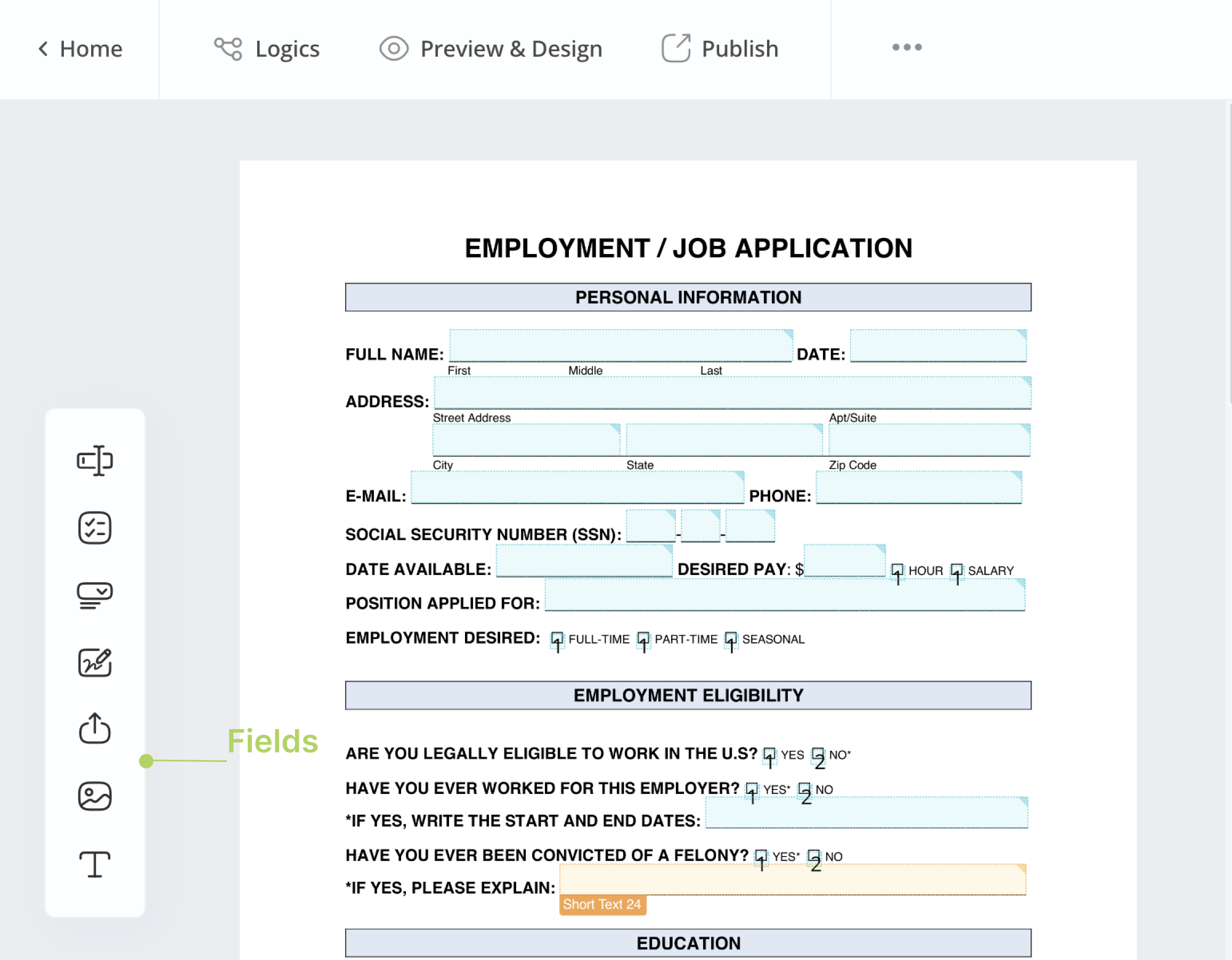
Após adicionar o campo desejado, o widget do campo aparecerá na Área de Formulário PDF à esquerda, destacado por uma borda vermelha.
No antigo construtor de formulários, clique nos ícones de campo correspondentes na parte superior para adicionar campos.

Campos disponíveis
PlatoForms oferece uma variedade de opções de campos para seu formulário PDF online, incluindo:
| Campo | Descrição | Cenários |
|---|---|---|
| Entrada de Texto | Para inserir texto, números ou dados. | Coletar nomes, endereços, datas e mais. |
| Escolha | Para selecionar uma ou mais opções predefinidas. | Perguntas de escolha única ou múltipla. |
| Dropdown | Para exibir uma lista condensada de opções. | Economizar espaço enquanto oferece múltiplas escolhas. |
| Assinatura | Para assinatura eletrônica de documentos. | Documentos legais e verificação de consentimento. |
| Upload de Arquivo | Para anexar arquivos ou documentos. | Enviar imagens, documentos e arquivos necessários. |
| Foto | Para enviar imagens. | Carteiras de identidade, fotos de perfil, documentação visual. |
| Texto Estático | Para exibir texto fixo não editável ou rótulos. | Fornecer instruções, descrições, títulos e guias. |
Ajustar os campos
Quando você seleciona um widget de campo na Área de Formulário PDF à esquerda:
- Arraste o widget para a posição desejada no PDF.
- Ajuste o tamanho de um widget de campo arrastando suas bordas ou inserindo manualmente as dimensões ao selecioná-lo.
- Clique no widget de campo para abrir e editar seus atributos.
Reutilizar campos
Este recurso copia automaticamente informações de um campo para outro. Por exemplo, quando um cliente assina seu nome em um lugar, ele é copiado para outro campo de assinatura. Isso simplifica o processo para os clientes, pois eles só precisam assinar uma vez, e isso é preenchido automaticamente em outro lugar. Para mais detalhes, consulte este link.
Visualizar seu formulário
Para visualizar seu PDF, clique no botão Visualizar & Design localizado no canto superior esquerdo. Para mais detalhes, consulte o Visualizar formulário PDF online
