
設定地址自動完成
標籤
地址自動完成通過在用戶輸入時建議位置,幫助用戶更快、更準確地輸入地址。
PlatoForms 使用 Google Maps 為 地址 欄位提供地址自動完成功能。
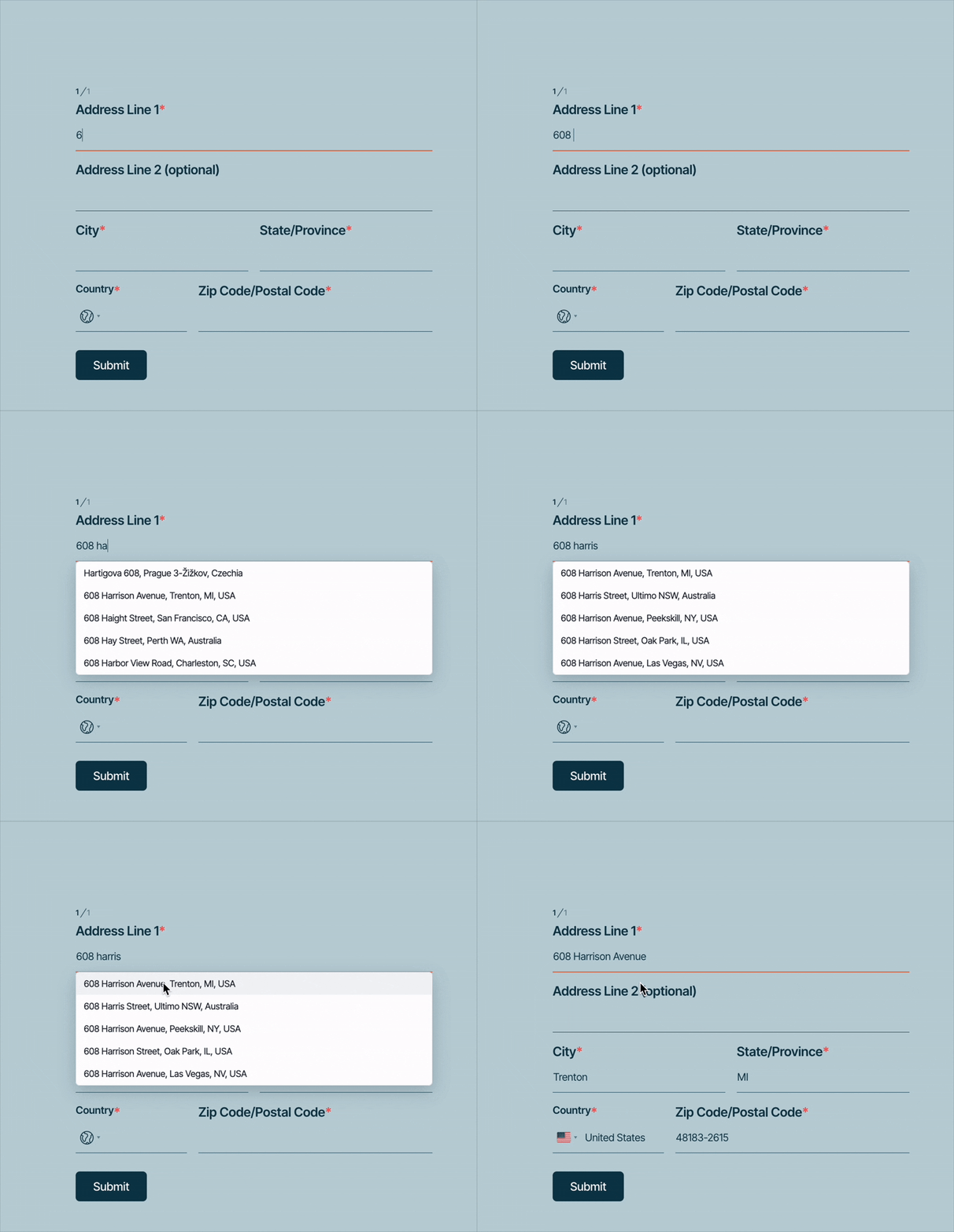
自動完成選項
您可以為地址自動完成選擇以下選項之一。
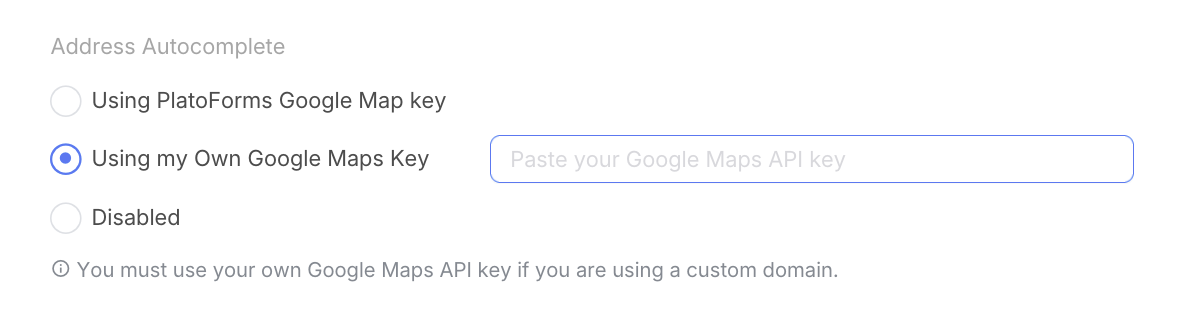
使用 PlatoForms 的 Google Maps 金鑰
使用 PlatoForms 內建的 Google Maps 金鑰。
選擇此選項如果:
- 您正在使用預設的 PlatoForms 網域 (
forms.platoforms.com) - 您希望在不需要額外設置的情況下啟用自動完成
不需要配置。
使用我自己的 Google Maps API 金鑰
使用您自己的 Google Maps API 金鑰。
如果您的表單使用 自訂網域,您必須使用您自己的 Google Maps API 金鑰。
當建議使用此選項時:
- 您的表單發佈在自訂網域上
- 您需要控制 API 使用或計費
- 您的組織有安全性或合規要求
選擇此選項後,將您的 API 金鑰粘貼到提供的欄位中。更多詳情請參考 獲取 Google Maps API 金鑰。
已禁用
關閉地址自動完成。
用戶將手動輸入地址信息。
獲取 Google Maps API 金鑰
如果您使用自訂網域,或者希望完全控制您的 API 使用和限制,您必須連接您自己的 Google Maps API 金鑰。
先決條件
在開始之前,請確保滿足以下條件,否則 API 將無法返回數據:
-
必須啟用計費:Google 要求所有使用 Maps API 的 Google Cloud 項目必須有有效的計費帳戶(連結到信用卡)。即使您的使用量在 Google 每月 200 美元的免費額度內,沒有啟用的計費方式,API 也無法運作。
-
HTTPS 要求:您的表單網域必須使用
https://協議,以便 API 金鑰限制能夠正確驗證。
打開 Google Cloud 控制台
前往 Google Cloud 控制台 並使用您的 Google 帳戶登錄。
創建或選擇一個項目
-
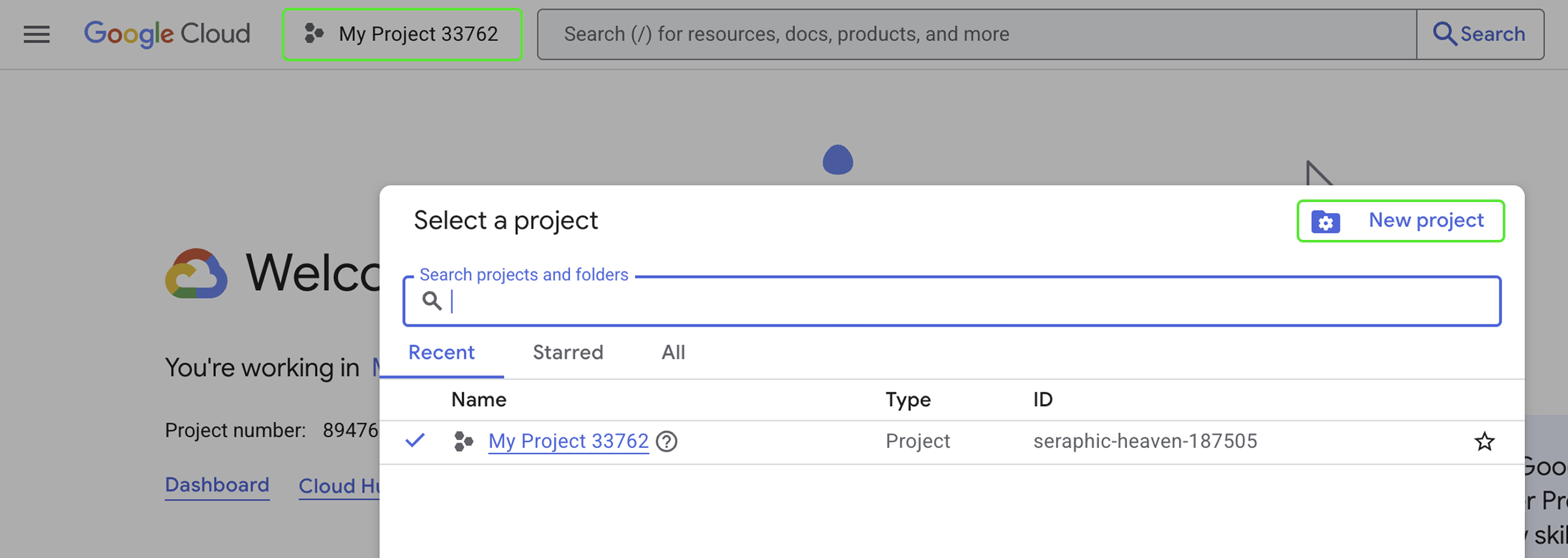
點擊頁面頂部的 項目選擇器。
-
選擇一個現有項目或點擊 新建項目。
-
給它一個明確的名稱,比如 “地址自動完成”,以便日後輕鬆識別其用途。
啟用所需的 Google Maps API
Google API 預設是禁用的。您必須手動啟用特定服務才能使地址自動完成功能運作:
-
導航至 API 和服務 > 庫。
-
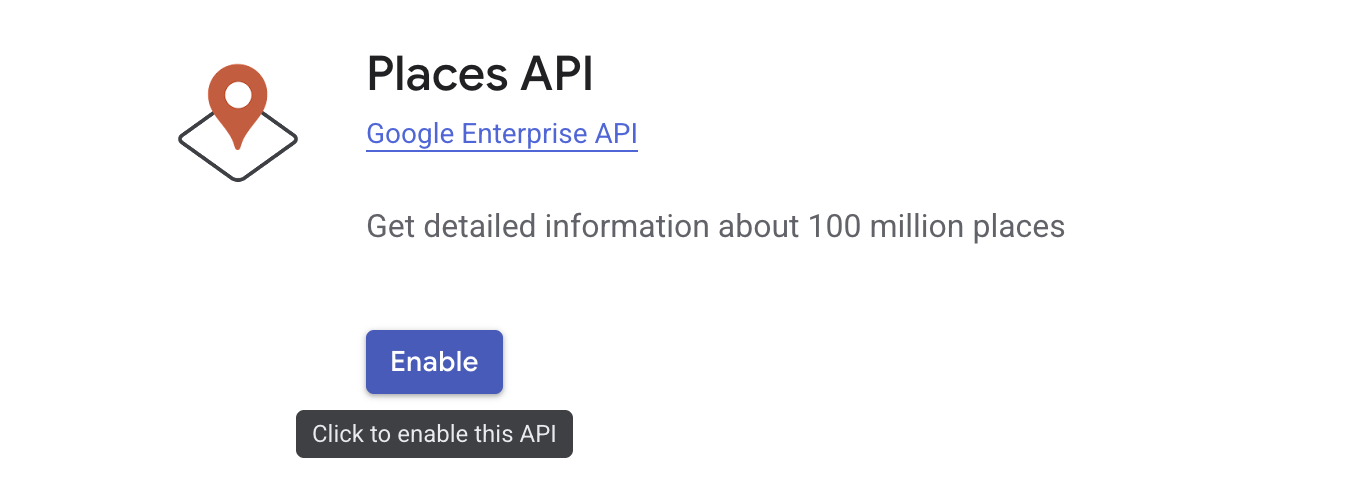
搜索並點擊 啟用 以下三個 API:
-
Places API:地址搜索的標準引擎。 -
Places API (New):Places 服務的更新版本。啟用兩者可確保與現代網頁標準和 PlatoForms 最新更新的兼容性。 -
Maps JavaScript API:需要渲染地圖庫和網頁表單上的互動元素。
確保所有三個在您的儀表板中顯示為 “API 已啟用”,然後再進行下一步。
-
創建您的 API 金鑰
-
前往 API 和服務 > 憑證。
-
點擊 + 創建憑證 並選擇 API 金鑰。
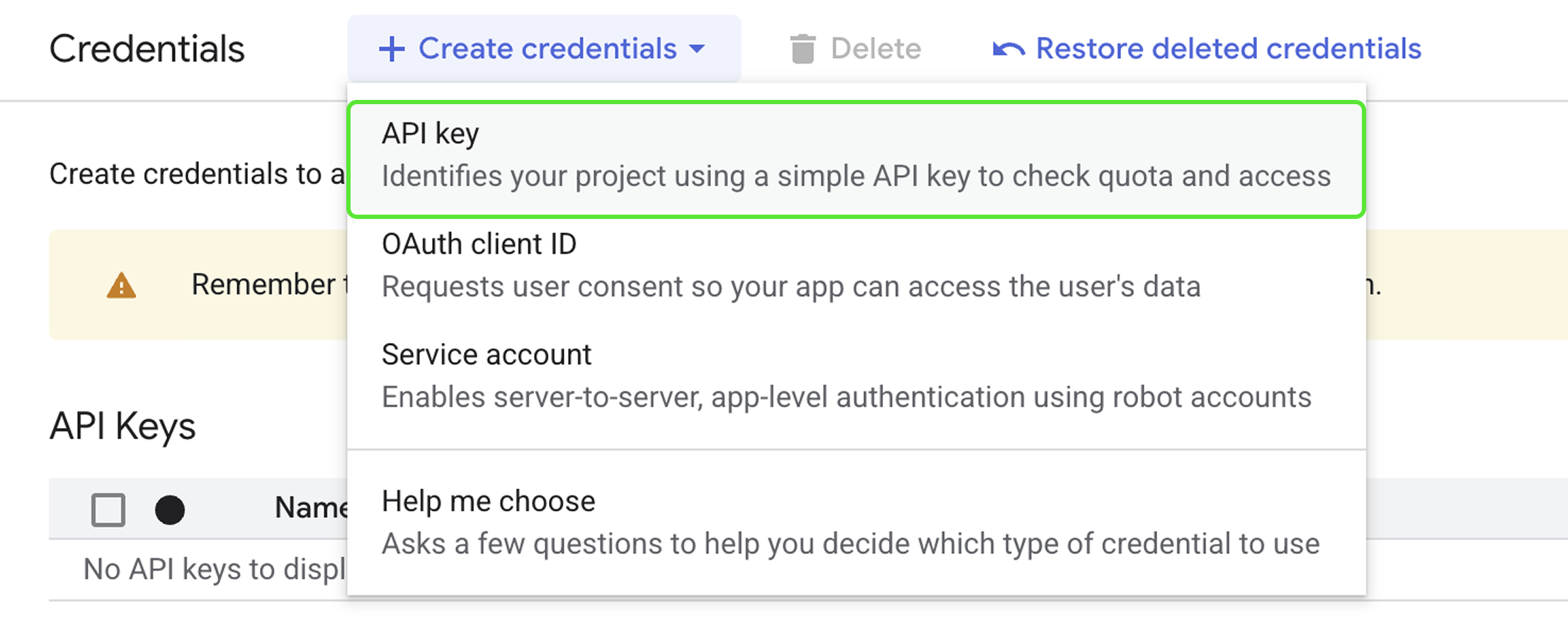
對話框將顯示您的新金鑰。
-
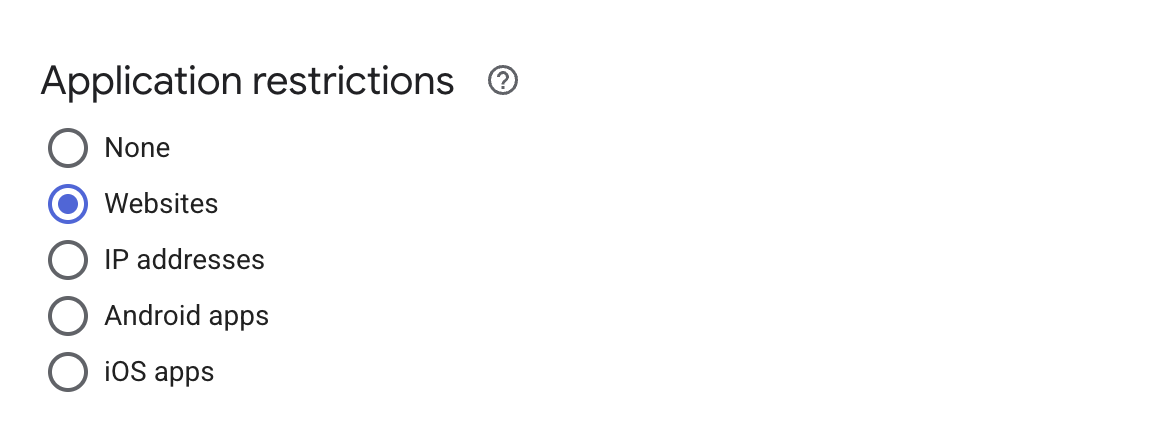
設置應用限制:
-
在 應用限制 下,選擇 網站。
-
在 網站限制 下,點擊 + 添加,並輸入您的網域。
-
若要允許所有子網域,在開頭使用通配符(例如,
*.yourdomain.com)。 -
如果您使用特定子網域,直接輸入而不使用通配符(例如,
forms.yourdomain.com)。
注意確保從 URL 中刪除
http://或https://。使用通配符格式*.yourdomain.com通常是最佳方法,因為它自動涵蓋所有子網域。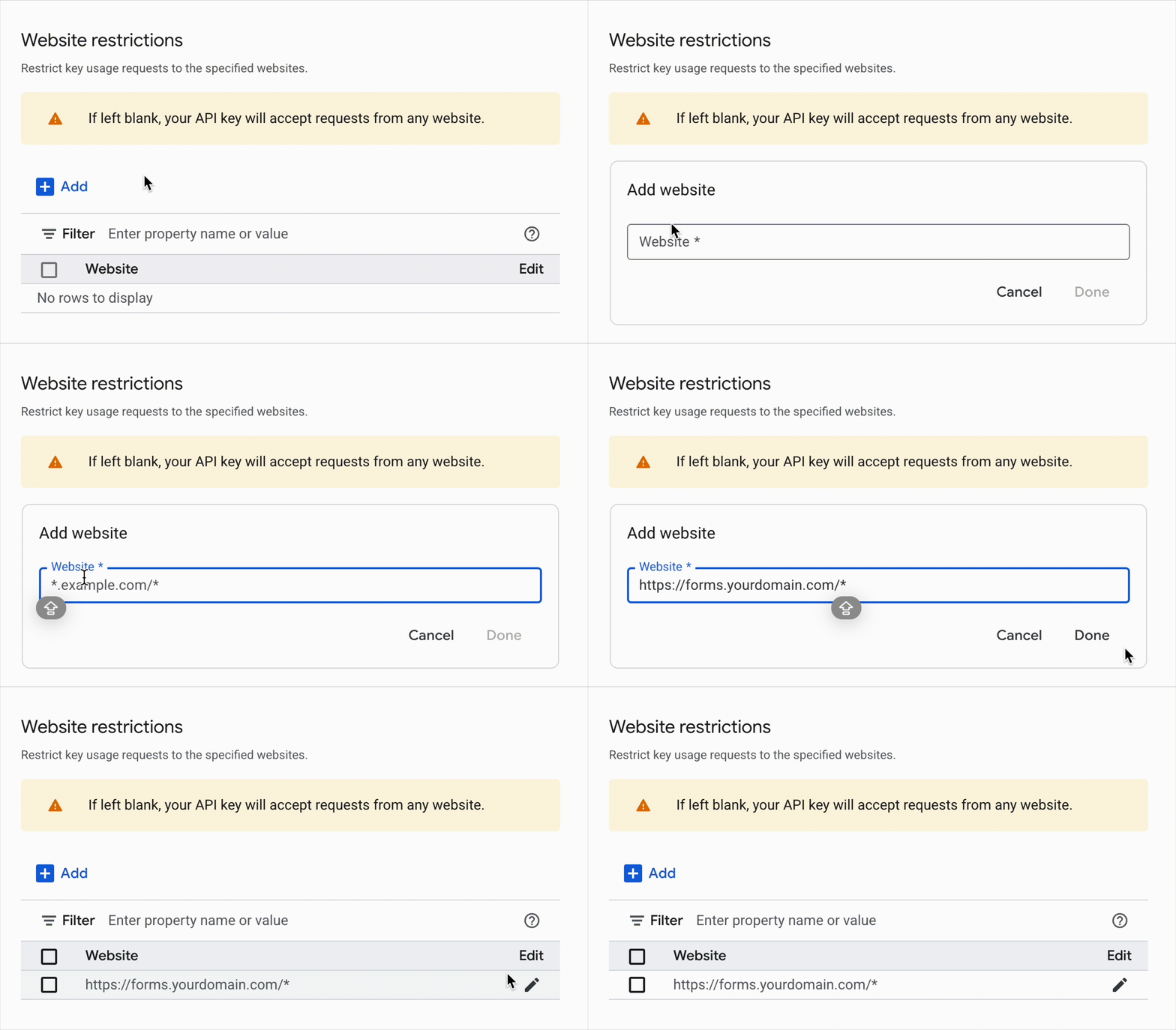
-
-
-
設置 API 限制:
-
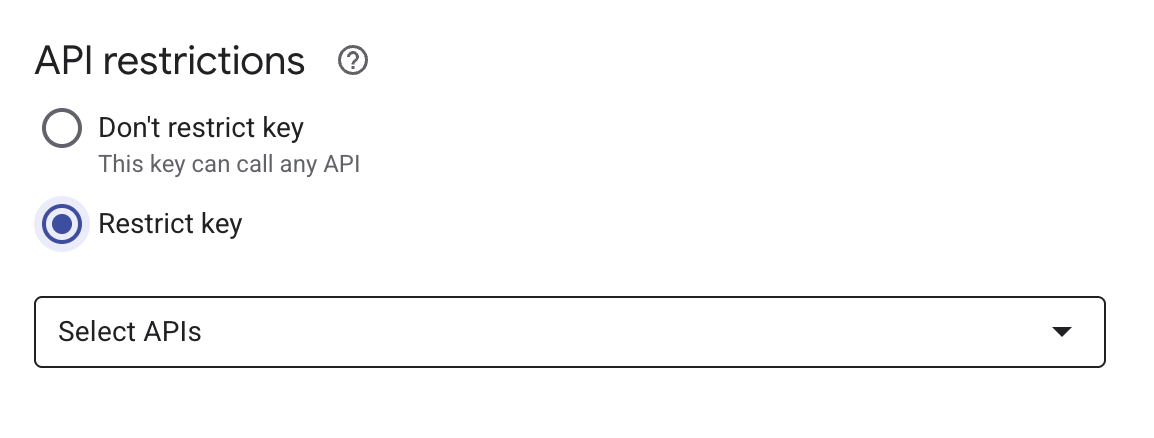
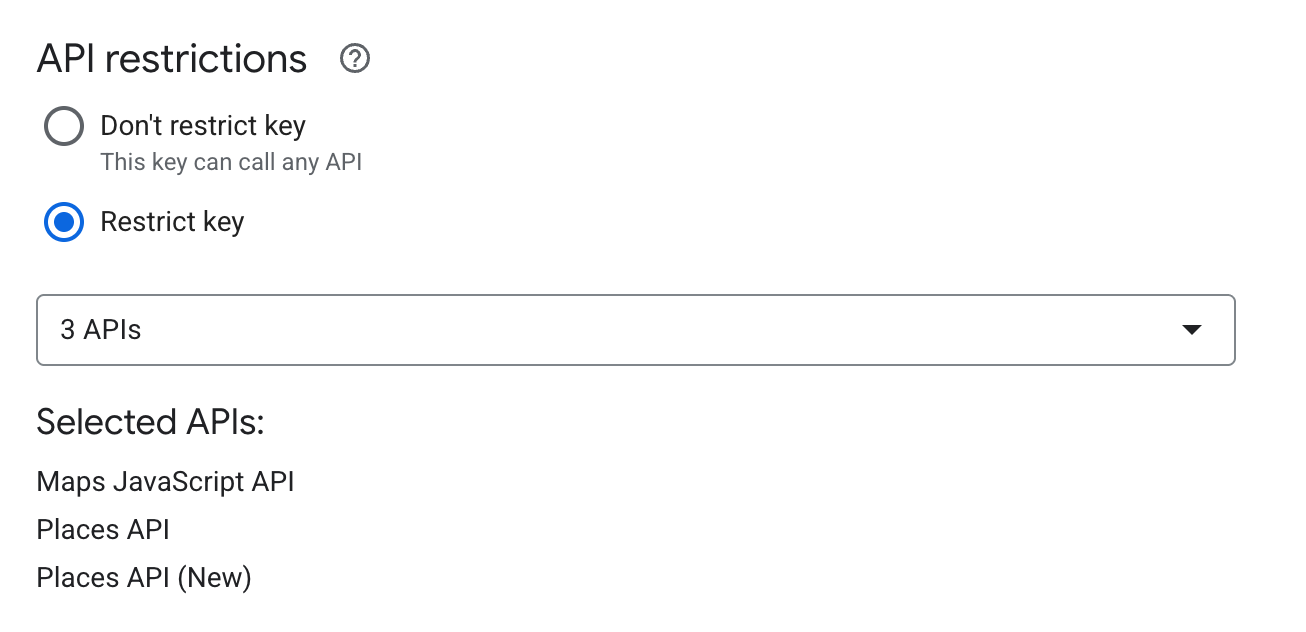
在 API 限制 下,選擇 限制金鑰。
-
點擊 選擇 API 下拉菜單並搜索/選擇這三個 API:Places API、Places API (New) 和 Maps JavaScript API。
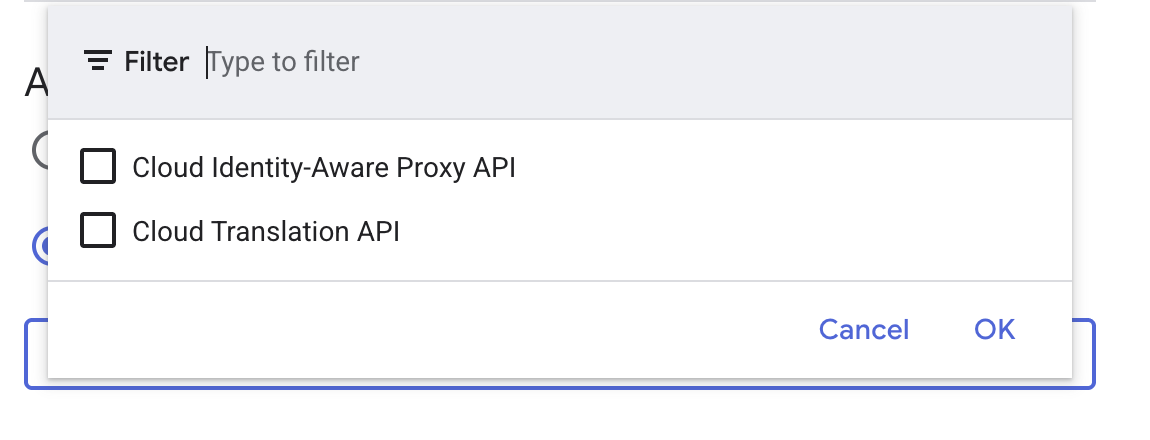
確保下拉菜單顯示 “3 個 API”(如下面的圖片所示)。
-
-
點擊 保存。
頁面將自動重定向回主 憑證 儀表板。您將在 “API 金鑰” 列表中看到您新創建的 API 金鑰。
-
點擊列表中金鑰旁邊的 複製 圖標(雙方框符號)將其複製到剪貼板。
啟用地址自動完成
-
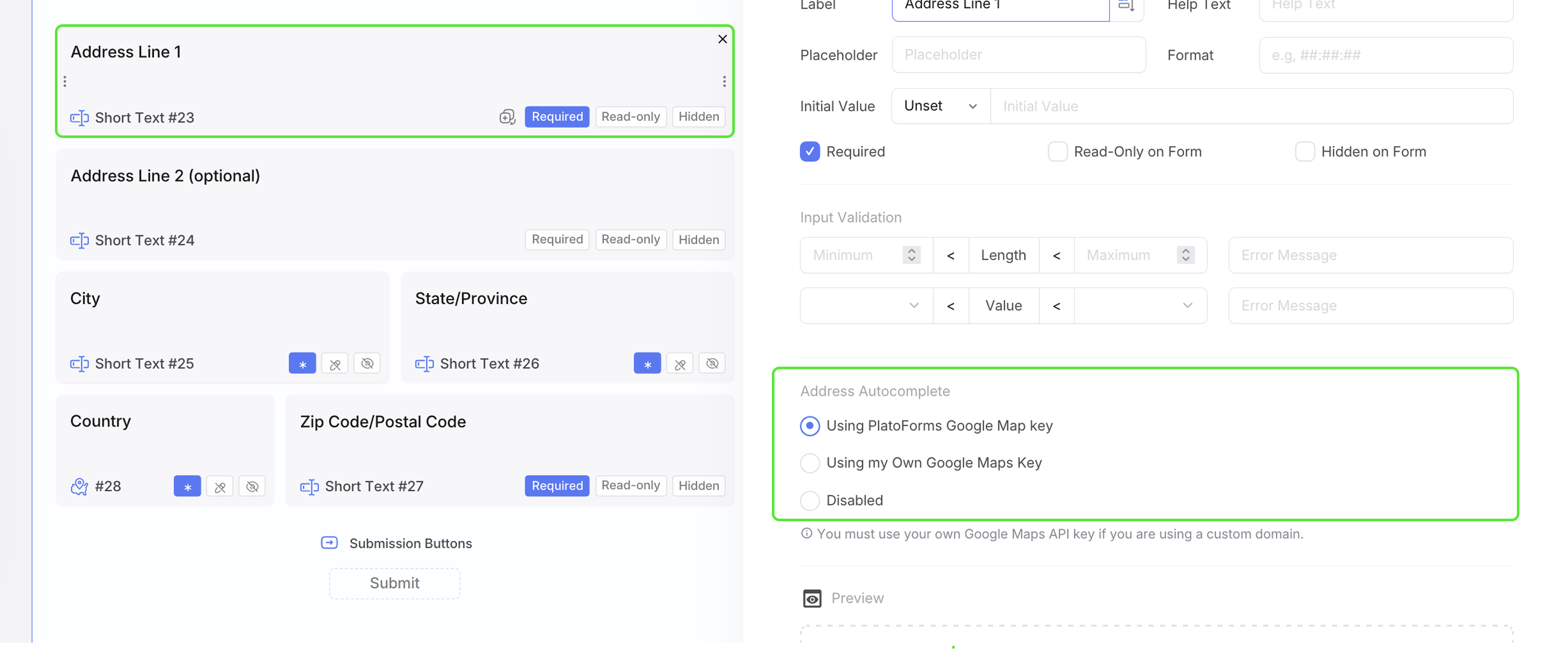
打開 PlatoForms 表單構建器並選擇您的 地址欄位 1。
-
在右側設置面板中,找到 地址自動完成。
-
選擇 使用我自己的 Google Maps 金鑰。
-
將您的金鑰粘貼到欄位中並保存您的表單。
地址自動完成適用於整個地址欄位,並在可用時自動填充相關的子欄位,如城市、州、省、郵政編碼和國家。