
設定檔案上傳屬性
標籤
要在您的表單中收集檔案,請使用檔案上傳欄位,該欄位允許多個檔案並可自訂類型、大小等設置。

添加欄位
要添加檔案上傳欄位,請在表單建構器中,點擊左側工具欄中的 檔案上傳 按鈕。

訪問欄位屬性
-
點擊欄位標籤和 ID 以打開其屬性面板。
-
在屬性面板中配置欄位屬性。
配置欄位屬性
設為必填
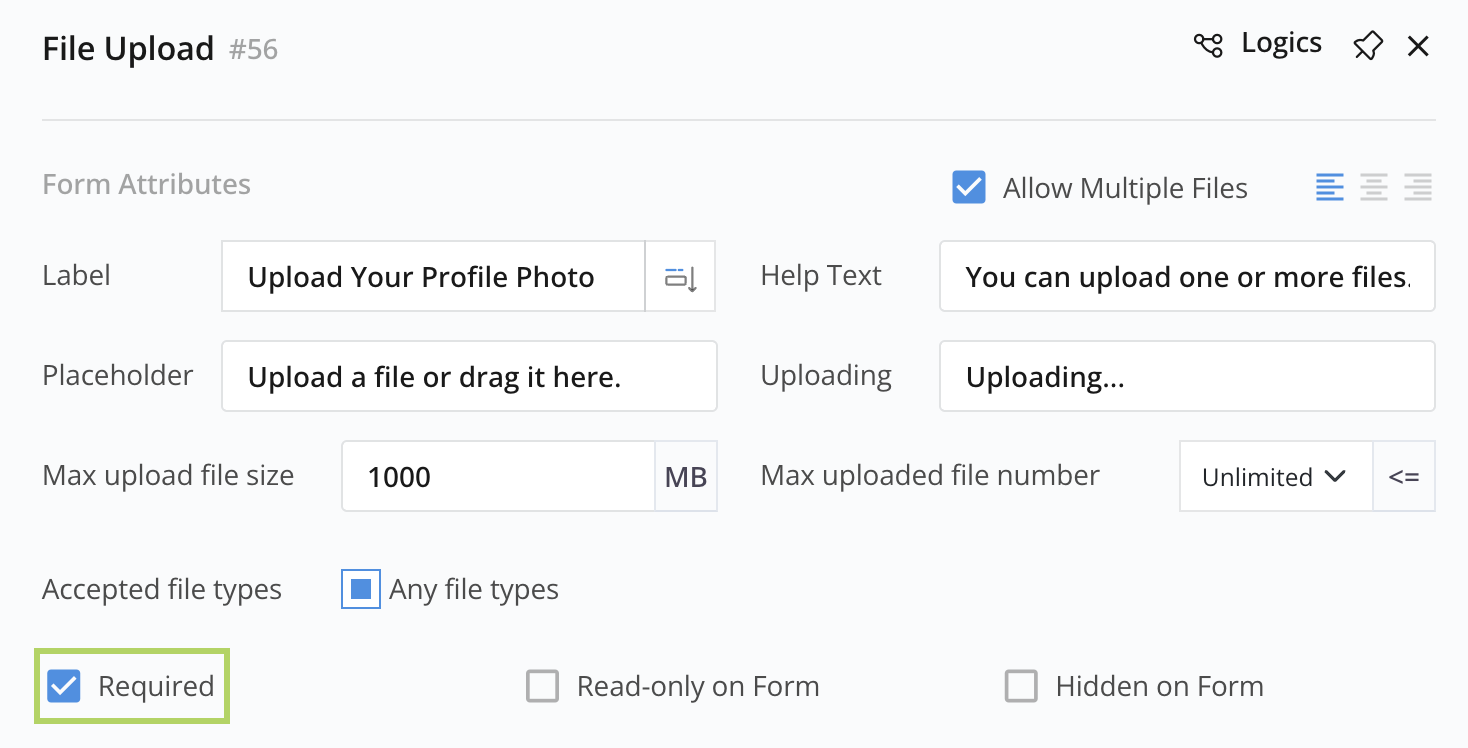
將檔案上傳設為必填,這意味著回應者需要上傳至少一個檔案才能提交表單。要啟用此功能,請勾選 必填 選項。
設定最大上傳數量
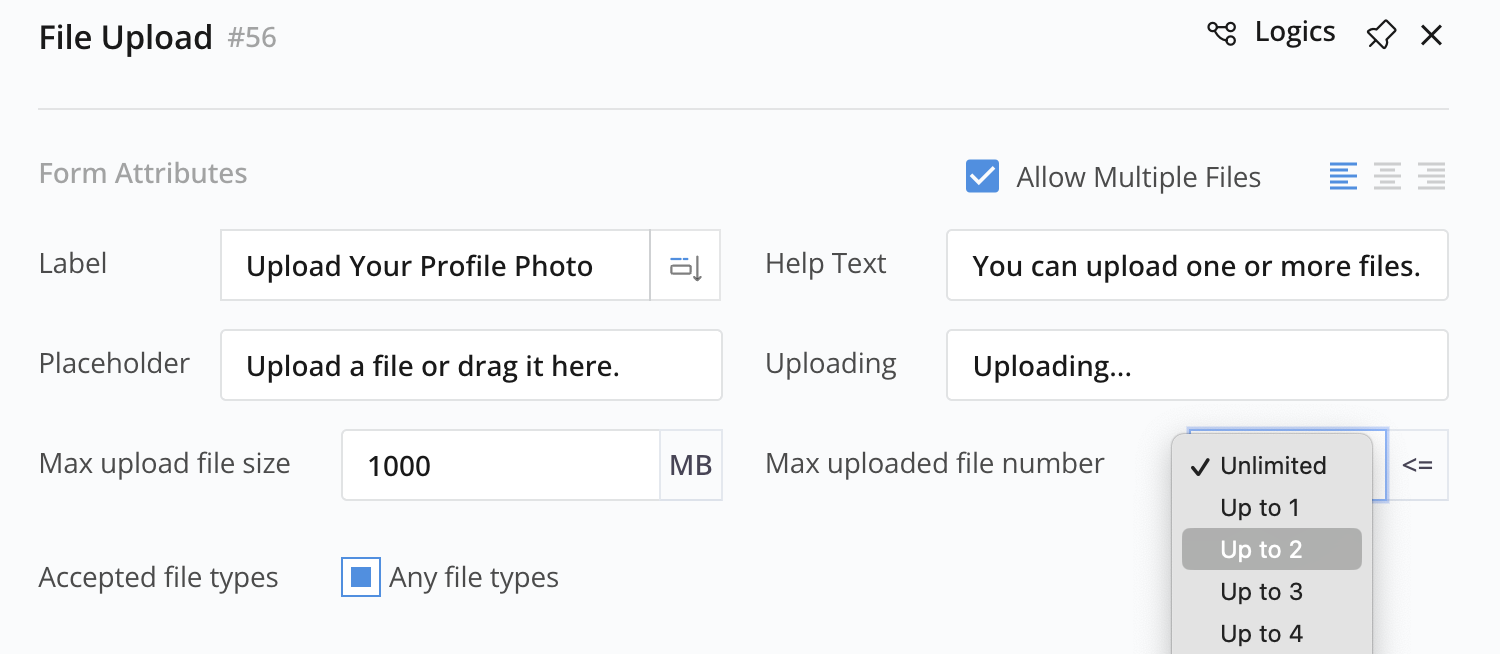
設定要上傳的檔案的最大數量限制。
設定最大大小
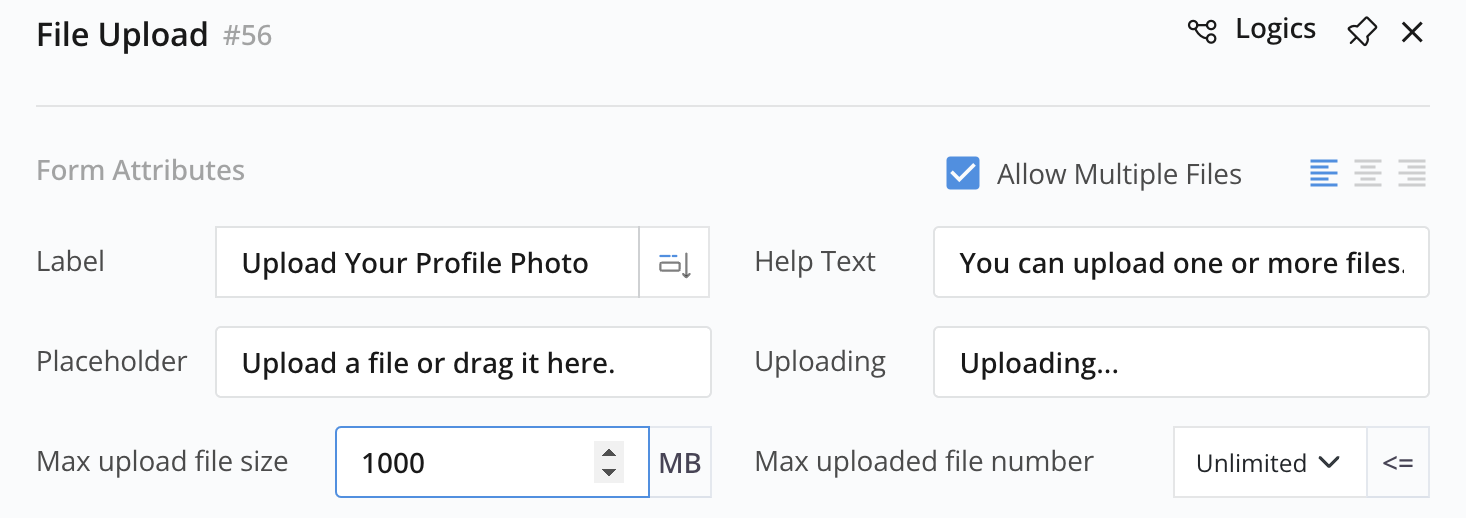
設定要上傳的檔案的最大大小限制。
設定允許的檔案類型
預設情況下,檔案上傳欄位允許任何類型的檔案上傳,並啟用了 任何檔案類型 選項。要限制接受的檔案類型:
要限制收集的檔案類型:
-
取消勾選 任何檔案類型 選項。
-
以以下方式之一指定所需的檔案類型:

-
點擊 建議的檔案類型 以自動填充輸入框,使用所選類別(例如,圖像)的支援擴展名(例如,.jpg, .jpeg)。
-
手動輸入檔案類型擴展名,使用逗號分隔,在輸入框中。
Note- 允許的擴展名不區分大小寫。
- 您可以列出帶或不帶前導點的擴展名(例如,“pdf” 或 “.pdf”)。
-
如果回應者嘗試上傳不在允許列表中的檔案,表單將顯示無效的擴展名訊息。
下載上傳的檔案
當您在電子郵件通知中設置了 “發送至地址” 時,上傳的檔案將作為電子郵件附件發送。您也可以在需要時下載這些檔案:
-
導航到左側導航中的 提交。
-
找到所需的提交。
-
在 附件 欄中,點擊 附件(x) 以下載單個檔案或所有附件的壓縮檔案。
