
設定地址屬性
標籤
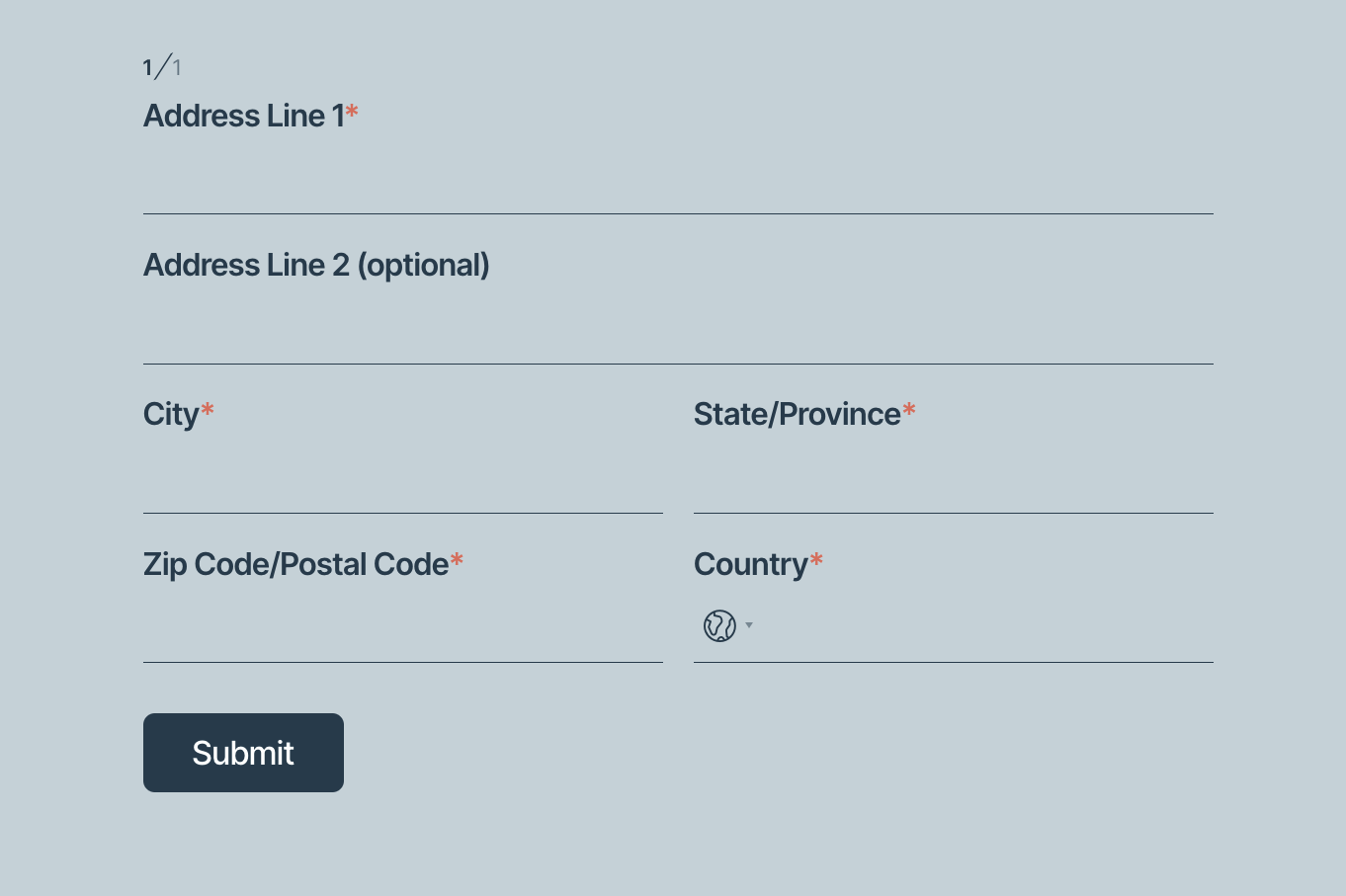
地址欄位讓您可以在單一結構化區塊中收集完整的地址。
它將多個與地址相關的輸入組合在一起,以提高清晰度、數據準確性和表單完成率,特別是在申請、註冊和運輸工作流程中。
添加欄位
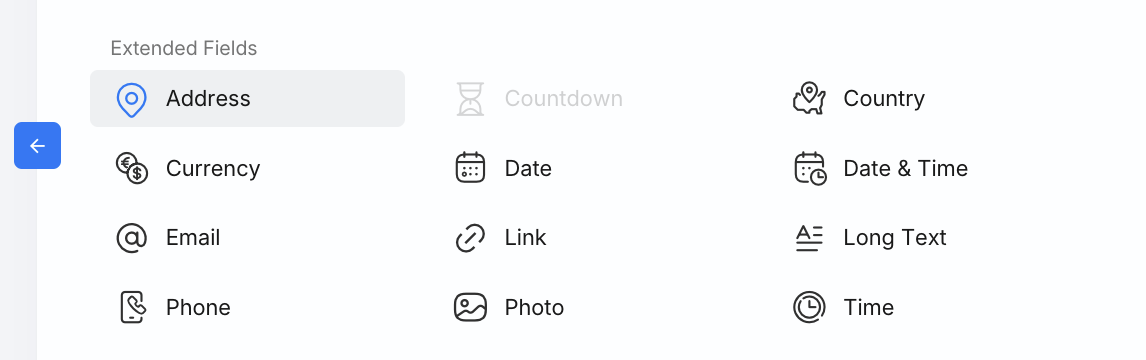
要添加地址欄位,請在表單構建器中,從左側工具欄的擴展欄位中選擇地址。
地址欄位結構
地址欄位是一個複合欄位,其子欄位在視覺上被分組並在邏輯上相連。
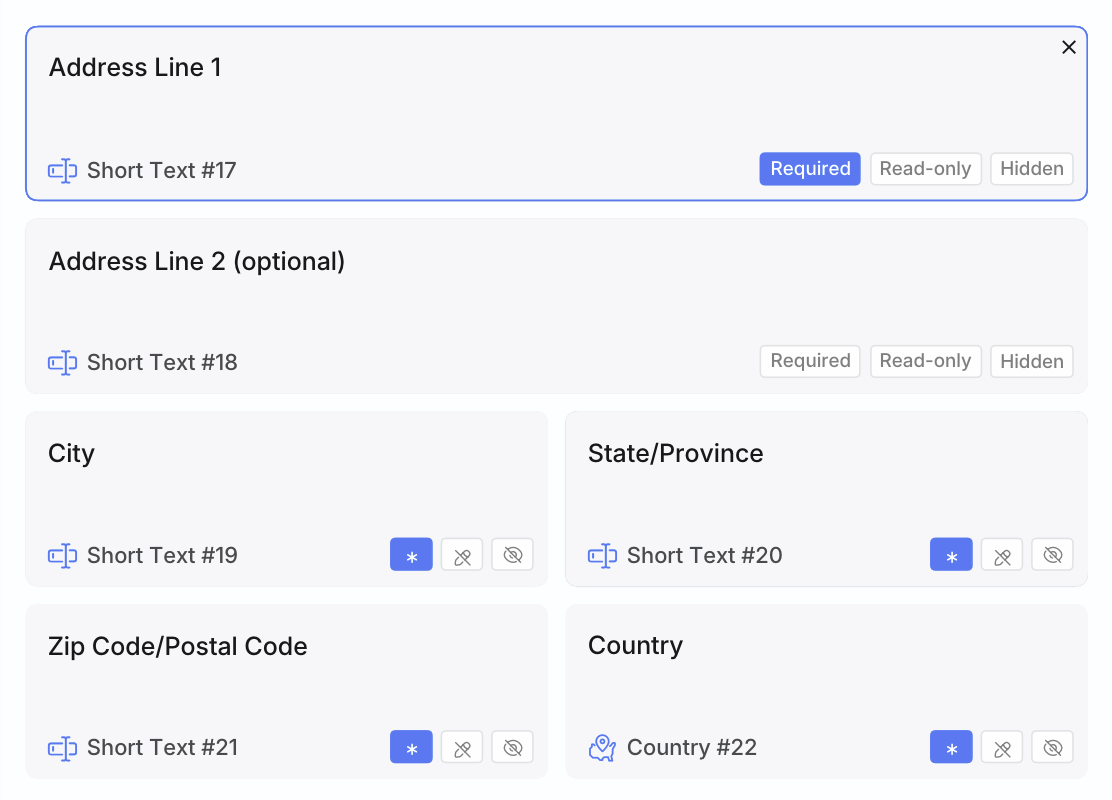
默認情況下,地址欄位包括:
- 地址行 1
- 地址行 2(可選)
- 城市
- 州 / 省
- 郵遞區號 / 郵政編碼
- 國家
每個子欄位都像獨立的欄位一樣運作,同時仍然是同一地址組的一部分。
重新排序子欄位
您可以重新排序地址子欄位以匹配不同地區的地址格式。
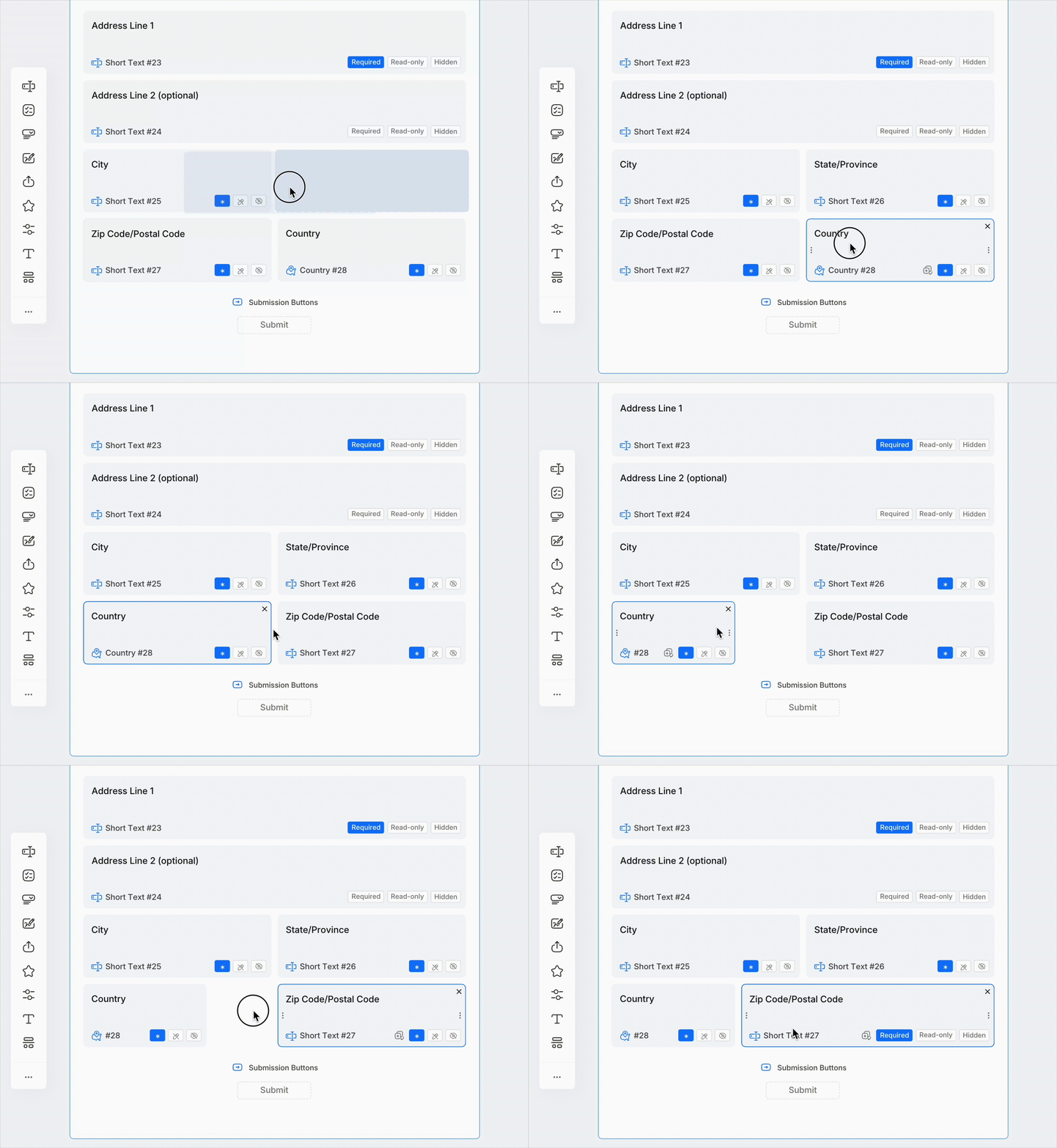
- 拖放子欄位以更改其順序
- 佈局在表單預覽中即時更新
- 更改適用於桌面和移動視圖
不同國家對地址順序有不同的期望。重新排序子欄位有助於減少混淆和表單錯誤。
配置子欄位屬性
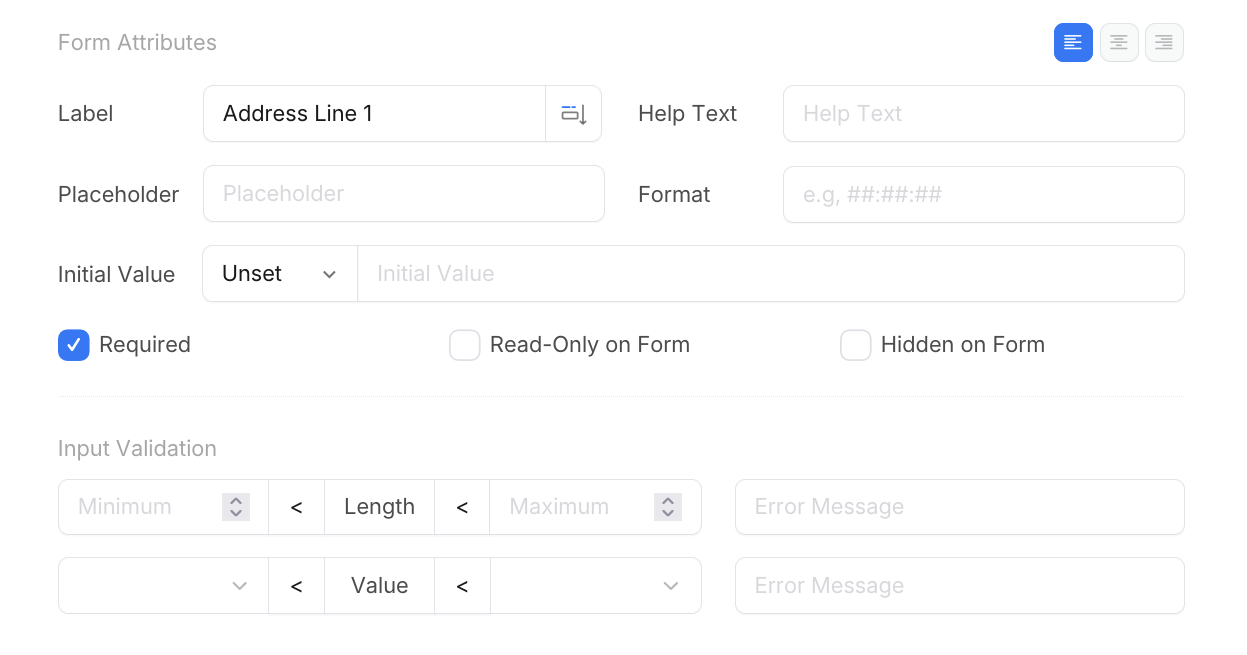
每個子欄位都可以使用常見的欄位設置單獨配置,如標籤、佔位符、必填規則、可見性和驗證。
地址自動完成
PlatoForms 支持由 Google Maps 提供的地址自動完成,以幫助用戶更快更準確地輸入地址。
有關設置說明、API 要求和自定義域規則,請參見設置地址自動完成。
使用地址欄位與條件邏輯
地址欄位可與條件邏輯一起使用。
您可以根據先前的答案顯示或隱藏整個地址區塊。
一個常見的模式是僅在用戶選擇**“需要運輸”或“需要實際地址”**等選項時顯示地址欄位。
有關更多詳細信息,請參見設置表單邏輯。
最佳實踐
- 將地址欄位放在關鍵決策問題之後
- 避免將所有子欄位設為必填
- 使用地址自動完成以減少輸入錯誤
- 在發布前測試移動端佈局