
设置地址自动完成
标签页
地址自动完成通过在用户输入时建议位置,帮助用户更快、更准确地输入地址。
PlatoForms 使用 Google Maps 为 地址 字段提供地址自动完成功能。
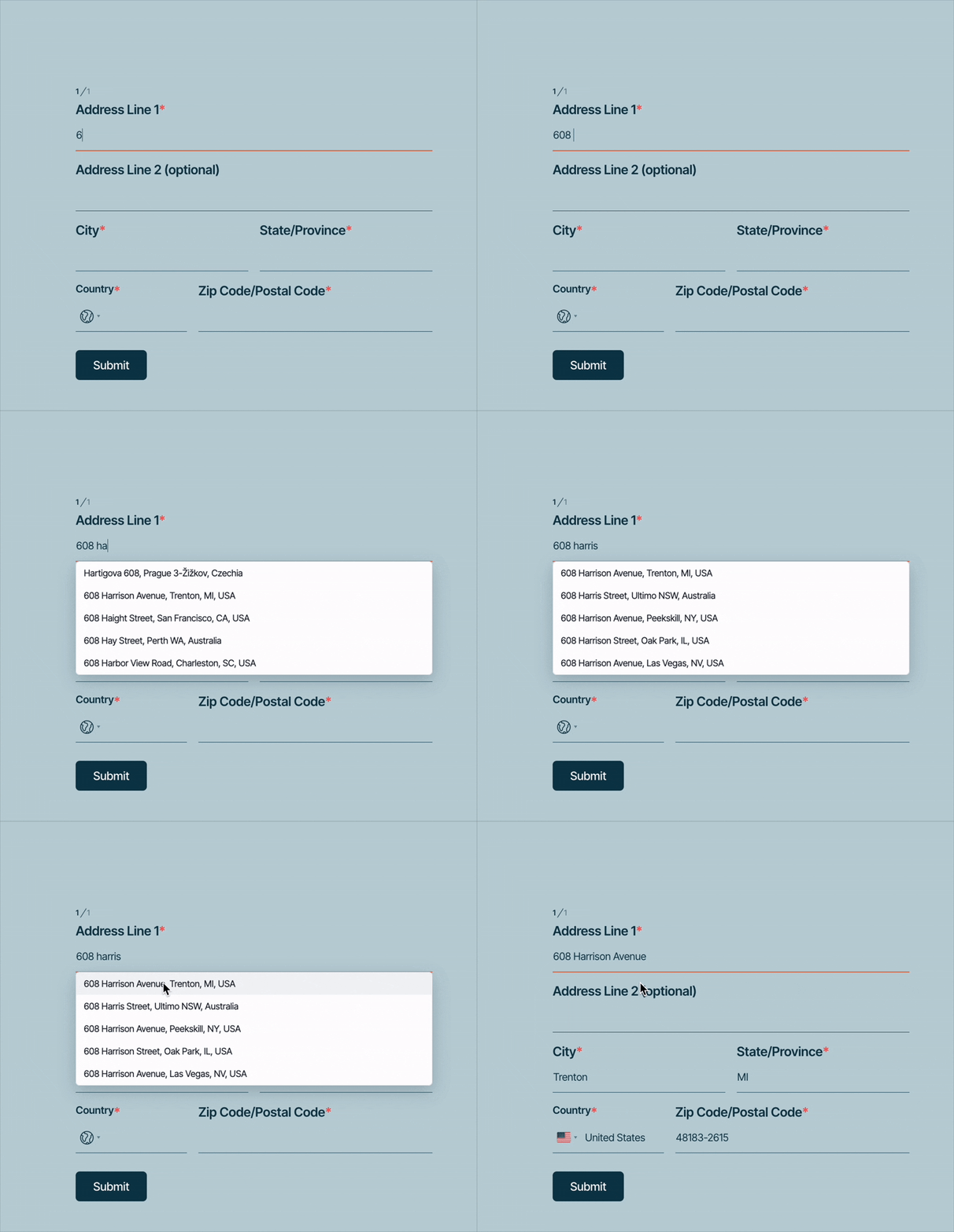
自动完成选项
您可以为地址自动完成选择以下选项之一。
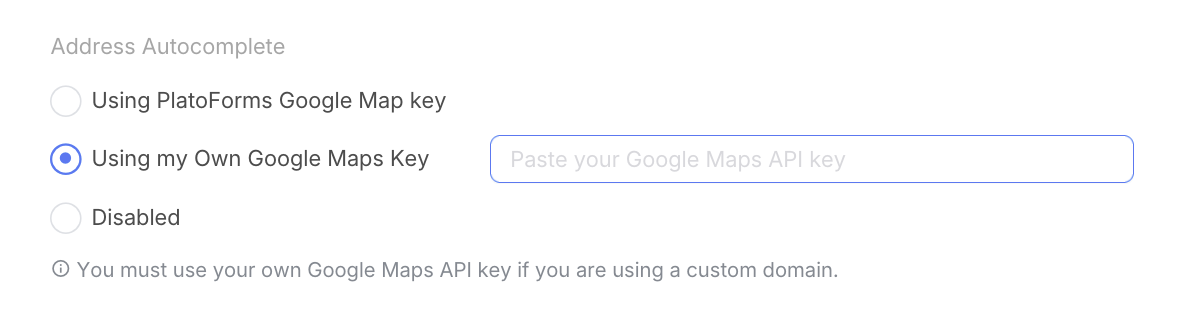
使用 PlatoForms 的 Google Maps 密钥
使用 PlatoForms 内置的 Google Maps 密钥。
选择此选项如果:
- 您使用的是默认的 PlatoForms 域名 (
forms.platoforms.com) - 您希望在不进行额外设置的情况下启用自动完成
无需配置。
使用我自己的 Google Maps API 密钥
使用您自己的 Google Maps API 密钥。
如果您的表单使用自定义域名,您必须使用自己的 Google Maps API 密钥。
在以下情况下推荐此选项:
- 您的表单发布在自定义域名上
- 您需要控制 API 的使用或计费
- 您的组织有安全或合规要求
选择此选项后,将您的 API 密钥粘贴到提供的字段中。有关更多详细信息,请参阅 获取 Google Maps API 密钥。
禁用
关闭地址自动完成。
用户将手动输入地址信息。
获取 Google Maps API 密钥
如果您使用自定义域名,或者希望完全控制您的 API 使用和限制,您必须连接自己的 Google Maps API 密钥。
先决条件
在开始之前,请确保满足以下条件,否则 API 将无法返回数据:
-
必须启用计费:Google 要求所有使用 Maps API 的 Google Cloud 项目都需要一个有效的计费账户(与信用卡关联)。即使您的使用量在 Google 每月 $200 的免费额度内,没有有效的计费方式,API 也无法工作。
-
HTTPS 要求:您的表单域名必须使用
https://协议,以便 API 密钥限制能够正确验证。
打开 Google Cloud 控制台
前往 Google Cloud 控制台 并使用您的 Google 账户登录。
创建或选择一个项目
-
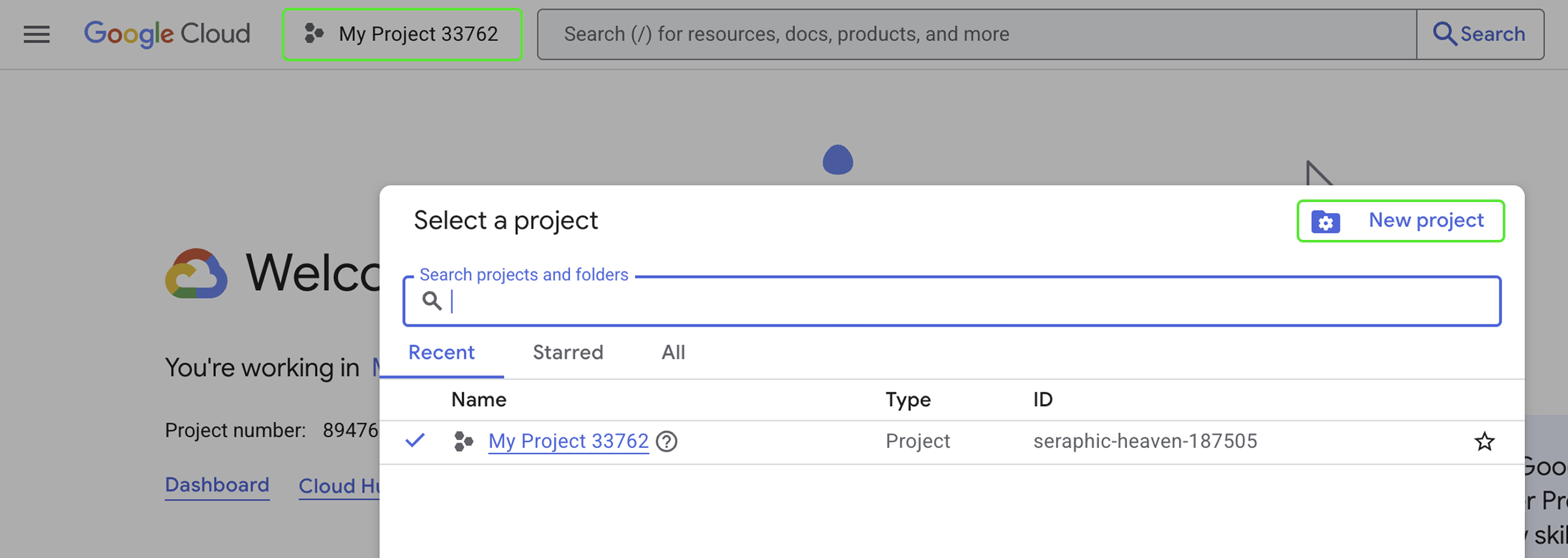
点击页面顶部的 项目选择器。
-
选择一个现有项目或点击 新建项目。
-
给它一个清晰的名称,如“地址自动完成”,以便以后轻松识别其用途。
启用所需的 Google Maps API
Google API 默认是禁用的。您必须手动启用特定服务,以便地址自动完成功能正常运行:
-
导航到 API 和服务 > 库。
-
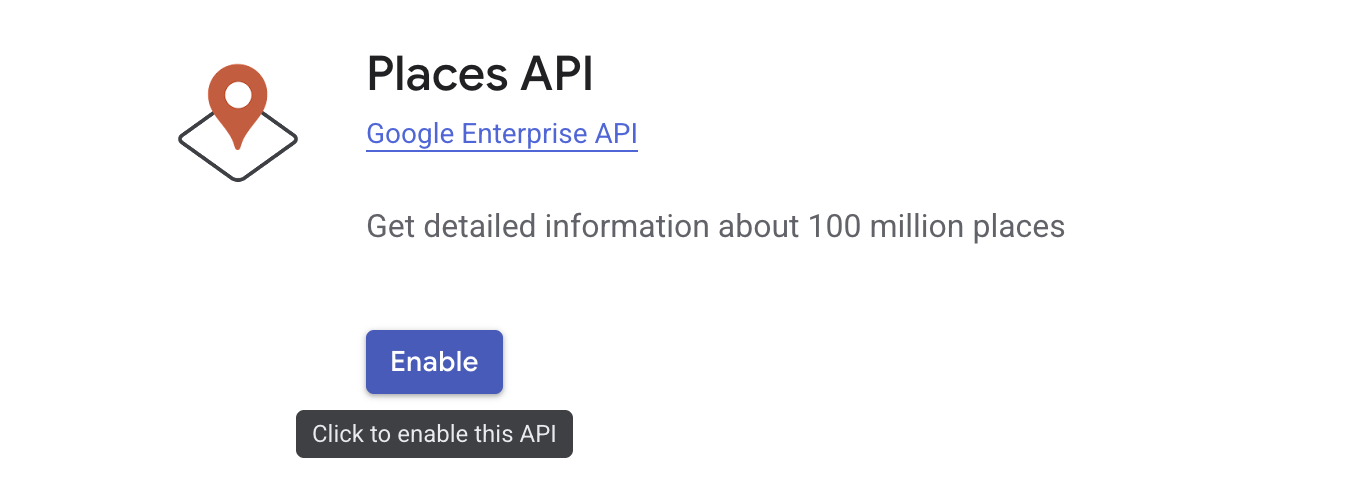
搜索并点击 启用 以下三个 API:
-
Places API:地址搜索的标准引擎。 -
Places API (New):Places 服务的更新版本。启用这两个 API 确保与现代网络标准和 PlatoForms 最新更新的兼容性。 -
Maps JavaScript API:需要渲染地图库和网页表单上的交互元素。
确保所有三个 API 在您的仪表板上显示为“API 已启用”后再进行下一步。
-
创建您的 API 密钥
-
前往 API 和服务 > 凭据。
-
点击 + 创建凭据 并选择 API 密钥。
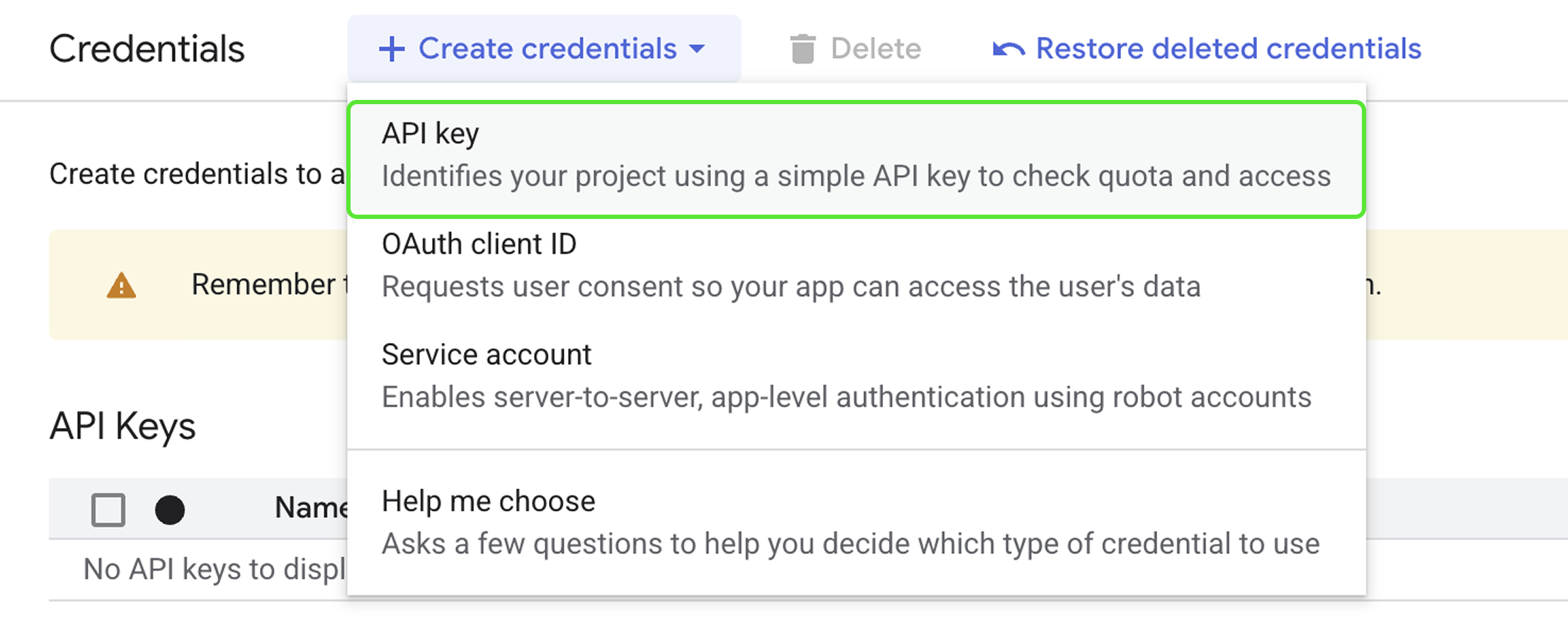
会出现一个对话框,显示您的新密钥。
-
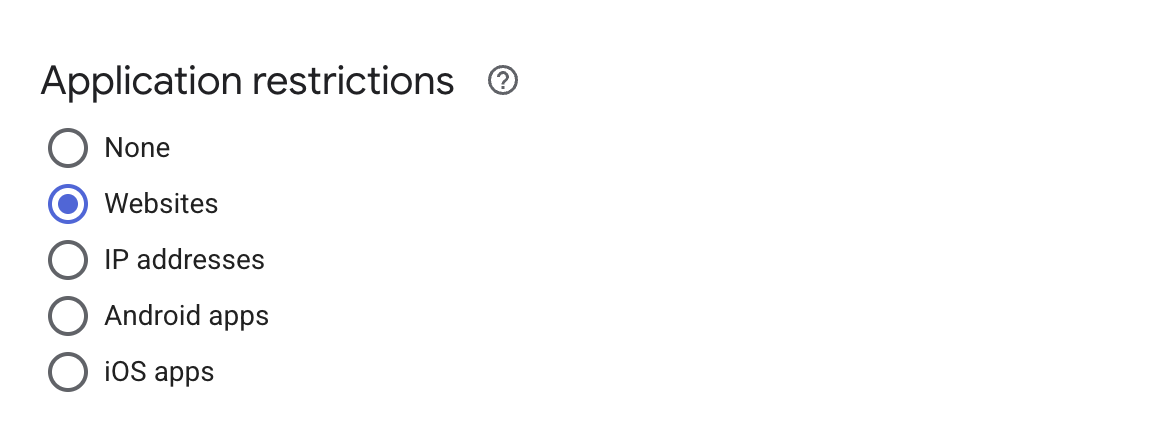
设置应用程序限制:
-
在 应用程序限制 下,选择 网站。
-
在 网站限制 下,点击 + 添加,并输入您的域名。
-
要允许所有子域名,请在开头使用通配符(例如,
*.yourdomain.com)。 -
如果您使用特定子域名,请直接输入,不使用通配符(例如,
forms.yourdomain.com)。
注意确保从 URL 中移除
http://或https://。使用通配符格式*.yourdomain.com通常是最佳方法,因为它会自动覆盖您所有的子域名。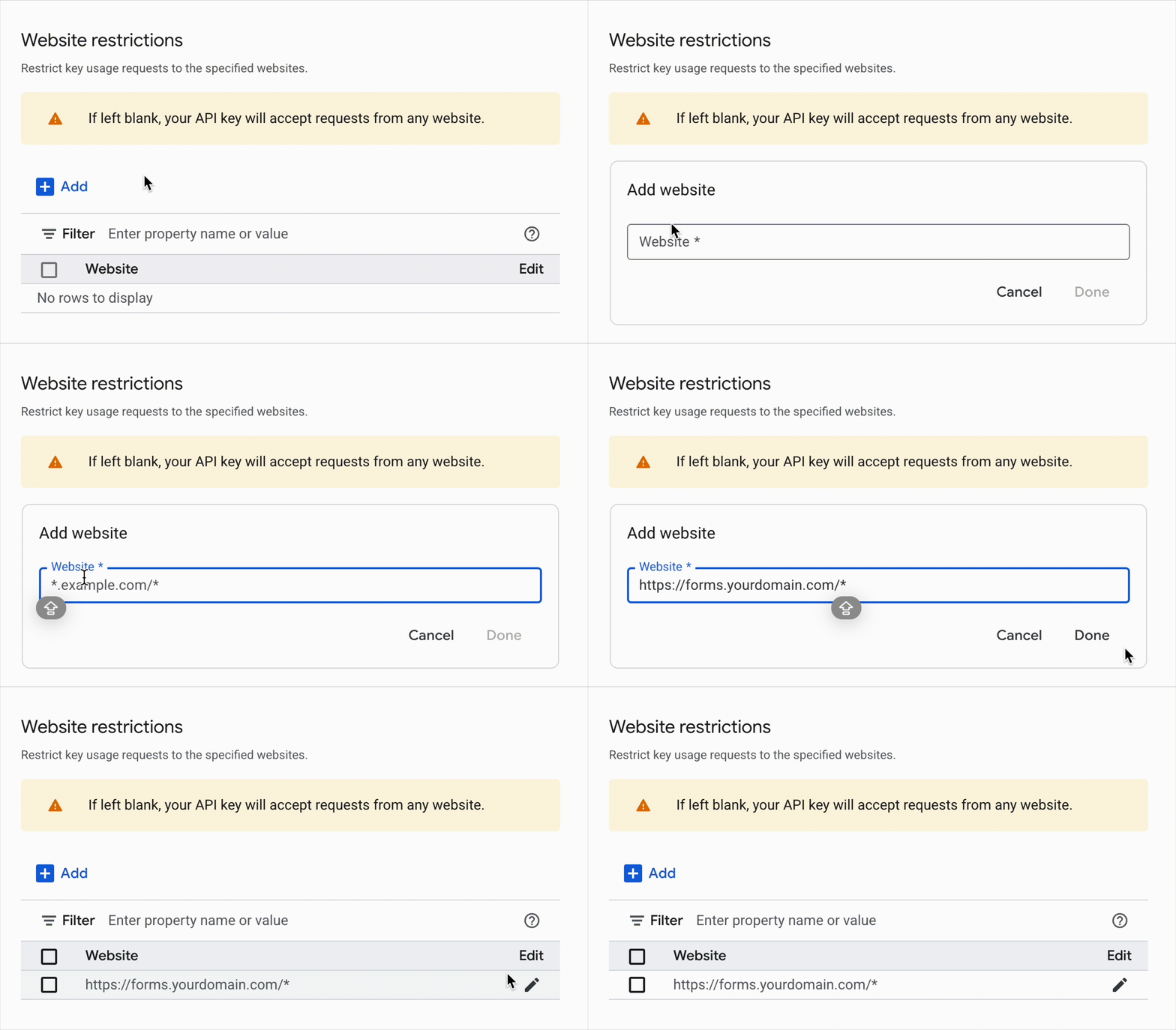
-
-
-
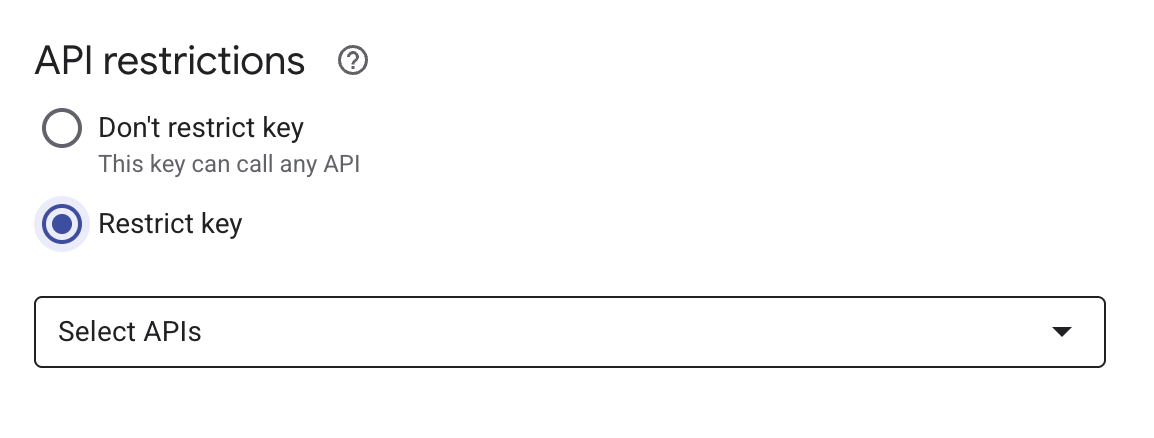
设置 API 限制:
-
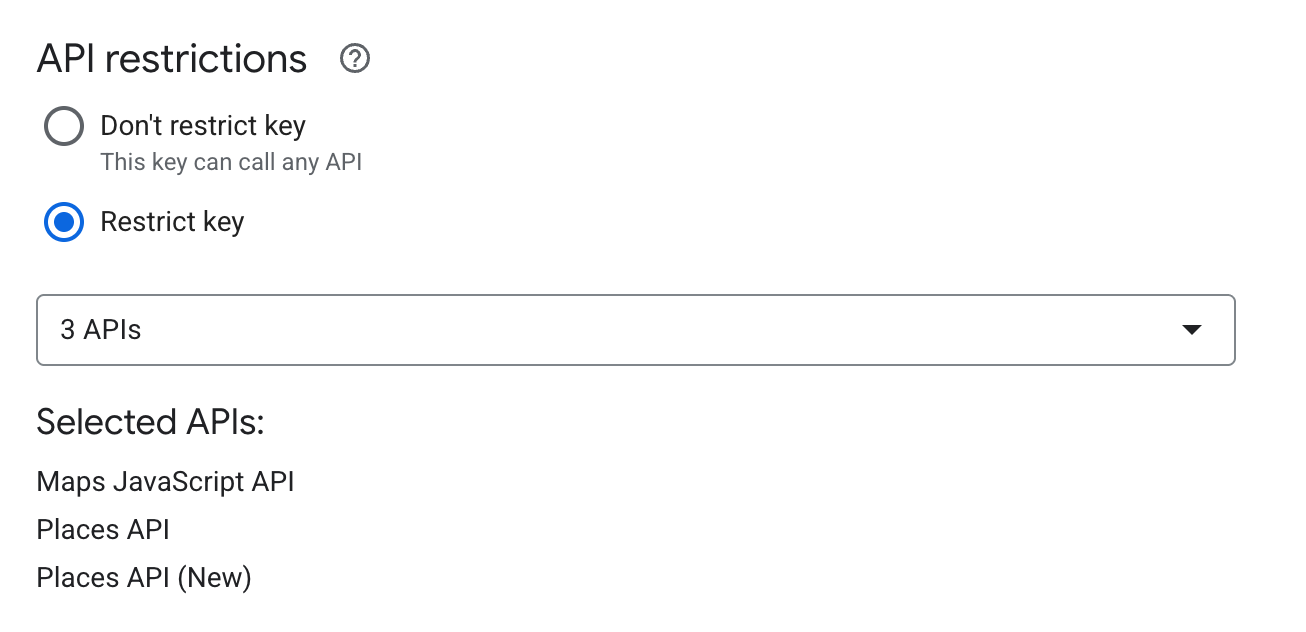
在 API 限制 下,选择 限制密钥。
-
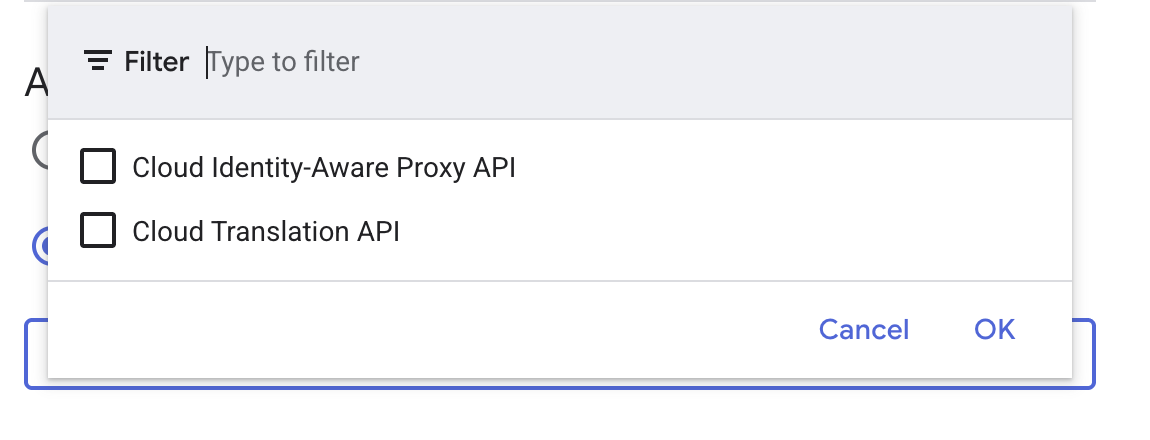
点击 选择 API 下拉菜单,搜索并选择这三个 API:Places API、Places API (New) 和 Maps JavaScript API。
确保下拉菜单反映“3 个 API”(如下面的图像所示)。
-
-
点击 保存。
页面将自动重定向回主 凭据 仪表板。您将在“API 密钥”列表中看到您新创建的 API 密钥。
-
点击列表中密钥旁边的 复制 图标(双方形符号)将其复制到剪贴板。
启用地址自动完成
-
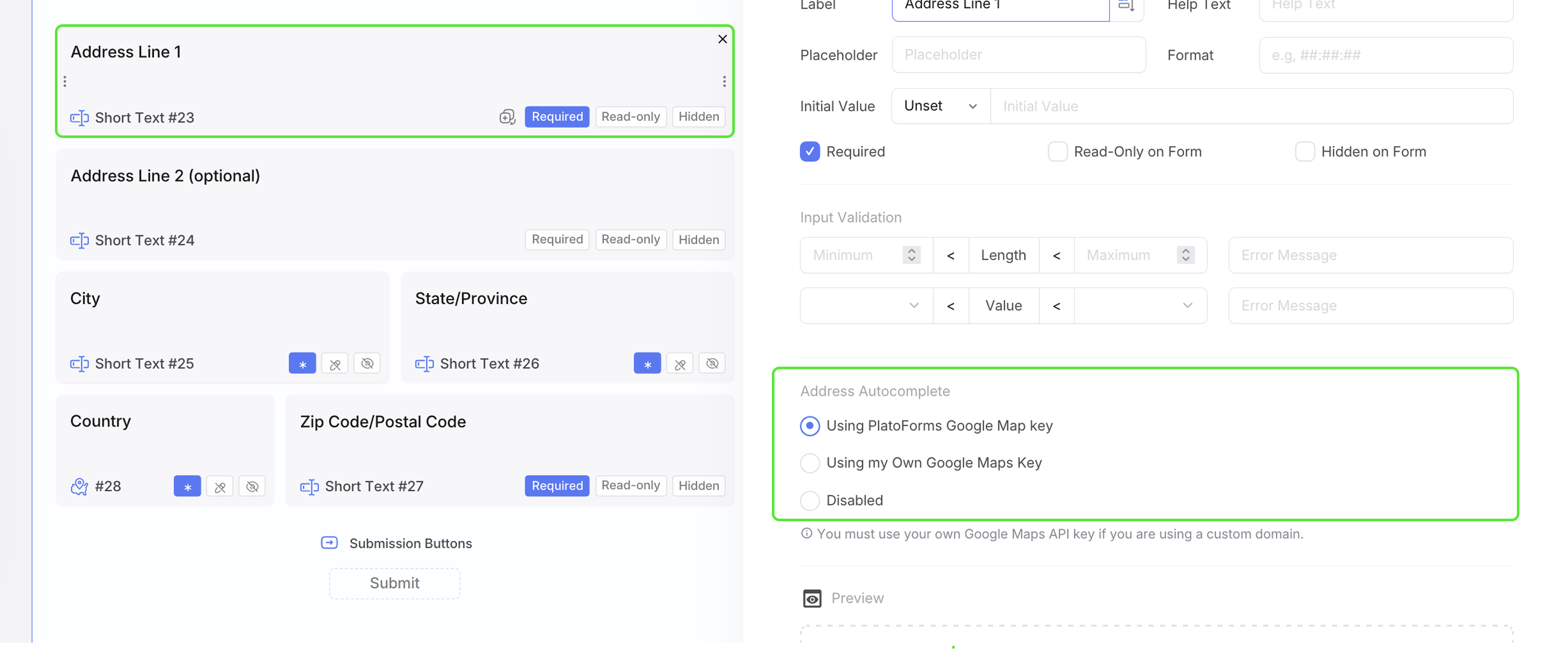
打开 PlatoForms 表单构建器并选择您的 地址行 1 字段。
-
在右侧设置面板中,找到 地址自动完成。
-
选择 使用我自己的 Google Maps 密钥。
-
将您的密钥粘贴到字段中并保存您的表单。
地址自动完成适用于整个地址字段,并在可用时自动填充相关子字段,如城市、州、邮政编码和国家。