
设置地址属性
标签页
地址字段让您可以在一个完整的结构化模块中收集完整的地址。
它将多个与地址相关的输入组合在一起,以提高清晰度、数据准确性和表单完成率,特别适用于申请、注册和运输工作流程。
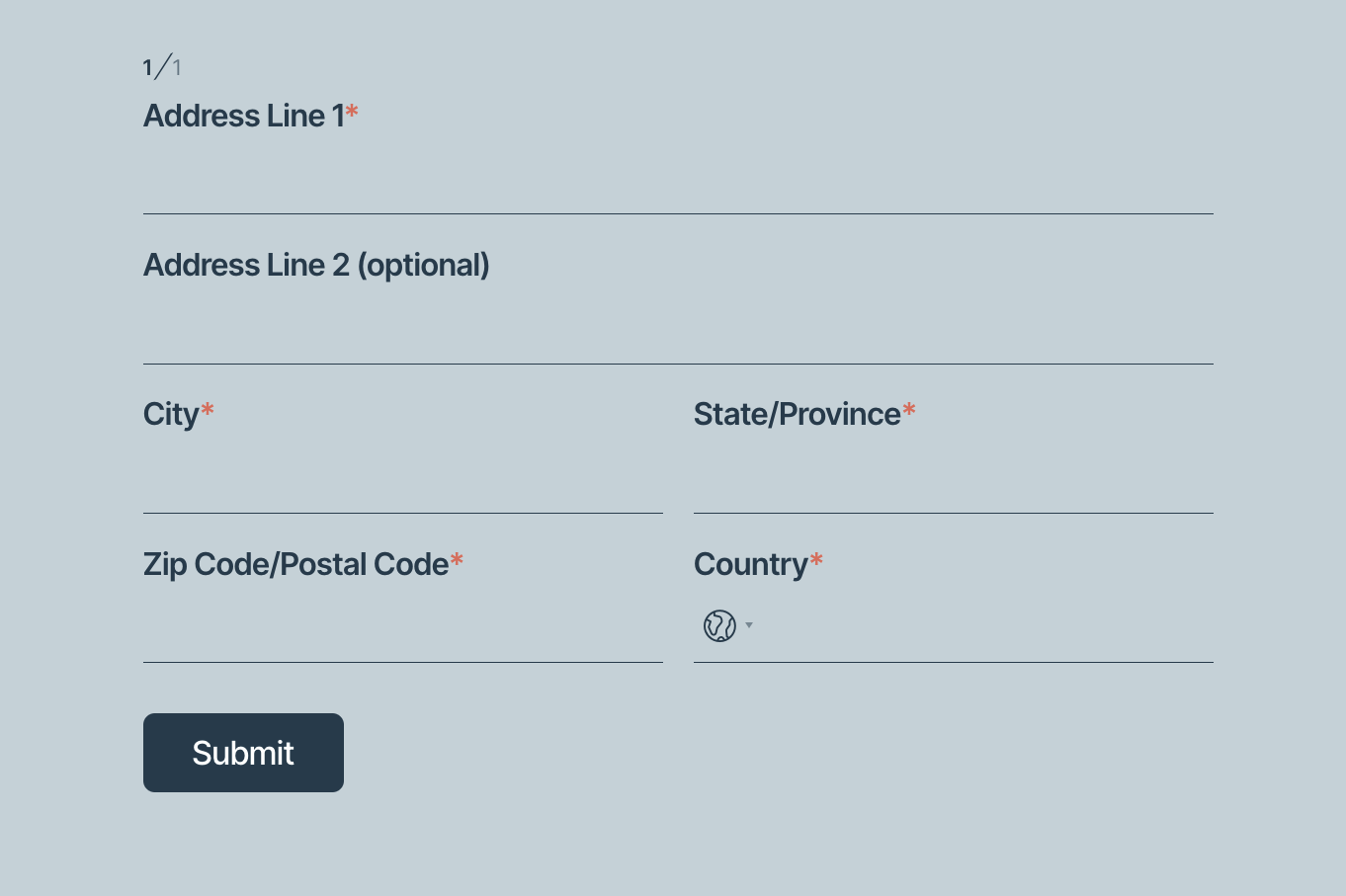
添加字段
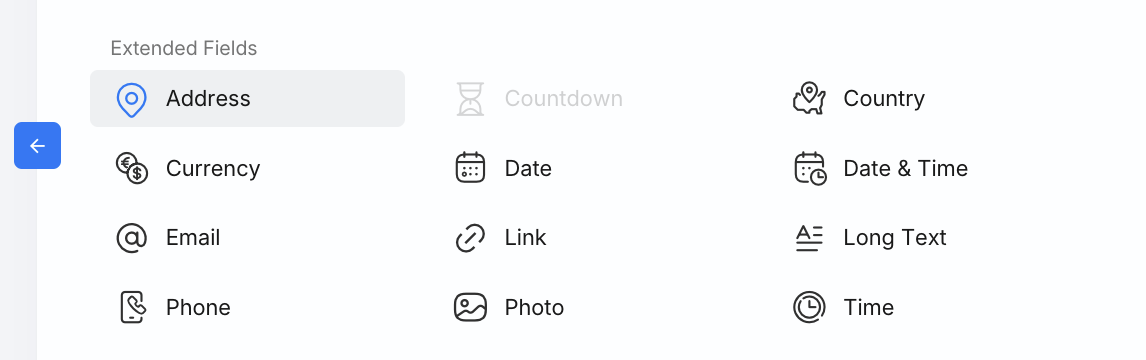
要添加地址字段,请在表单构建器中,从左侧工具栏的扩展字段中选择地址。
地址字段结构
地址字段是一个复合字段,其子字段在视觉上分组并逻辑上连接。
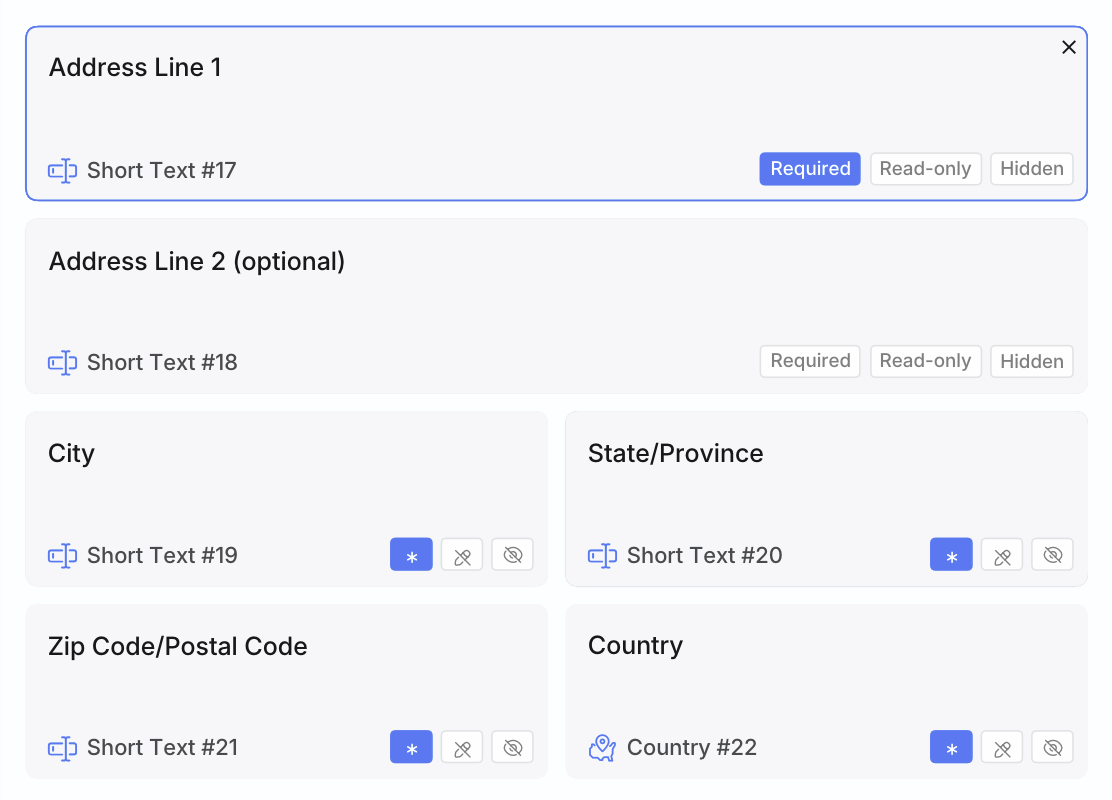
默认情况下,地址字段包括:
- 地址行 1
- 地址行 2(可选)
- 城市
- 州 / 省
- 邮政编码 / 邮编
- 国家
每个子字段都像一个独立字段一样运作,同时仍然是同一地址组的一部分。
重新排序子字段
您可以重新排序地址子字段以匹配不同地区的地址格式。
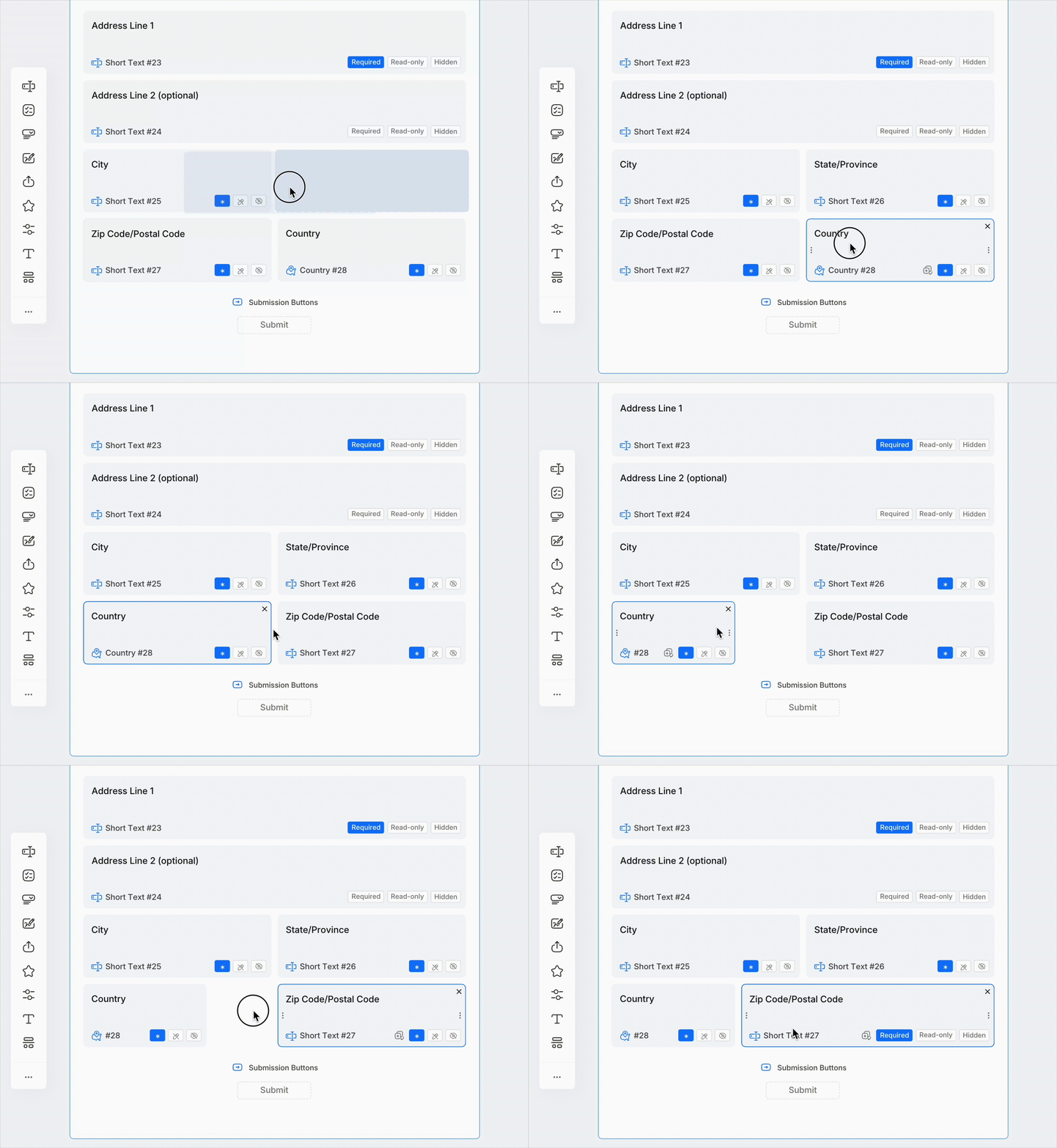
- 拖放子字段以更改其顺序
- 布局在表单预览中即时更新
- 更改适用于桌面和移动视图
不同国家对地址顺序有不同的期望。重新排序子字段有助于减少混淆和表单错误。
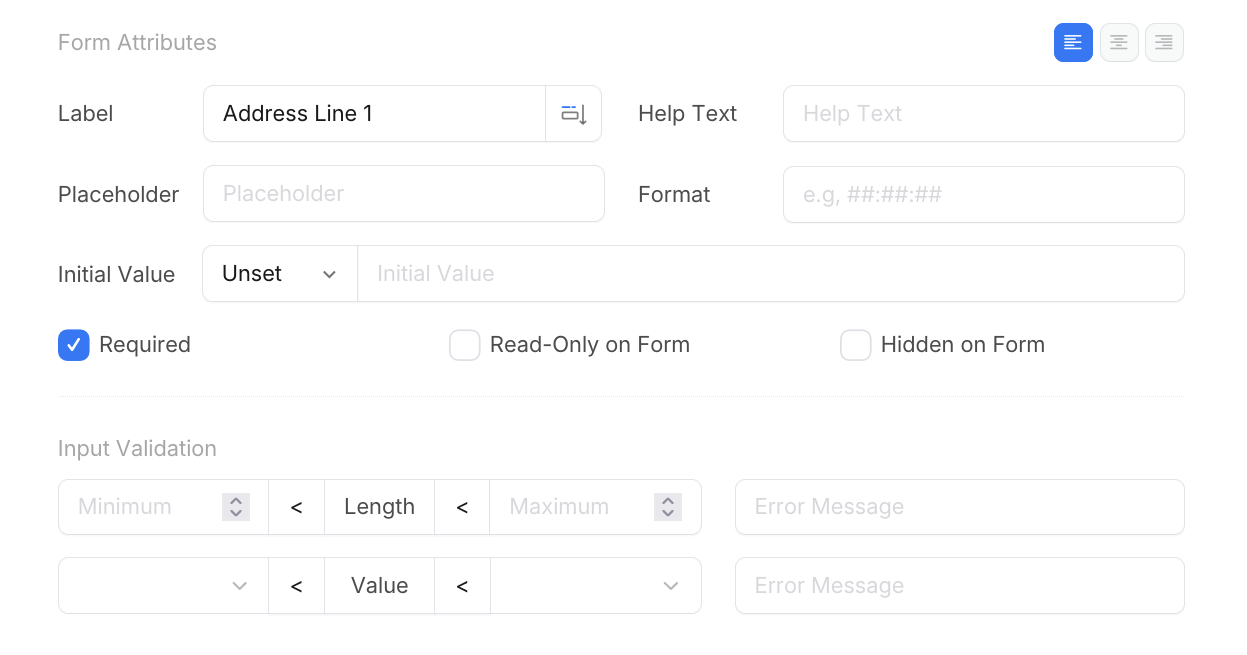
配置子字段属性
每个子字段可以使用通用字段设置单独配置,例如标签、占位符、必填规则、可见性和验证。
地址自动完成
PlatoForms 支持由 Google Maps 提供的地址自动完成功能,帮助用户更快、更准确地输入地址。
有关设置说明、API 要求和自定义域规则,请参见设置地址自动完成。
使用地址字段与条件逻辑
地址字段可与条件逻辑一起使用。
您可以根据之前的答案显示或隐藏整个地址模块。
一个常见的模式是仅在用户选择诸如**“需要运输”或“需要物理地址”**等选项时显示地址字段。
有关更多详细信息,请参阅设置表单逻辑。
最佳实践
- 将地址字段放在关键决策问题之后
- 避免将所有子字段设为必填
- 使用地址自动完成以减少输入错误
- 在发布前测试移动端布局