
Dropdown-Eigenschaften festlegen
Tabs
Dropdown-Felder sind eine nützliche Wahl, wenn Sie mehrere Antwortoptionen für eine Frage bereitstellen müssen.

Das Auswahlfeld zeigt Optionen im Formular an, während das Dropdown sie in einem Menü verbirgt. Wählen Sie basierend auf Design und Optionen.
Feld hinzufügen
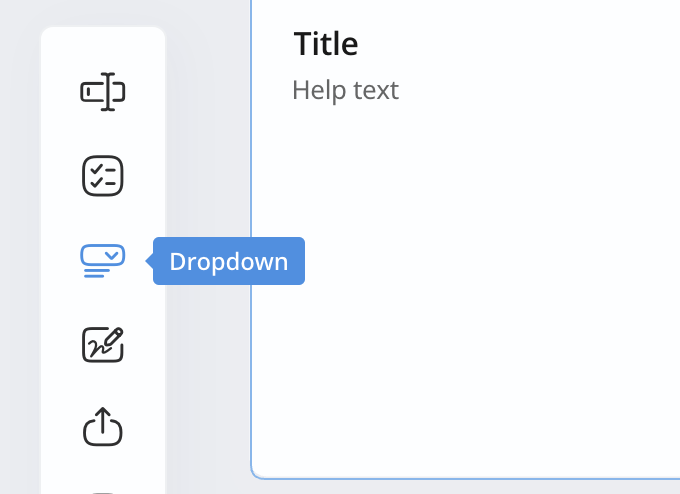
Um ein Dropdown-Feld hinzuzufügen, klicken Sie im Formulargenerator auf die Schaltfläche Dropdown in der linken Symbolleiste.
Feldtyp festlegen
Nachdem Sie ein Dropdown-Feld hinzugefügt haben:
-
Klicken Sie auf das Feldlabel und die ID, um das Attributpanel zu öffnen.
-
Konfigurieren Sie im Attributpanel den Dropdown-Feldtyp wie folgt:

-
Um es zu einem Mehrfachauswahlfeld zu machen, aktivieren Sie Mehrfachauswahl.
-
Um es zu einem Einzelauswahlfeld zu machen, deaktivieren Sie Mehrfachauswahl.
-
Feldeigenschaften konfigurieren
Im Attributpanel des Dropdown-Feldes können Sie weitere Attribute festlegen, wie zum Beispiel:
Als erforderlich festlegen
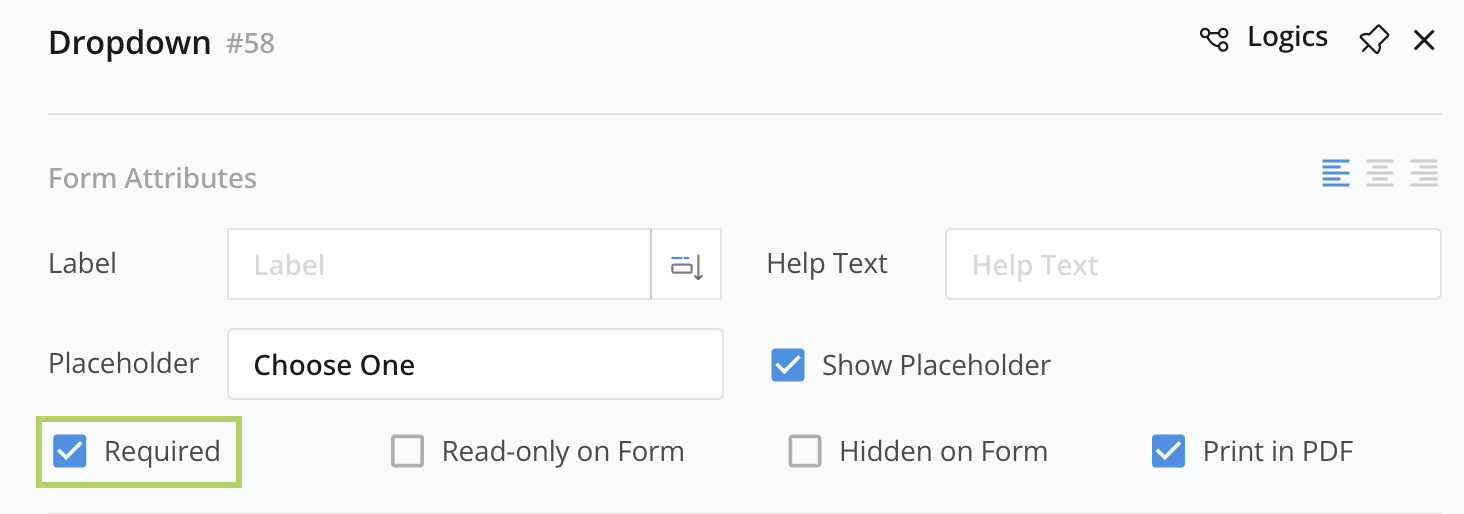
Machen Sie das Dropdown erforderlich, um sicherzustellen, dass die Befragten eine Option aus dem Dropdown auswählen müssen, um das Formular abzusenden. Aktivieren Sie dazu die Option Erforderlich.
Optionen hinzufügen
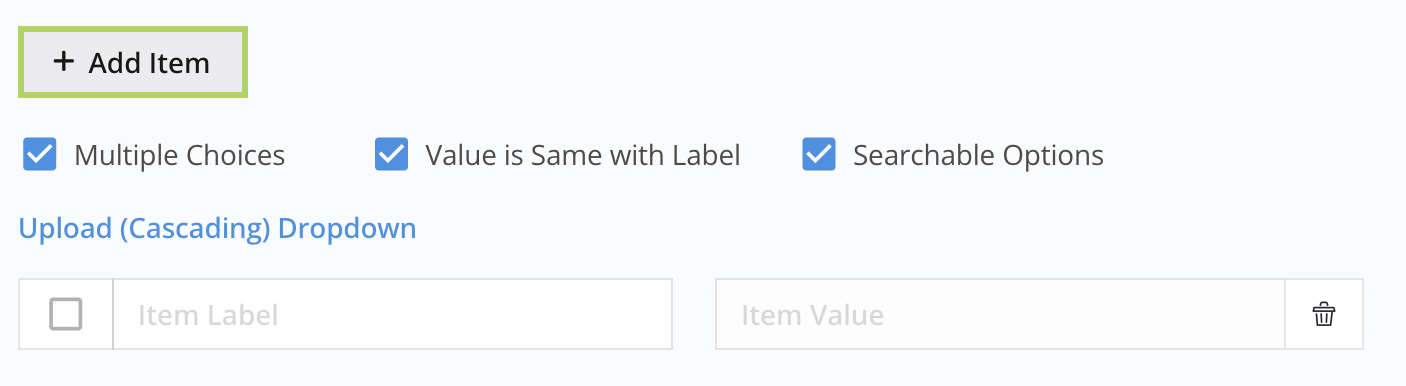
Fügen Sie weitere Optionen hinzu, indem Sie auf + Element hinzufügen klicken.
Optionen durchsuchbar machen
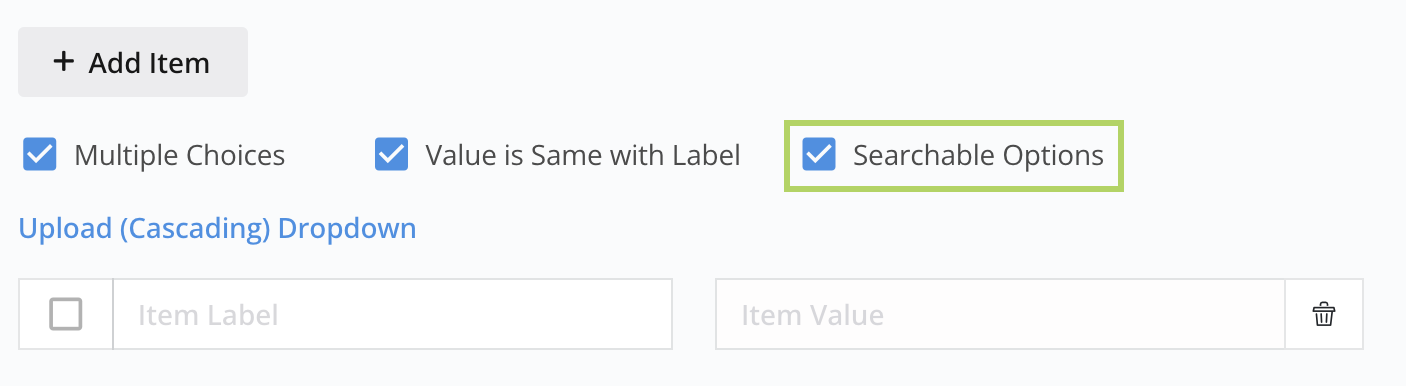
Machen Sie die Optionen durchsuchbar, indem Sie Durchsuchbare Optionen aktivieren.
Standardauswahl festlegen
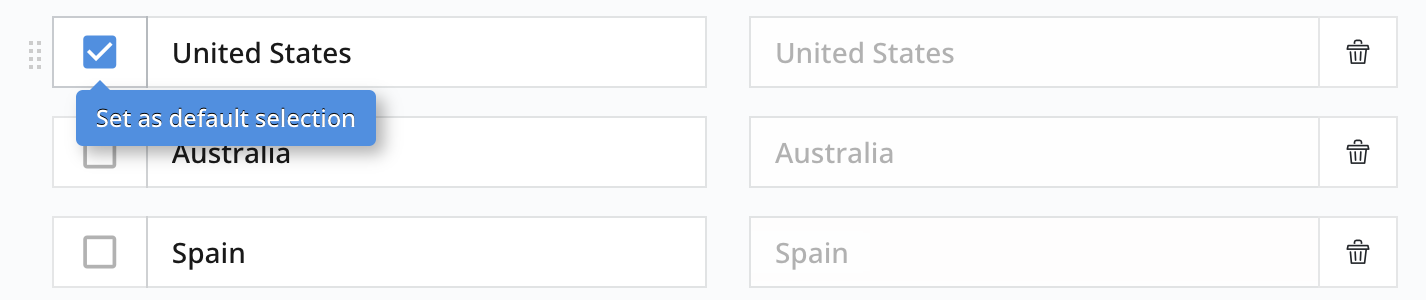
Wählen Sie eine Option als Standardauswahl, was bedeutet, dass die Option vorausgewählt ist, wenn der Befragte die Dropdown-Liste zunächst ansieht.
Elementlabel und -wert trennen
- Elementlabel: Der Text, der in der Dropdown-Liste im Online-Formular angezeigt wird.
- Elementwert: Der Text, der in der Dropdown-Liste im PDF-Formular angezeigt wird.
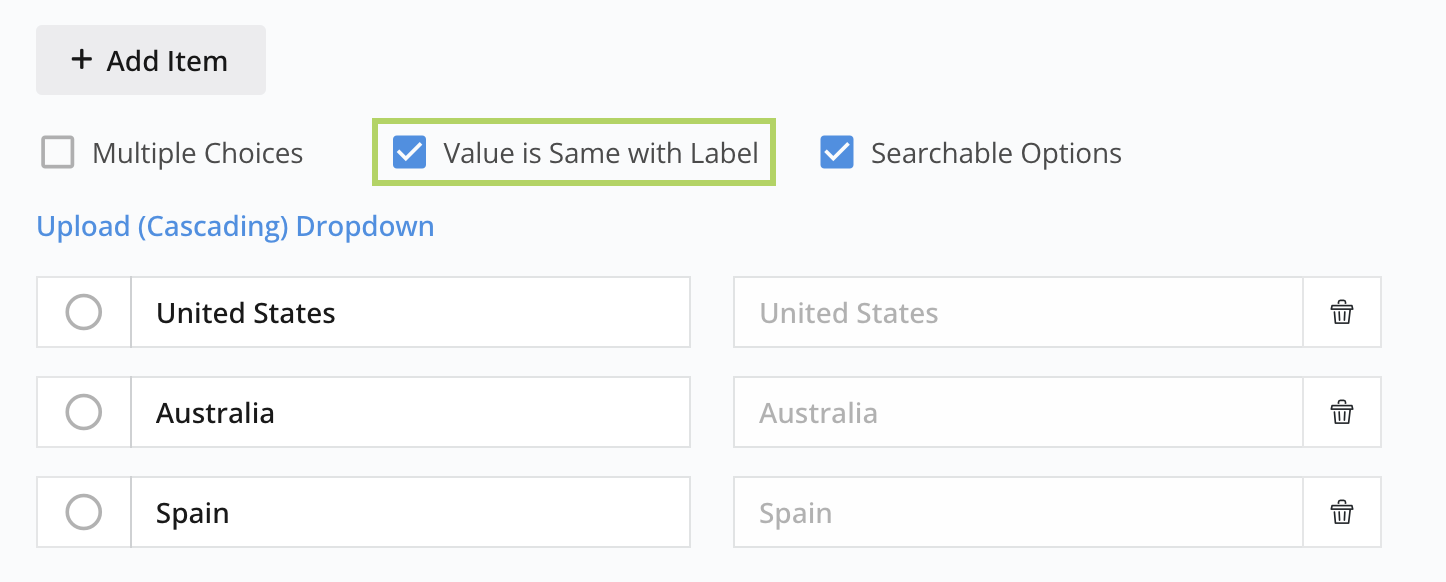
Um sowohl das Elementlabel als auch den Elementwert gleich zu machen, aktivieren Sie Wert ist gleich mit Label. Dies stellt sicher, dass Wert und Label identisch sind.
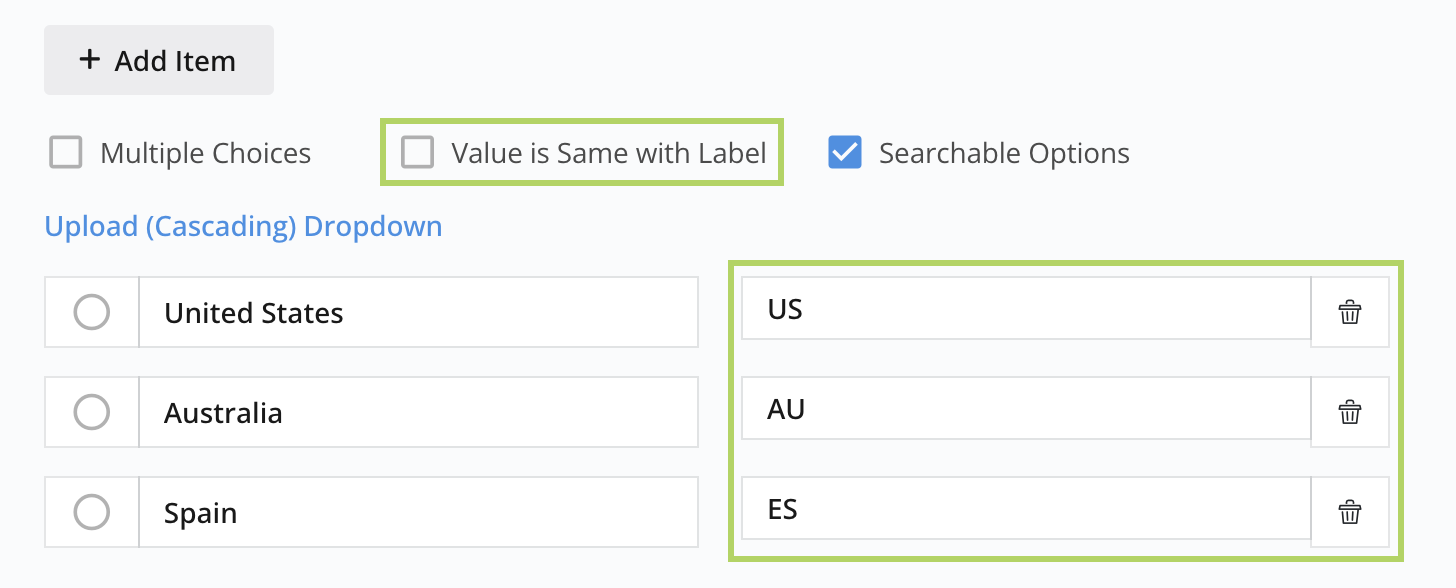
Um sie zu unterscheiden, deaktivieren Sie Wert ist gleich mit Label und geben Sie Ihre gewünschten Werte ein. Zum Beispiel könnten Sie Ländernamen im Webformular und Ländercodes im PDF verwenden.
Kaskadierende Dropdown-Listen hinzufügen
Eine kaskadierende Dropdown-Liste bedeutet, dass ein Menü von einem anderen abhängt. Zum Beispiel zeigt eine Autovermietungsliste nach der Auswahl einer Marke die Modelle an, und nach der Auswahl eines Modells die Kilometeroptionen. Ihre Auswahl beeinflusst das nächste Dropdown.
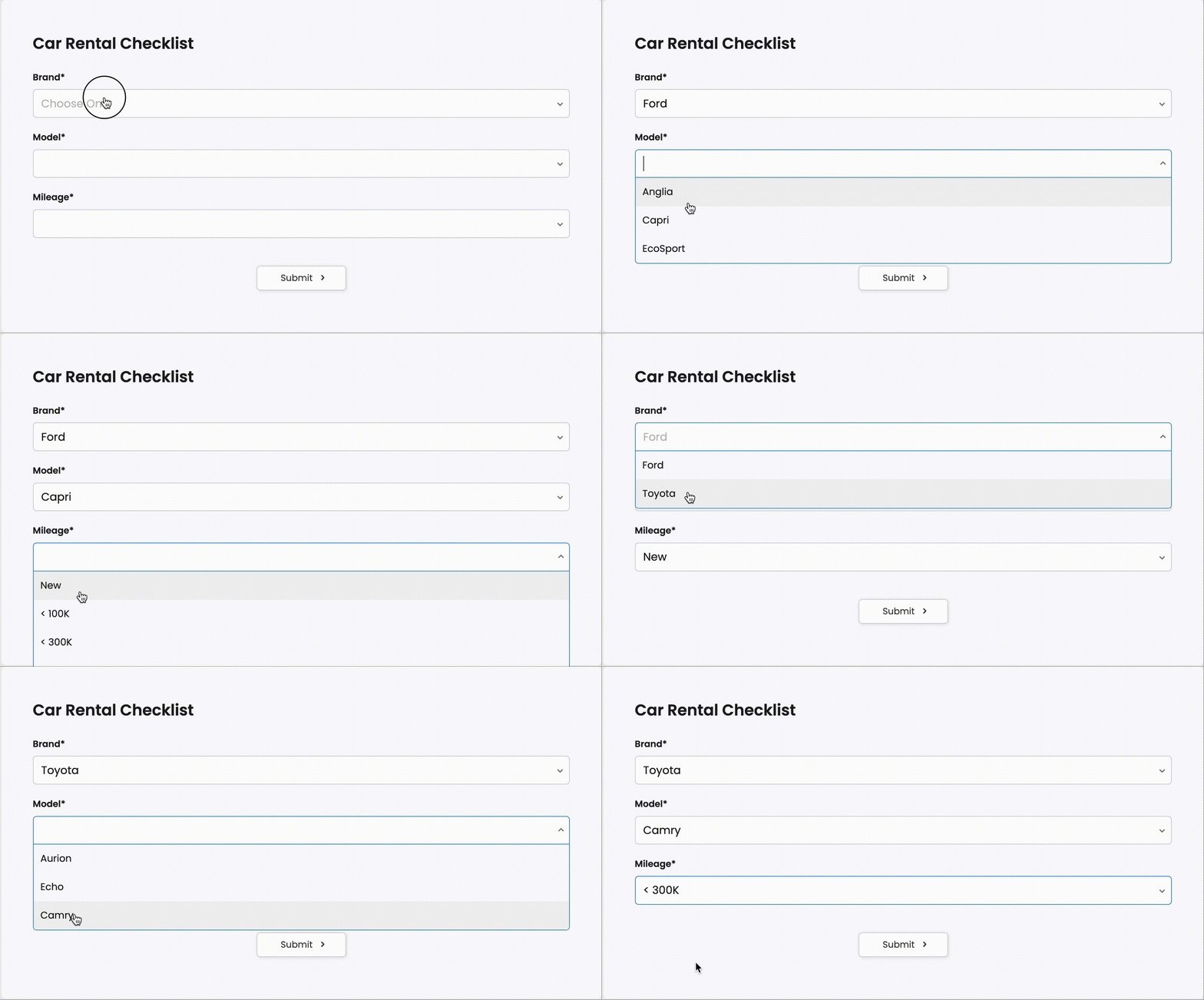
Hier sind die Schritte, um kaskadierende Dropdown-Listen zu erstellen:
-
Finden Sie das Dropdown-Feld, das Sie für die Kaskadierung verwenden möchten.
-
Klicken Sie auf das Feldlabel oder die ID, um das Attributpanel zu öffnen.
-
Wählen Sie im Attributpanel Upload (Kaskadierend) Dropdown.
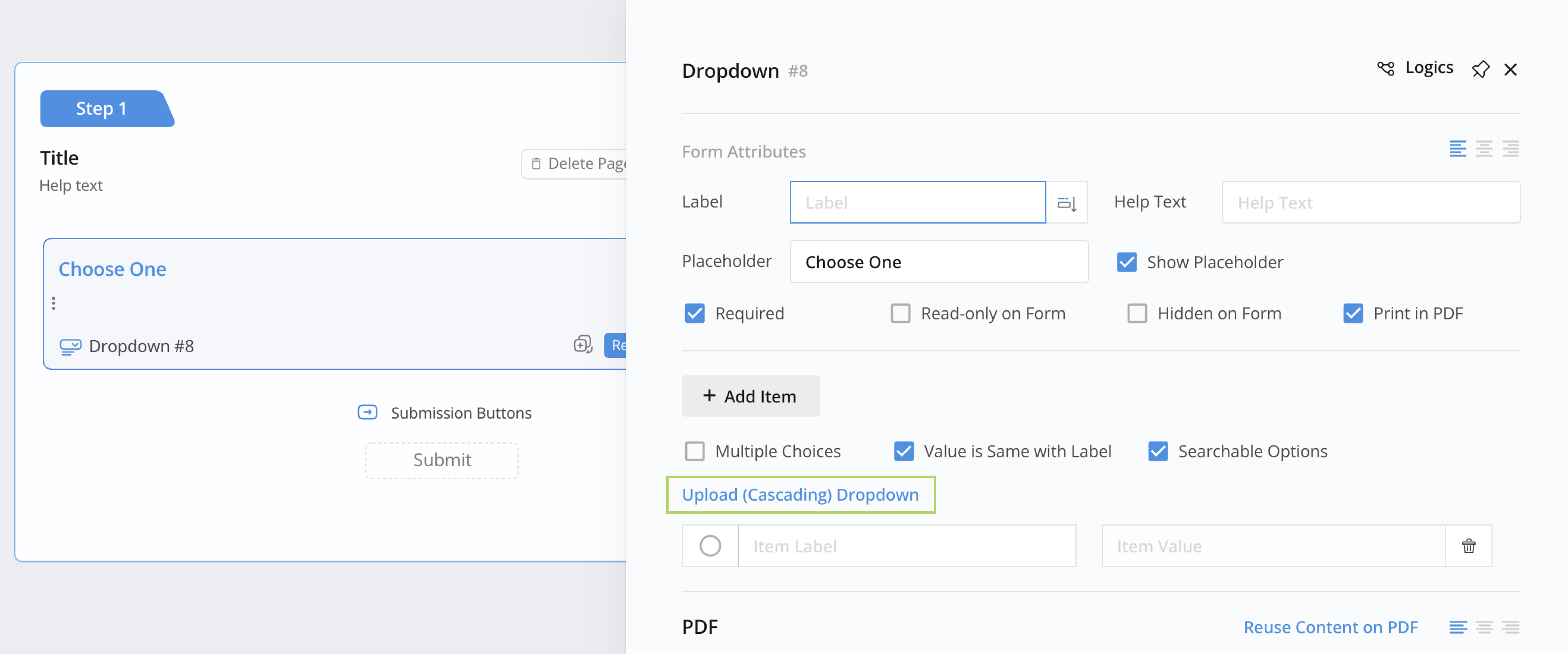
-
Aktivieren Sie die Option Mehrstufige kaskadierende Dropdown.
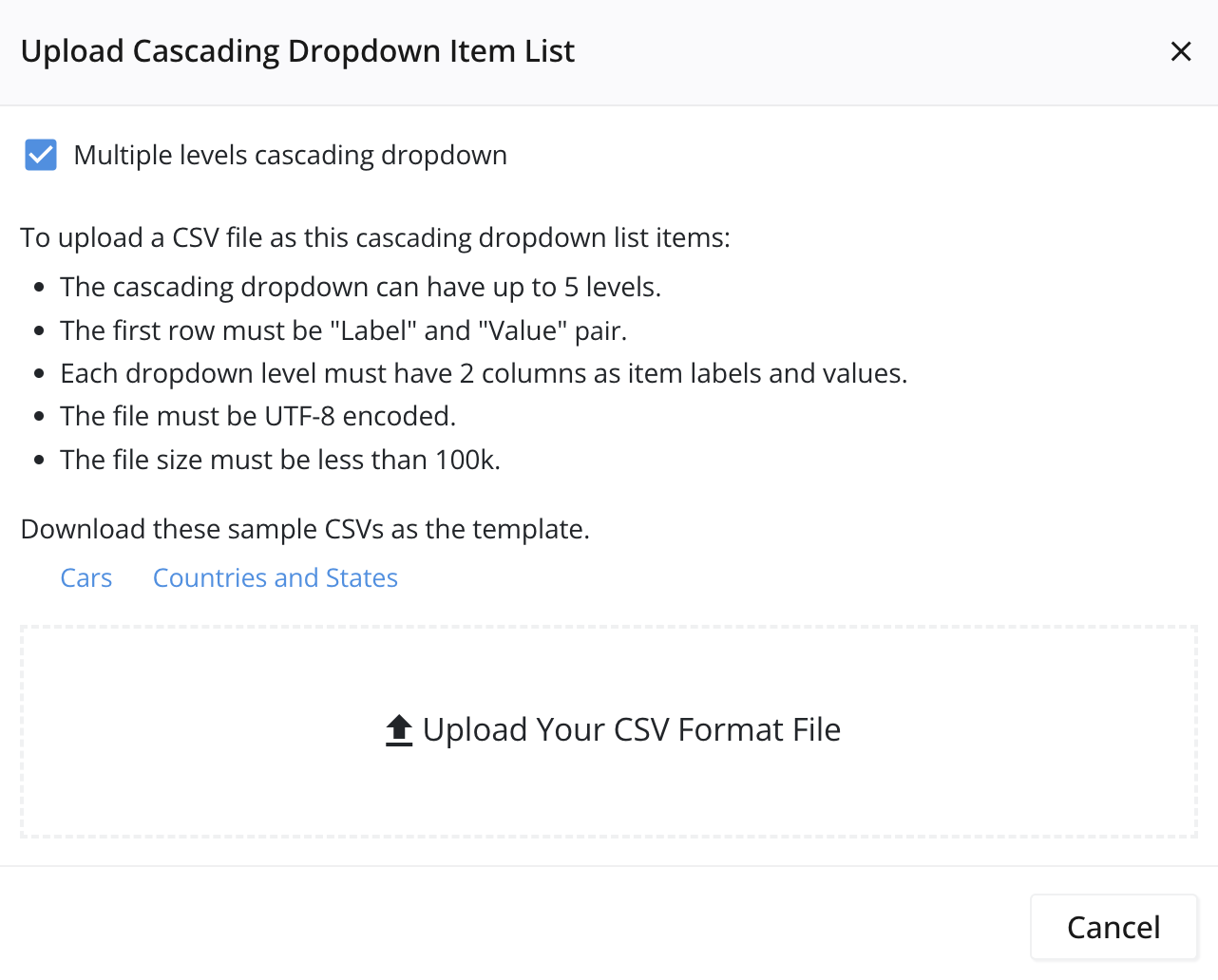
-
Bei Bedarf können Sie eine Beispiel-CSV-Datei herunterladen, um das Format zu verstehen.
-
Ersetzen Sie den Inhalt in der heruntergeladenen Datei durch Ihre bevorzugten Informationen.
NoteSie können bis zu 5 Ebenen von Dropdowns erstellen.
-
Klicken Sie auf Ihre CSV-Formatdatei hochladen, um Ihre geänderte CSV-Datei hochzuladen.
Für jede Ebene in Ihrer CSV erstellt PlatoForms ein entsprechendes Dropdown-Feld in Ihrem Formular.
-
Ordnen Sie diese Dropdown-Felder in Ihrem Formular nach Bedarf an.