
Tabelleneigenschaften festlegen
Tabs
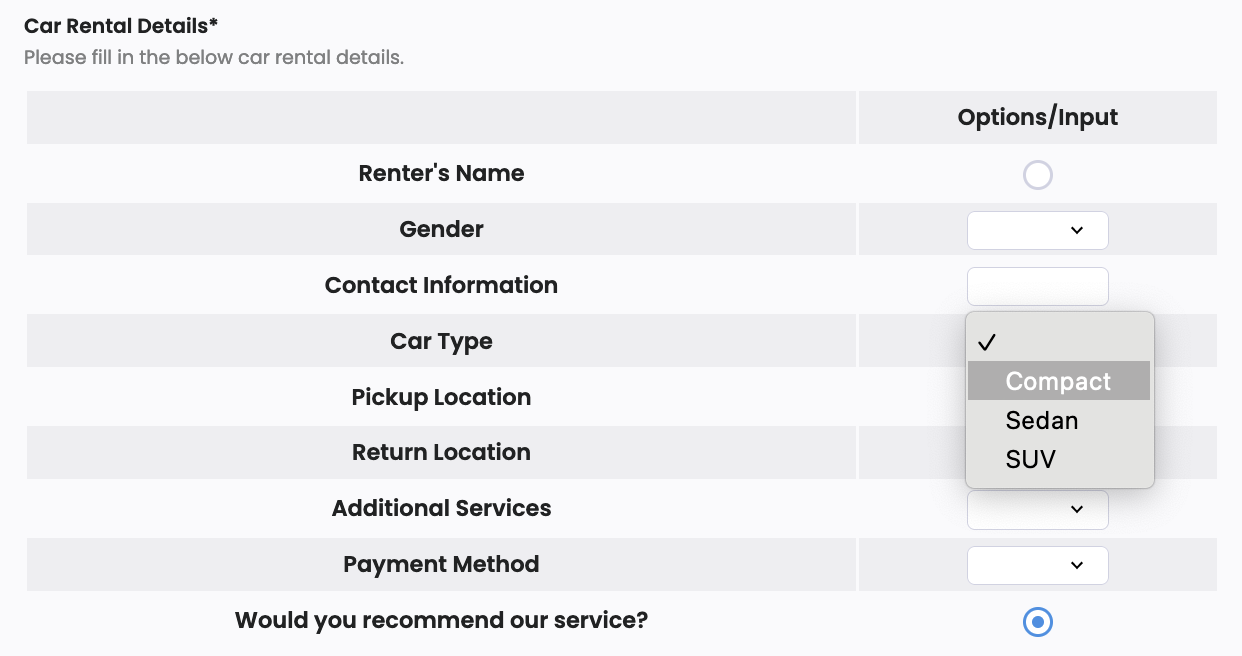
Ein Tabellenfeld hat Zellen in Zeilen und Spalten. Es ist flexibel und ermöglicht es den Benutzern, verschiedene Informationen ordentlich einzugeben, zu vergleichen und zu organisieren. Es ist praktisch für Umfragen, Auswahlmöglichkeiten und die Eingabe vieler Details.
Das Tabellenfeld ist nur in Web-PDF-Formularen verfügbar.
Feld hinzufügen
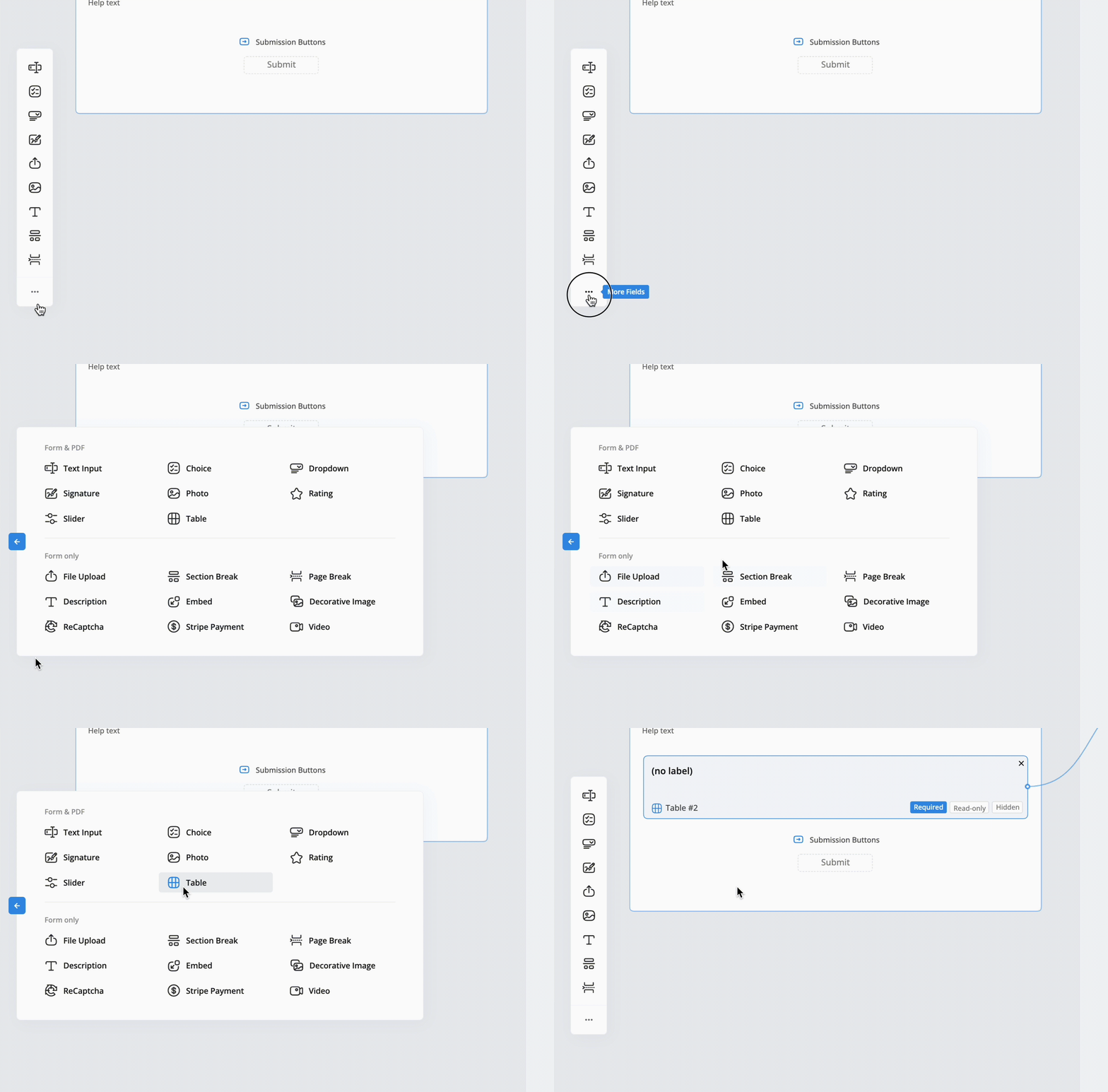
Um ein Tabellenfeld hinzuzufügen, klicken Sie in der linken Werkzeugleiste auf das kleine •••-Symbol und wählen Sie Tabelle.
Auf Feldeigenschaften zugreifen
-
Klicken Sie auf die Feldbeschriftung oder ID, um das Eigenschaftenfenster zu öffnen.
-
Konfigurieren Sie im Eigenschaftenfenster die Feldeigenschaften.
Feldeigenschaften konfigurieren
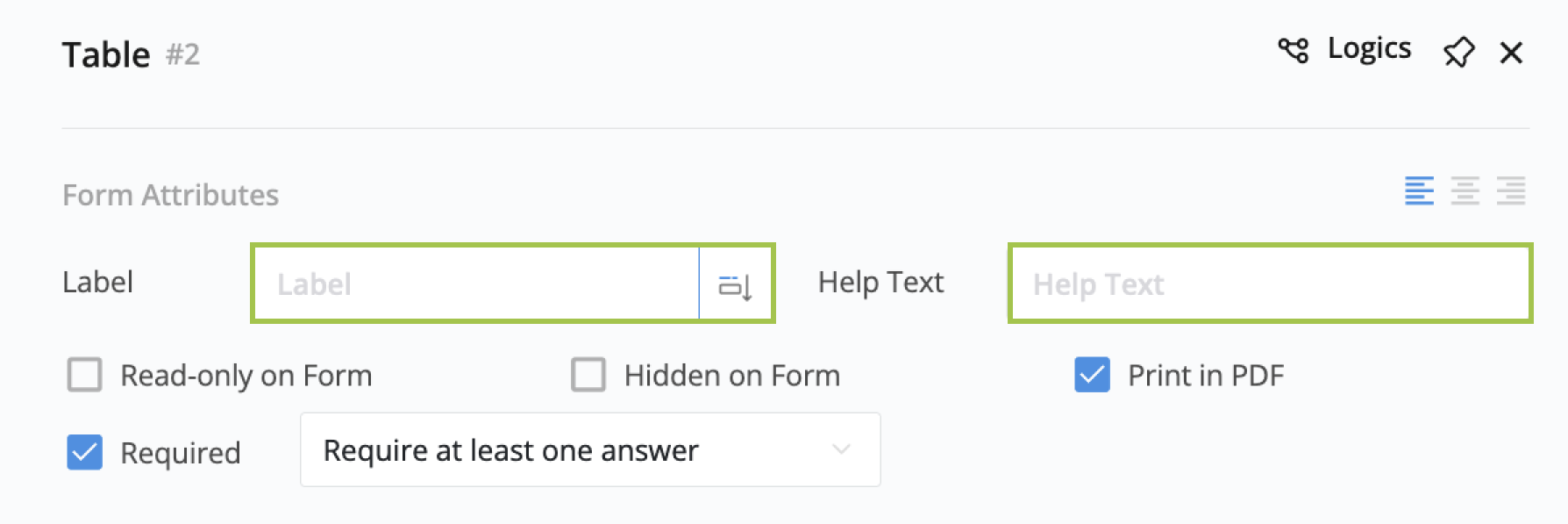
Beschriftung und Hilfetext festlegen
Die Beschriftung dient als Titel der Tabelle und der Hilfetext liefert zusätzliche Informationen für ein besseres Verständnis.
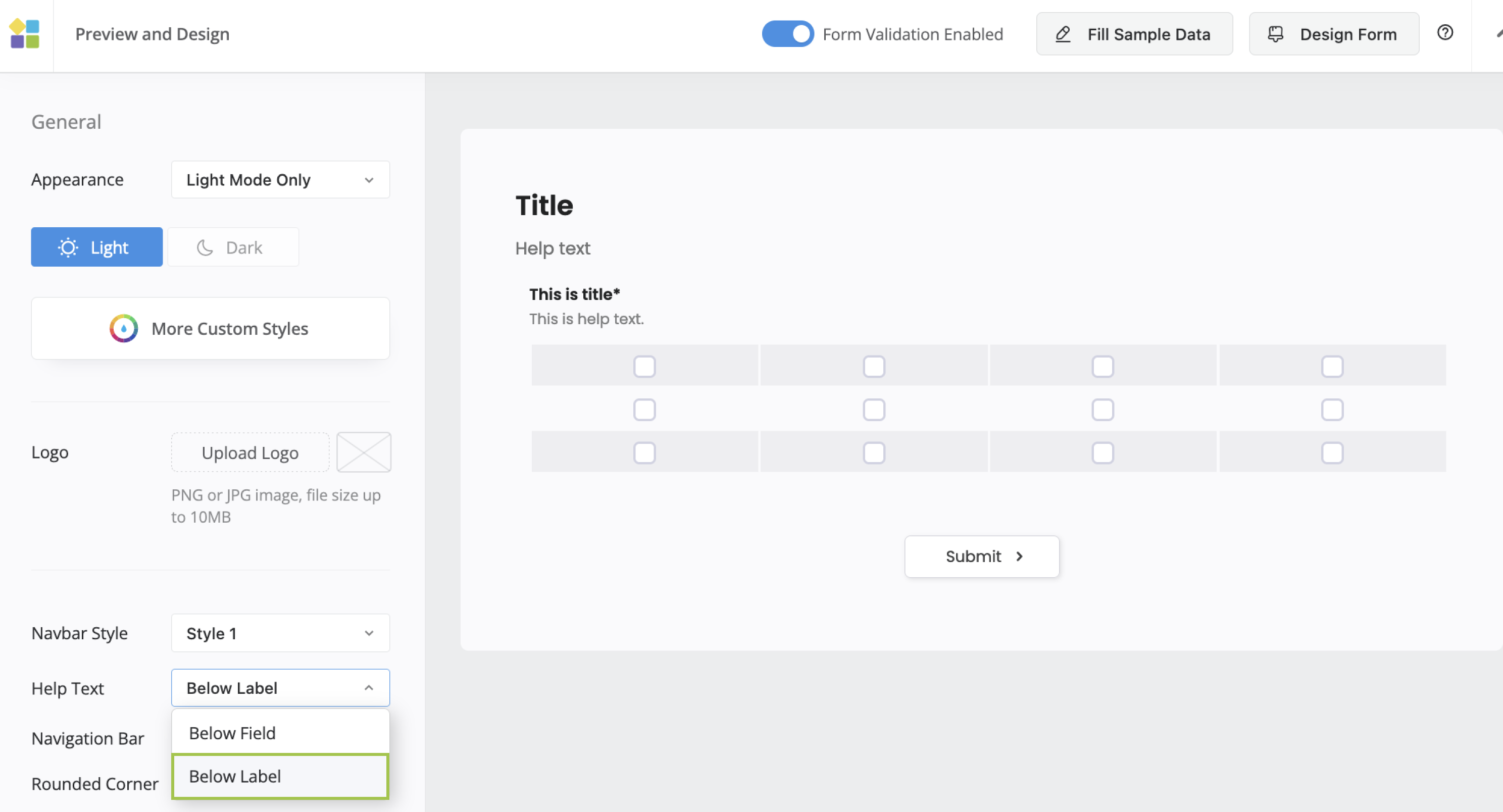
Standardmäßig befindet sich der Hilfetext unter der Tabelle, kann jedoch unter dem Titel platziert werden, indem Sie Unter Beschriftung in den Formular-Design-Einstellungen auswählen.
Als erforderlich festlegen
Wenn als “Erforderlich” markiert, ist das Ausfüllen der Tabelle obligatorisch. Ihre Optionen für die Einstellung “Erforderlich” sind wie folgt:
- Mindestens eine Zelle muss ausgefüllt werden.
- Mindestens eine Zelle pro Zeile ist erforderlich.
- Mindestens eine Zelle pro Spalte ist erforderlich.
- Jede Zelle muss ausgefüllt werden.
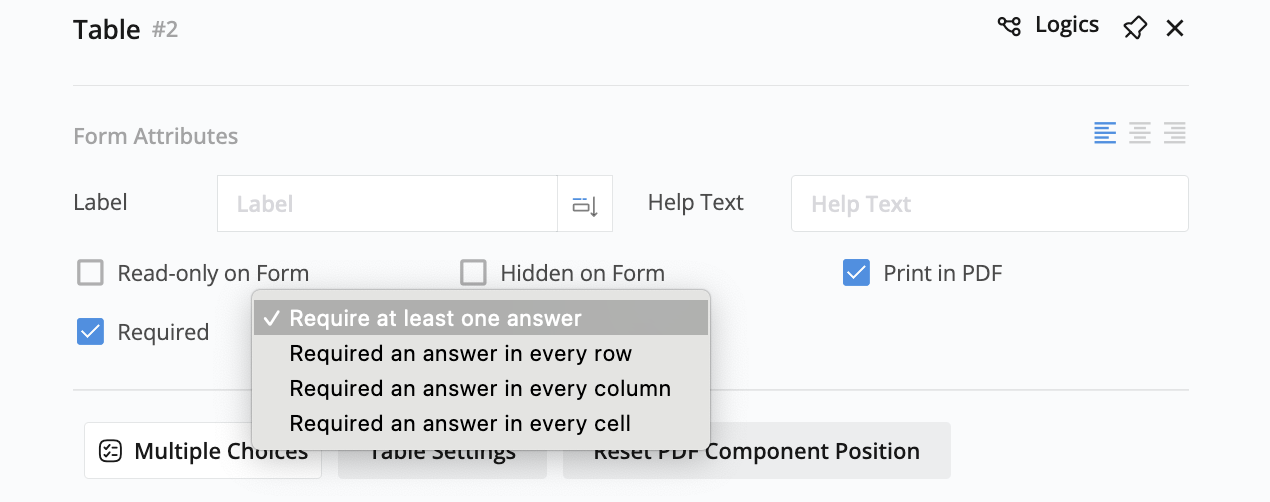
Bei Verwendung von Zeilen-/Spaltenauswahl mit erforderlichen Einstellungen gilt die Anforderung für die tatsächlichen Zellauswahlen, nicht für die Zeilen-/Spaltenkontrollkästchen.
Spalten und Zeilen konfigurieren
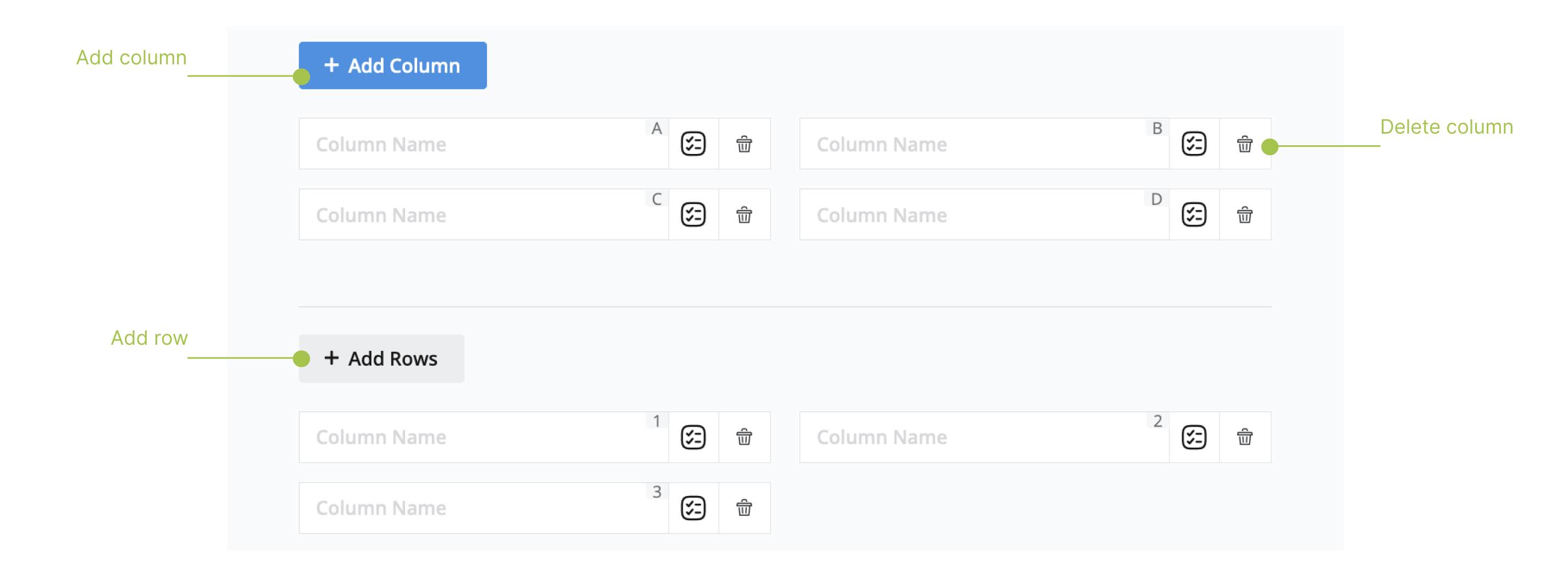
Beim Hinzufügen einer Tabelle wird sie als Standard-4x3-Tabelle gestartet. Sie können jedoch ihre Größe ändern, indem Sie Zeilen und Spalten hinzufügen oder löschen.
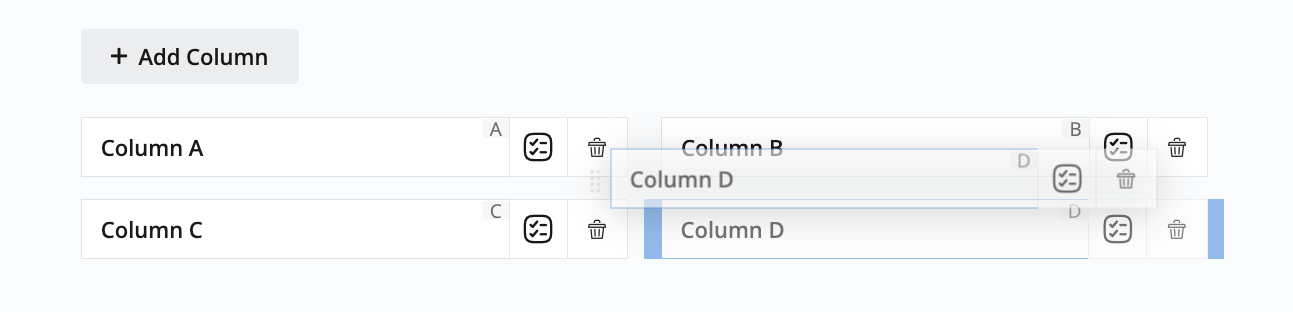
Zusätzlich können Sie die Reihenfolge einer bestimmten Zelle in einer Zeile oder Spalte durch Ziehen und Ablegen ändern.
Spalten- und Zeilenauswahl aktivieren
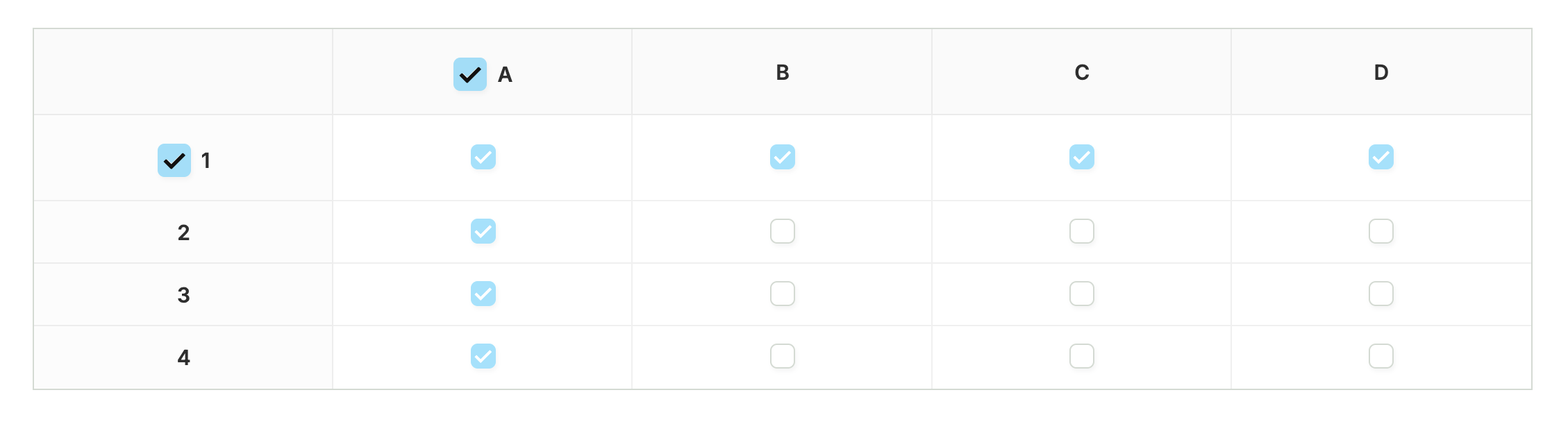
Konfigurieren Sie intelligente Auswahloptionen, damit Benutzer ganze Zeilen oder Spalten mit einem Klick für eine schnellere Dateneingabe auswählen können.
Um die Auswahl zu aktivieren:
-
Klicken Sie auf das Tabellenfeld, um es auszuwählen und das Eigenschaftenfenster zu öffnen.
-
Klicken Sie im Eigenschaftenfenster auf Tabelleneinstellungen.
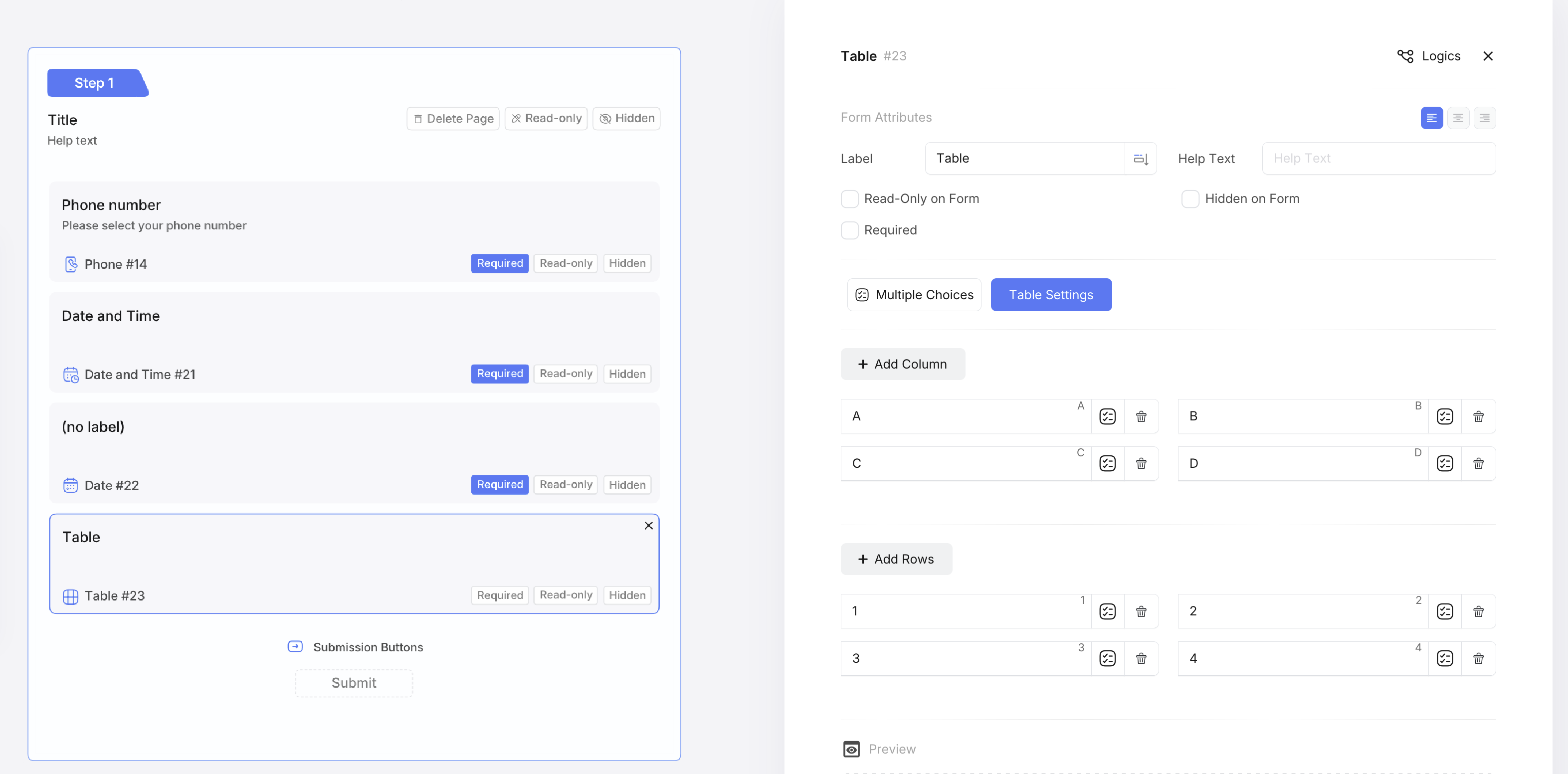
-
Navigieren Sie zum Tab Detail-Einstellungen und konfigurieren Sie Ihre Auswahloptionen:
- Spaltenauswahl aktivieren: Aktivieren Sie das Kästchen über jeder Spalte, die auswählbar sein soll.
- Zeilenauswahl aktivieren: Aktivieren Sie das Kästchen neben jeder Zeile, die auswählbar sein soll.
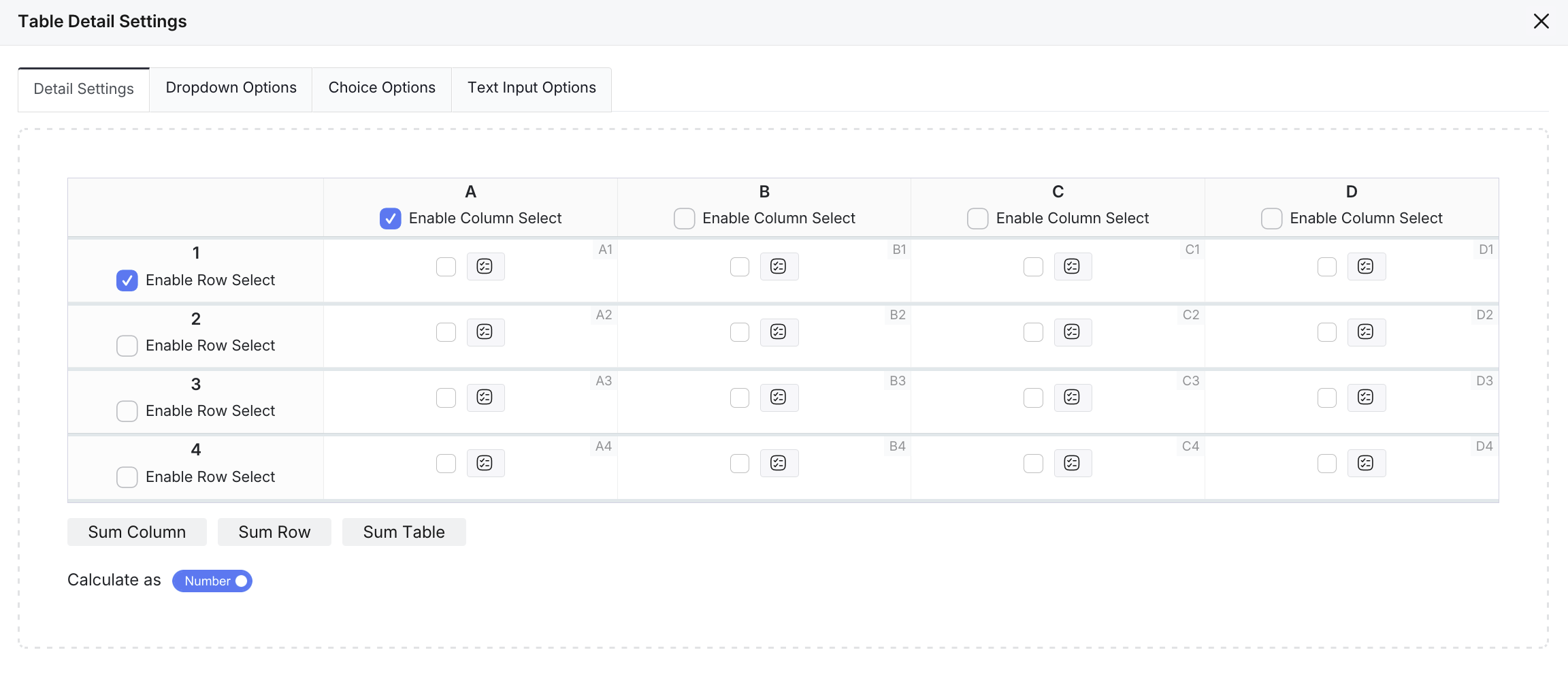
So funktioniert es:
- Spaltenauswahl: Wenn Benutzer auf ein Spaltenkopf-Kontrollkästchen klicken, werden alle Zellen in dieser Spalte ausgewählt.
- Zeilenauswahl: Wenn Benutzer auf ein Zeilenkopf-Kontrollkästchen klicken, werden alle Zellen in dieser Zeile ausgewählt.
- Gemischte Auswahl: Verwenden Sie sowohl Zeilen- als auch Spaltenauswahl zusammen für maximale Flexibilität.
- Manuelle Auswahl: Benutzer können bei Bedarf weiterhin einzelne Zellen auswählen.
Sie können die Spaltenauswahl für bestimmte Spalten aktivieren, während andere nicht auswählbar bleiben, um die Benutzererfahrung zu verbessern.
Zellen anpassen
-
Globale Einstellung: Wählen Sie aus vier Typen für alle Zellen: Einzelwahl, Mehrfachauswahl, Dropdown und Texteingabe.
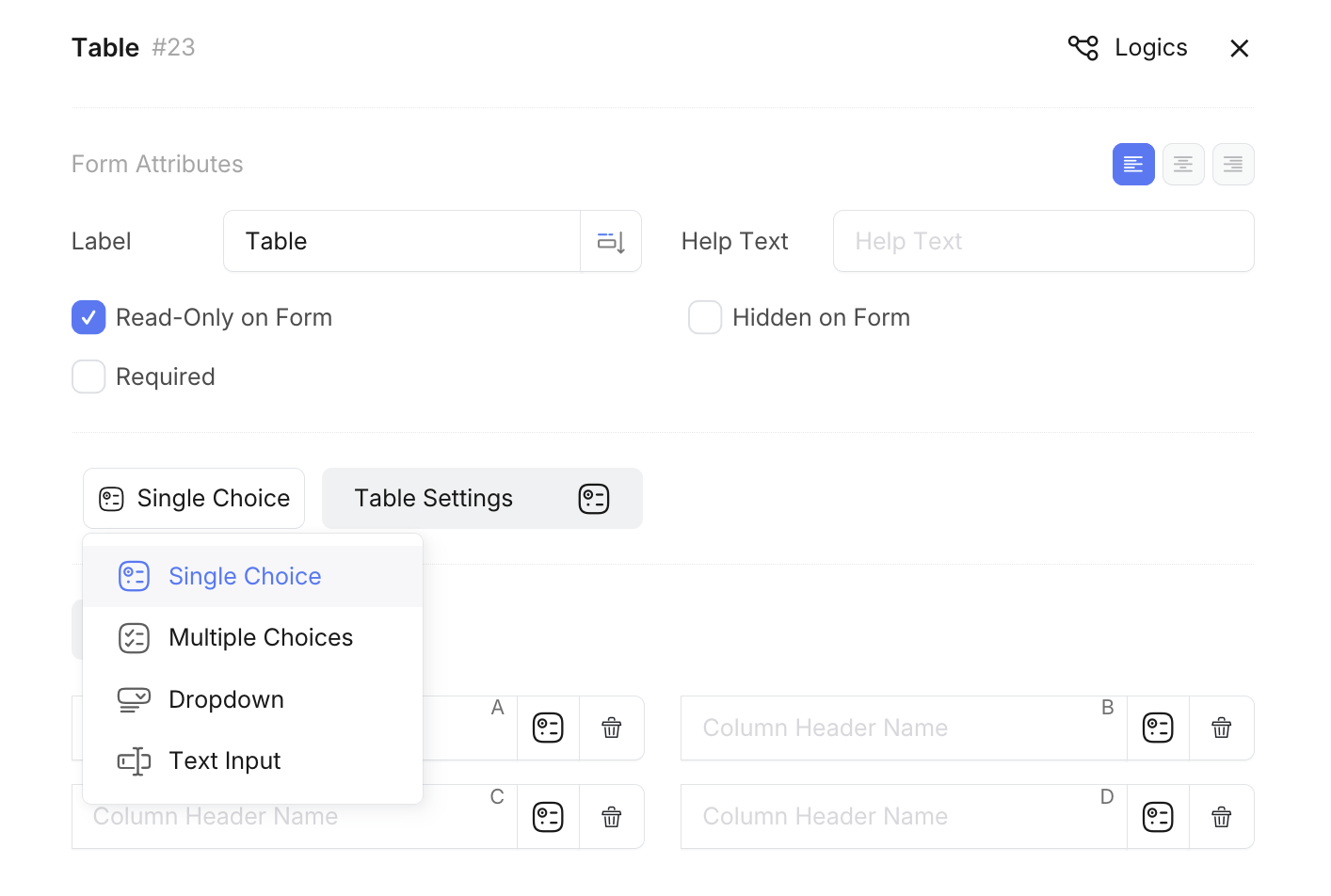
-
Individuelle Einstellung: Um einzelne Zellen anzupassen, klicken Sie auf das Symbol neben der Zelle, um das Zelltyp-Menü zu öffnen. Wählen Sie aus den verfügbaren Optionen:
- Einzelwahl: Auswahl mit Radio-Button
- Mehrfachauswahl: Auswahl mit Kontrollkästchen
- Dropdown: Auswahl mit Dropdown-Menü
- Texteingabe: Freitexteingabe
- Berechnung: Automatische Berechnungszelle (zeigt fx-Symbol an) - Nur für einzelne Zellen verfügbar
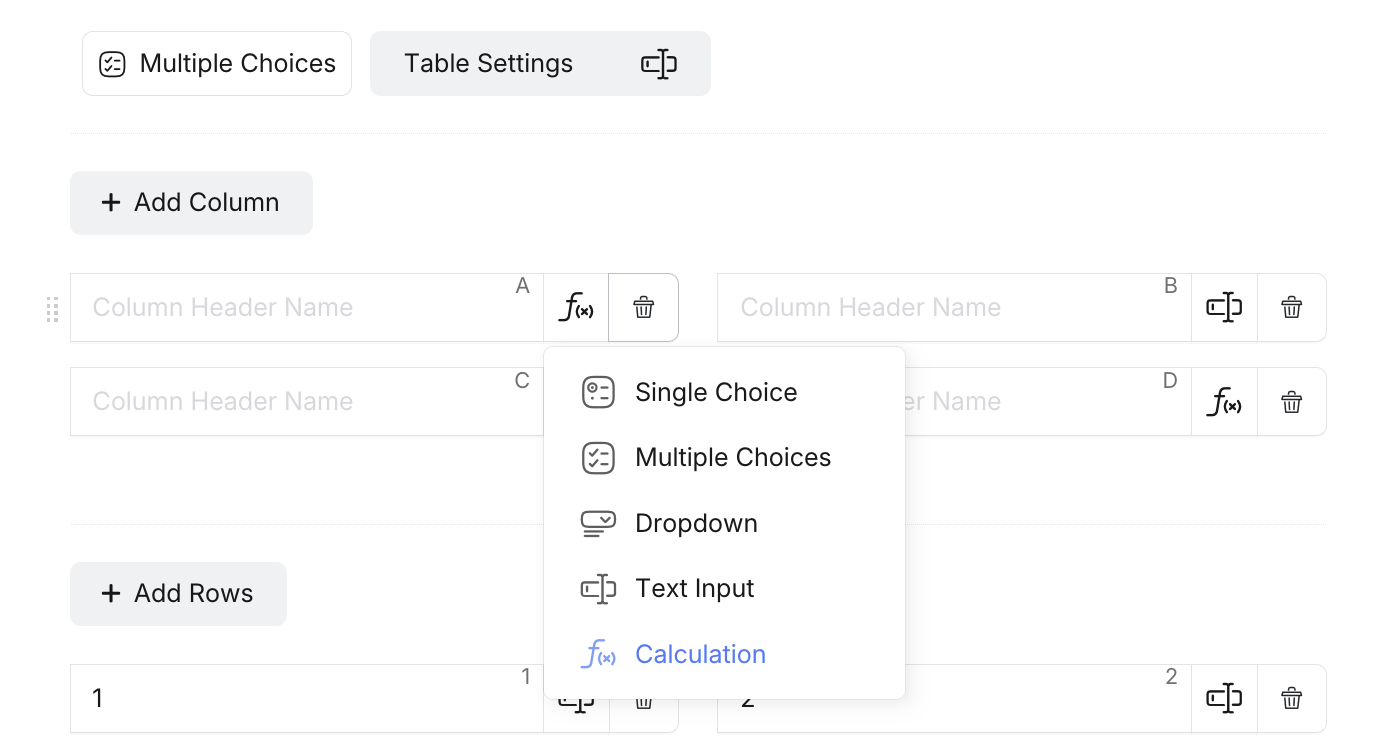 Tip
TipBerechnungszellen generieren automatisch Formeln basierend auf ihrer Position und den aktivierten Berechnungsoptionen (Spaltensumme, Zeilensumme, Tabellensumme). Dieser Zelltyp ist nur verfügbar, wenn einzelne Zellen angepasst werden, nicht als globale Einstellung.
Dropdown-Optionen konfigurieren
Um Optionen für eine “Dropdown”-Zelle zu konfigurieren:
-
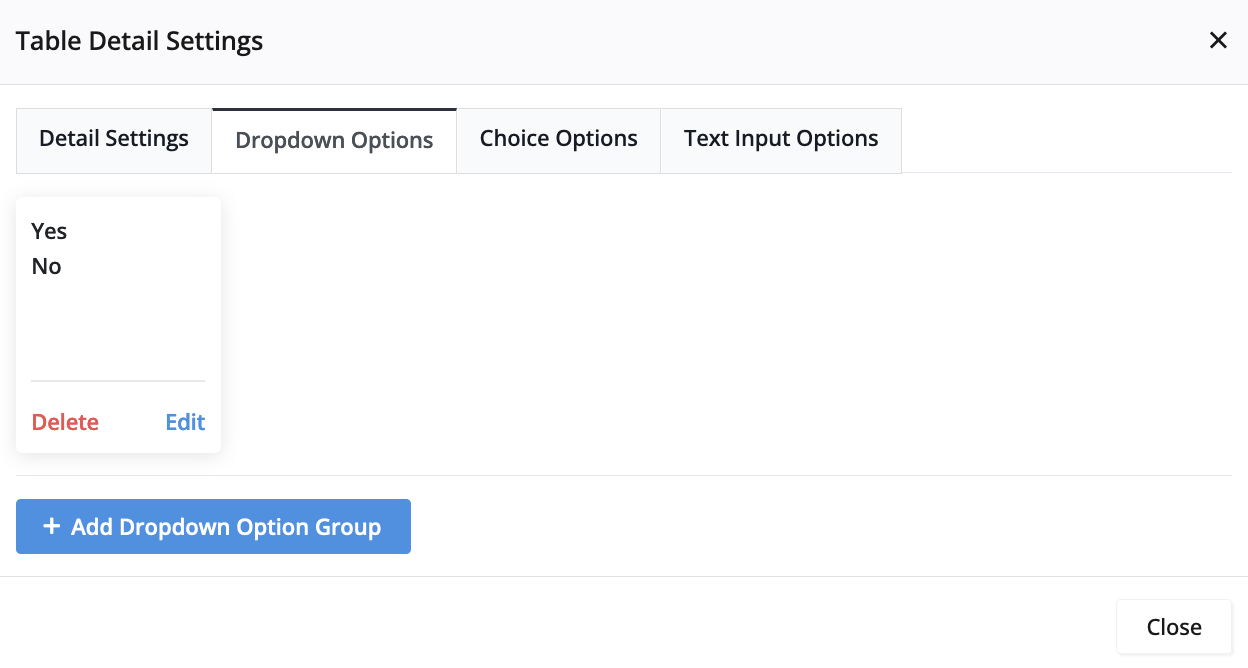
Klicken Sie auf Tabellendetail-Einstellungen, navigieren Sie zum Tab Dropdown-Optionen und klicken Sie auf Dropdown-Optionsgruppe hinzufügen.
-
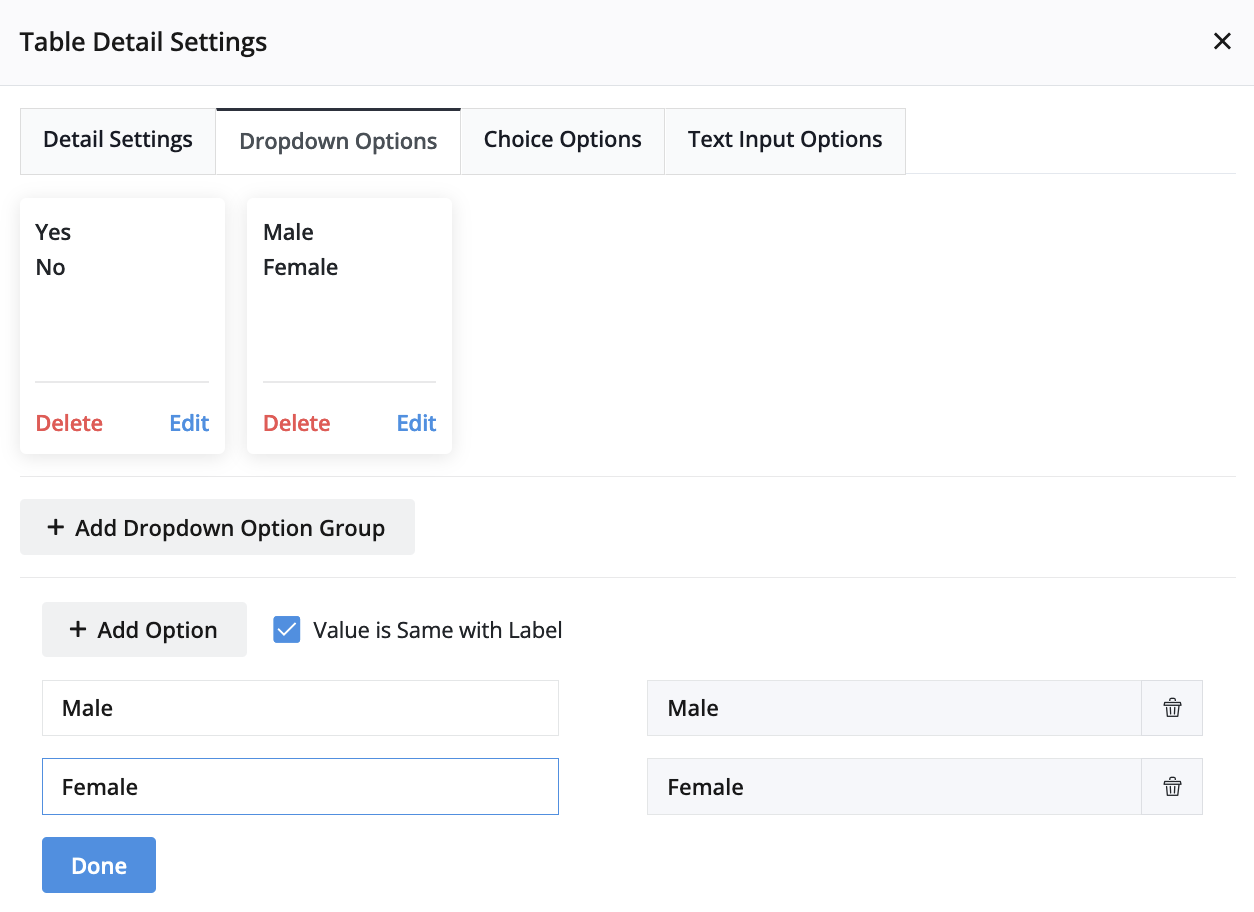
Klicken Sie in der neu erstellten Gruppe auf Bearbeiten, um spezifische Optionen hinzuzufügen.
-
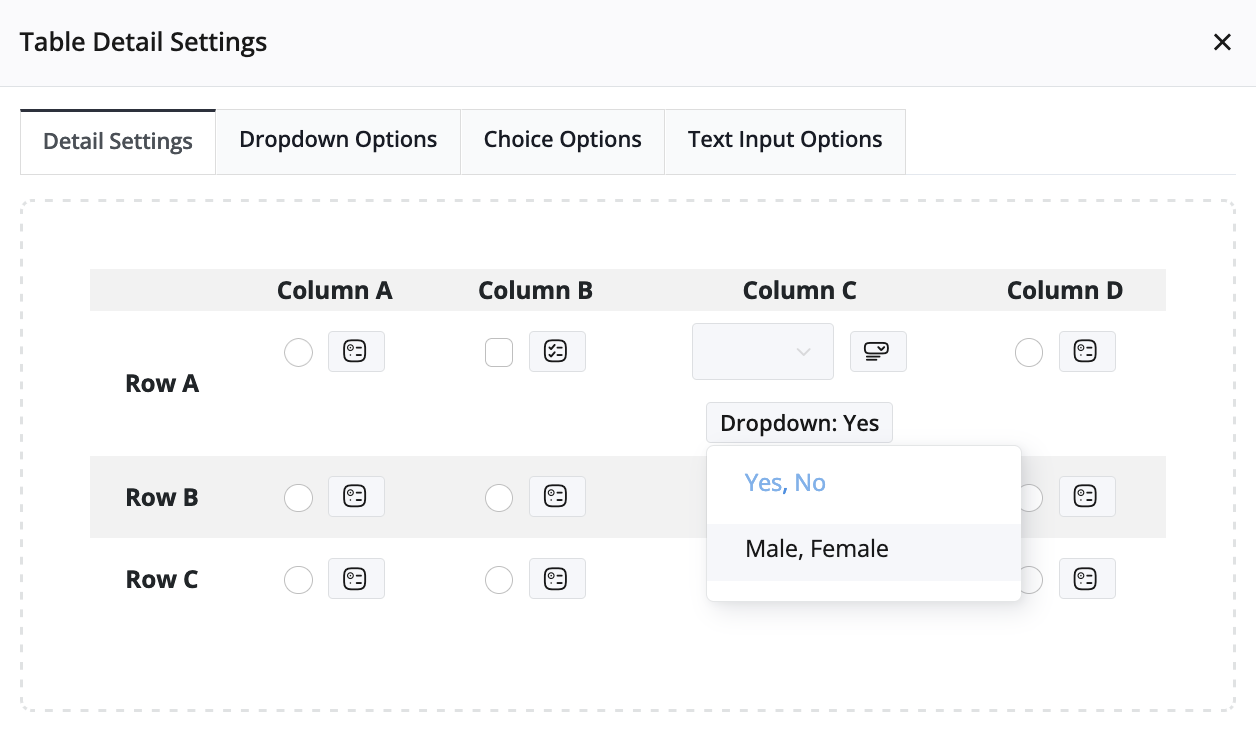
Gehen Sie zum Tab Detail-Einstellungen, wählen Sie die Dropdown-Zelle aus und weisen Sie die gewünschte Dropdown-Optionsgruppe zu.
Gruppenoptionen festlegen
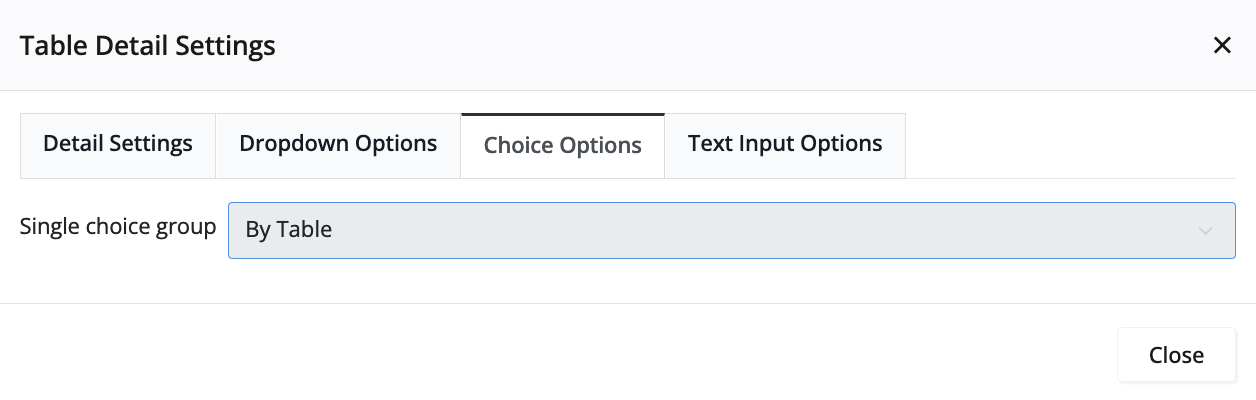
Bei einer “Einzelwahl”-Zelle navigieren Sie zum Tab Auswahloptionen innerhalb der Tabelleneinstellungen. Hier können Sie Optionen für die gesamte Tabelle, jede Zeile oder jede Spalte gruppieren. Diese Konfiguration stellt sicher, dass die Befragten nur eine Option für die gesamte Tabelle, jede Zeile oder jede Spalte auswählen können.
Texteingabeoptionen festlegen
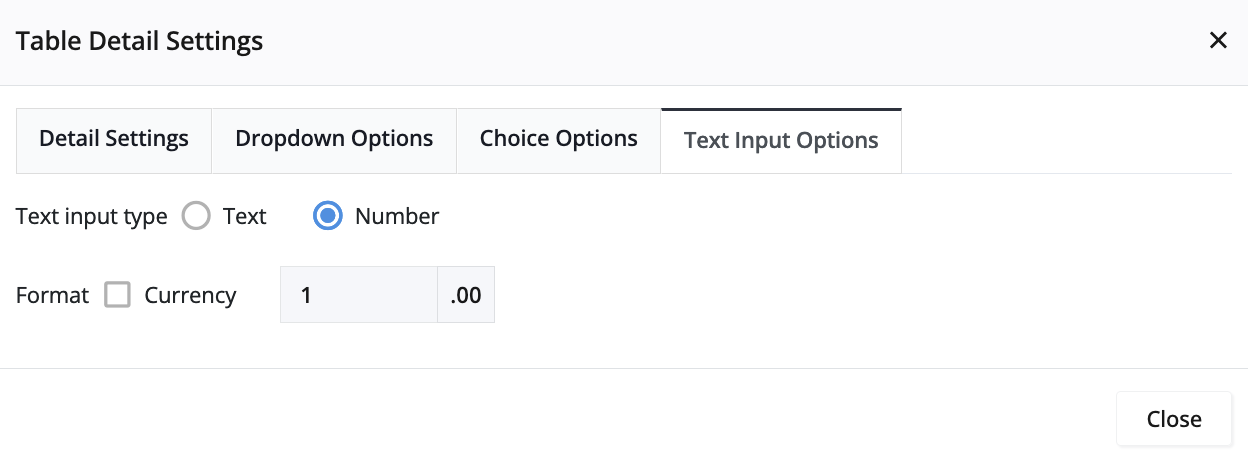
Für eine “Texteingabe”-Zelle greifen Sie auf den Tab Texteingabeoptionen in den Tabelleneinstellungen zu. Hier können Sie die Texteingabe als Text oder Zahl festlegen.
Tabellenberechnungen
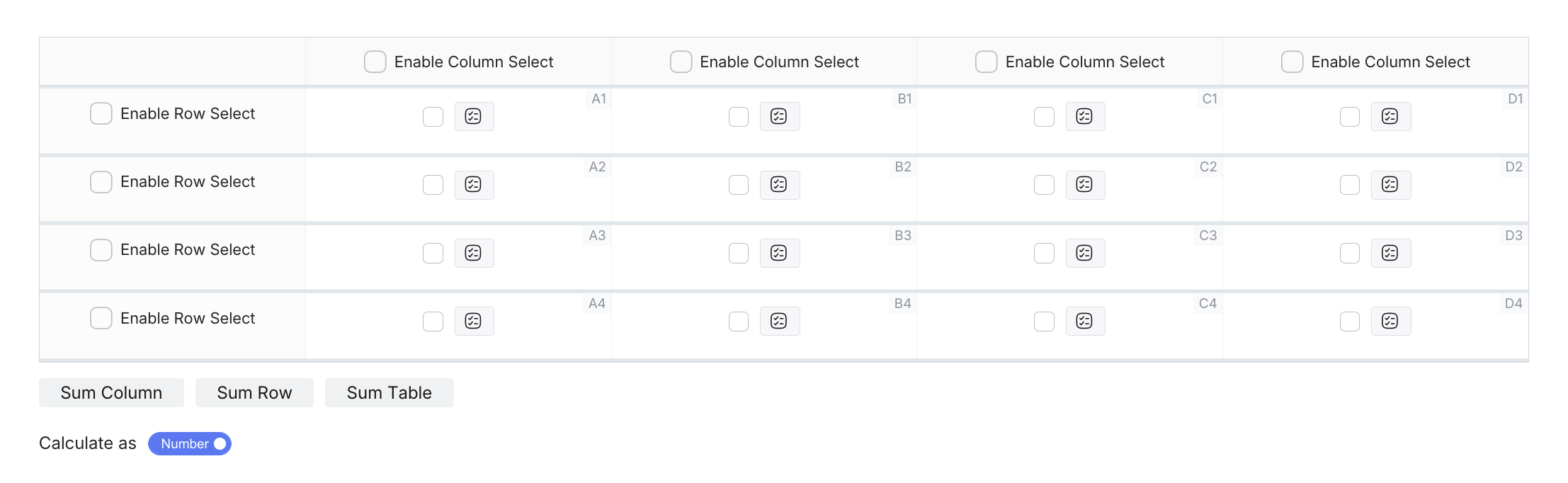
Für numerische Daten können Sie automatische Berechnungen aktivieren, die Formeln in speziellen Berechnungszellen anzeigen:
- Spaltensumme: Zeigt Berechnungsformeln in der unteren Zeile an (z.B. “A1 + A2 + A3”).
- Zeilensumme: Zeigt Berechnungsformeln in der rechten Spalte an (z.B. “A1 + B1 + C1”).
- Tabellensumme: Zeigt eine Gesamtsummenberechnung in der unteren rechten Ecke an.
- Berechnen als: Wählen Sie zwischen Zahl oder Text Format für die Berechnungsanzeige.
Um Berechnungen zu aktivieren:
-
Klicken Sie auf das Tabellenfeld, um es auszuwählen und das Eigenschaftenfenster zu öffnen.
-
Klicken Sie im Eigenschaftenfenster auf Tabelleneinstellungen.
-
Navigieren Sie zum Tab Detail-Einstellungen und scrollen Sie nach unten, um die Berechnungsoptionen unten zu finden.
-
Aktivieren Sie die Berechnungstypen, die Sie aktivieren möchten:
- Spaltensumme: Fügt Berechnungszellen zur unteren Zeile hinzu.
- Zeilensumme: Fügt Berechnungszellen zur rechten Spalte hinzu.
- Tabellensumme: Fügt eine Gesamtsummenberechnungszelle hinzu.
-
Wählen Sie das Berechnungsformat:
- Zahl: Zeigt tatsächlich berechnete Werte an.
- Text: Zeigt Berechnungsformeln an (z.B. “A1 + B1 + C1”).
So funktionieren Berechnungen:
- Jede Berechnungszelle zeigt die Formel zum Addieren der entsprechenden Zeilen- oder Spaltenwerte an.
- Berechnungszellen werden automatisch generiert und können nicht manuell bearbeitet werden.
- Die Formeln beziehen sich auf Zellpositionen (A1, B1, C1, etc.) für automatische Berechnungen.
- Wenn Als Zahl berechnen ausgewählt ist, werden die Formeln zu tatsächlichen numerischen Ergebnissen ausgewertet.
- Wenn Als Text berechnen ausgewählt ist, werden die Formeln als Textzeichenfolgen angezeigt.
Berechnungsformeln beziehen sich auf Zellpositionen und werden automatisch aktualisiert, wenn Sie Zeilen und Spalten hinzufügen oder entfernen.
Beste Praktiken
- Verwenden Sie Auswahlfunktionen für Szenarien, in denen Benutzer kategoriebasierte Entscheidungen treffen müssen.
- Kombinieren Sie Auswahltypen, wenn Sie sowohl horizontale als auch vertikale Daten gruppieren müssen.
- Aktivieren Sie Berechnungen für numerische Daten, die eine automatische Summierung erfordern.
- Gruppieren Sie Auswahloptionen angemessen, um widersprüchliche Auswahlen zu vermeiden.
- Setzen Sie klare Beschriftungen für Spalten- und Zeilenköpfe, um die Benutzerauswahl zu leiten.
Testen Sie Ihre Tabellenkonfiguration mit echten Benutzern, um sicherzustellen, dass das Auswahlverhalten ihren Erwartungen und Arbeitsabläufen entspricht.