
Online PDF-Formular gestalten
Tabs
Sie haben eine Reihe von Designoptionen, um Ihre Formulare großartig aussehen zu lassen, wie das Hinzufügen Ihres Logos, das Ändern von Schriftarten und das Anpassen von Farben, um zu Ihrer Marke zu passen.
Zugriff auf den Formulardesigner
-
Öffnen Sie Ihr bestehendes Online-PDF-Formular vom Dashboard.
-
Klicken Sie auf die Schaltfläche Vorschau & Design im Formular-Builder oben links.

Sie öffnen die Vorschauseite Ihres Formulars. Hier können Sie Designoptionen für Ihr Formular erkunden und anpassen.
Formulardesign anpassen
Sie können Anpassungen an den Formularstilen vornehmen. Alle Änderungen werden sofort in der Vorschau angezeigt.
-
Klicken Sie auf der Vorschauseite des Formulars auf Formular gestalten in der oberen rechten Ecke.
Sie öffnen das Formulardesigner-Seitenpanel.
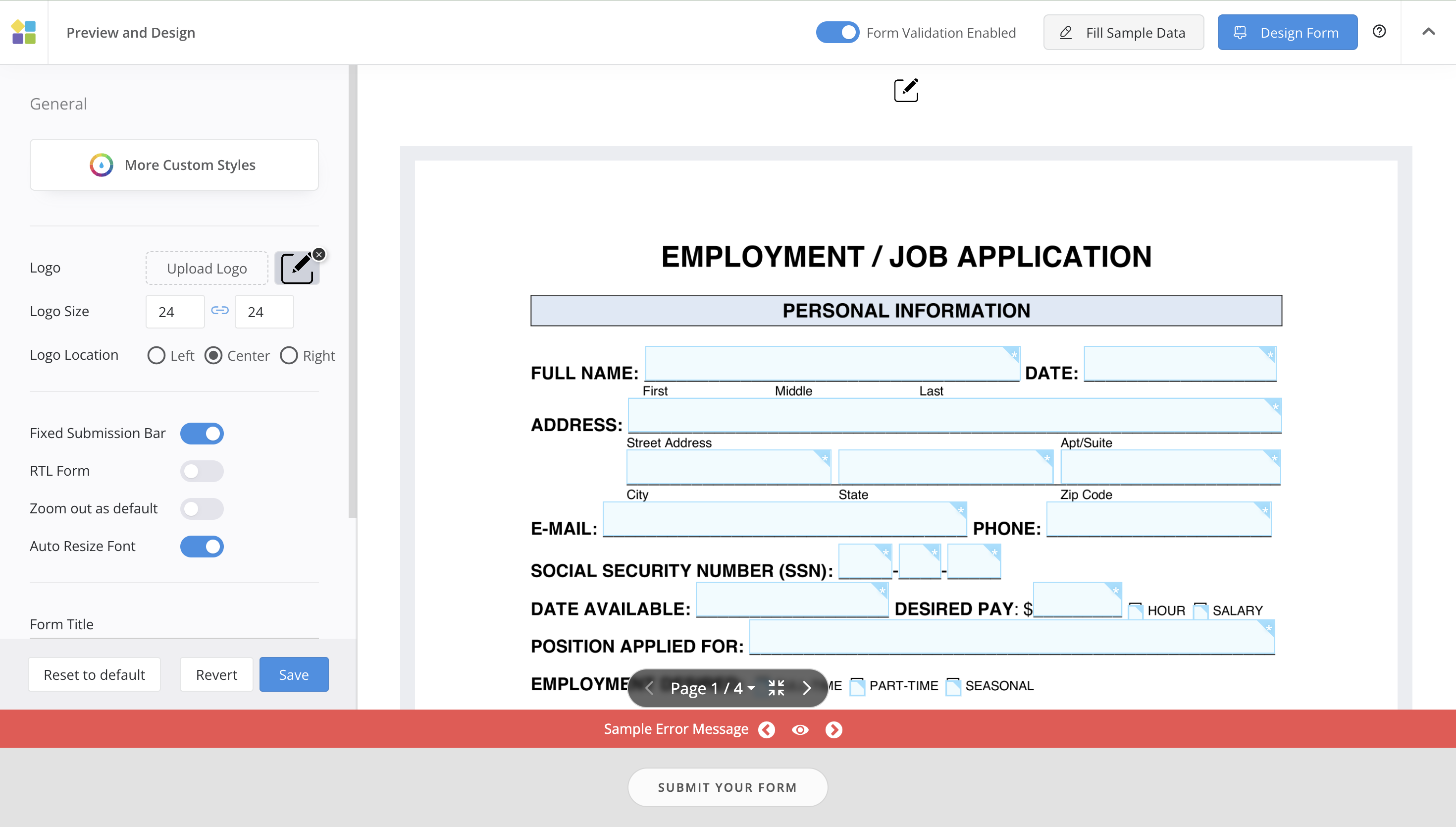
-
Passen Sie das Aussehen und Gefühl Ihres Formulars an.
NotePlatoForms bietet anpassbare Formulardesigneigenschaften. Details finden Sie im Abschnitt Formulardesigneigenschaften.
-
Nachdem Sie Ihre gewünschten Änderungen vorgenommen haben, klicken Sie auf die Schaltfläche Speichern, um Ihre Änderungen zu speichern.
NoteÄnderungen wirken sich auf die Vorschau aus, nicht auf das veröffentlichte Formular, bis Sie auf Veröffentlichen klicken.
-
(Optional) Wenn Sie mit Ihren Änderungen nicht zufrieden sind, können Sie auf Zurücksetzen klicken, um zum letzten gespeicherten Zustand zurückzukehren, oder auf Auf Standard zurücksetzen, um die Standardeinstellungen wiederherzustellen.
Formulardesigneigenschaften
| Eigenschaft | Beschreibung |
|---|---|
| Mehr benutzerdefinierte Stile | Passen Sie das Erscheinungsbild des Formulars an:
|
| Logo | Laden Sie ein PNG- oder JPG-Bild hoch, bis zu 10 MB groß.
|
| Feste Übermittlungsleiste | Halten Sie die Übermittlungsleiste am unteren Bildschirmrand für einfachen Zugriff, ideal für mehrseitige Formulare. |
| RTL-Formular | Aktivieren Sie die Leserichtung von rechts nach links für Sprachen wie Arabisch, Hebräisch oder Persisch. |
| Standardmäßig herauszoomen | Zeigen Sie das Formular zunächst in einem herausgezoomten Niveau an, um mehr Inhalt auf dem Bildschirm unterzubringen. |
| Automatische Schriftgrößenanpassung | Passen Sie die Schriftgröße automatisch an den verfügbaren Platz an, um die Lesbarkeit zu gewährleisten. Deaktivieren Sie dies, um eine bestimmte Schriftgröße manuell festzulegen, z.B. 14pt. |
Wenn Sie ein Formular auf Ihrer Website einbetten, befindet sich die Übermittlungsleiste immer am unteren Rand der PDF-Seite.
Styling für Formularelemente
Sie können das Styling für die folgenden Formularelemente anpassen:
| Elemente | Beschreibung |
|---|---|
| Eingabefeldrahmen | Ändern Sie die Rahmenfarbe von Eingabefeldern, Kontrollkästchen und Dropdown-Auswahlen. |
| Eingabefeldhintergrund | Passen Sie die Hintergrundfarbe von Eingabefeldern, Kontrollkästchen und Dropdown-Auswahlen an. |
| Seitenhintergrund | Ändern Sie die Hintergrundfarbe unter dem Formular. |
| Formularhintergrund | Passen Sie die Hintergrundfarbe des Formulars an. |
| Formulartitel | Ändern Sie die Titelfarbe, wenn ein Titel für das Formular festgelegt ist. |
| Beschriftungsfarbe | Ändern Sie die Farbe von Signatur- und Bild-Upload-Beschriftungen. |
| Übermittlungsleiste | Passen Sie die Hintergrundfarbe der Übermittlungsleiste an. |
| Übermittlungsschaltfläche | Passen Sie die Hintergrundfarbe der Übermittlungsschaltfläche an. |
| Fehlerhintergrund | Ändern Sie die Hintergrundfarbe von Fehlermeldungen. |
| Fehlertext | Ändern Sie die Textfarbe innerhalb von Fehlermeldungen. |