
URL de formulario personalizado
Pestañas
En PlatoForms, cada formulario publicado tiene su propio enlace web único que comienza con “https://forms.platoforms.com”. Al compartir este enlace, otros pueden acceder fácilmente y completar tu formulario en línea en su navegador web.

Con un plan premium, puedes personalizar el enlace de tu formulario, como “midominio.com”. Una vez configurado, todos los formularios publicados de tu equipo tendrán esta URL personalizada (por ejemplo, https://forms.midominio.com).
Si estás utilizando el Script de Inserción para tu formulario, no es necesario un dominio personalizado. Los formularios se integran perfectamente con el dominio de tu sitio web a través del script, por lo que no se requiere configuración adicional.
Antes de comenzar
Antes de comenzar a configurar un dominio personalizado para tus formularios, asegúrate de tener lo siguiente:
- Nombre de dominio: Necesitarás registrar un dominio a través de servicios como GoDaddy, Namecheap o Google Domains.
- Acceso a los registros DNS: Es importante tener acceso a los registros DNS de tu dominio para realizar los cambios necesarios y conectar tu dominio personalizado a tus formularios.
Configurar dominio personalizado
-
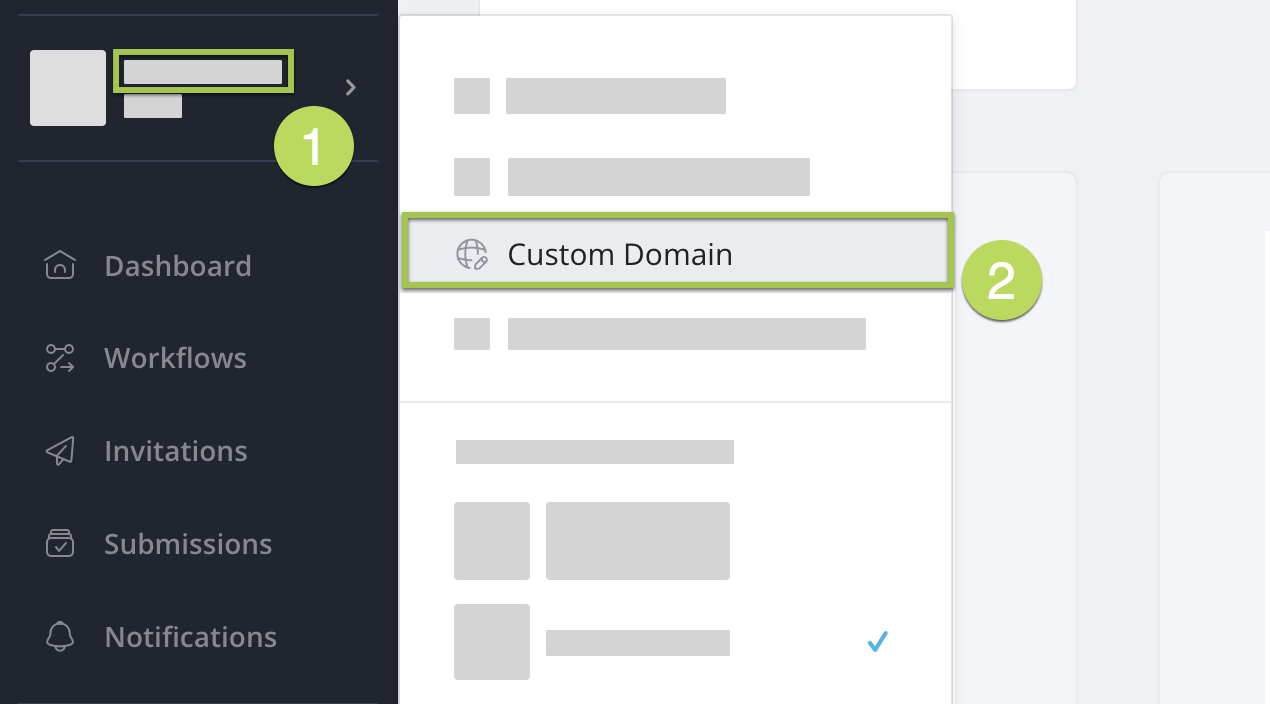
En la navegación izquierda, haz clic en el nombre de tu equipo.
-
En el menú desplegable expandido, selecciona Dominio Personalizado.
-
En la página de Dominio Personalizado, configura la URL personalizada de tu formulario:
-
Nombre de dominio
Escribe el nombre de dominio deseado para tu formulario. Por ejemplo, si tu dominio es
foo.com, considera usarform.foo.comomyform.foo.com. -
Personalizar redirección de dominio
Elige qué sucede cuando los visitantes acceden a tu dominio personalizado sin agregar
/form/some_form_idal final de la URL:-
Redirigir a URL
Especifica una URL particular para la redirección. -
Redirigir al Formulario Publicado
Dirige a los visitantes a la versión publicada del formulario.
-
-
Personalizar página de error
Usa tu propia página de error personalizada en lugar de la predeterminada.NoteCuando tu dominio personalizado está configurado correctamente, se muestra una página de error personalizada si los visitantes encuentran problemas al acceder o enviar formularios. Esta página es amigable e informativa.
-
Agregar códigos de error a tu URL
Si está habilitado, se agregan códigos de error a la URL (por ejemplo,
?errorcode=404) para errores HTTP como “404 No Encontrado”. -
Subir Favicon
Agrega un icono PNG o JPG (menos de 1MB) para mostrar en la barra de direcciones del navegador cuando los usuarios accedan a tu formulario a través de la URL personalizada. Tamaño recomendado: 192x192 píxeles.
-
Después de confirmar tus ediciones, haz clic en Guardar.
Una vez guardado, recibirás un valor CNAME. Guarda este valor ya que lo necesitarás más adelante para ajustar los detalles de DNS y completar la configuración.

Cambia la configuración de tu DNS
Para completar la configuración de tu dominio personalizado, necesitas cambiar los detalles de tu DNS en el sitio de tu registrador de dominio. Aquí te explicamos cómo hacerlo:
-
Inicia sesión en la cuenta de tu registrador de dominio y encuentra la sección relacionada con la configuración de DNS o gestión de dominio.
NoteDiferentes registradores pueden usar diferentes términos para acceder a la configuración de DNS, por lo que es mejor buscar opciones como “Gestión de DNS”, “Configuración de DNS” o “Administrar DNS”. Si necesitas orientación específica sobre cómo configurar el reenvío de CNAME para tu dominio personalizado, te recomendamos que te pongas en contacto con el equipo de soporte del registrador.
-
En la página de configuración, agrega el valor CNAME generado en los pasos anteriores de PlatoForms. Por ejemplo:
-
Agrega el CNAME que recibiste para dirigirlo a PlatoForms.
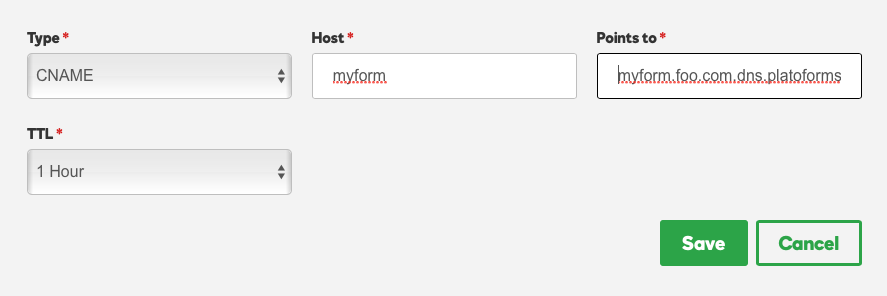
Los cambios en CNAME pueden tardar entre 24 y 48 horas en surtir efecto.
Una vez que tu registro CNAME esté configurado correctamente, tus formularios publicados tendrán una URL de compartición única que coincida con el nombre de tu dominio personalizado. Por ejemplo, se verá así: https://myform.foo.com/form/fr1srsswes.
Protección HTTPS/SSL
Priorizamos la seguridad de tus datos sensibles, especialmente cuando usas dominios personalizados. Por eso aseguramos que tus formularios estén protegidos con cifrado HTTPS/SSL a través de Let’s Encrypt. Tan pronto como tu registro CNAME esté activo, comenzamos el proceso de instalación del certificado SSL. En aproximadamente 4 horas, tu dominio personalizado estará completamente cubierto con protección HTTPS, manteniendo tus datos seguros.
Integración API
Después de configurar tu dominio personalizado con éxito, la URL del formulario devuelta por nuestra API utilizará la URL de tu dominio.
Usar dominio personalizado y URL de PlatoForms
Incluso si tu dominio personalizado está funcionando correctamente, aún puedes acceder al formulario usando nuestra URL original de PlatoForms.
Para hacer esto, reemplaza tu URL personalizada (https://myform.yourdomainhere.com/form/) con nuestra URL de PlatoForms (https://form.platoforms.com). Asegúrate de eliminar el /form de tu URL ya que no es necesario cuando usas nuestro dominio nativo.
Formato del valor CNAME
El valor CNAME siempre sigue el mismo formato:
[subdominio].dns.platoforms.com.
Esto te permite configurar el CNAME antes del dominio personalizado.