
Generar Formularios con IA
Pestañas
¿Qué es el Generador de Formularios con IA?
El Generador de Formularios con IA te ayuda a crear formularios rápida y fácilmente, sin necesidad de configuración manual.
Solo describe lo que deseas, y la IA creará el formulario por ti.
Automáticamente:
- Añade campos relevantes como cuadros de texto, casillas de verificación, menús desplegables y firmas
- Diseña un formulario limpio y adaptable listo para editar
- Te ahorra el tiempo de construir todo desde cero
Tutorial en video
¿No te gusta leer? Mira la guía en acción.
Cómo Generar un Formulario con IA
-
Ve a tu Panel de Control.
-
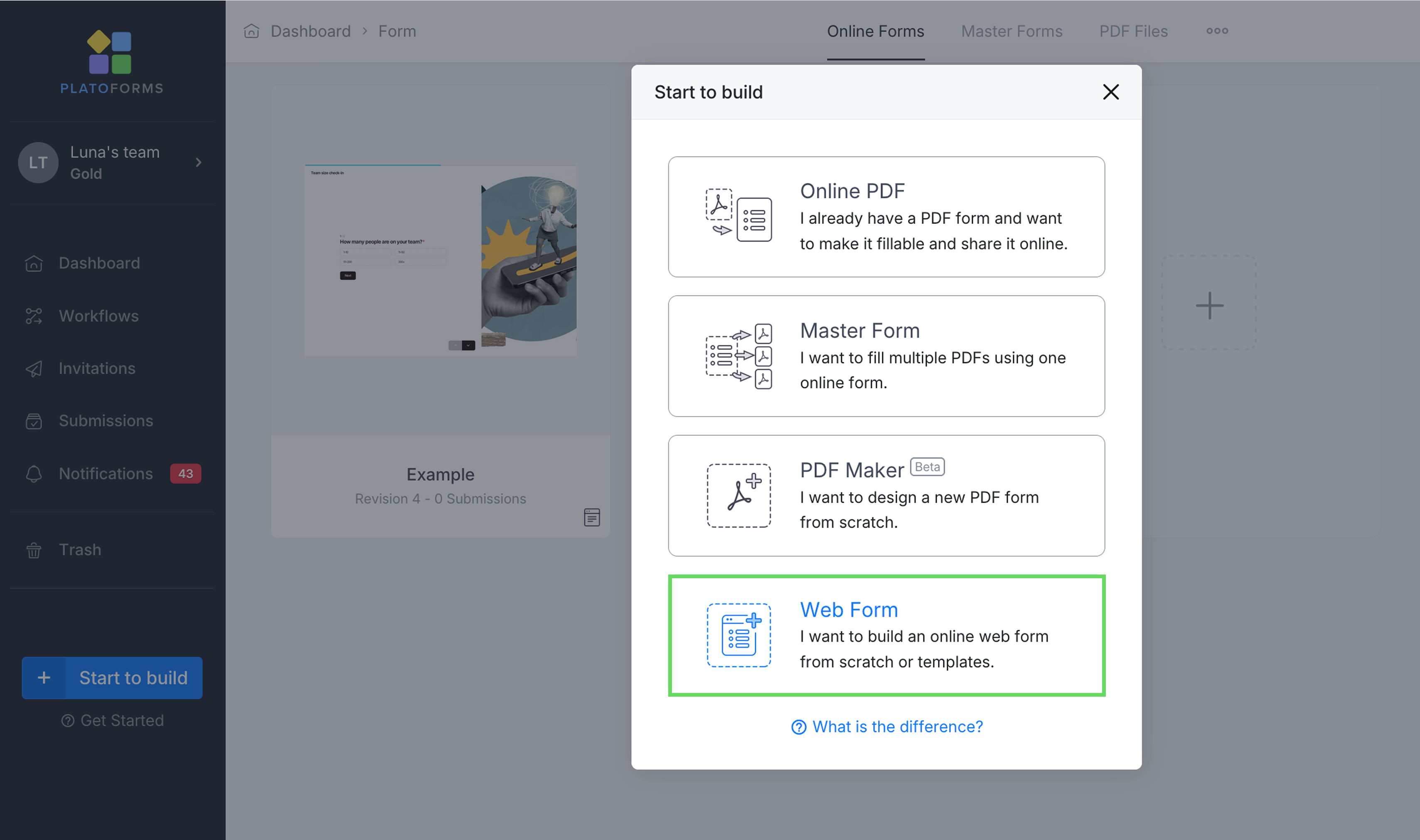
Haz clic en Comenzar a Construir y selecciona Formulario Web.
-
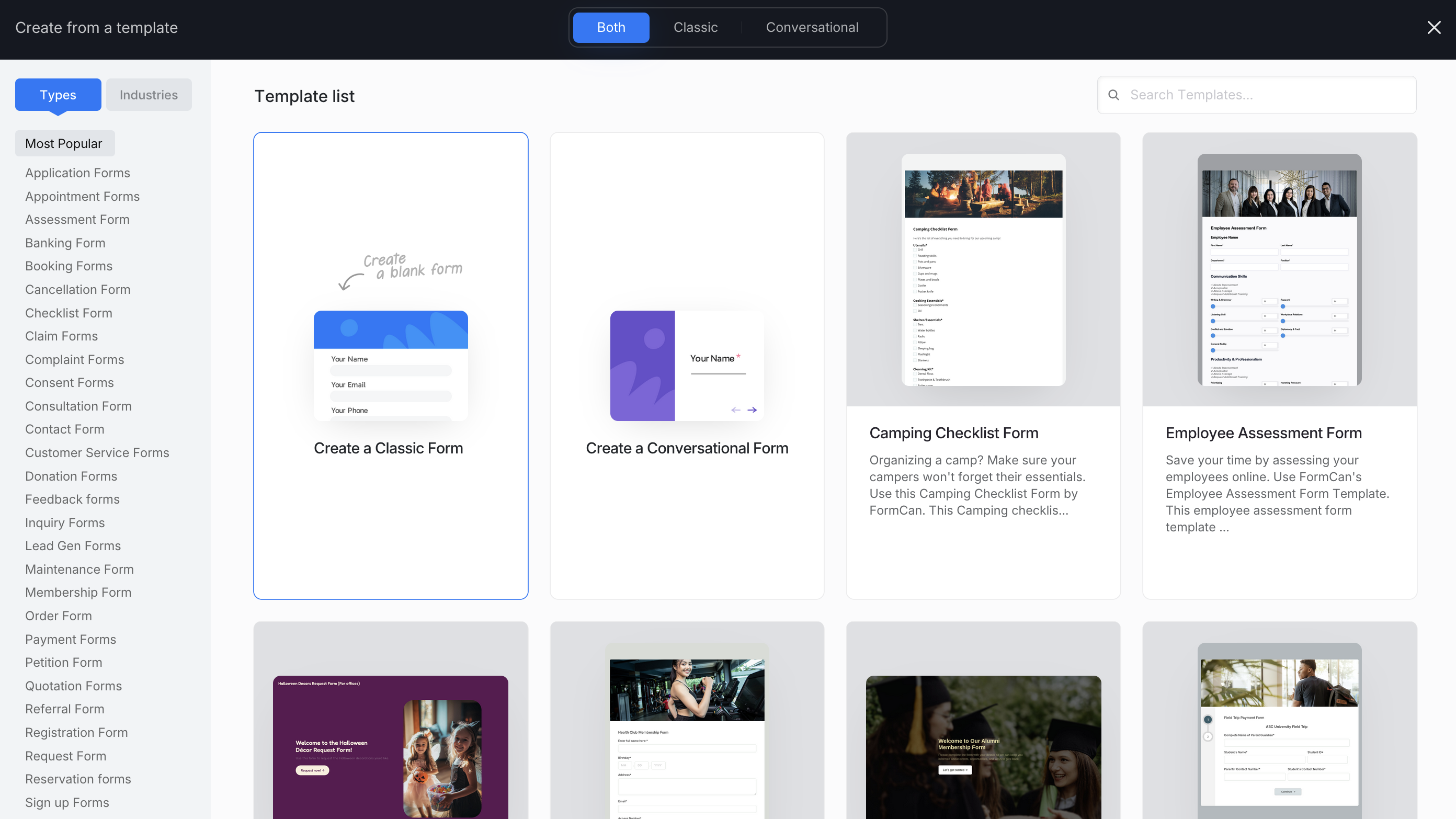
Elige Crear un Formulario Clásico, Crear un Formulario Conversacional, o selecciona una plantilla.
 Note
NotePuedes cambiar entre los diseños Clásico y Conversacional en cualquier momento después de la creación. Incluso al usar una plantilla, aún puedes editar o personalizar los campos.
-
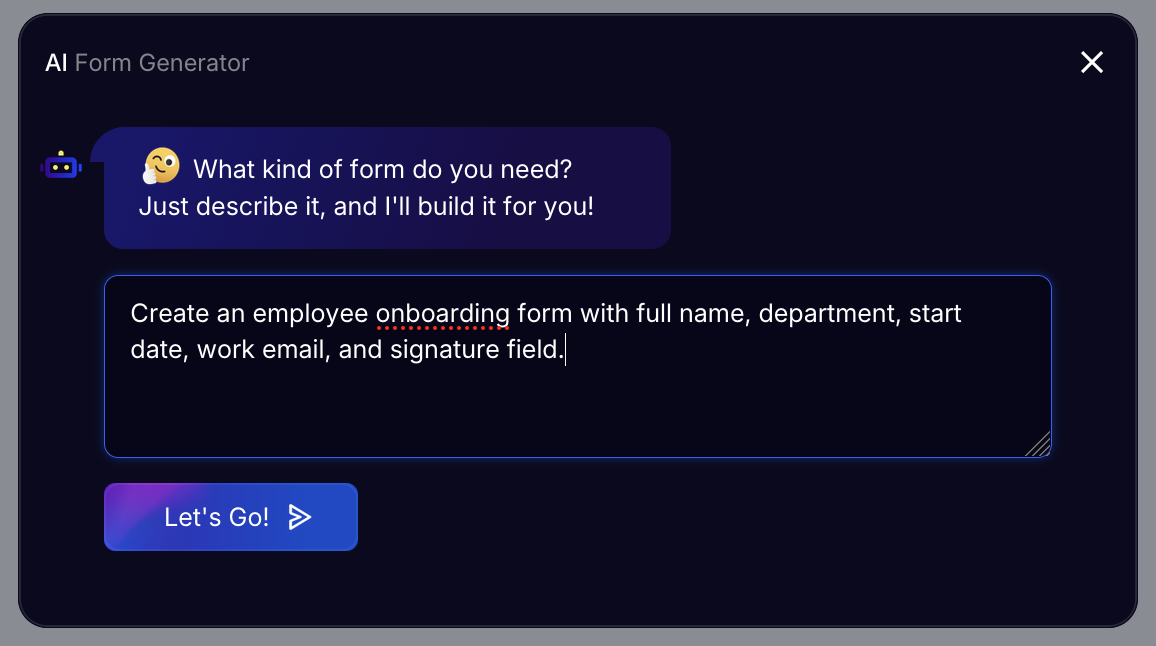
Después de abrir el creador de formularios, verás una barra de entrada de IA en la parte inferior. Haz clic en el cuadro de entrada y describe tu formulario en texto simple.
Example“Crear un formulario de incorporación de empleados con nombre completo, departamento, fecha de inicio, correo electrónico de trabajo y campo de firma.”
-
Haz clic en Vamos.
-
Elige la longitud de formulario que prefieras (Corto, Estándar o Extendido), añade cualquier detalle extra y haz clic en Continuar.
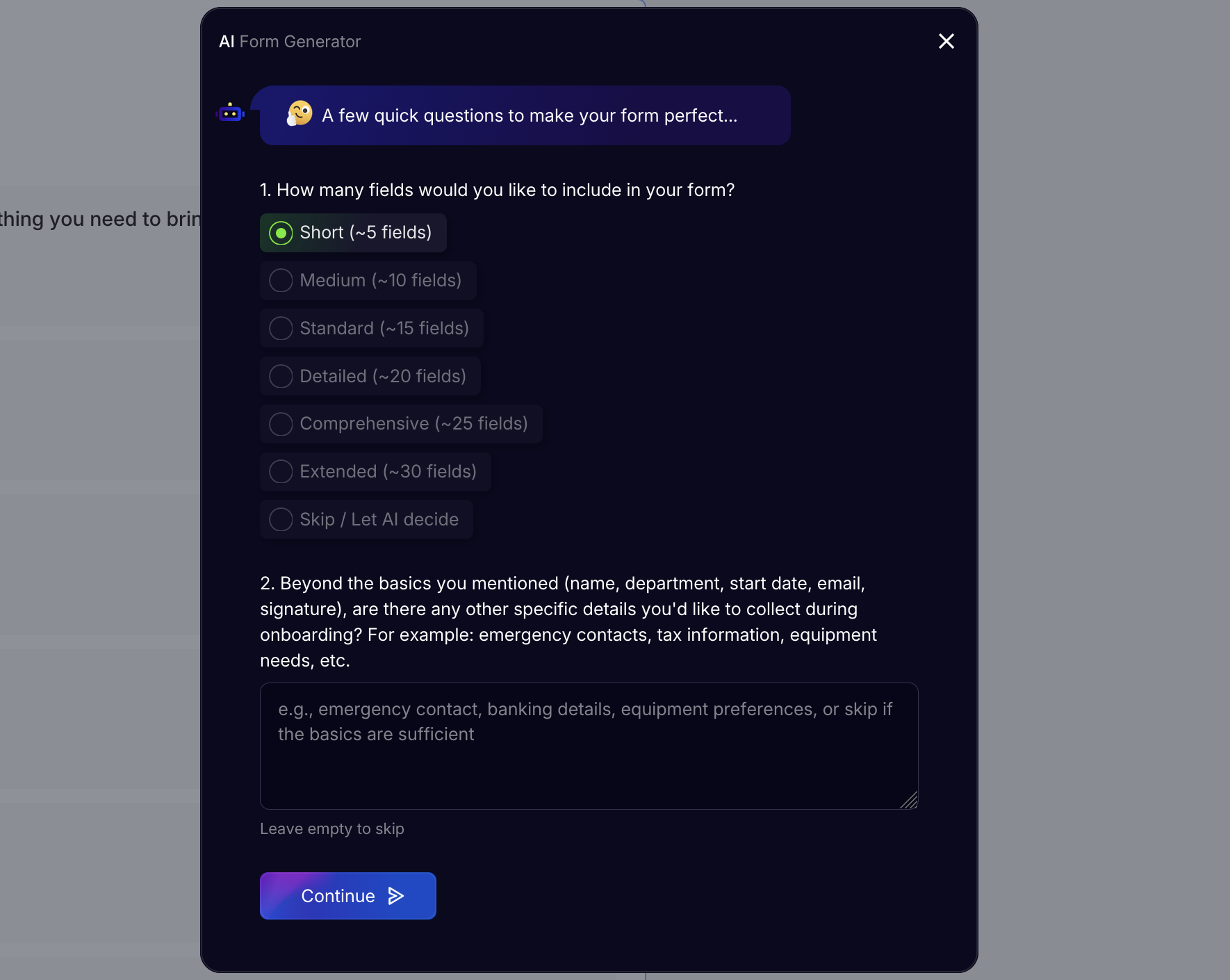
La IA tardará unos segundos en procesar tu solicitud.
-
Una vez que tu formulario esté listo, selecciona el diseño que prefieras:
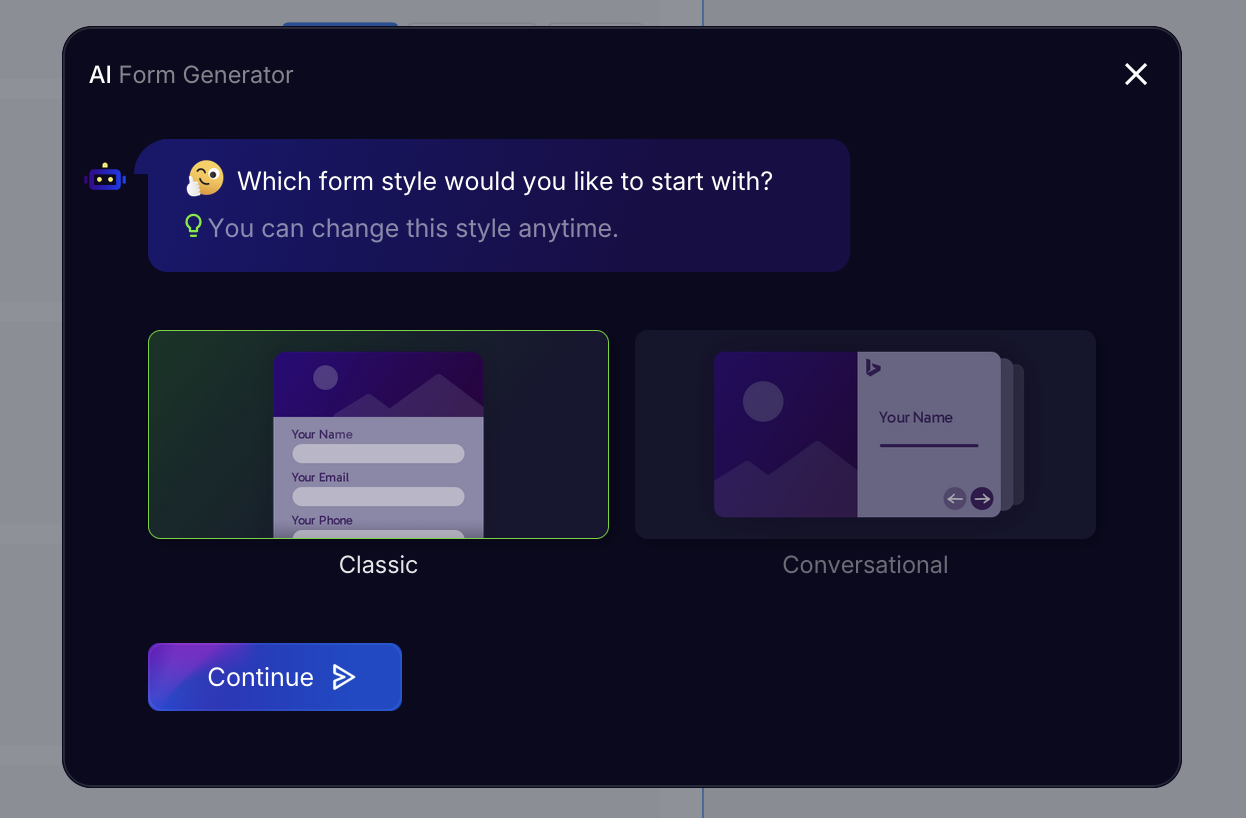
- Formulario Clásico: Todas las preguntas aparecen en una sola página.
- Formulario Conversacional: Una pregunta a la vez, estilo chat.
-
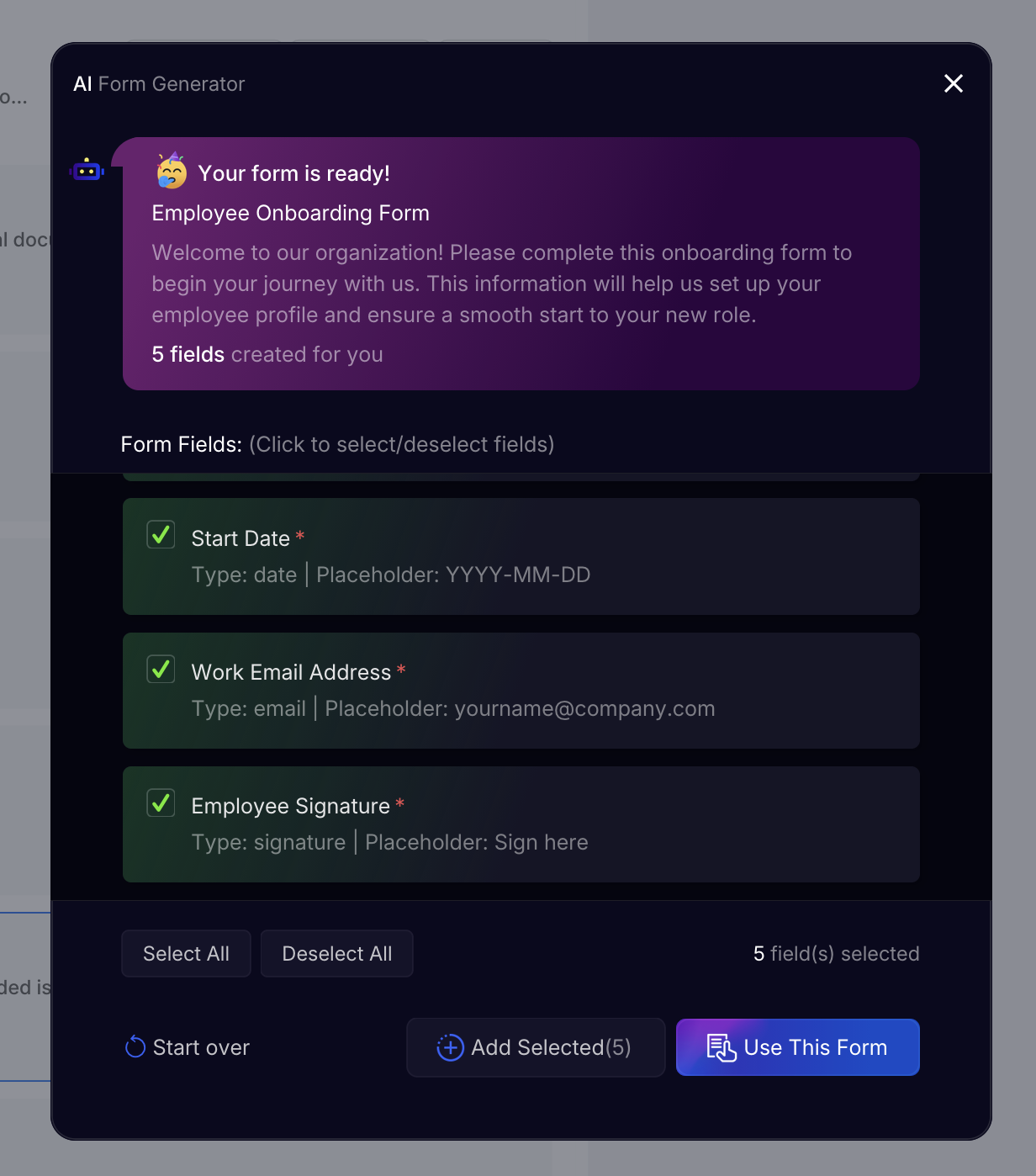
Revisa los campos sugeridos por la IA. Puedes seleccionar o deseleccionar campos, ajustar los tipos de campo y editar los marcadores de posición según sea necesario.
-
Cuando estés listo, elige una de las siguientes opciones:
-
Usar Este Formulario
Añade los campos seleccionados a tu formulario actual.
Si tu formulario ya contiene campos, los seleccionados reemplazarán los campos existentes. -
Añadir Seleccionados
Añade los campos seleccionados a tu formulario sin reemplazar los existentes.
Si tu formulario ya tiene campos, los nuevos se añadirán a la página siguiente. -
Comenzar de Nuevo
Descarta las sugerencias actuales de la IA y comienza una nueva generación de IA.
-
-
Una vez que los campos seleccionados se añadan al creador, personaliza los campos, la lógica o los temas antes de publicar.