
Gestionar Formulario Maestro
Pestañas
Descubre cómo la función de Formulario Maestro en PlatoForms simplifica el proceso de reutilizar campos en múltiples PDFs.
¿Qué es el Formulario Maestro?
El Formulario Maestro te permite lograr una reutilización eficiente de campos, como la Carga de Archivos, en múltiples PDFs.
¿Prefieres un video en lugar de texto? Mira el tutorial a continuación:
Los pasos son sencillos:
- Crea el Formulario Maestro, añade campos y personaliza sus propiedades.
- Vincula el PDF deseado al Formulario Maestro e incorpora fácilmente los campos en el PDF.
Una vez completada la integración, puedes publicar el PDF con los campos añadidos, creando un formulario PDF cohesivo y personalizado que captura las entradas de los usuarios sin esfuerzo.
Los Formularios Maestros simplifican la creación de formularios, ahorran tiempo y mantienen la consistencia en tus formularios PDF.
- Comienza con un Formulario Maestro que no esté vinculado a un PDF. Después de editarlo, sube PDFs para crear formularios PDF vinculados. Usa el editor de formularios vinculados para conectar un widget del Formulario Maestro a un PDF.
- Puedes crear tantos formularios vinculados como necesites. Cuando estos formularios se envían, generan PDFs usando el mapeo seleccionado.
Crear un Formulario Maestro
Sigue estos pasos:
-
Inicia sesión en tu cuenta de PlatoForms.
-
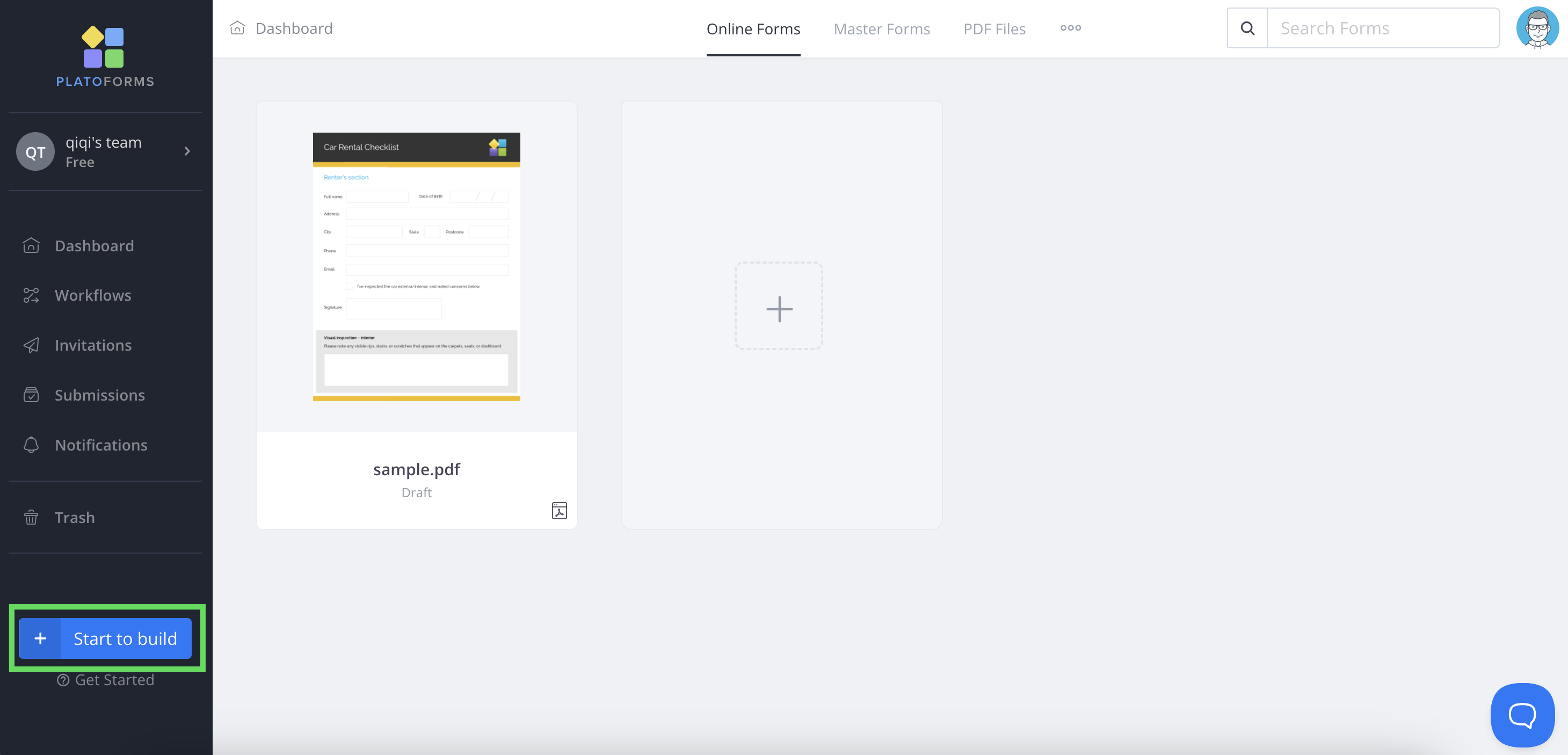
En el Tablero, haz clic en + Comenzar a construir en la esquina inferior izquierda para comenzar a construir.
-
En la ventana emergente, selecciona Formulario Maestro.
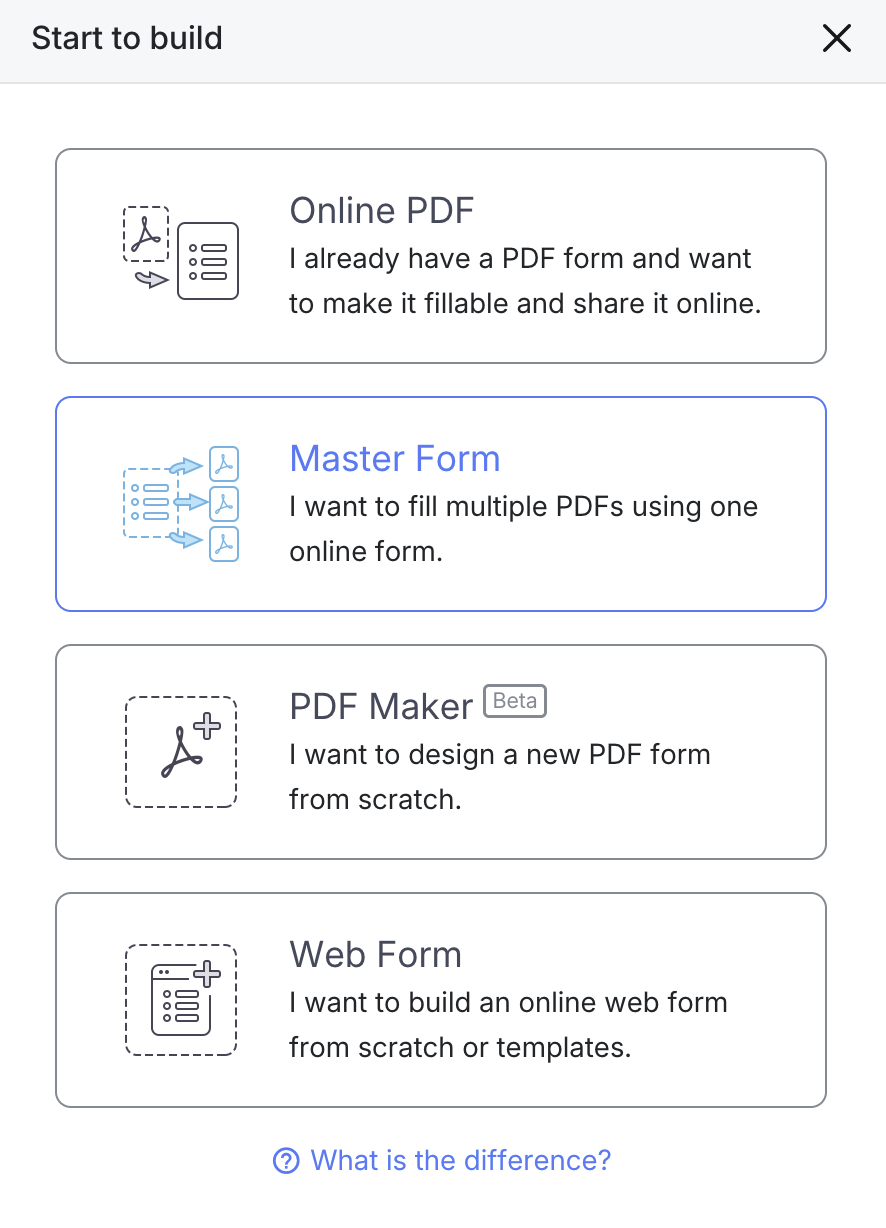
Después de seleccionar esta opción, serás llevado al constructor de formularios del Formulario Maestro. Para más información sobre el constructor de formularios, consulta Explorar el constructor de formularios.
Editar el formulario maestro
Para editar tu formulario maestro para su reutilización posterior, sigue estos pasos:
Añadir campos
-
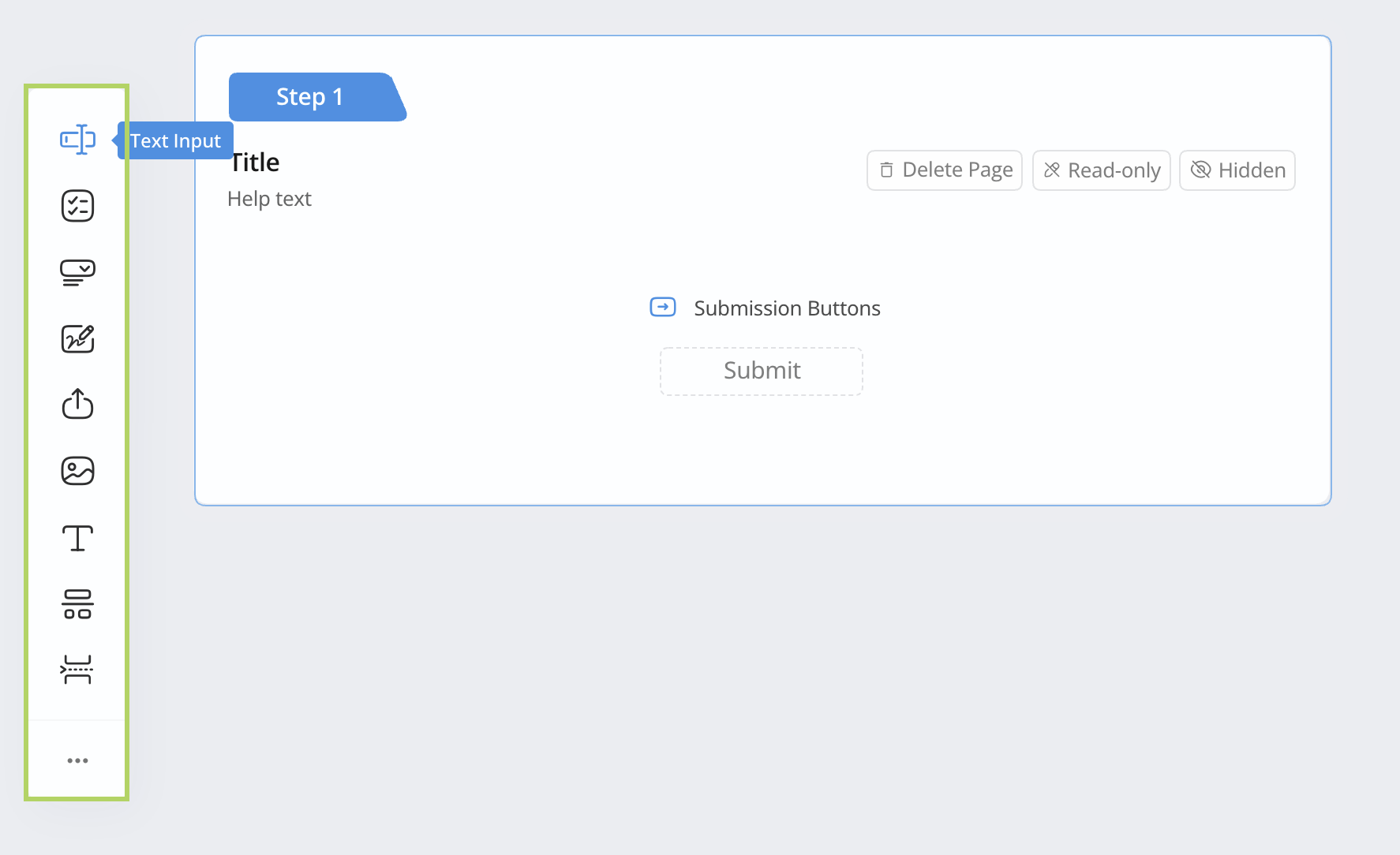
En el constructor de formularios del Formulario Maestro, localiza la Barra de herramientas a la izquierda.
-
Haz clic en los iconos de campo para añadir campos deseados a tu Formulario Maestro.
Editar propiedades de los campos
Después de añadir un campo a tu Formulario Maestro, verás su widget aparecer en el Panel de Campos izquierdo con un borde azul. El panel derecho mostrará las propiedades del campo.
-
Para ver las propiedades de cada campo, simplemente haz clic en su widget correspondiente en el panel izquierdo.
-
Para editar las propiedades de un campo, haz clic en el widget del campo en el panel izquierdo y realiza cambios en el panel derecho.
-
Para reorganizar el orden de los campos, arrastra y suelta el widget en el panel izquierdo para ajustar su posición.
Aprende más sobre el Panel de Campos aquí.
Previsualizar Formulario Maestro
Antes de vincular el Formulario Maestro a tu PDF, es una buena idea previsualizar tu Formulario Maestro. Para hacerlo, haz clic en el botón Previsualizar y Diseñar en la parte superior izquierda.
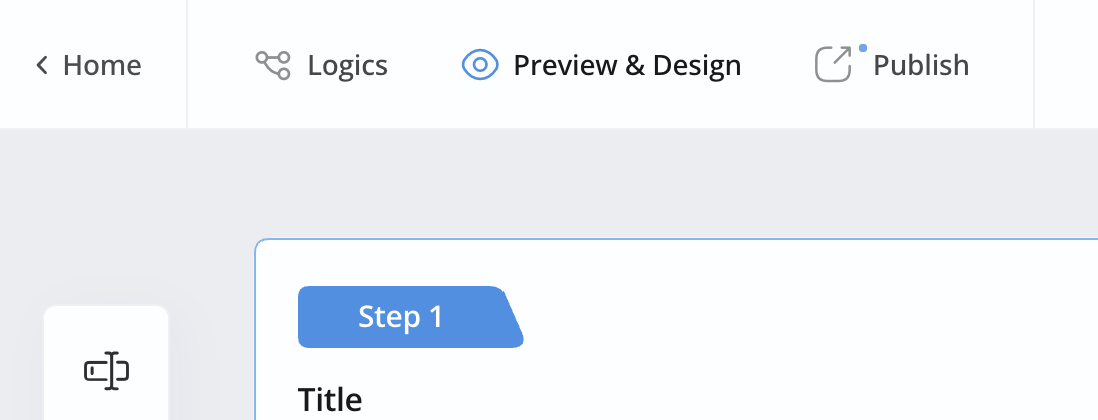
Para una previsualización precisa, considera añadir datos de muestra antes de previsualizar. Esto ayuda a renderizar tu formulario con datos realistas, proporcionando una previsualización más representativa. Para más detalles, consulta la sección Añadir y previsualizar datos de muestra.
Subir y vincular PDFs con Formulario Maestro
-
Ve al Tablero.
-
Encuentra el Formulario Maestro deseado y haz clic en Vincular > Vincular nuevo PDF para subir el PDF.
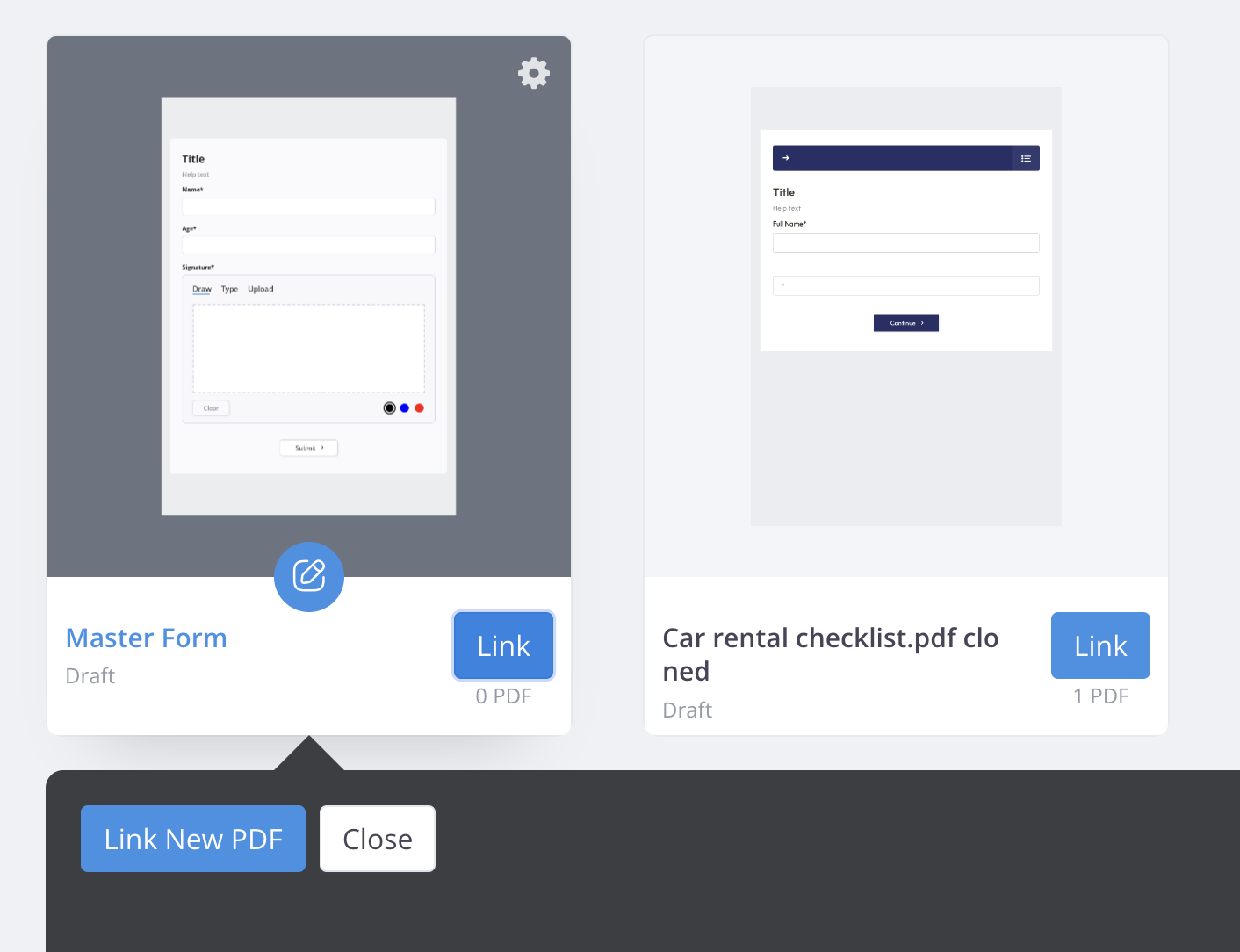
-
Sube el archivo PDF.
Después de subir el PDF, accederás al constructor de formularios para el formulario PDF. Aquí, puedes editar campos y sus propiedades.
Reutilizar campos
Para reutilizar los campos en el Formulario Maestro:
-
En el constructor de formularios, pasa el cursor sobre el widget del campo deseado.
-
Haz clic en Añadir al PDF.

El campo aparecerá en la parte superior del Área de Formulario PDF a la derecha.
-
En el Área de Formulario PDF a la derecha, arrastra y suelta el campo en una posición ideal.
NotePuedes añadir widgets múltiples veces a un PDF. Por ejemplo, si necesitas una firma personal en cada página, añade el mismo widget de firma a cada página. Cuando se cree el PDF final, tendrá la firma en cada página.
Publicar Formulario Maestro
Una vez que hayas finalizado tu formulario PDF reutilizando los elementos del Formulario Maestro, haz clic en el botón Publicar en la parte superior izquierda. Después de publicar, obtendrás una URL Pública, Script de Inserción o Código QR para compartir fácilmente:
-
URL Pública
Un enlace directo a tu formulario publicado. Comparte este enlace con otros, y podrán acceder y completar el formulario usando su navegador web.
-
Script de Inserción
Un fragmento de código que puedes añadir a tu sitio web. Este código mostrará tu formulario PDF directamente en tu página, permitiendo a los usuarios completarlo sin salir de tu sitio.
-
Código QR
Una forma sencilla de compartir formularios PDF. Al igual que el Script de Inserción, los Códigos QR permiten a los usuarios acceder y completar formularios con facilidad. Muestra el Código QR en tu sitio o materiales, y los usuarios pueden escanearlo con sus dispositivos móviles para acceder rápidamente y completar el formulario. Al igual que el Script de Inserción, los Códigos QR mejoran la interacción manteniendo todo fluido.
No importa cuántos PDFs vincules al Formulario Maestro, la URL de compartición sigue siendo única.
Gestionar envíos
Gestionar los envíos del Formulario Maestro en PlatoForms sigue el mismo proceso que con otros formularios. Recibirás notificaciones por correo electrónico y del sistema, y podrás ver los envíos en la página de Envíos. La única diferencia es que el archivo enviado no es un solo PDF; en su lugar, es un paquete zip que contiene todos los PDFs vinculados.