
Editar formulario PDF web
Pestañas
Esta guía te lleva a través de los pasos esenciales para refinar el diseño y las características de tu formulario PDF web.
Añadir campos
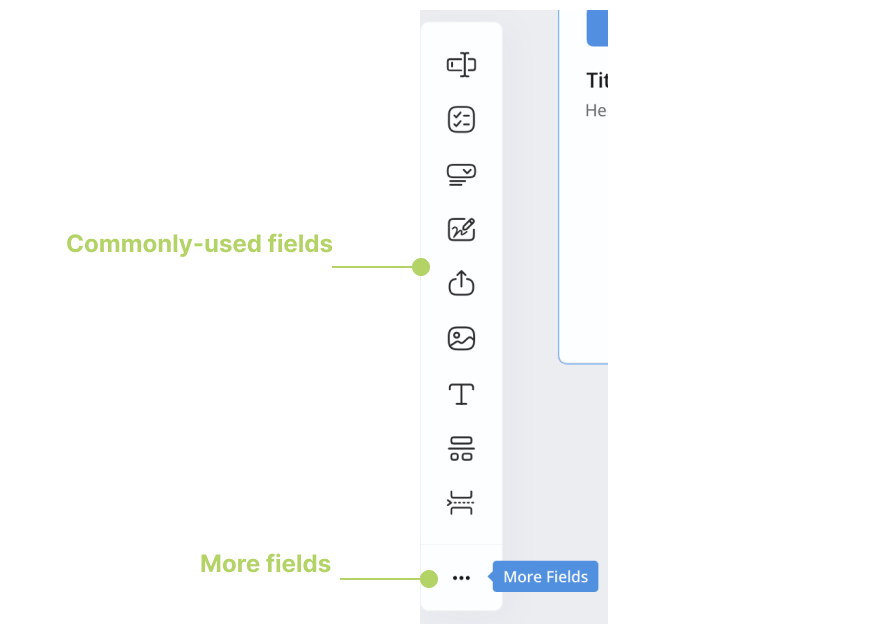
Para añadir campos al formulario, haz clic en los iconos de campo en la Barra de herramientas.
En el antiguo creador de formularios, haz clic en el botón + Añadir en la esquina superior izquierda del creador de formularios.
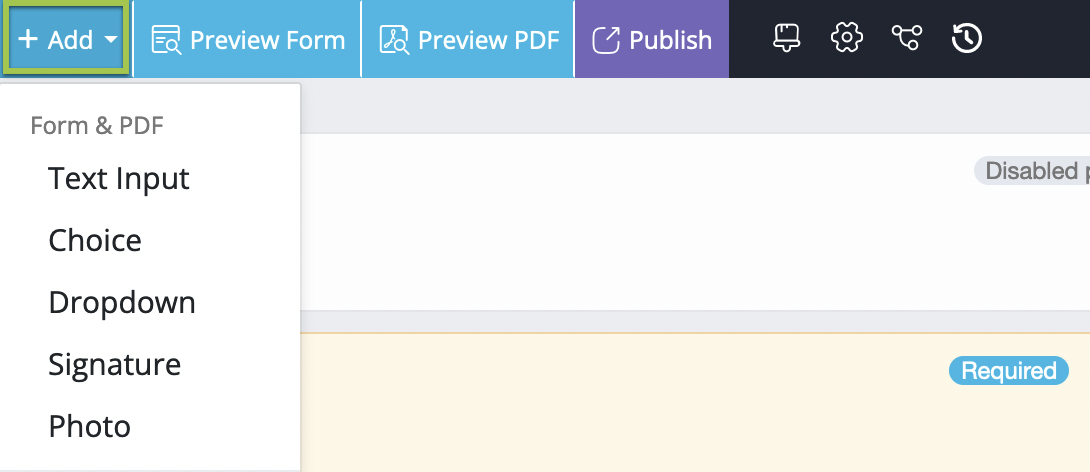
Para detalles sobre cada tipo, consulta Tipos de campos.
Ajustar los campos
Después de añadir un campo a tu formulario, verás su widget en la parte inferior del Panel de Campos izquierdo con un borde azul.
Si el campo es compatible tanto con el formulario en línea como con el PDF, encontrarás sus widgets en ambos paneles, conectados por una línea curva.
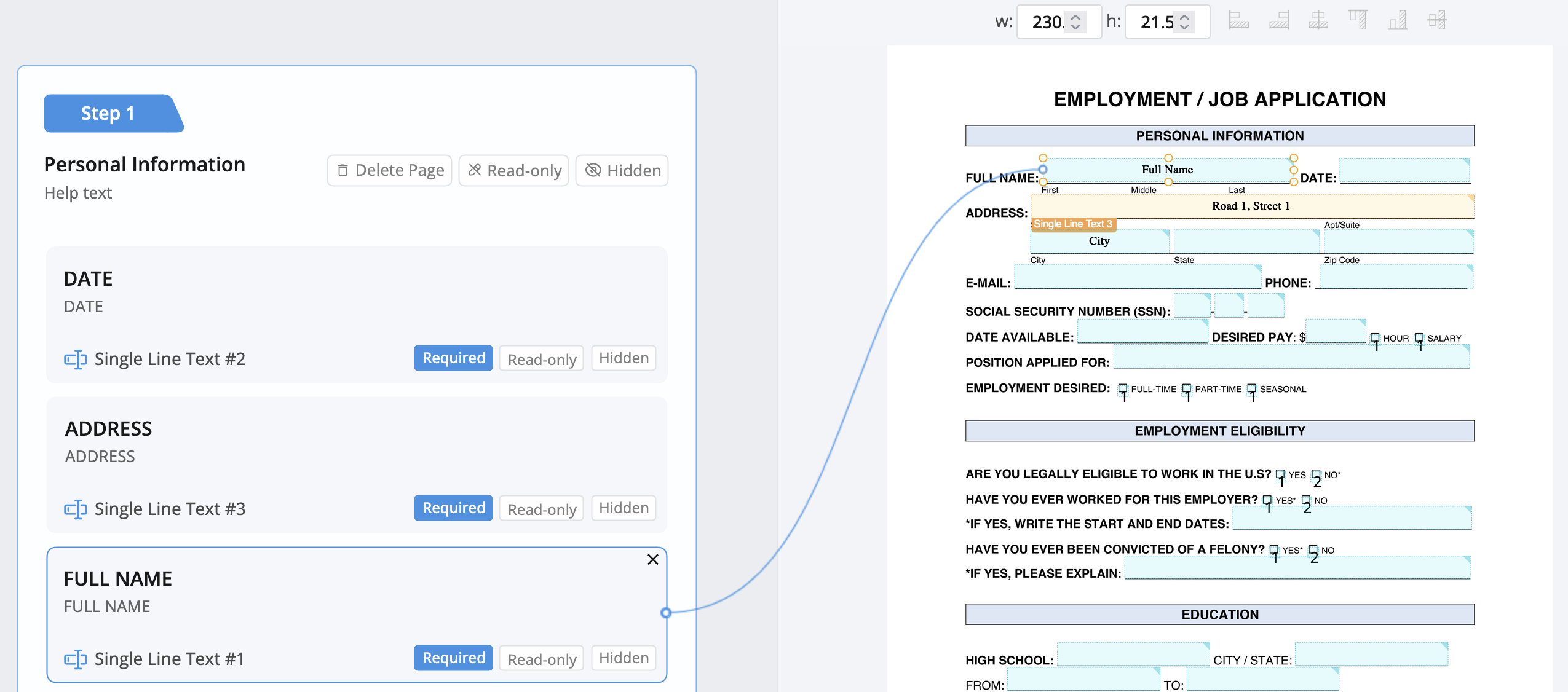
- Panel de Campos Izquierdo: Arrastra y suelta los widgets para reorganizar el orden de los campos. Personaliza los campos ajustando atributos y configuraciones según sea necesario.
- Área de Formulario PDF Derecho: Mejora el diseño de tu formulario reorganizando campos y alterando tamaños.
Reutilizar contenido en PDF
Esta función hace que tu formulario copie automáticamente la información de un campo a otro. Por ejemplo, cuando un cliente ingresa su nombre en un lugar, se copia a otro campo. Esto simplifica las cosas para los clientes porque solo tienen que ingresar su información una vez, y se completa automáticamente en otros lugares.
El campo duplicado es visible en el PDF generado pero no en el formulario en línea. Para hacerlo visible en línea, reutiliza el campo con lógica de formulario.
-
Encuentra el campo donde se debe reutilizar el contenido.
-
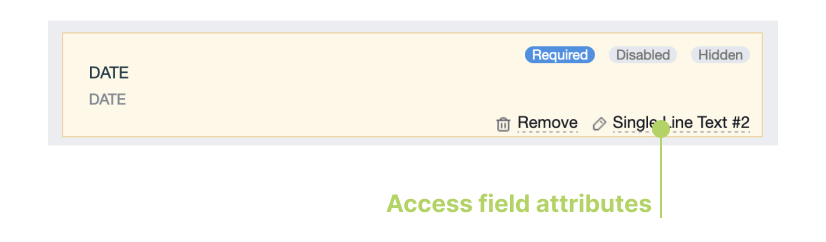
Haz clic en el botón Editar para acceder al panel de atributos del campo.
-
Desplázate hacia abajo en el panel izquierdo hasta la sección PDF, y haz clic en Reutilizar contenido en PDF.
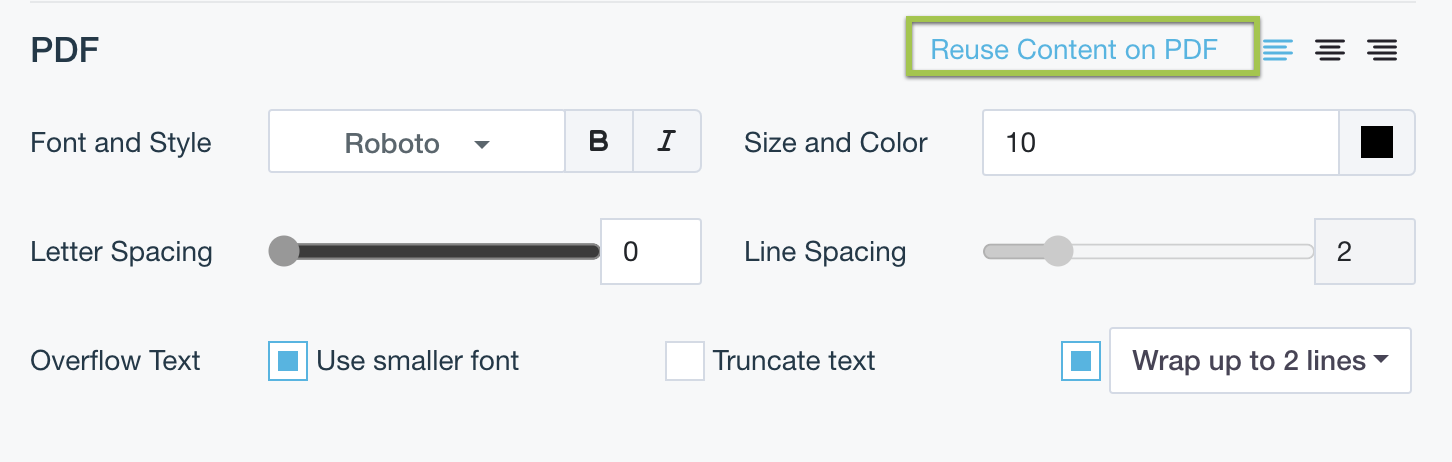
Una copia del campo fuente aparecerá en el Área de Formulario PDF con el nombre “DUP + ID del campo (por ejemplo, DUP 8).” Una vez completado, el contenido del campo fuente se copiará automáticamente en este campo duplicado y se puede incluir en el PDF generado.
Vista previa de tu formulario
Para previsualizar la apariencia de tu formulario:
-
En el nuevo creador de formularios:
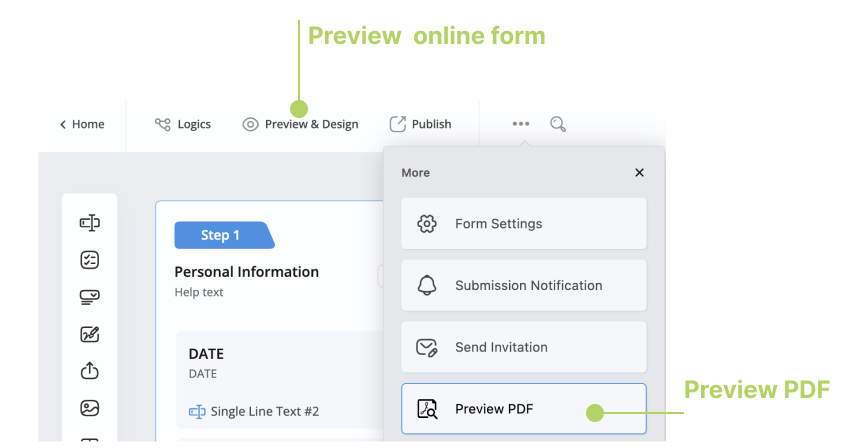
- Para previsualizar el formulario en línea, haz clic en el botón Vista previa y diseño en la esquina superior izquierda.
- Para previsualizar el PDF, haz clic en el botón de icono ••• y luego en Vista previa del PDF.
-
En el antiguo creador de formularios:
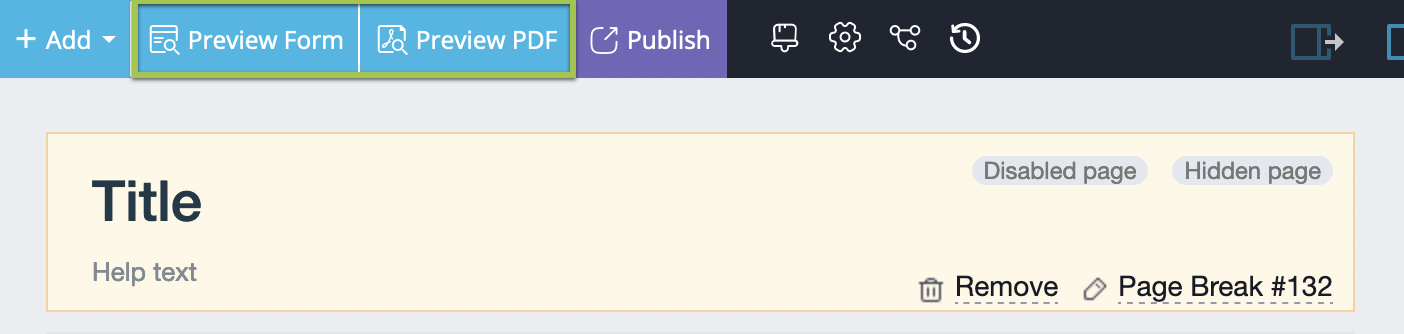
Haz clic en los botones Vista previa del formulario y Vista previa del PDF en la esquina superior izquierda. Consulta la sección Vista previa del formulario PDF web para más detalles.
Para una vista previa más precisa, considera añadir datos de muestra. Encuentra más información en la sección Añadir y previsualizar datos de muestra.