Integrar com o Slack
Abas
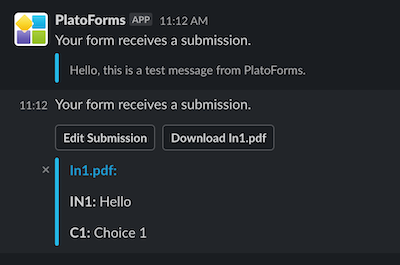
Conecte seu formulário online a um workspace do Slack para notificações instantâneas de submissão no canal escolhido ou através de mensagens diretas. Receba atualizações em tempo real sempre que um formulário for enviado.
Integrar com o Slack
-
Vá para o Dashboard e selecione o formulário desejado.
-
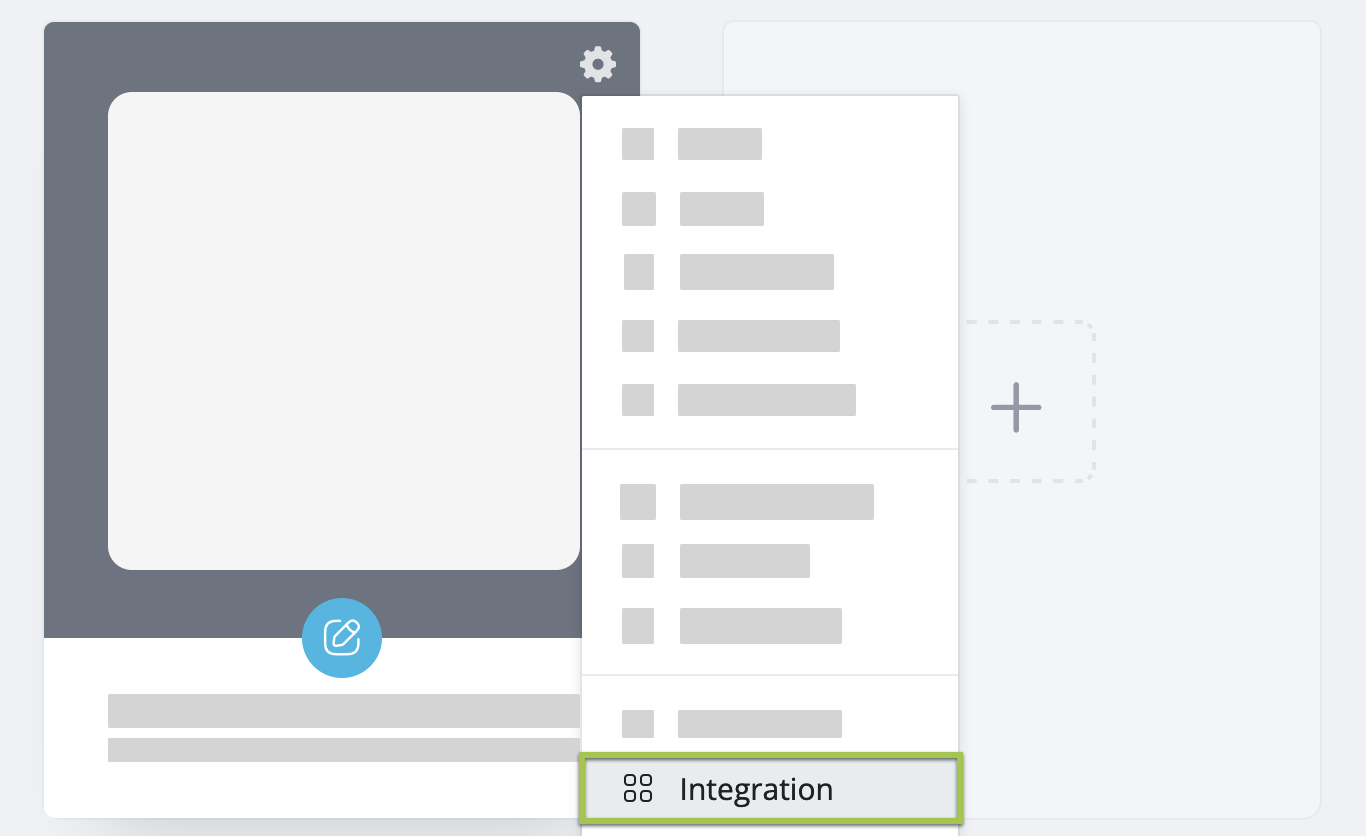
Clique no botão Configurações (engrenagem) no canto superior direito do formulário, depois clique em Integração.
-
Na janela que se abre, selecione o logotipo do Slack e clique no botão Adicionar ao Slack.

-
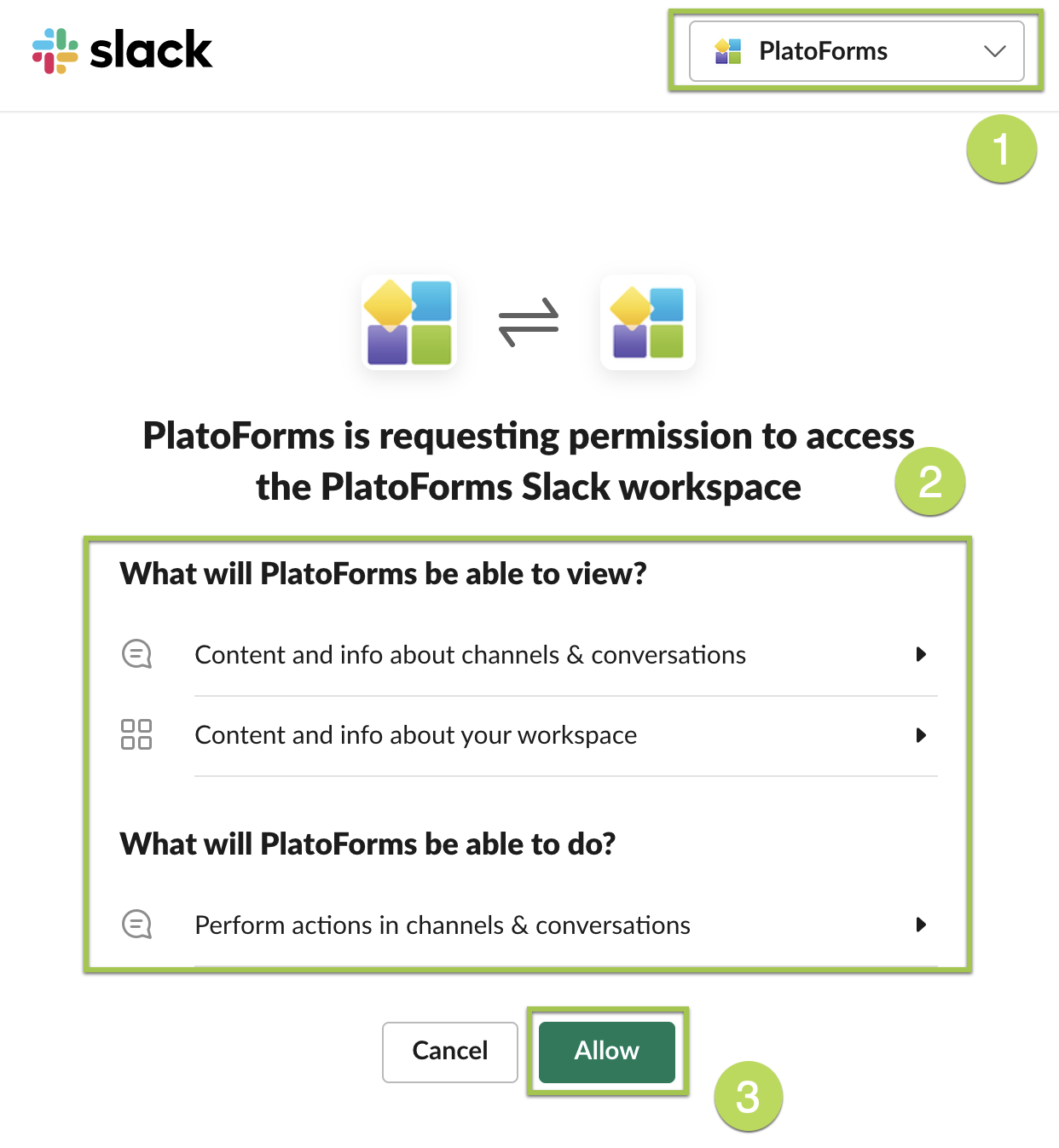
Selecione seu workspace do Slack preferido, conceda as permissões necessárias ao PlatoForms e clique em Salvar para ativar a integração.
-
Configure as configurações de mensagem do Slack para a integração do formulário:
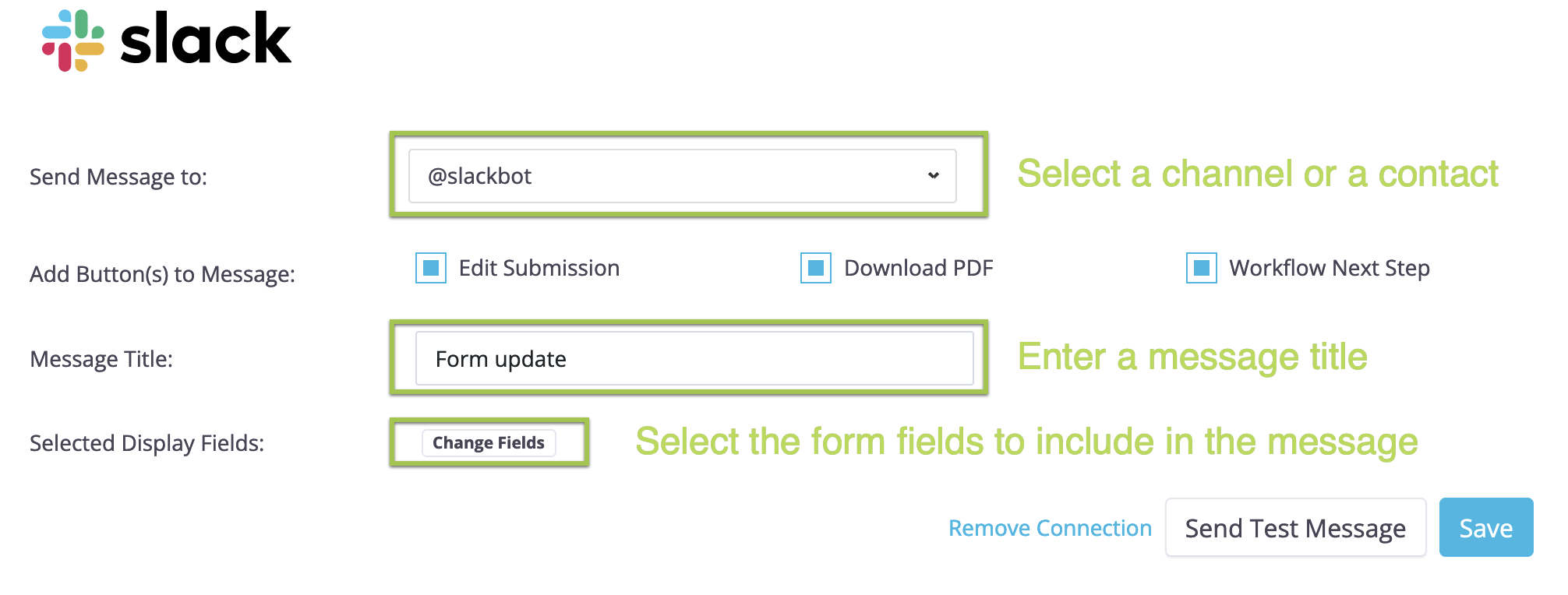
- No menu suspenso Enviar Mensagem para, selecione seu canal ou contato do Slack desejado.
NoteVocê pode escolher um canal começando com ‘#’ ou uma mensagem direta começando com ‘@’.
- Insira um Título da Mensagem
- (Opcional) Clique em Alterar Campos para selecionar quais dados de campo do formulário devem ser exibidos na mensagem do Slack.
- (Opcional) Marque a opção Baixar PDF para baixar o PDF criado.
- (Opcional) Marque a opção Editar Submissão para abrir a página do formulário para edição da submissão. Você também pode definir um título de mensagem opcional para destacar sua mensagem no Slack.
- (Opcional) Marque a opção Próximo Passo do Workflow se o formulário fizer parte de um fluxo de trabalho. A mensagem do Slack incluirá um botão que, ao ser clicado, abrirá o próximo passo do fluxo de trabalho.
- No menu suspenso Enviar Mensagem para, selecione seu canal ou contato do Slack desejado.
-
Após confirmar suas configurações, clique em Enviar Teste para testar como funciona e depois clique em Salvar para salvar as alterações.
Com essa configuração integrada, sempre que seu formulário receber submissões, uma mensagem do Slack será automaticamente enviada para o canal ou contato especificado.