
Pré-visualizar formulário PDF na web
Abas
Você pode verificar a aparência e a funcionalidade do seu formulário PDF na web antes de publicá-lo. Isso ajuda a fazer os ajustes necessários para garantir que seu formulário esteja pronto quando for ao ar.
Tutorial em vídeo
Não gosta de ler? Confira este guia em vídeo!
Pré-visualizar seu formulário
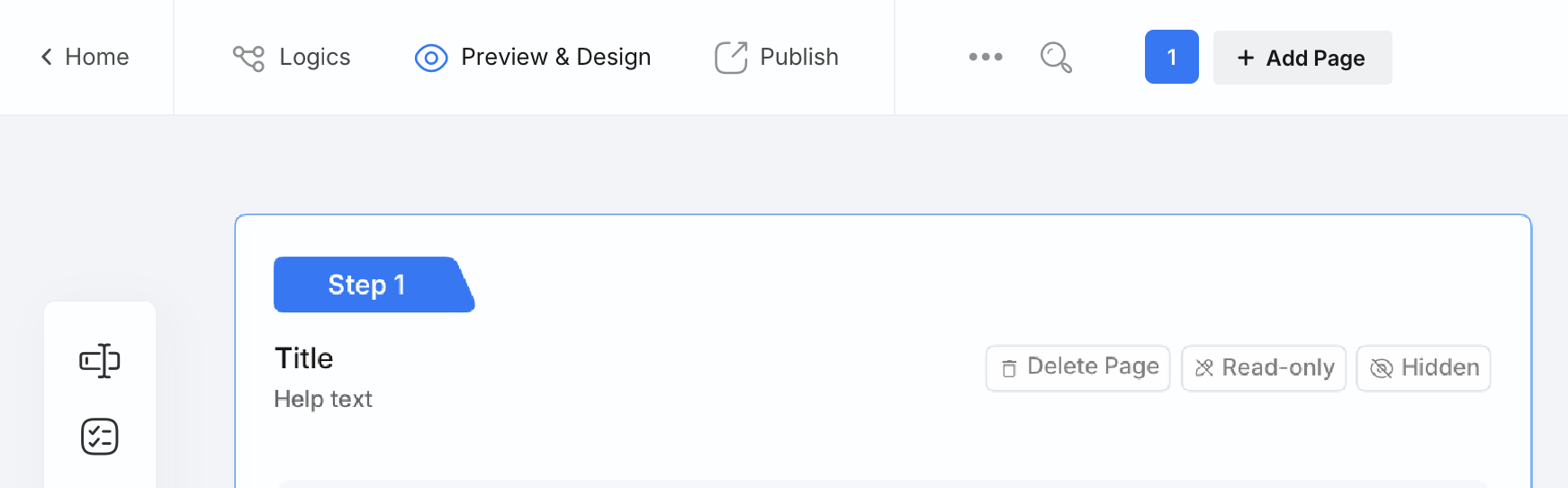
Para pré-visualizar seu formulário, clique em Pré-visualizar & Design no canto superior esquerdo do construtor de formulários.
Se Abrir Pré-visualização na Janela do Editor estiver habilitado, a pré-visualização abrirá imediatamente em um pop-up. Caso contrário, abrirá em uma nova janela, como mostrado abaixo:
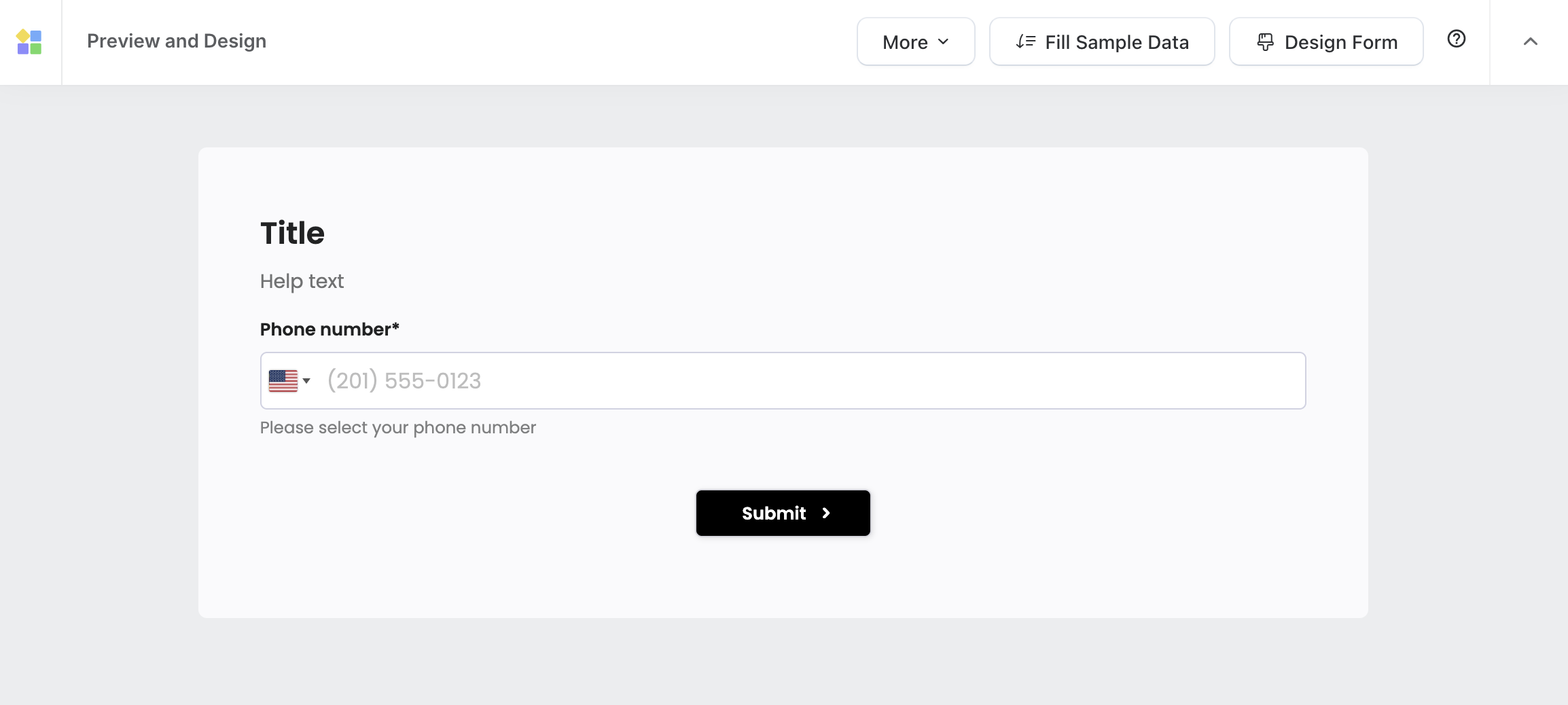
A janela de pré-visualização permite que você interaja com o formulário como se estivesse ao vivo, permitindo testar campos, enviar respostas e verificar funcionalidades.
Configurações de pré-visualização
Após abrir a janela de pré-visualização, você pode configurar as configurações de pré-visualização usando o menu suspenso Mais na página de pré-visualização:
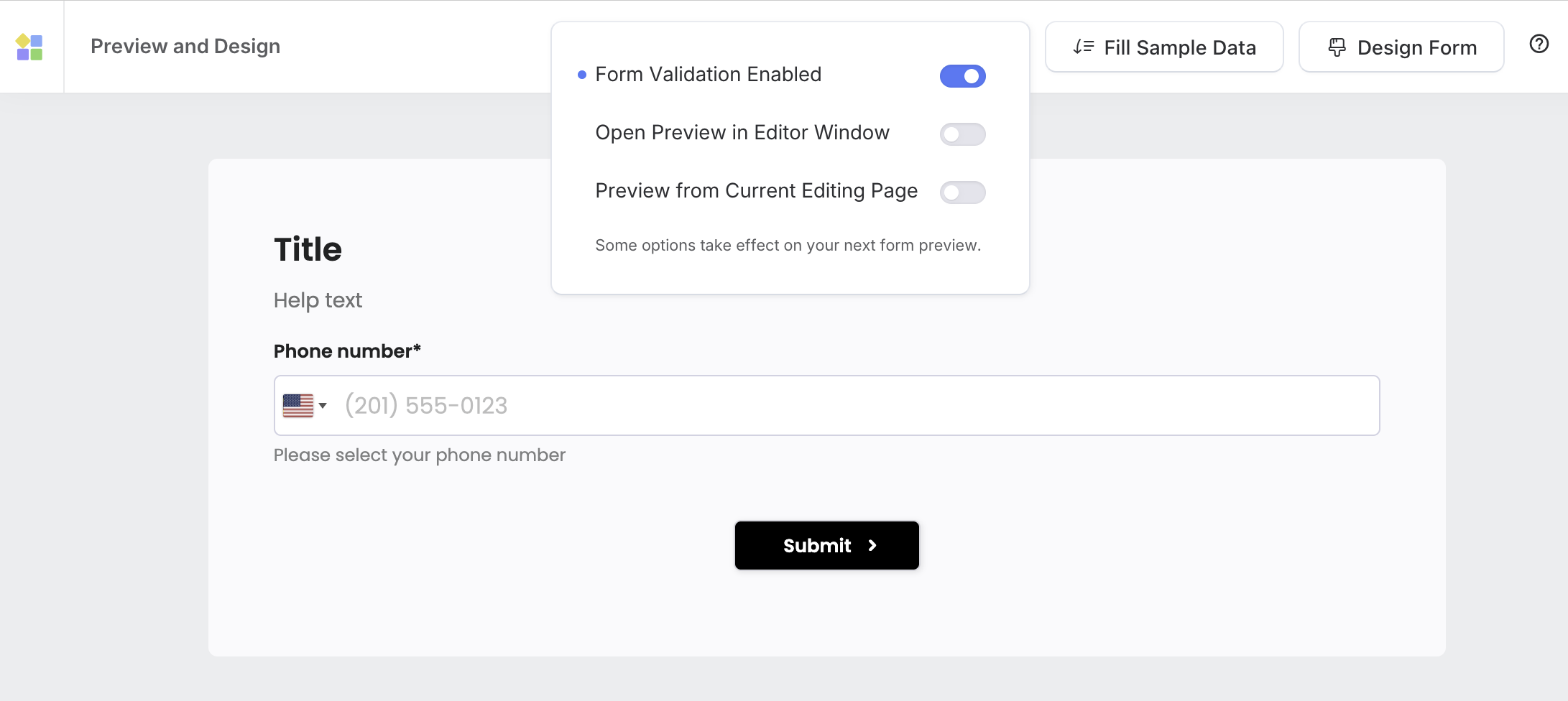
- Ativar/desativar validação de formulário.
- Alternar ativação/desativação da pré-visualização instantânea.
- Pré-visualizar de uma página específica em vez de carregar o formulário inteiro—útil para formulários de várias páginas.
Validação de formulário
A validação de formulário verifica se os usuários preenchem o formulário corretamente. Por padrão, está ativada no modo de pré-visualização. Para alterar isso, clique em Mais e selecione Validação de Formulário Ativada.
- Quando ativada: A pré-visualização segue as mesmas regras de validação do formulário ao vivo. Esteja ciente de que isso pode, às vezes, impedir certas ações devido a restrições de validação.
- Quando desativada: A pré-visualização ignora a validação, permitindo que você verifique o layout e as funcionalidades com mais facilidade.
Pré-visualização instantânea
Para ter uma pré-visualização imediata a partir de um pop-up em vez de abrir uma nova janela, clique em Mais e selecione Abrir Pré-visualização na Janela do Editor.
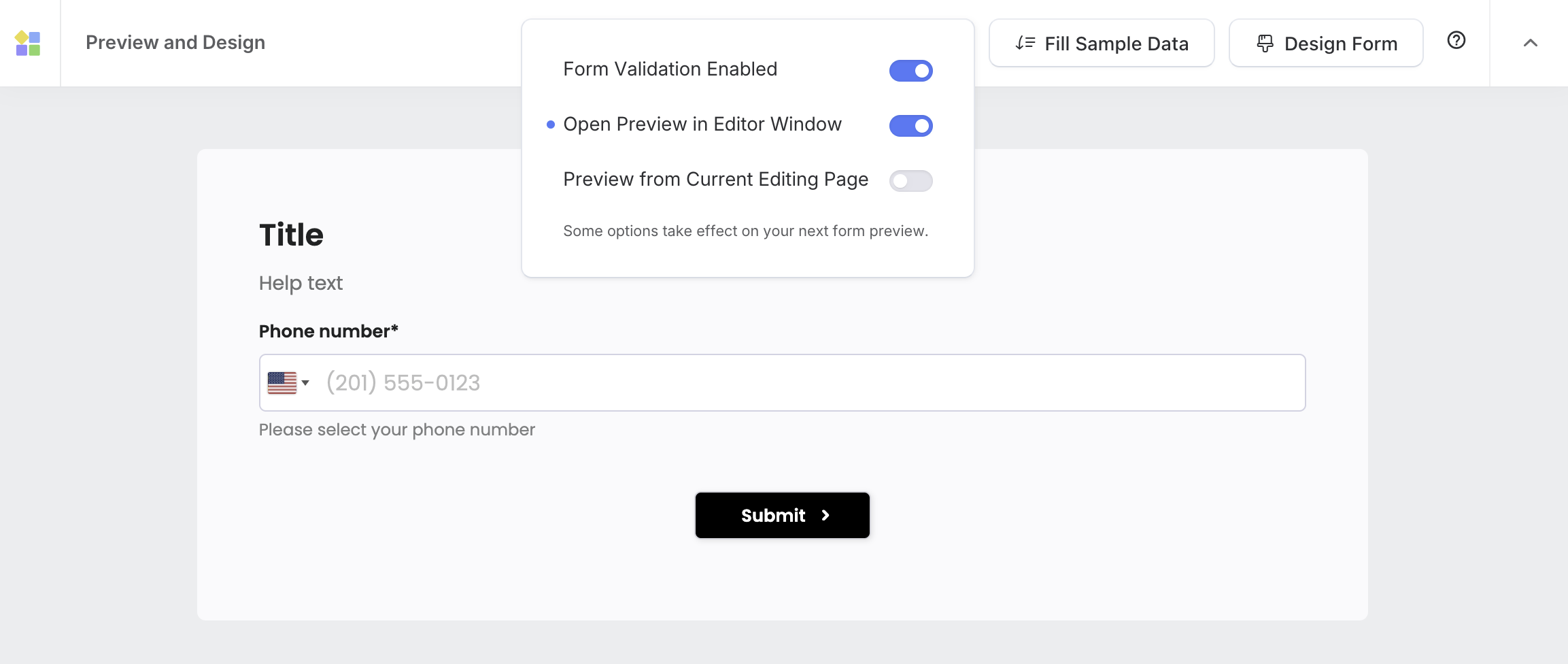
A pré-visualização do formulário aparece imediatamente em um pop-up dentro da mesma janela. Isso torna mais rápido verificar seu formulário sem trocar de tela.
Pré-visualizar uma página específica
Para formulários de várias páginas, você pode escolher pré-visualizar uma página específica em vez de carregar o formulário inteiro. Isso reduz o tempo de carregamento e permite testes direcionados. Para habilitar este recurso:
-
No construtor de formulários, selecione a página desejada e clique em Pré-visualizar & Design.
-
Clique em Mais e selecione Pré-visualizar da Página Atual em Edição.
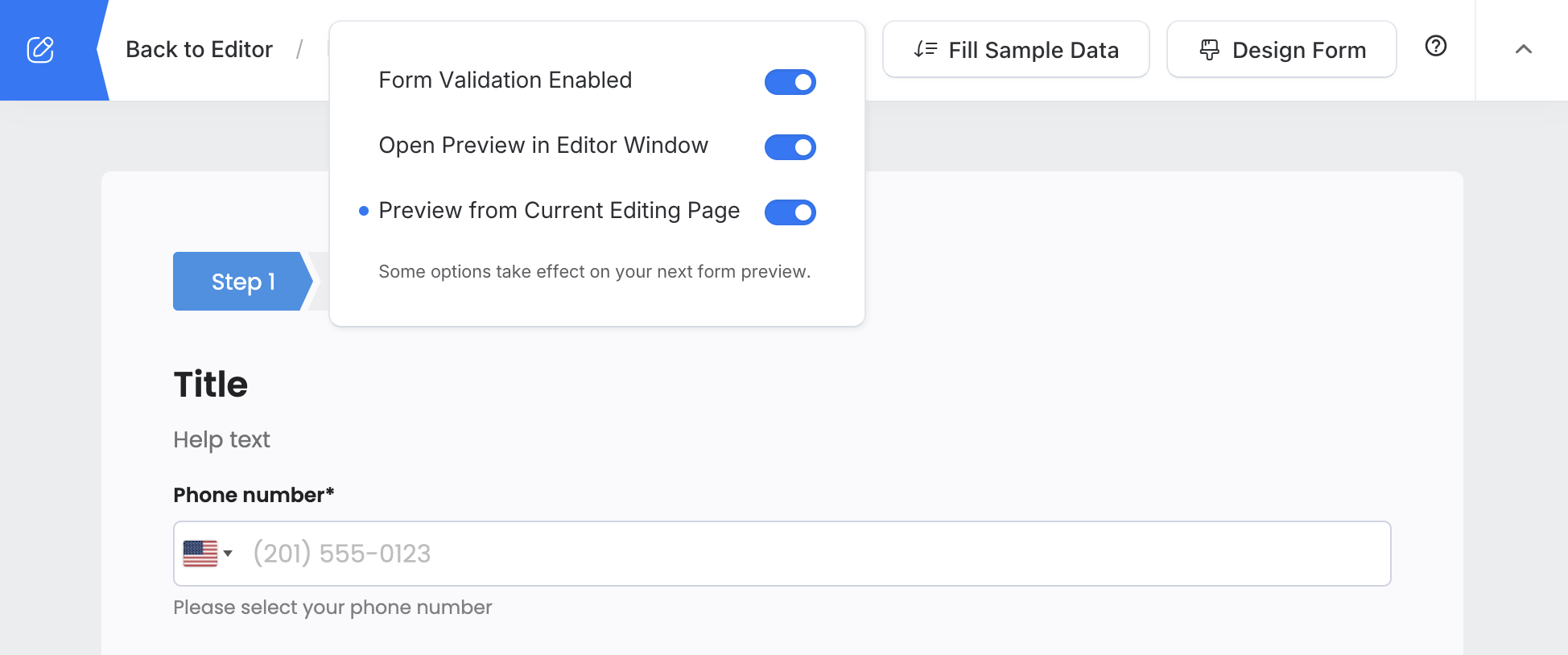
Agora, na próxima vez que você clicar em Pré-visualizar & Design, a página selecionada aparecerá em modo de pré-visualização.
Adicionar e pré-visualizar dados de amostra
Usar dados de amostra ajuda a refinar o layout e testar o comportamento dos campos antes de publicar. Para adicionar e pré-visualizar dados de amostra:
No novo construtor de formulários
-
Passe o mouse sobre o campo onde deseja adicionar dados de amostra.
-
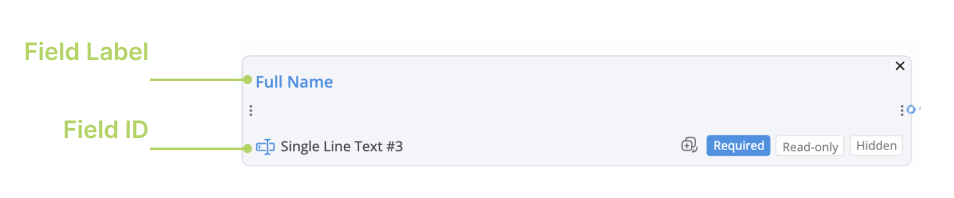
Clique no Rótulo do Campo ou ID do Campo para abrir o painel de atributos.
-
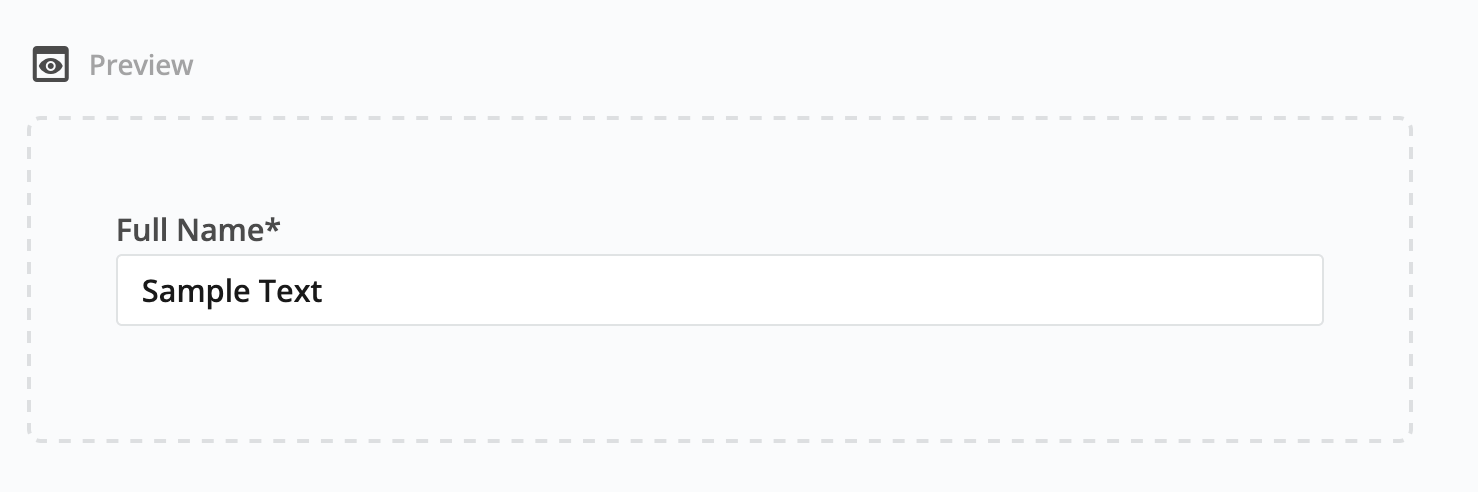
Role para baixo para inserir dados de amostra na seção Pré-visualização.
-
Clique em Pré-visualizar & Design para abrir a página de pré-visualização.
-
Na página de pré-visualização, clique em Preencher Dados de Amostra para preencher os campos automaticamente.
No antigo construtor de formulários
-
Passe o mouse sobre o campo onde deseja adicionar dados de amostra.
-
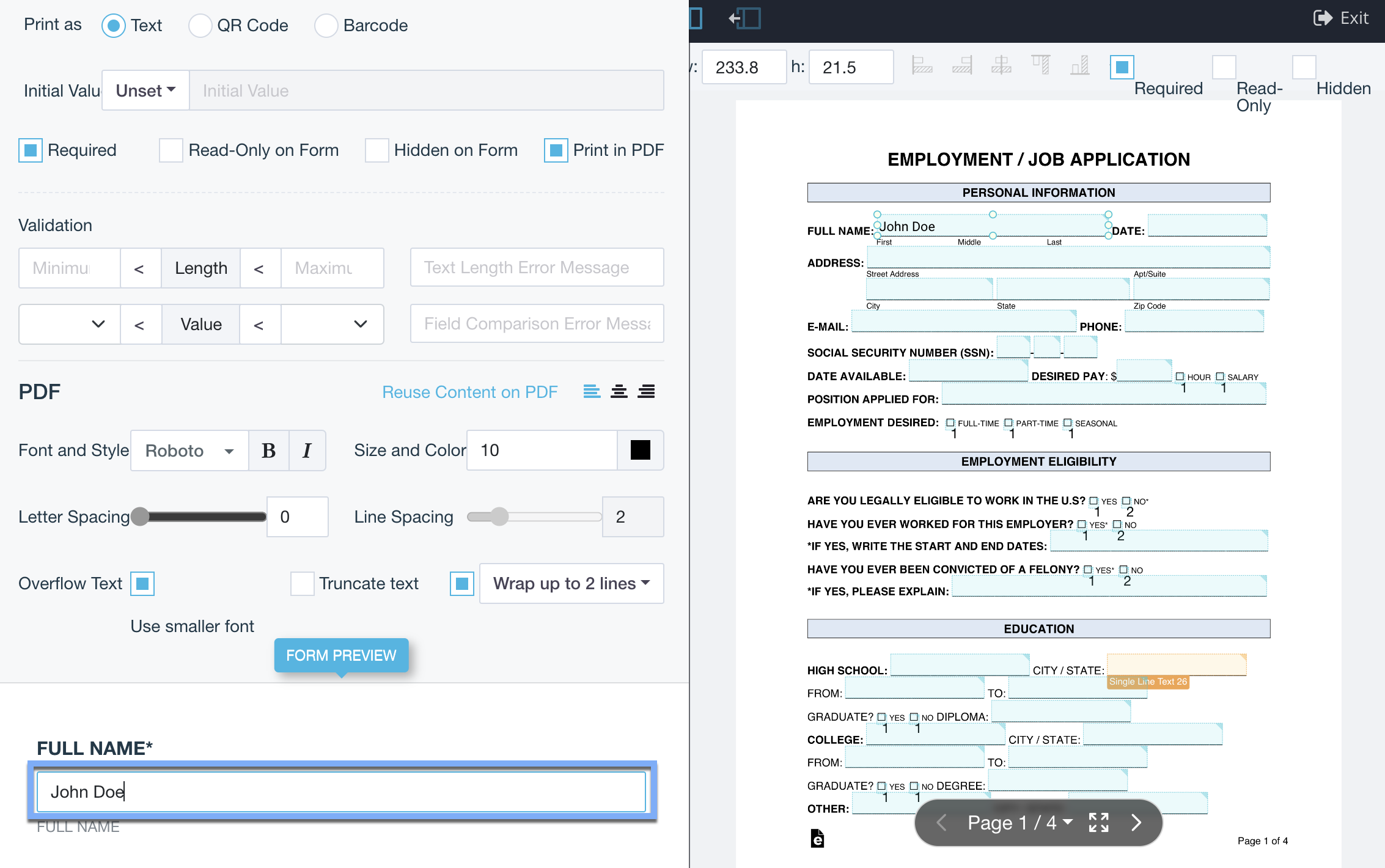
Clique no botão Editar para abrir o painel de atributos.

-
Role para baixo para inserir os dados de amostra na seção de rótulo do campo.
-
Clique em Pré-visualizar Formulário para abrir a página de pré-visualização.
-
Na página de pré-visualização, clique em Preencher Dados de Amostra para preencher os campos automaticamente.
Os dados de amostra não podem ser incluídos para campos de Upload de Arquivo, Foto, Vídeo, Incorporar, Imagem Decorativa e Pagamento Stripe. Para pré-visualizar esses, faça o upload manual de arquivos ou fotos no modo de pré-visualização.
Visualizar PDF criado
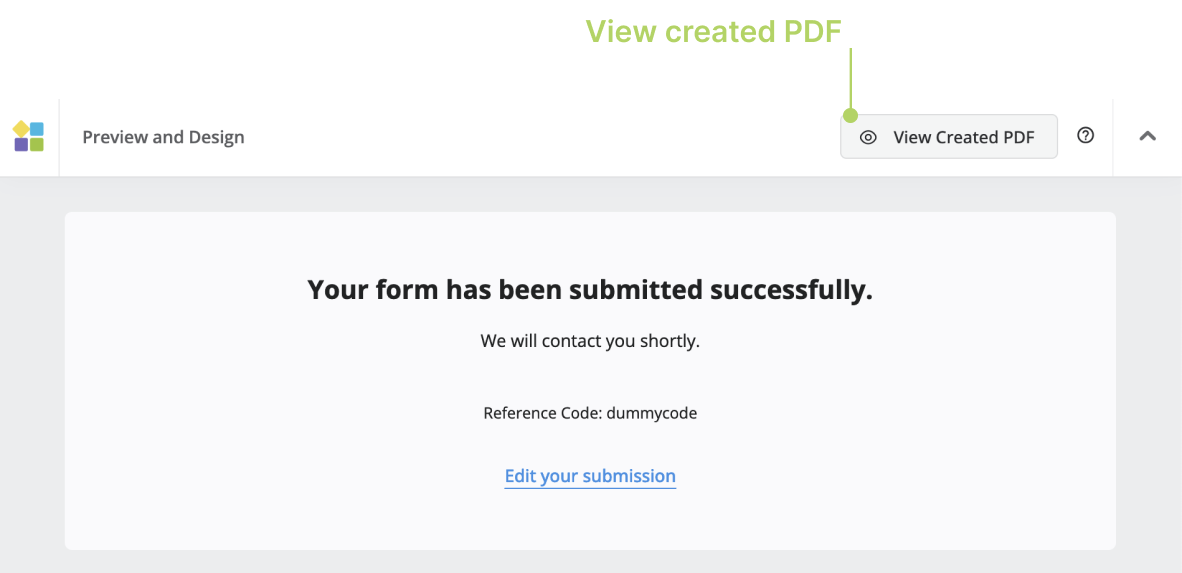
Na página de pré-visualização, você pode completar e enviar o formulário. Após o envio, uma mensagem de confirmação aparece: “Seu formulário foi enviado com sucesso.” Você também verá o botão Visualizar PDF Criado no canto superior direito. Clicar neste botão permite que você pré-visualize a versão PDF do formulário que acabou de enviar.
Seleções de amostra e padrão
Para campos de Escolha e Dropdown, existem duas configurações principais:
-
Opções de amostra: Quando você pré-visualiza o formulário e usa o recurso “Preencher Dados de Amostra”, a opção selecionada na página de pré-visualização representa a seleção de amostra. Por exemplo, se você tiver opções como “Semanal” e “Mensal” definidas como seleção de amostra, ao clicar em “Preencher Dados de Amostra”, ambas as opções “Semanal” e “Mensal” serão pré-selecionadas.
-
Opções padrão: A seleção padrão é a opção que é automaticamente escolhida quando o formulário é inicialmente carregado ou aberto. É independente dos dados de amostra e representa a opção pré-selecionada sem qualquer interação do usuário.
